


MailChimp to jedna z wiodących platform marketingu e-mailowego, która oferuje niezrównaną kontrolę i elastyczność, wraz z wyjątkowo rozbudowanymi narzędziami do automatyzacji i raportowania.
Funkcja automatyzacji MailChimp zapewnia prosty, a jednocześnie niezwykle potężny system wysyłania e-maili powitalnych i następczych do klientów po dokonaniu zakupu na Twojej stronie internetowej.
Zanim zagłębimy się w szczegóły pakietu automatyzacji MailChimp, przyjrzyjmy się kilku przykładowym zastosowaniom, w których możesz chcieć używać automatycznych e-maili po zakupie:
- Specjalne instrukcje dotyczące pielęgnacji lub użytkowania zakupionego produktu
- Dokumentacja konfiguracyjna i FAQ dotyczące produktu
- Instrukcje aktywacji klucza licencyjnego
- Kody kuponów lub specjalne oferty na kolejne zakupy
- Po prostu, aby powiedzieć „Cześć!”
To wszystko są dobre przykłady automatycznych e-maili, które mogą przynieść korzyści Tobie i Twojemu sklepowi. Dobra wiadomość jest taka, że skonfigurowanie tego typu e-maili zajmuje tylko kilka minut i jest naprawdę, naprawdę proste.
Po pierwsze, jeśli jeszcze go nie masz, załóż darmowe konto MailChimp. Możesz zapisać do 2000 adresów e-mail, zanim zapłacisz ani grosza, co pozwoli Ci sprawdzić, czy MailChimp jest dla Ciebie odpowiednią platformą.
Po skonfigurowaniu konta MailChimp, musisz uzyskać kopię naszego rozszerzenia, które pozwala połączyć Twój sklep Easy Digital Downloads z MailChimp. Jeśli potrzebujesz pomocy w konfiguracji naszego rozszerzenia MailChimp, zapoznaj się z naszym portalem dokumentacji.
Za każdym razem, gdy klient dokona zakupu i zostanie zapisany na listę e-mailową lub zapisze się podczas zakupu, Easy Digital Downloads prześle dane zakupu do MailChimp za pośrednictwem ich API eCommerce360. Pozwoli to na wysyłanie unikalnych e-maili w zależności od zakupionego produktu lub produktów.
Przejdźmy teraz przez podstawowy proces tworzenia rutyny automatyzacji, która wysyła e-mail powitalny do wszystkich klientów, którzy kupią określony produkt. Aby to zrobić, najpierw kliknij link Automatyzacja w górnym menu:

Stąd kliknij przycisk Utwórz przepływ pracy automatyzacji :
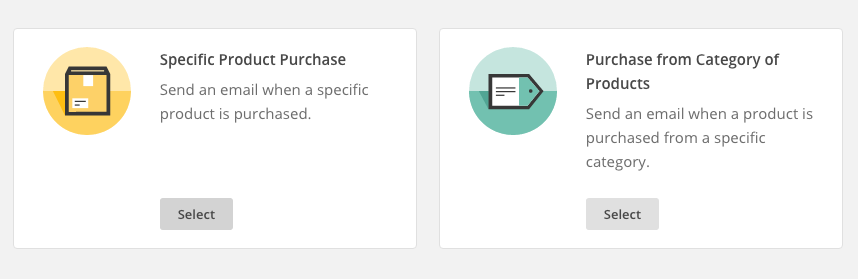
Zostaniesz teraz poproszony o wybranie listy e-mailowej, której chcesz użyć. Wybierz listę, a następnie zobaczysz ekran z kilkoma opcjami. Z tego ekranu kliknij Zakup konkretnego produktu:
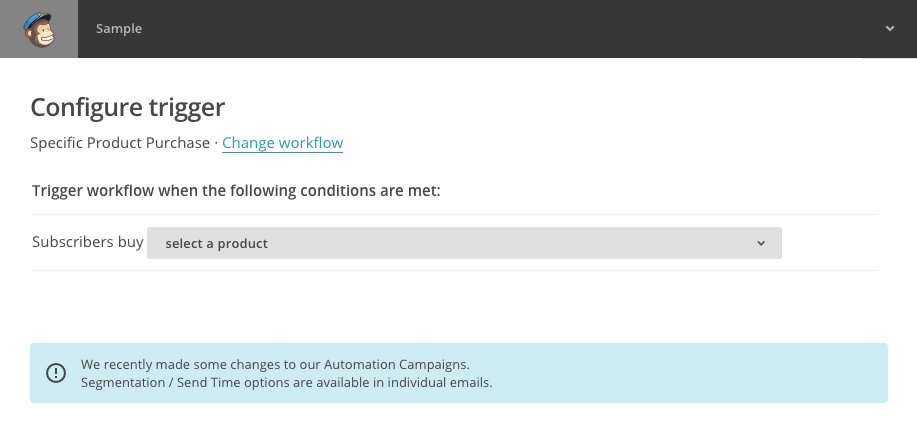
W tym momencie zostaniesz poproszony o skonfigurowanie przepływu pracy. Obejmuje to ustawienie nazwy przepływu pracy, nazwy i adresu e-mail nadawcy oraz kilku innych opcji. Skonfiguruj to według własnych upodobań, a następnie kliknij Dalej w prawym dolnym rogu.
Teraz zostaniesz poproszony o wybranie produktu, który musi zostać zakupiony, aby wysłać ten e-mail. Wybierz swój produkt z menu rozwijanego, a następnie kliknij Następny krok: E-maile.
Możesz teraz utworzyć jeden lub więcej e-maili, które chcesz wysłać do klientów po zakupie Twojego produktu.
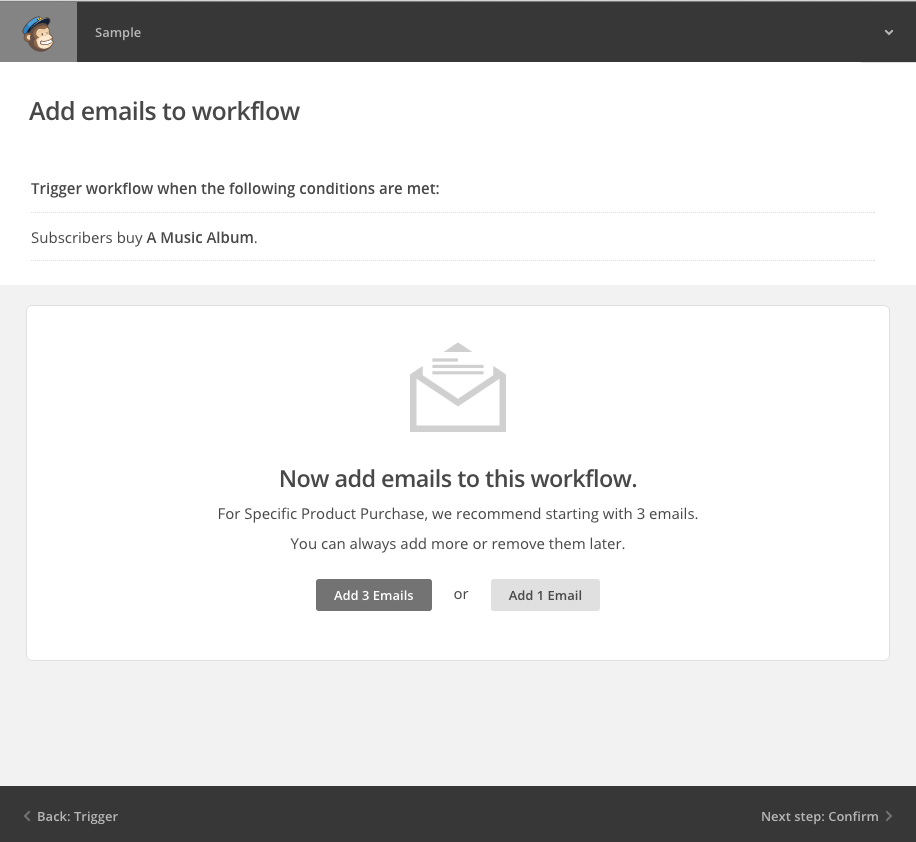
W tym przykładzie utworzymy tylko jednego e-maila, ale możesz utworzyć dowolną ich liczbę. Możesz na przykład utworzyć serię e-maili i skonfigurować je tak, aby klient otrzymywał jednego e-maila natychmiast po zakupie, drugiego e-maila po tygodniu, a następnie trzeciego e-maila po miesiącu.
Poniższy zrzut ekranu przedstawia e-mail, który jest wysyłany natychmiast po dokonaniu zakupu.

Kliknij przycisk Zaprojektuj e-mail , aby skonfigurować i zbudować e-mail.
W tym momencie zostaniesz przeniesiony do standardowego edytora kampanii e-mail MailChimp. Najpierw zostaniesz poproszony o nazwanie e-maila, podanie tematu oraz ustawienie nazwy i adresu e-mail nadawcy. Po wykonaniu tych czynności możesz przejść do następnego kroku, w którym wybierzesz szablon dla swojego e-maila.
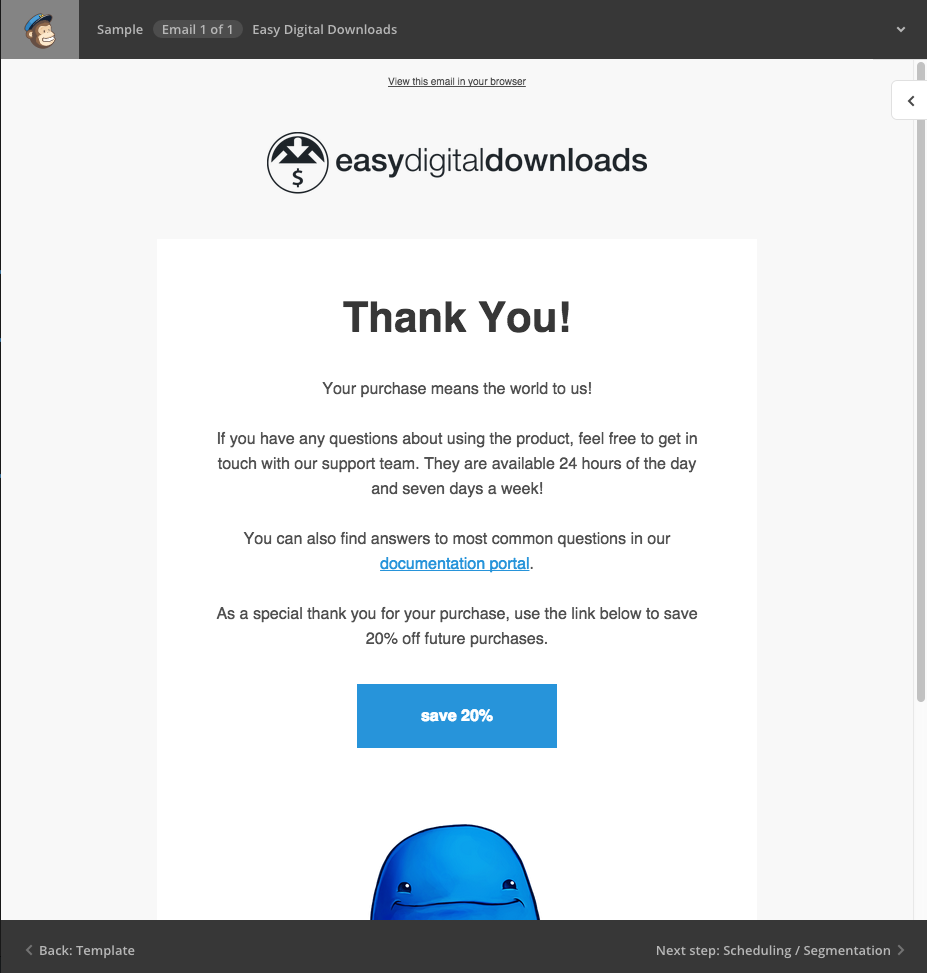
Oto przykład miłego e-maila z podziękowaniem, który pomaga zapewnić klientów, że mogą się z Tobą skontaktować w razie pytań. Zawiera również link do strony z dokumentacją na wypadek, gdyby chcieli sprawdzić często zadawane pytania. Na dole znajduje się 20% zniżki na przyszłe zakupy, aby zachęcić klienta do powrotu na Twoją stronę.
Po zakończeniu projektowania e-maila przejdź do następnej sekcji Planowanie / Segmentacja.
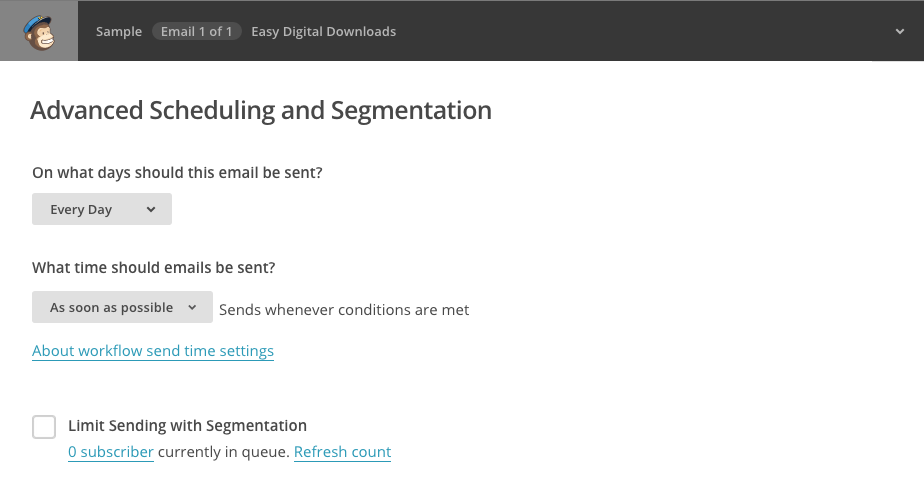
Na tym ekranie będziesz mógł skonfigurować dni tygodnia, w których chcesz, aby Twoje e-maile były dostarczane. Możesz również kontrolować porę dnia, o której są dostarczane e-maile, a nawet ograniczyć wysyłanie do określonych segmentów na Twojej liście MailChimp.
Twój pierwszy e-mail jest gotowy! Jeśli chcesz, możesz teraz wrócić do przeglądu przepływu pracy i skonfigurować dodatkowe e-maile.

Jeśli jesteś gotowy, kliknij Potwierdź , a następnie możesz rozpocząć przepływ pracy!
Po uruchomieniu przepływu pracy i dokonaniu przez klientów zakupów na Twojej stronie, będziesz mógł odwiedzić sekcję Raporty w Automatyzacji , aby zobaczyć, jak dobrze działają Twoje e-maile.
Sekcja raportów pokazuje szczegółowe informacje o Twoich e-mailach, w tym ile e-maili jest wysyłanych, ile jest otwieranych, ilu klientów zrezygnowało z subskrypcji i wiele więcej.
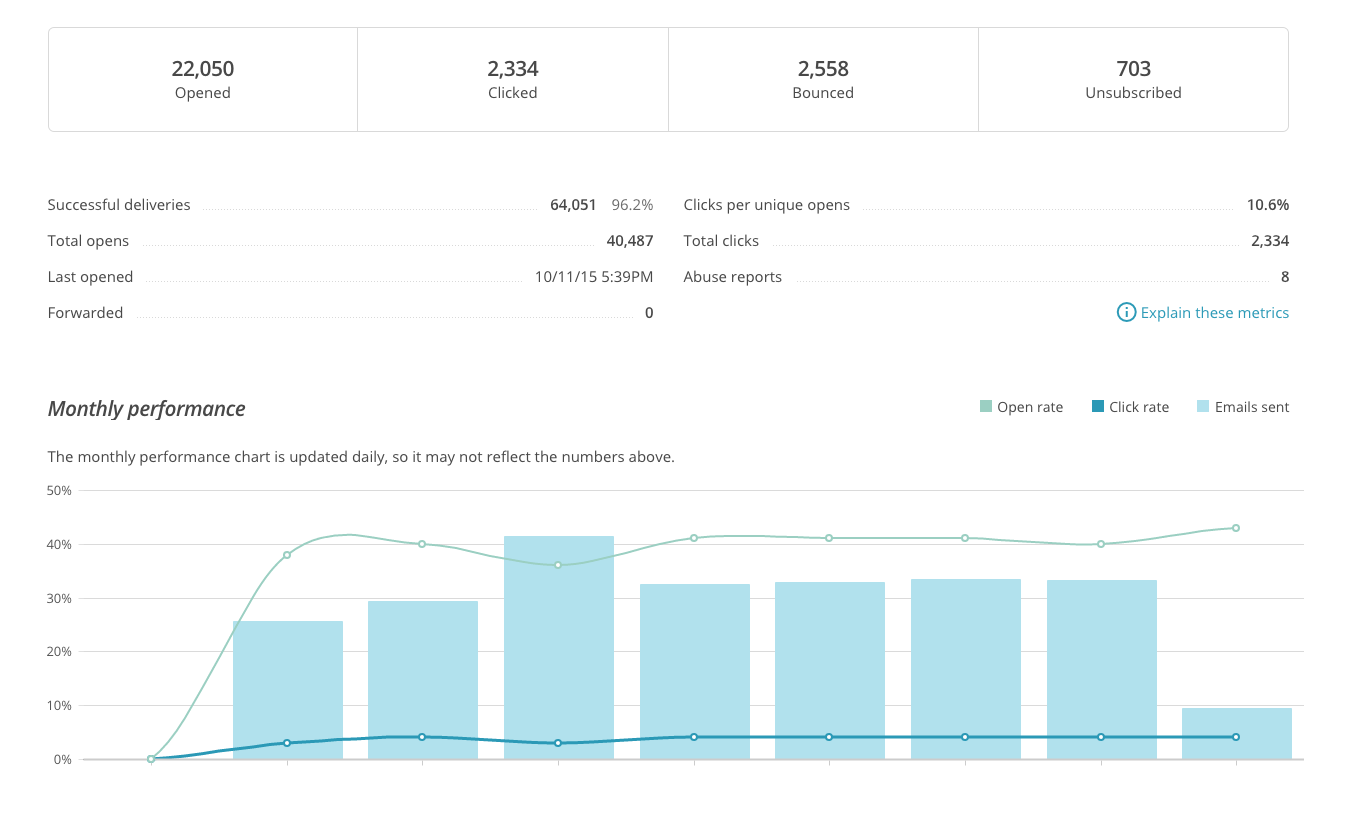
Będziesz mógł nawet zagłębić się w raport, aby wyświetlić dane dotyczące konkretnych e-maili, co jest świetne, jeśli Twój przepływ pracy obejmuje wiele e-maili w ciągu kilku tygodni lub miesięcy.
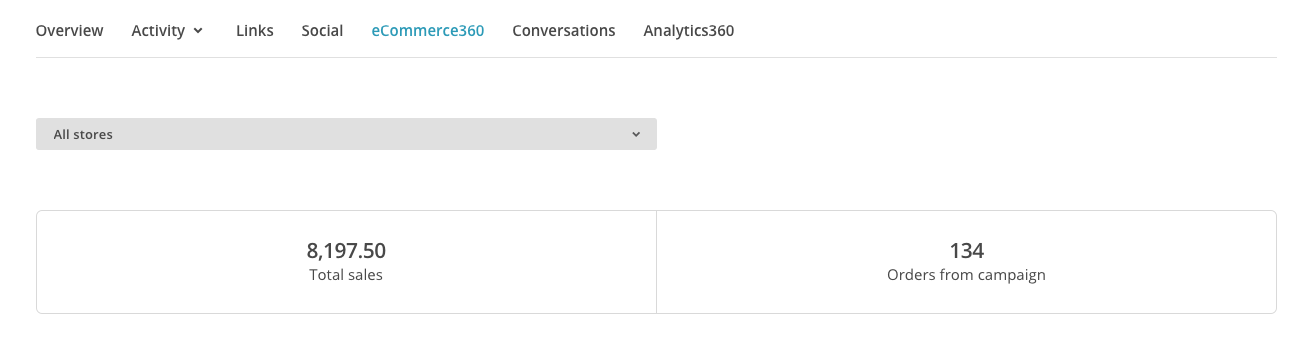
Jednym z najważniejszych szczegółów w sekcji raportów jest zakładka eCommerce360 . Ta zakładka pokaże Ci, ile dodatkowych przychodów wygenerowały automatyczne e-maile w Twoim przepływie pracy:
Narzędzia automatyzacji MailChimp są wyjątkowo potężne i stanowią ogromny atut dla każdego właściciela firmy. Jeśli nie wysyłasz automatycznych e-maili powitalnych i następczych, moje jedyne pytanie brzmi: dlaczego nie?








