

Mailchimp może być niezwykle potężnym narzędziem do komunikowania się z klientami i ich utrzymywania. Rozszerzenie do marketingu e-mailowego EDD Mailchimp pozwala na zapisywanie klientów do określonych list w celu późniejszej komunikacji.
Jeśli instalujesz w istniejącym sklepie EDD, rozszerzenie Mailchimp nie doda istniejących klientów do Mailchimp. Aby to zrobić, musisz wyeksportować klientów z EDD i zaimportować do Mailchimp. Te adresy e-mail powinny zostać zaimportowane jako użytkownicy transakcyjni, ponieważ nie wyrazili zgody jako subskrybenci.
Konfiguracja rozszerzenia Mailchimp
Aby skonfigurować rozszerzenie Mailchimp, musisz skonfigurować jego ustawienia.
- Zaloguj się do obszaru administracyjnego WordPress
- Przejdź do Pobrane → Ustawienia → Marketing → Mailchimp
- Wypełnij odpowiednie pola
- Klucz API Mailchimp musi zostać uzyskany z Mailchimp.com
- Zaloguj się do konta Mailchimp, które chcesz połączyć z tym rozszerzeniem
- Przejdź do Konto | Dodatki | Klucze API i autoryzowane aplikacje
- Kliknij przycisk „Dodaj klucz”
- (Opcjonalnie) Edytuj „Etykietę”, aby nadać jej coś odpowiedniego, na przykład „Sklep EDD”
- Skopiuj klucz API.
- Wróć do Ustawień Mailchimp w swoim panelu WordPress i wklej/wprowadź klucz API Mailchimp w pole Klucz API Mailchimp.
- Kliknij przycisk „Zapisz zmiany” na dole strony. Pozwoli to rozszerzeniu Mailchimp na pobranie list mailingowych (Odbiorców) z Mailchimp.

- Wybierz, czy chcesz „Pokazać formularz zapisu w kasie”. Po zaznaczeniu ta opcja wyświetli pole wyboru na stronie kasy, dając klientowi możliwość zapisania się na listę mailingową wybraną w kroku 13 (poniżej).
- Dodaj krótki, odpowiedni opis pola wyboru w polu „Etykieta kasy”. Jeśli pole pozostanie puste, kupujący zobaczy „Zapisz się do newslettera”.
- Wybierz „Podwójne potwierdzenie”, jeśli chcesz, aby klienci otrzymali e-mail weryfikacyjny przed zapisaniem się na Twoją listę mailingową.
- Wybierz „Zastąp zainteresowania”, jeśli chcesz, aby grupy zainteresowań Twojego klienta zostały zastąpione w Mailchimp, gdy dokonają zakupu. Grupy zainteresowań w Mailchimp to jeden ze sposobów, w jaki możesz kierować e-maile do konkretnych klientów. Na przykład, używając grup zainteresowań, możesz wysyłać e-maile tylko do klientów, którzy są zainteresowani „Produktem A”. Sposób działania tego rozszerzenia polega na tym, że jeśli klient kupi „Produkt A” w Twoim sklepie, jego grupy zainteresowań będą zawierać „Produkt A” wraz z innymi zakupionymi przez niego produktami. Ale jeśli wybierzesz opcję „Zastąp zainteresowania”, wszystkie inne zakupione przez niego produkty zostaną usunięte z jego grup zainteresowań, zamiast po prostu dodania „Produktu A” obok tych innych zainteresowań.
- Jeśli chcesz wysyłać informacje o zakupach testowych (jak i nie-testowych) do Mailchimp, zaznacz opcję „Record eCommerce Data in Test Mode”. Pamiętaj, że domyślnie informacje o zakupach są wysyłane do Mailchimp, abyś mógł wysyłać wiadomości e-mail do konkretnych klientów. Na przykład, możesz wysyłać wiadomości e-mail tylko do „Kupujących po raz pierwszy” w swoim panelu Mailchimp.
- Połącz listę (Audience)
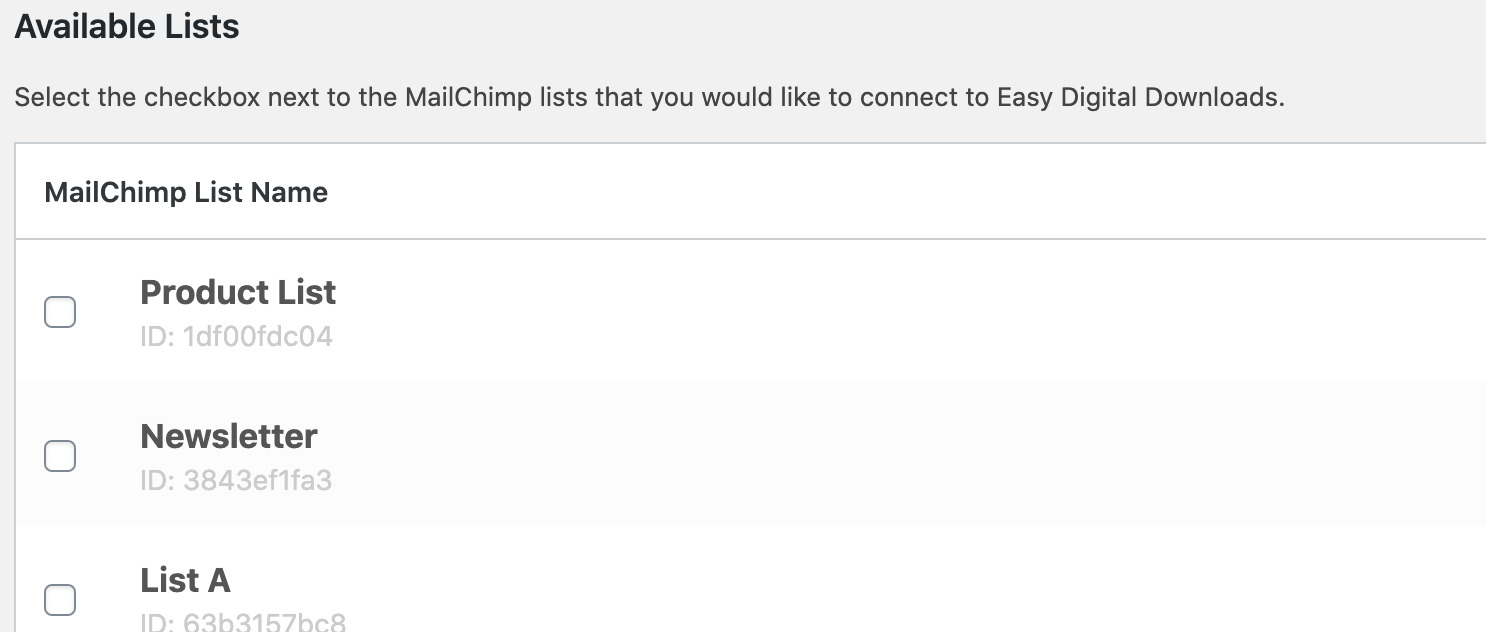
- W sekcji „Dostępne listy” wybierz listy, które chcesz połączyć. Tylko połączone listy mogą być używane z Easy Digital Downloads. Kliknij pole wyboru obok każdej listy, którą chcesz połączyć.
- Kliknij „Zapisz zmiany” na dole ekranu. Spowoduje to połączenie tych list z Mailchimp z Twoim sklepem.
- Po ponownym załadowaniu strony zobaczysz wybrane listy do połączenia, wymienione w sekcji „Połączone listy”.
- Uwaga: jeśli nie widzisz żadnych list, możliwe, że jeszcze nie utworzyłeś listy w Mailchimp. Utwórz listę / grupę odbiorców tam najpierw.

- Wybierz domyślną listę. W sekcji „Połączone listy” pierwsza kolumna pokazuje, która lista jest listą domyślną. Ta lista będzie używana przy kasie, gdy klienci zdecydują się dołączyć do listy.
Najlepsze praktyki
Rozszerzenie Mailchimp zawiera szereg opcji. Poniżej znajdują się zalecane najlepsze praktyki dla większości sklepów. Rozszerzenie EDD Mailchimp pozwala na oferowanie zapisu do newslettera przy kasie, a także dodawanie klientów do listy i/lub grupy zainteresowań na podstawie zakupionego produktu. Chociaż możesz połączyć wiele list, dla najlepszych praktyk zaleca się połączenie tylko jednej listy z rozszerzeniem Mailchimp. Mailchimp liczy ten sam adres e-mail dodany do dwóch oddzielnych list jako dwa adresy e-mail, więc w Twoim najlepszym interesie jest użycie pojedynczej listy (w większości przypadków).
Domyślna lista / Zapis do newslettera
Domyślna lista wybrana w ustawieniach Mailchimp ma dwa cele.
- Jest to lista, na którą trafiają wszystkie dane transakcyjne z zakupu, wykorzystywane do funkcji e-commerce Mailchimp (np. wysyłanie potwierdzeń przez Mailchimp) i segmentacji list.
- Domyślna lista to lista używana do zapisu do newslettera, na który klienci wyrażają zgodę przy kasie. Klient nie zostanie dodany do tej listy jako Subskrybent, chyba że wyrazi na to zgodę przy kasie.
Segmentacja klientów
Większość sklepów jest zainteresowana segmentacją klientów na podstawie zakupów. Ponieważ dane transakcyjne są wysyłane do Mailchimp, zaleca się segmentowanie list z Mailchimp, a nie z ustawień list per produkt w EDD. Zobacz https://mailchimp.com/help/segment-a-list-by-purchase-activity/, aby uzyskać szczegółowe informacje. Zapewnia to, że klient nigdy nie zostanie dodany do Twojej listy bez wyrażenia zgody.
Automatyczne dodawanie klientów na podstawie zakupu
W niektórych przypadkach sklepy mogą chcieć dodać klientów do listy bez konieczności ich zgody. Należy pamiętać, że może to być nielegalne i/lub naruszać RODO, dlatego należy używać z ostrożnością. Aby tego uniknąć, segmentuj za pomocą Mailchimp (patrz wyżej). Jeśli potrzebujesz tej funkcji, można ją zaimplementować za pomocą ustawień list mailingowych dla poszczególnych produktów. Ustawienia te pozwalają na dodawanie klientów do list i/lub grup zainteresowań na podstawie zakupu produktu. Zaleca się używanie osobnej listy dla subskrybentów poszczególnych produktów, oddzielnej od domyślnej listy dla Twojego newslettera, w przeciwnym razie klienci zostaną zapisani do Twojego newslettera, niezależnie od tego, czy wyrazili na to zgodę. Szczegółowe informacje na ten temat znajdziesz poniżej w sekcji Ustawienia list mailingowych dla poszczególnych produktów.
Ustawienia list mailingowych dla poszczególnych produktów
Uwaga dotycząca zgody:
Listy dla poszczególnych produktów nie obsługują zgody. Oznacza to, że klient zostanie zapisany niezależnie od tego, czy wyraził zgodę na domyślną listę, czy nie. Dodatkowo, jeśli używasz tej samej listy dla swojego newslettera i listy dla poszczególnych produktów, klient zostanie zapisany nawet bez wyrażenia zgody. Jeśli jest to sprzeczne z praktykami RODO w Twoim kraju lub nie jest to pożądane zachowanie, zaleca się segmentację list za pomocą Mailchimp, a nie EDD, lub użycie osobnej listy dla wybranych list pobierania.
Możesz również wybrać jedną lub więcej list mailingowych Mailchimp, do których chcesz zapisać klienta po zakupie konkretnego produktu. Zrób to, przechodząc do ekranu edycji produktu i wybierając listy, do których chcesz dodać klientów, w polu „Mailchimp”. W tej sekcji możesz również wybrać, czy chcesz zapisać klientów do określonych grup w ramach listy. Jeśli lista ma jedną lub więcej grup, grupy zostaną pokazane jako dodatkowe pole wyboru, wcięte poniżej nazwy głównej listy, w ten sposób:
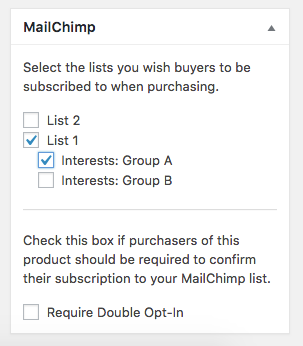
Ustawienia list mailingowych dla poszczególnych produktów są oddzielne od ustawień listy domyślnej skonfigurowanych wcześniej. Ustawienia list mailingowych dla poszczególnych produktów wymagają, aby klient wyraził zgodę na listy mailingowe podczas realizacji zakupu, zaznaczając pole zapisu skonfigurowane wcześniej, aby dodać klienta do wybranej listy/grupy.
Należy pamiętać, że grupy pod listami pochodzą z grup utworzonych dla listy w Twoim koncie Mailchimp. Dowiedz się więcej w dokumentacji Mailchimp dotyczącej grup list. Po utworzeniu grup kliknij Zapisz zmiany w ustawieniach EDD Mailchimp, aby nowe dane grup były dostępne dla EDD.
Dodawanie / Usuwanie grup
Jeśli dodasz lub usuniesz grupy za pośrednictwem MailChimp, możesz zaktualizować grupy pojawiające się w ustawieniach dla poszczególnych produktów, klikając „Synchronizuj grupy” dla zaktualizowanej listy w ustawieniach Mailchimp: Pobrane pliki → Ustawienia → Marketing → Mailchimp
Synchronizacja danych e-commerce
Jeśli zainstalujesz to rozszerzenie, gdy masz już klientów i chcesz przenieść dane z przeszłości do swoich list Mailchimp, możesz użyć opcji Synchronizuj dane e-commerce. Przejdź do Pobrane → Ustawienia → Marketing → Mailchimp → Połączone listy i znajdź listę, którą chcesz zsynchronizować.
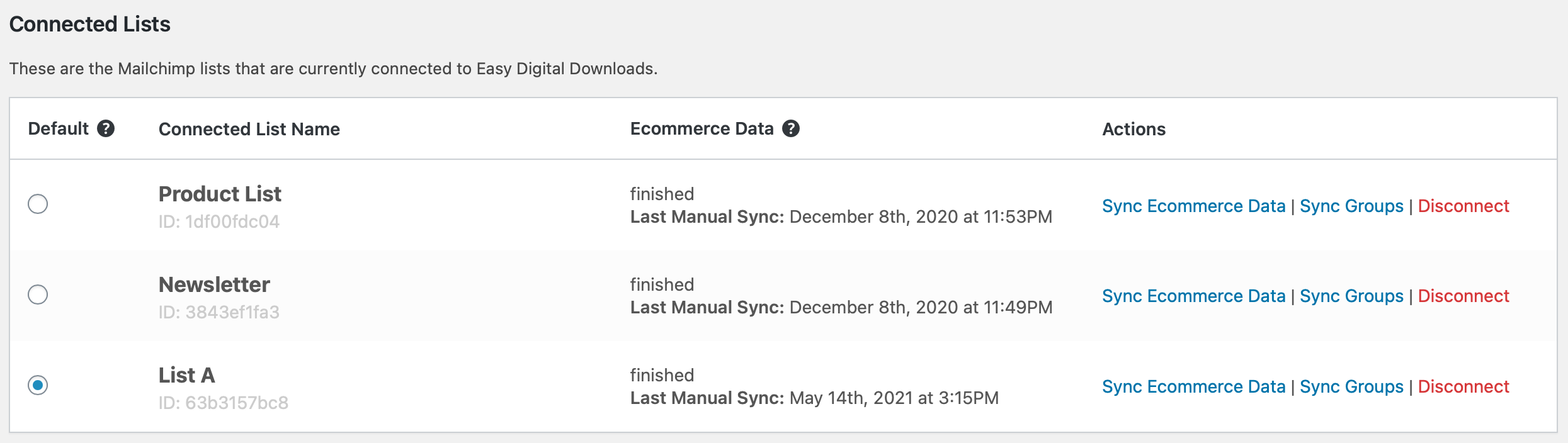
Kliknięcie „Synchronizuj dane e-commerce” zsynchronizuje wszystkie dane zakupów Twojego sklepu z Twoim kontem Mailchimp, dzięki czemu możesz wysyłać ukierunkowane kampanie do określonych typów klientów w Twoim sklepie – bezpośrednio z Twojego panelu Mailchimp. Aby dowiedzieć się więcej o opcjach targetowania Mailchimp opartych na danych sprzedaży, zobacz ten dokument.
Uwaga dotycząca synchronizacji danych e-commerce
Nie importuje to klientów do Mailchimp z Twojego sklepu EDD; dodaje tylko dane sprzedaży do adresów e-mail klientów, które już istnieją. Na przykład, jeśli Użytkownik A jest już na Twojej liście w Mailchimp, a następnie dokonuje zakupu w Twoim sklepie, Mailchimp dowie się, że Użytkownik A dokonał zakupu. W ten sposób możesz na przykład kierować e-maile do „Kupujących po raz pierwszy”.
Synchronizacja danych grup
Dlaczego nie widzę moich nowych list Mailchimp w WordPress?
Rozszerzenie pobiera listy z Mailchimp co około 4 godziny. Ma to na celu zapobieganie zbyt częstemu kontaktowaniu się Twojej witryny z Mailchimp. Aby wymusić odświeżenie list, przejdź do Pobrane > Ustawienia > Marketing > Mailchimp i kliknij Zapisz zmiany.
Często zadawane pytania
Dlaczego e-maile są dodawane jako niezasubskrybowane?
Podczas korzystania z integracji Mailchimp z EDD, adres e-mail Twojego klienta jest dodawany do wszystkich połączonych list. Jest subskrybowany do zamierzonej listy i dodawany jako niezasubskrybowany do pozostałych, w celu śledzenia danych e-commerce. Mailchimp wyjaśnia więcej tutaj. Jeśli nie chcesz niezasubskrybowanych e-maili, możesz je zarchiwizować ze swojego konta.
Czy mogę wysyłać e-maile o porzuconych koszykach przez Mailchimp?
Nie. Jedynymi e-mailami, które można wysyłać za pośrednictwem Mailchimp zamiast EDD, są potwierdzenia odbioru.
Dlaczego użytkownicy nie są rejestrowani podczas finalizacji zakupu?
Najbardziej prawdopodobną przyczyną jest to, że klient nie wyraził zgody podczas finalizacji zakupu. Jeśli nie wyraził zgody, nie zostanie dodany do Twojej listy. Upewnij się, że opcja „Pokaż rejestrację podczas finalizacji zakupu” jest włączona w ustawieniach rozszerzenia EDD Mailchimp.
Jeśli skonfigurowałeś coś, co powoduje ominięcie przez klienta „normalnego” ekranu finalizacji zakupu, nie zostanie on dodany do listy Mailchimp „Finalizacja zakupu” na podstawie Twoich domyślnych ustawień Mailchimp. Kilka przykładów to przyciski „ Kup teraz” za pośrednictwem Stripe Standard, Stripe Pro, PayPal lub jakakolwiek inna konfiguracja ominięcia finalizacji zakupu.
Jeśli korzystasz z rozszerzenia Free Downloads i chcesz, aby Twoi użytkownicy byli subskrybowani do Mailchimp podczas pobierania, upewnij się, że zaznaczyłeś ustawienie „Wyświetl zgodę” w Pobrane → Ustawienia → Marketing → Darmowe pobieranie.
Jeśli mój sklep jest skonfigurowany tak, aby omijać ekran realizacji zakupu, czy klienci zostaną zapisani na listy mailingowe Mailchimp dla poszczególnych produktów?
Nie. Klient musi wyrazić zgodę podczas realizacji zakupu lub za pośrednictwem Darmowych Pobrań, aby zostać dodanym do Twojej listy Mailchimp jako Subskrybent.
Dlaczego zakup nie został zarejestrowany w Mailchimp?
Zazwyczaj, jeśli jedna z Twoich kampanii Mailchimp spowodowała zakup produktu w Twoim sklepie cyfrowym, zakup zostanie zarejestrowany w raporcie kampanii Mailchimp, informując Cię o tym. Jednak jeśli klient nie ma „ciasteczka” przeglądarki Mailchimp, zakup nie zostanie zarejestrowany w Mailchimp. Oto kilka możliwych powodów, dla których tak się mogło stać:
- Klient ma zablokowane ciasteczka w swojej przeglądarce
- Klient wyczyścił swoje ciasteczka po kliknięciu linku w Twojej kampanii
- Klient kliknął link w Twojej kampanii, ale zamknął przeglądarkę i dokonał zakupu za pomocą bezpośredniego linku później
- Klient użył innego komputera lub przeglądarki do sfinalizowania zakupu
- Każdy inny powód braku ciasteczka spowoduje, że zakup nie zostanie zarejestrowany w Mailchimp.



