

Tradycyjny przepływ eCommerce polega na tym, że klient przegląda witrynę, dodając produkty do Koszyka. Następnie klient przegląda Koszyk, a potem przechodzi do sekcji płatności.
Przycisk „Kup teraz” omija większość tego procesu, przenosząc klienta bezpośrednio od kliknięcia przycisku do płatności, znacznie przyspieszając proces zakupu produktu.
Wymagania
Istnieją trzy wymagania dotyczące korzystania z przycisków „Kup teraz”.
Uwaga: Jeśli którekolwiek z wymagań nie zostaną spełnione, klienci zostaną przekierowani na stronę płatności zamiast użycia opcji „Kup teraz”.
1. Możesz mieć tylko jedną bramkę płatności wybraną w sekcji Bramki płatności. Jeśli wybrano więcej niż jedną bramkę, przycisk „Kup teraz” nie zadziała.
2. Musisz używać bramki płatności, która to obsługuje. Oto bramki płatności, które to obsługują:
- Stripe
- PayPal
3. Podatki muszą być wyłączone.
Konfiguracja
Jeśli korzystasz z jednej z powyższych bramek płatności, przyciski „Kup teraz” będą dostępne na stronach produktów w obszarze administracyjnym. Przejdź do Pobieranie > Wszystkie pobieranie i edytuj Pobieranie, dla którego chcesz mieć przycisk „Kup teraz”. W prawej kolumnie znajdziesz pole metadanych o nazwie Ustawienia pobierania. W tym polu metadanych znajduje się lista rozwijana oferująca opcję „Dodaj do koszyka” lub „Kup teraz”. Wybierz „Kup teraz” i zapisz produkt.
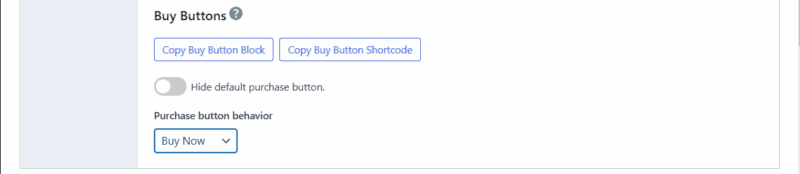
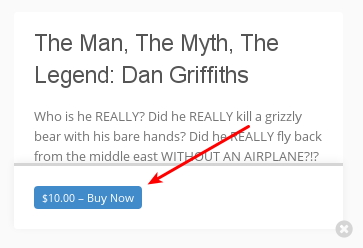
Po skonfigurowaniu produktu dla przycisku „Kup teraz”, przycisk pojawi się tam, gdzie wcześniej był przycisk „Dodaj do koszyka”. Oto przykład w motywie Vendd:
Skrócony kod
Możesz również ręcznie umieścić przycisk „Kup teraz” za pomocą kodu skrótu. Edytuj produkt, dla którego chcesz utworzyć przycisk, i znajdź pole metadanych zatytułowane Ustawienia pobierania. Na dole tego pola znajdziesz kod skrótu. Musisz zmienić tekst z „Dodaj do koszyka” na „Kup teraz” (lub cokolwiek innego, co chcesz) i dodać direct="true" do kodu skrótu.
Więc Twój kod skrótu powinien wyglądać mniej więcej tak:
[purchase_link id="114" text="Buy Now" style="button" color="blue" direct="true"]Wyniki
Stripe i PayPal natychmiast przekierowują klienta na ich strony płatności. Po przesłaniu klientowi natychmiast wyświetlana jest strona z potwierdzeniem i ofertą pobrania.
Zdarzenie Webhook przekazane z bramki płatności przekaże adres e-mail klienta do Rekordu płatności, który jest generowany w sekcji Panel główny > Pobieranie > Zamówienia.
Uwagi:
Kup teraz: Ta funkcja musi być włączona indywidualnie dla każdego z Twoich pobrań. Nie ma globalnego ustawienia, aby zamienić wszystkie przyciski na „Kup teraz”.
Kasa bez rejestracji: Używanie przycisków „Kup teraz” pozwoli użytkownikom na zakup bez logowania, nawet jeśli masz zaznaczoną opcję „Wymagaj logowania” w Ustawieniach kasy EDD w sekcji Panel główny > Pobieranie > Ustawienia > Płatności > Kasa.
Płatności cykliczne: w tym momencie przyciski „Kup teraz” nie są obsługiwane przez wtyczkę Płatności cykliczne.



