

Czy chcesz zmienić układ strony realizacji zakupu bez pisania kodu? Easy Digital Downloads buduje stronę realizacji zakupu z poszczególnych wewnętrznych bloków: koszyka, danych osobowych klienta, szczegółów płatności i pola kodu rabatowego. Każdy blok ma własne ustawienia, a cały układ można przebudować bezpośrednio z edytora bloków WordPress.
Ten przewodnik przeprowadzi Cię przez kroki wyboru układu realizacji zakupu, przestawiania jego bloków i konfigurowania ustawień każdego bloku.
Otwieranie panelu układu bloku realizacji zakupu
Z paska bocznego administratora WordPress przejdź do Strony i otwórz swoją stronę realizacji zakupu. Nie wiesz, która to strona? Z paska bocznego administratora WordPress przejdź do Pobrane » Ustawienia » Płatności, aby znaleźć stronę ustawioną w polu Strona realizacji zakupu.
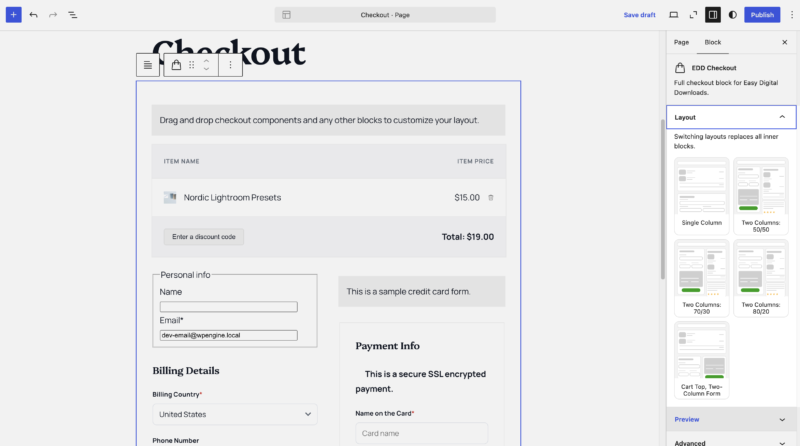
Gdy strona zostanie otwarta w edytorze bloków, wybierz blok EDD Checkout, aby zobaczyć opcje ustawień Układ.
Sprawdź pełną listę bloków EDD.
Wybieranie układu
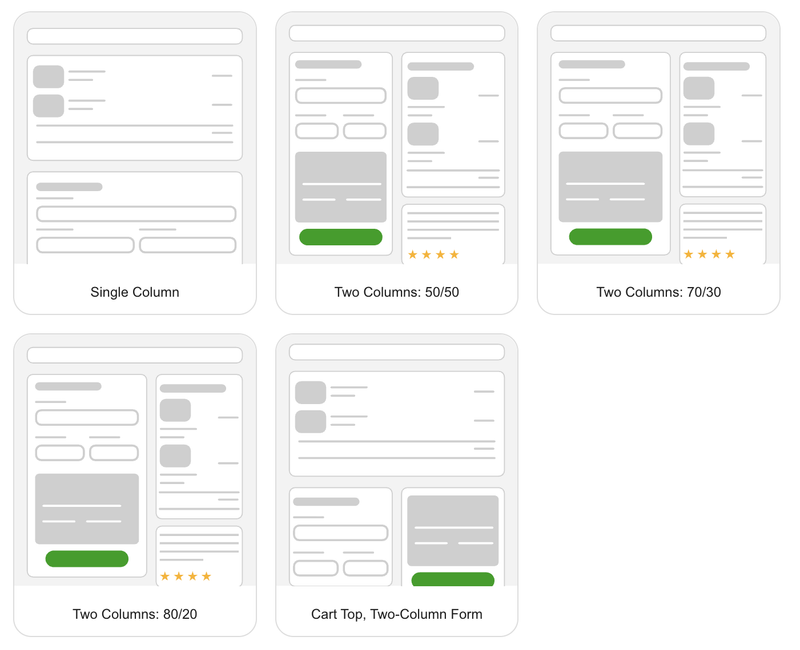
Pięć układów jest dostępnych w panelu Układ:
- Pojedyncza kolumna: układa koszyk, dane osobowe, dane płatności i formularz rabatu w jednej kolumnie. Wybierz tę opcję dla prostego, liniowego procesu realizacji zakupu.
- Dwie kolumny: 50/50: dzieli proces realizacji zakupu równo. Wybierz tę opcję, gdy koszyk i formularz wymagają równej wagi wizualnej.
- Dwie kolumny: 70/30: daje więcej miejsca po stronie formularza. Wybierz tę opcję, gdy pola danych osobowych i płatności wymagają więcej miejsca.
- Dwie kolumny: 80/20: daje jeszcze więcej miejsca po stronie formularza, z koszykiem jako wąską kolumną podsumowania.
- Koszyk na górze, dwukolumnowy formularz: umieszcza koszyk na górze, z danymi osobowymi i danymi płatności w dwóch kolumnach poniżej.
Uwaga: Przełączenie na inny układ zastępuje każdy blok już znajdujący się w bloku realizacji zakupu. Wybierz układ przed dostosowaniem poszczególnych bloków, ponieważ przełączenie później cofa to dostosowywanie.
Przestawianie bloków realizacji zakupu
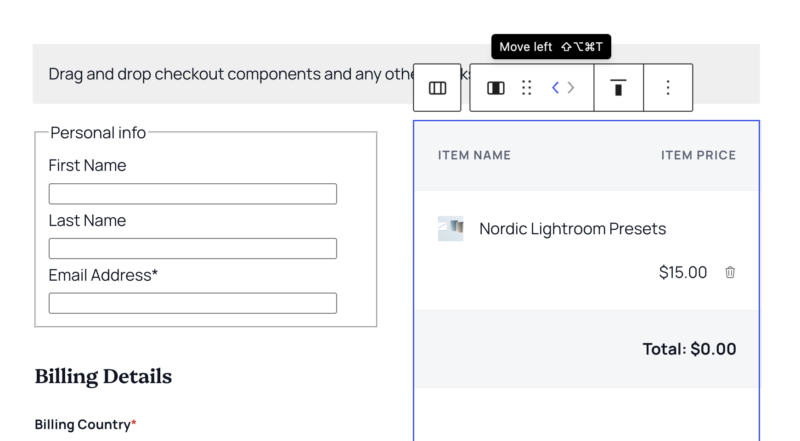
Po wybraniu układu każda sekcja realizacji zakupu, koszyk, dane osobowe, dane płatności i formularz rabatu, jest własnym blokiem. Wybranie dowolnego bloku ujawnia jego własny pasek narzędzi z opcjami przenoszenia, duplikowania lub usuwania.
Aby przenieść blok, wybierz go, a następnie użyj kontrolek przenoszenia na pasku narzędzi, aby przeciągnąć go do nowej pozycji lub przesunąć w górę, w dół, w lewo lub w prawo, w zależności od bieżącego układu.
Blok można również całkowicie usunąć, wybierając go i wybierając usuń z jego paska narzędzi. Różni się to od wyłączenia formularza rabatu, który używa ustawienia zamiast usuwania bloku. Zobacz Rozwiązywanie problemów poniżej.

Konfiguracja ustawień bloku koszyka
Wybranie bloku koszyka otwiera jego własne ustawienia na pasku bocznym:
- Pokaż wiersz nagłówka pokazuje nagłówki kolumn „Nazwa produktu” i „Cena produktu” nad zawartością koszyka. Jest to domyślnie włączone.
- Pokaż miniatury pokazuje miniaturę produktu obok każdego elementu koszyka. Jest to domyślnie włączone, z polem Szerokość miniatury (domyślnie 25px), aby dostosować rozmiar.
- Pokaż kontrolki ilości pozwala klientom zmieniać liczbę kupowanych produktów bezpośrednio z poziomu realizacji zakupu. Jest to domyślnie włączone.
- Pokaż formularz rabatu pokazuje pole kodu rabatowego jako część koszyka. Jest to domyślnie włączone. Wyłączenie go ukrywa pole rabatu bez usuwania samego bloku koszyka.
Konfiguracja ustawień bloku danych osobowych
Wybranie bloku danych osobowych otwiera jedno ustawienie: Połącz imię i nazwisko. Włączenie tej opcji łączy dwa pola imienia i nazwiska w jedno pole, co może sprawić, że formularz realizacji zakupu będzie krótszy. Jest to domyślnie wyłączone.
Stylizacja kolumny
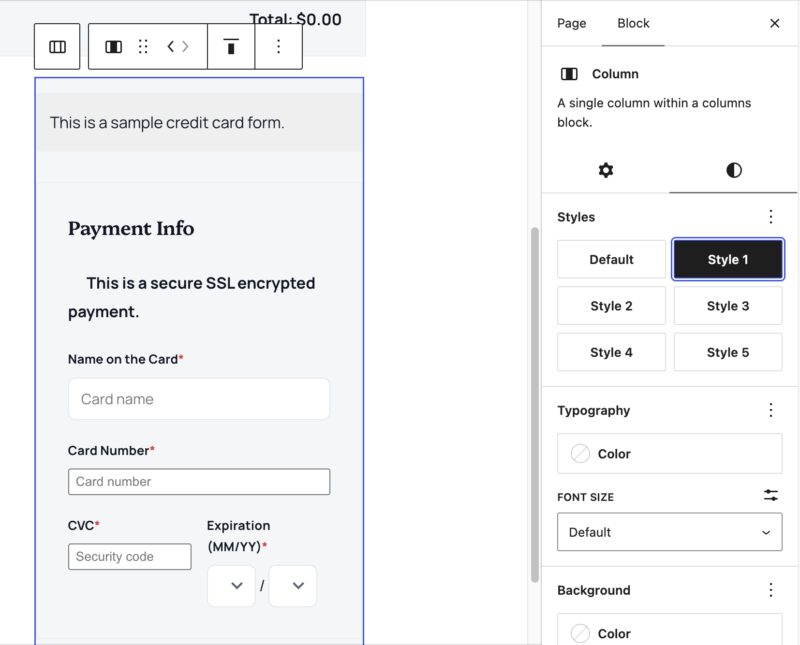
Wybór dwukolumnowego układu zamienia każdą kolumnę w osobny blok z zakładką Style, oddzielną od własnych ustawień bloków realizacji zakupu. Z zakładki Style można przypisać kolumnie predefiniowany styl lub nadać jej niestandardowy kolor tła, gradient, dopełnienie i zaokrąglenie rogów.
Testowanie strony realizacji zakupu
Zanim opublikujesz jakiekolwiek zmiany w układzie, przełącznik Podgląd jako gość bloku płatności, znajdujący się na pasku bocznym nadrzędnego bloku Płatność EDD (nie bloku koszyka), pokazuje dokładnie to, co widzi klient. Wyszukiwarka Wybierz produkt na pasku bocznym może również podglądać płatność z konkretnym produktem już w koszyku.
Testowanie w ten sposób lub dokonanie rzeczywistego zakupu testowego potwierdza, że układ wygląda poprawnie, zanim zostanie opublikowany.
Rozwiązywanie problemów
Pole kodu rabatowego zostało usunięte i nie powróci z wstawiacza bloków.
Pole kodu rabatowego nie jest osobnym blokiem, który można ponownie wstawić. Jest to zamiast tego ustawienie w bloku koszyka. Aby je ponownie włączyć, wybierz blok koszyka, otwórz jego ustawienia i ponownie włącz opcję Pokaż formularz rabatowy.
To wszystko! Strona płatności może być teraz aranżowana, dostosowywana i stylizowana całkowicie z poziomu edytora bloków WordPress. Aby uzyskać bardziej zaawansowane podejście do projektowania metodą przeciągnij i upuść, zobacz Dostosowywanie płatności EDD za pomocą Elementora.
Często zadawane pytania
Poniżej znajdują się odpowiedzi na niektóre z najczęściej zadawanych pytań dotyczących dostosowywania układu strony płatności za pomocą wewnętrznych bloków EDD.
Czy muszę ponownie tworzyć moją stronę realizacji zakupu po zaktualizowaniu Easy Digital Downloads?
Nie, dopóki strona nie zostanie otwarta i zapisana. Po jej zapisaniu strona płatności automatycznie aktualizuje się do nowej struktury bloków, a wszelkie już wybrane ustawienia, takie jak układ lub to, czy formularz rabatowy jest widoczny, zostają zachowane.
Czy potrzebuję specjalnego planu, aby dostosować układ mojej strony realizacji zakupu?
Nie. Bloki płatności EDD i ich opcje układu są dostępne dla każdego użytkownika. Jeśli chcesz zaimportować projekt z biblioteki Szablony płatności EDD, potrzebujesz aktywnej licencji Pro.
Co mogę dostosować na mojej stronie realizacji zakupu?
Koszyk, pola danych osobowych, szczegóły płatności i pole kodu rabatowego mogą być przestawiane, usuwane lub dostosowywane. Każdy z nich jest osobnym blokiem. Standardowe bloki WordPress, takie jak akapit, nagłówek lub cytat z referencji, mogą być umieszczone obok nich.
Czy zmiana układu płatności coś zepsuje?
Nie. Każdy dostępny układ realizacji zakupu jest działającym projektem, a przestawianie wewnętrznych bloków odbywa się za pomocą tych samych narzędzi, których używa się do edycji każdej innej strony w WordPress.
Czy nadal mogę używać Elementora do projektowania mojej strony płatności?
Tak. Aby uzyskać bardziej zaawansowaną kontrolę nad projektem, dostosowywanie płatności EDD za pomocą Elementora działa. Te bloki są dla każdego, kto chce prostszego, wbudowanego sposobu dostosowywania układu bez wtyczki do tworzenia stron.
Czy bloki realizacji zakupu EDD będą działać z moim motywem WordPress?
W większości przypadków tak. Ponieważ są to standardowe bloki WordPress, działają z większością motywów. Jeśli motyw ma nietypowe niestandardowe style, sprawdź, jak wygląda strona realizacji zakupu przed opublikowaniem zmian.



