

Czy chcesz, aby Twoja strona płatności wyglądała jak reszta Twojego sklepu, a nie jak domyślny formularz? Easy Digital Downloads współpracuje z kreatorem stron Elementor, dzięki czemu możesz zmienić wygląd każdej części swojej strony płatności bez dotykania kodu.
Ten przewodnik przeprowadzi Cię przez blok EDD Checkout, widżet EDD Checkout w Elementorze i poszczególne widżety strony płatności, których używasz do zmiany wyglądu i kolejności elementów na stronie.
Wymagania: Poniższe widżety Elementora wymagają zainstalowanej i aktywowanej wtyczki Elementor oraz ustawienia funkcji Kontener na Aktywną w sekcji Edytor Elementora » Ustawienia » Funkcje.
- Zaczynając od szablonu strony płatności
- Konfiguracja bloku EDD Checkout
- Edycja strony płatności za pomocą Elementora
- Dostosowywanie poszczególnych widżetów strony płatności
- Zmiana kolejności elementów strony płatności
- Rozwiązywanie problemów
- Często zadawane pytania: Dostosowywanie EDD Checkout w Elementorze
Zaczynając od szablonu strony płatności
Jeśli wolisz nie tworzyć formularza zakupu od zera, możesz zaimportować gotowy szablon formularza zakupu a następnie edytować go za pomocą poniższych narzędzi. Każdy zaimportowany szablon zawiera cztery widżety formularza zakupu, więc kroki dotyczące stylizacji i zmiany kolejności opisane w tym przewodniku mają do niego bezpośrednie zastosowanie.
Szablony zawierają nagłówki zastępcze i przykładowe teksty wokół aktywnych pól płatności, więc zastąpienie tych tekstów własnymi jest zazwyczaj pierwszą wprowadzaną edycją.
Konfiguracja bloku EDD Checkout
Strona Płatności jest tworzona automatycznie po aktywacji Easy Digital Downloads. Znajduje się ona na liście stron WordPress jako Płatność i wykorzystuje blok EDD Checkout.
Uwaga: Blok EDD Checkout Block i jego ustawienia są dostępne dla każdego użytkownika, niezależnie od tego, czy korzystasz z Elementora.
Otwórz stronę Płatności, a ustawienia bloku pojawią się po prawej stronie.
Zacznij od ustawienia Podgląd jako gość, które pozwala sprawdzić, jak formularz wygląda zarówno dla nowych odwiedzających, jak i powracających klientów. Otrzymujesz również podgląd strony płatności i formularza karty kredytowej w czasie rzeczywistym bezpośrednio w edytorze.
Wybierz jeden ze swoich produktów z menu Wybierz produkt, aby zobaczyć, jak formularz wygląda z czymś w koszyku.
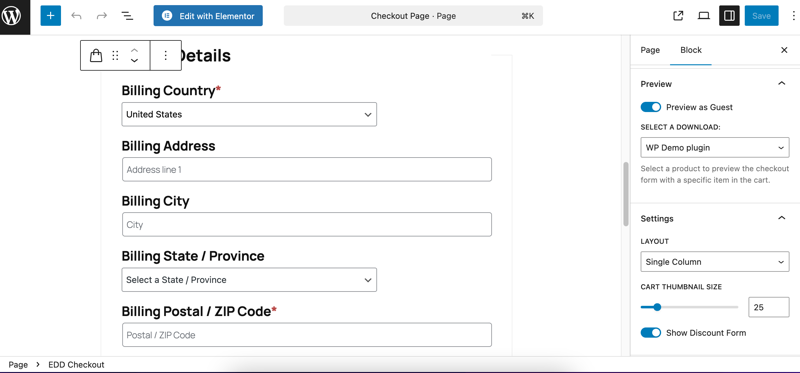
Własne ustawienia bloku pozwalają na zmianę układu, dostosowanie rozmiaru miniaturki koszyka oraz włączenie lub wyłączenie formularza rabatowego.
Edycja strony płatności za pomocą Elementora
Elementor tworzy własny widżet EDD Checkout, który zapewnia znacznie głębszą kontrolę nad wyglądem niż sam blok.
Dostęp do edytora Elementora
Po zainstalowaniu i aktywowaniu wtyczki Elementor, strona Płatności oferuje opcję Edytuj za pomocą Elementora.
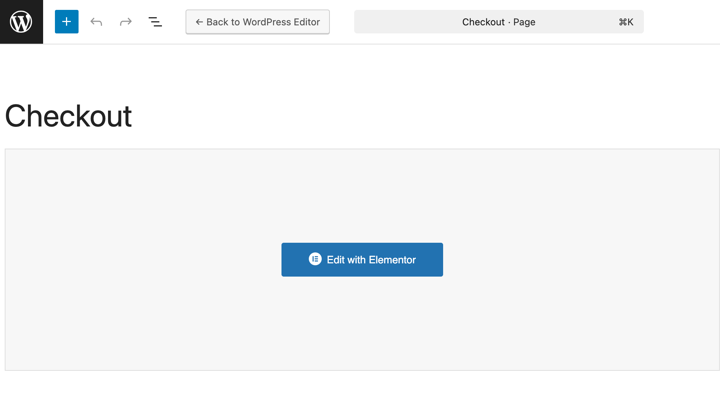
Wybranie jej otwiera edytor Elementora.
Dodawanie widżetu EDD Checkout
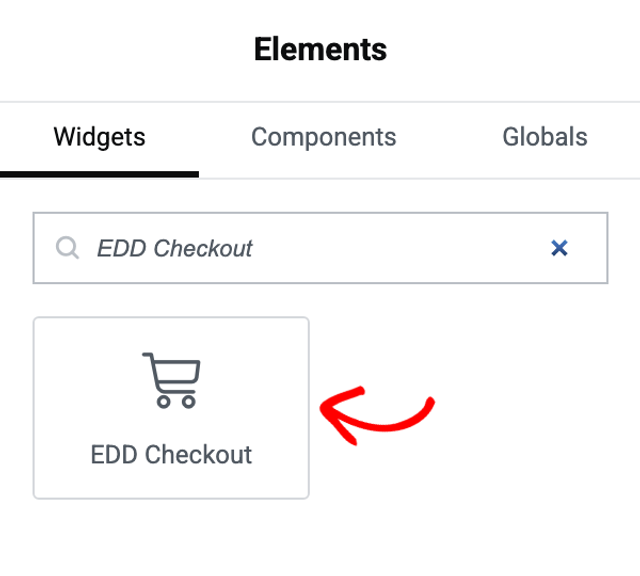
W panelu elementów po lewej stronie wyszukaj EDD Checkout, a następnie przeciągnij go na swoją stronę.
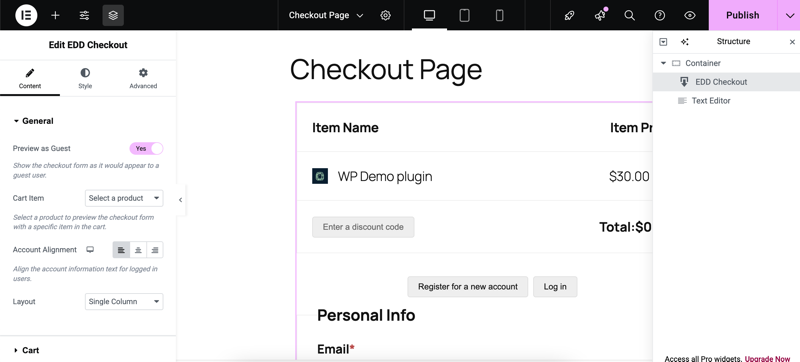
Nowo dodany widżet pozostaje pusty, dopóki nie wybierzesz układu, co jest następnym krokiem. Po wybraniu układu, wyświetla on podgląd formularza płatności w czasie rzeczywistym, dzięki czemu możesz zobaczyć swoje zmiany od razu, zamiast publikować stronę i sprawdzać ją na froncie.
Ten widżet jest kontenerem dla całego formularza płatności. Jego własne ustawienia znajdują się pod trzema zakładkami: Układ, Styl i Zaawansowane.
Wybór układu strony płatności
W zakładce Układ otwórz Układ Płatności. Masz do wyboru pięć gotowych aranżacji, obejmujących układy jednokolumnowe i dwukolumnowe, oraz przełączniki do włączania lub wyłączania koszyka i formularza rabatowego.
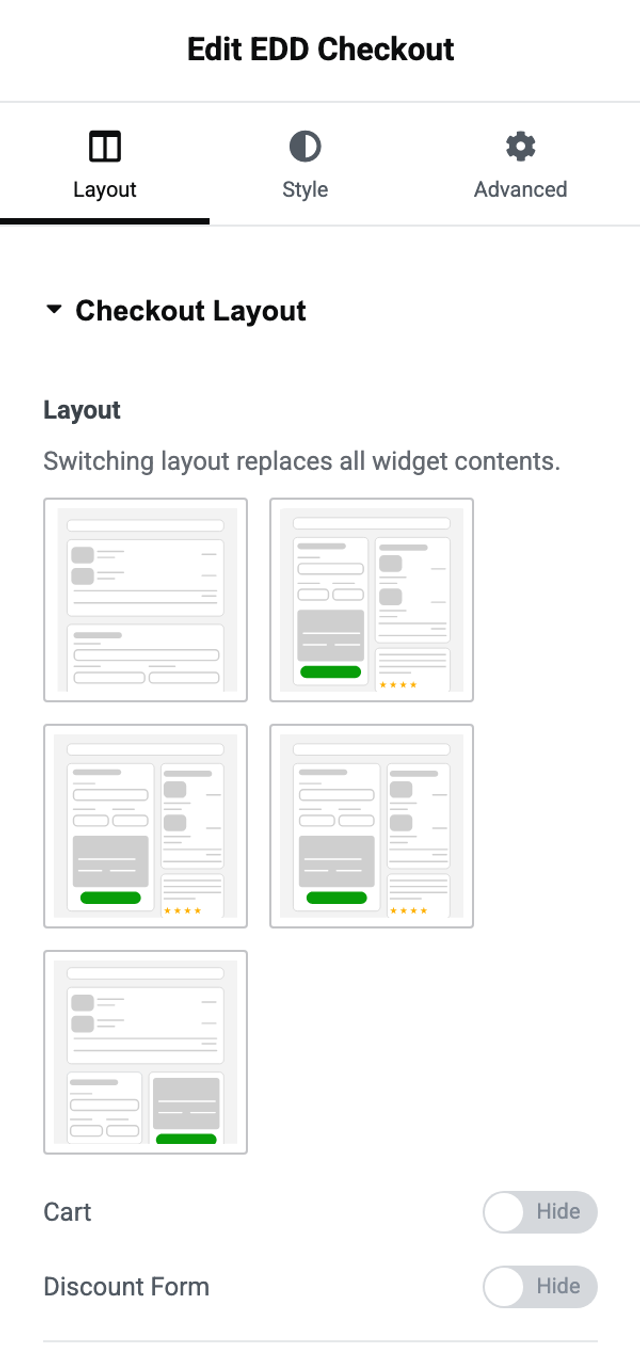
Uwaga: Elementor ostrzega, że zmiana układu zastępuje całą zawartość widżetu. Wybierz układ przed zainwestowaniem czasu w stylizację, aby Twoja praca została zachowana.
Stylizacja kontenera strony płatności
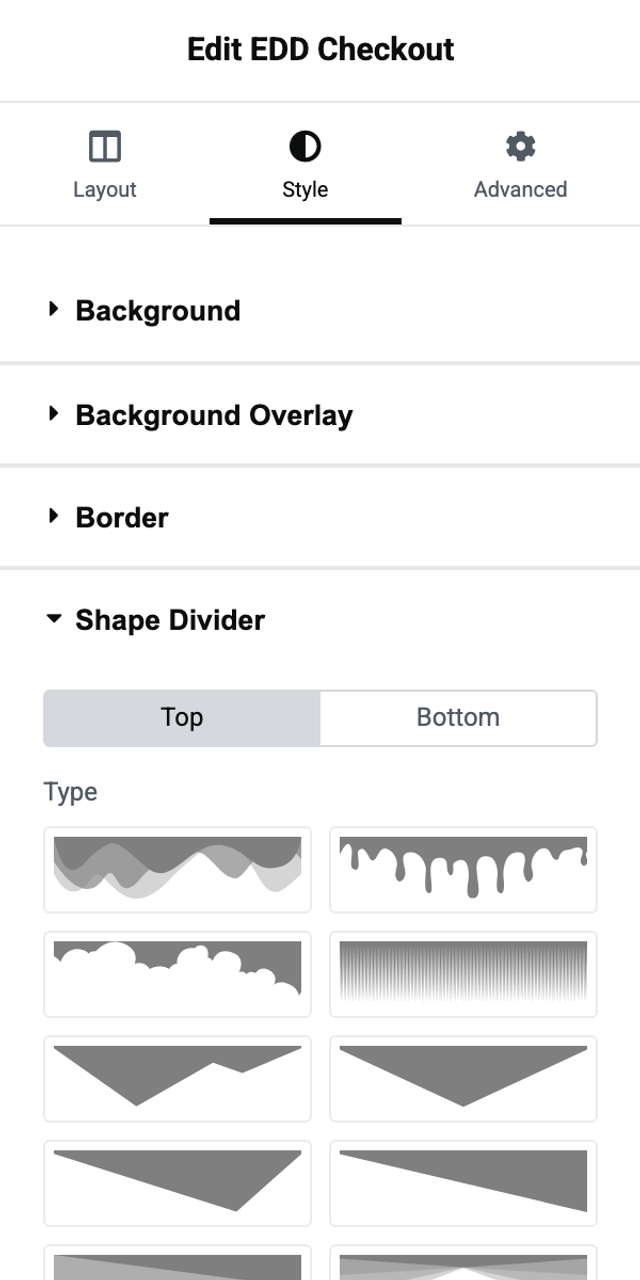
Zakładka Styl zarządza formularzem płatności jako całością, z sekcjami dla Tła, Nakładki Tła, Obramowania, Dzielnika Kształtu i Elementów Formularza.
Kształt podziału jest tym, o którym warto wiedzieć, ponieważ dodaje ozdobny kształt do górnej lub dolnej krawędzi Twojej kasy zamiast płaskiej granicy. Wybierz krawędź, a następnie wybierz kształt.
Dostosowywanie poszczególnych widżetów strony płatności
Twoja kasa jest zbudowana z czterech oddzielnych widżetów: koszyka, danych osobowych, informacji o płatności i formularza rabatowego. Każdy z nich ma własne ustawienia, co pozwala stylizować jedną część kasy bez zakłócania reszty.
Nie znajdziesz tych czterech w panelu elementów, ponieważ nie dodajesz ich ręcznie. Pojawiają się one jako część widżetu EDD Checkout. Aby uzyskać dostęp do ich ustawień, wybierz element, który chcesz, bezpośrednio na stronie.
Widżet koszyka
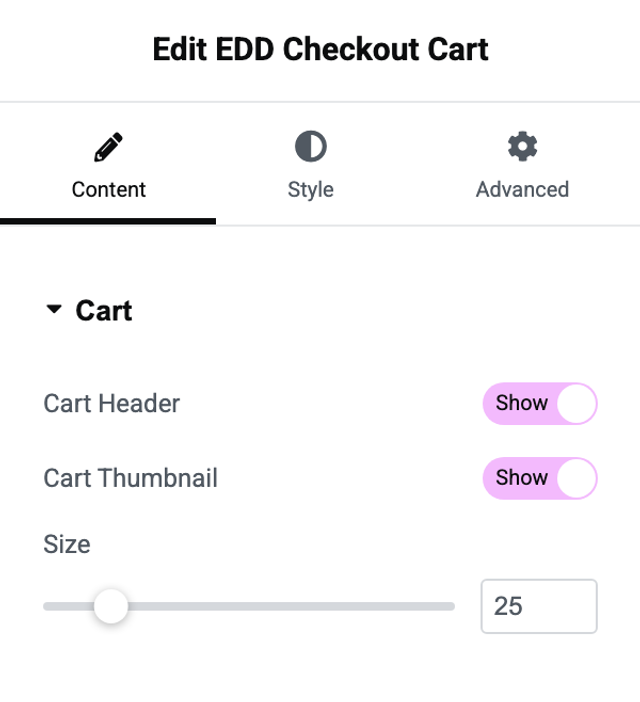
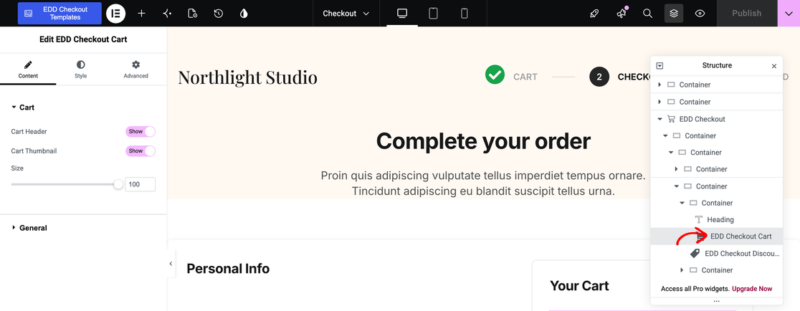
W zakładce Treść koszyk oferuje przełącznik Nagłówek koszyka, przełącznik Miniatura koszyka oraz suwak Rozmiar dla tych miniatur.
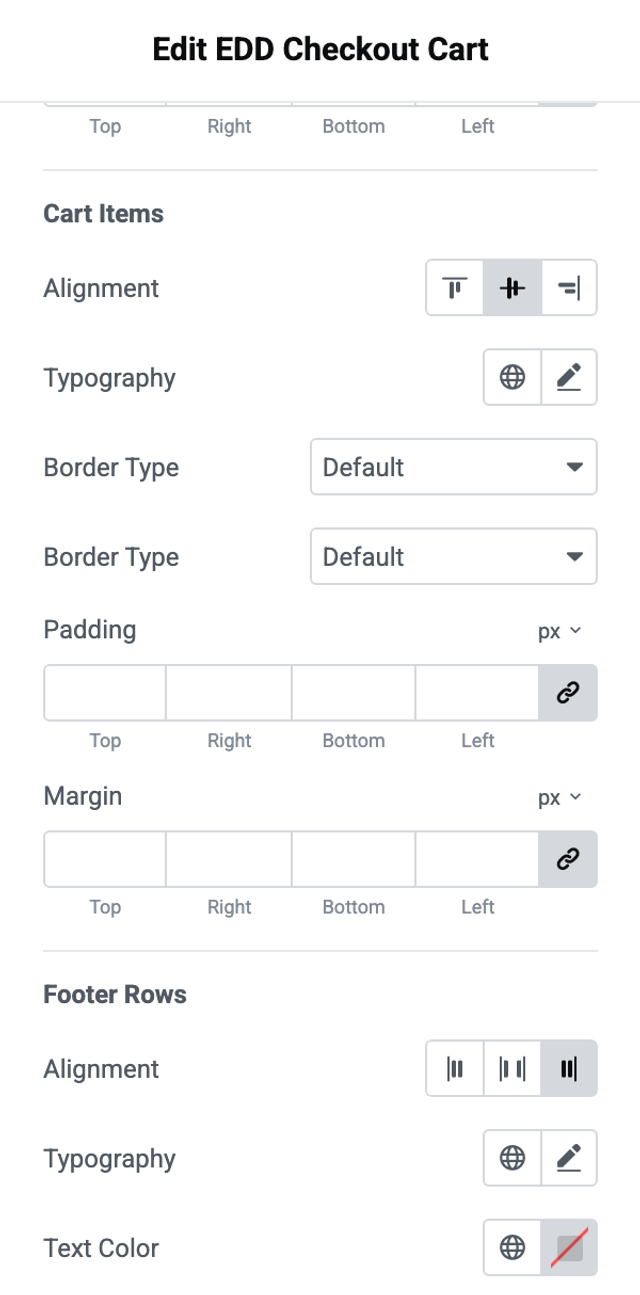
Jego zakładka Styl jest najgłębsza z czterech. Kontrolki są pogrupowane w Nagłówek koszyka, Elementy koszyka i Wiersze stopki, dzięki czemu możesz inaczej stylizować sumy niż pozycje powyżej nich.
Widżet danych osobowych
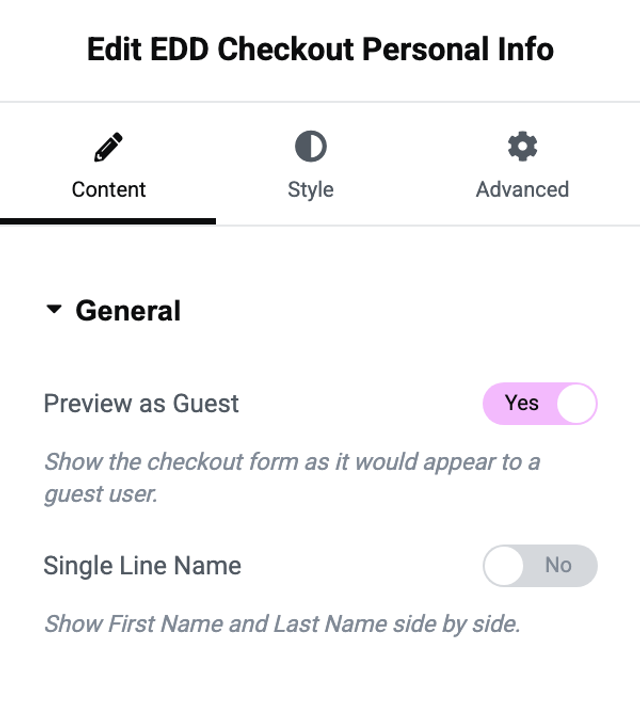
Ten widżet obejmuje pola nazwy i adresu e-mail, a także linki do logowania i rejestracji. Jego zakładka Treść zawiera opcję Podgląd jako gość, Wyrównanie konta oraz opcję Jednoliniowa nazwa, która umieszcza imię i nazwisko w jednym wierszu.
Widżet danych płatności
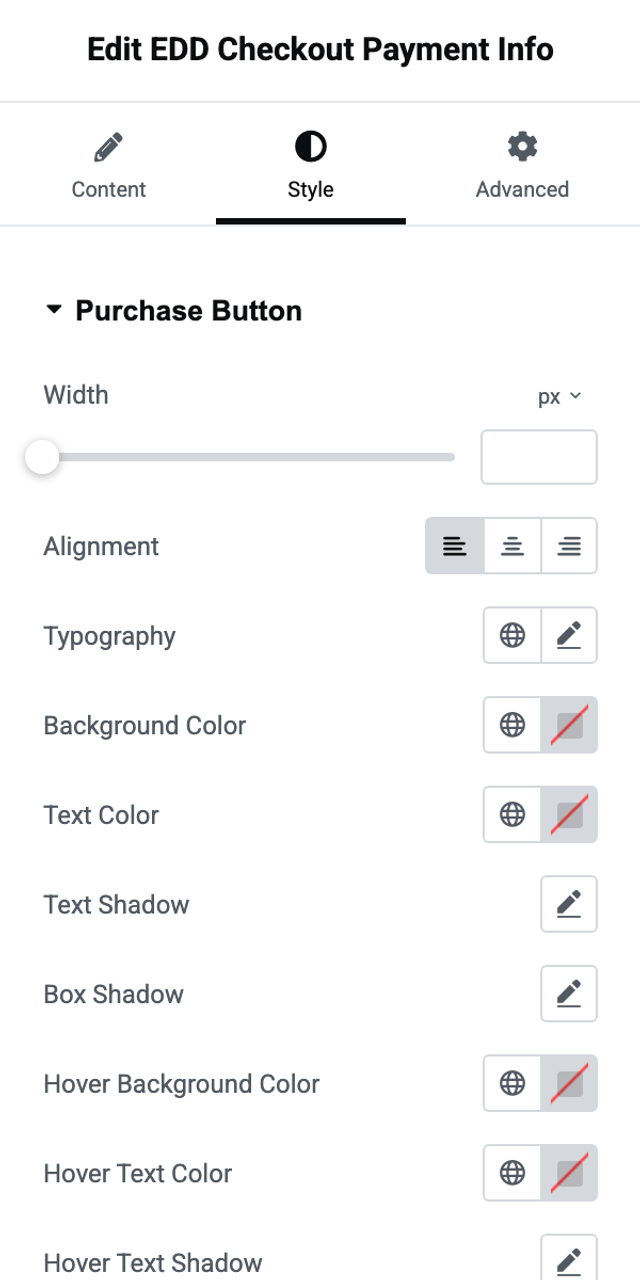
Ten widżet zawiera obszar płatności. Jego zakładka Styl grupuje kontrolki w Przycisk zakupu, Selektor bramki, Metoda płatności i Szczegóły karty, dzięki czemu przycisk, który klikają Twoi klienci, może być stylizowany samodzielnie.
Widżet formularza rabatu
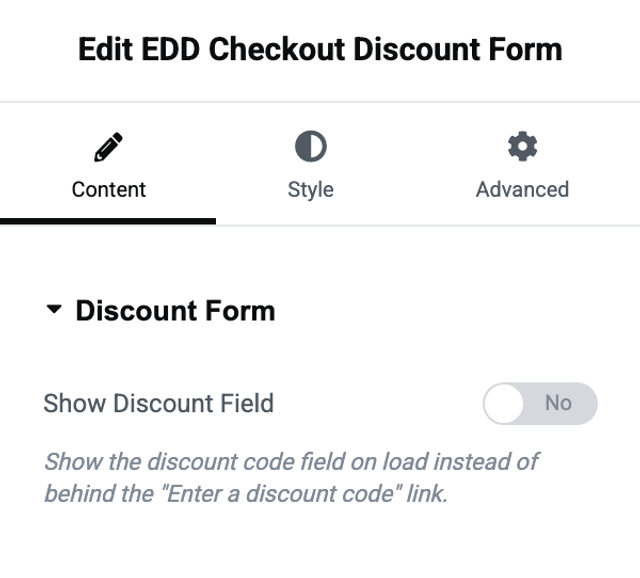
Formularz rabatowy ma jedno ustawienie treści, Pokaż pole rabatu, oraz rozbudowaną zakładkę Styl obejmującą link przełączający, samo pole i przycisk zastosowania.
Zmiana kolejności elementów strony płatności
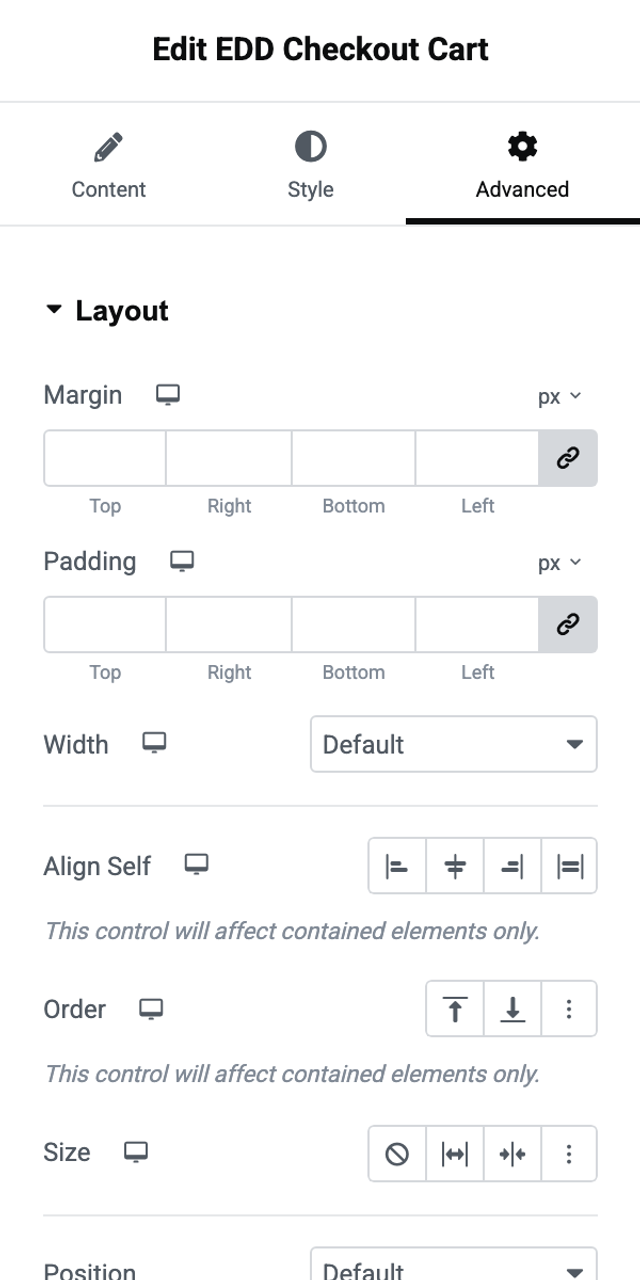
Ponieważ każda część kasy jest własnym widżetem, możesz zmienić kolejność pojawiania się elementów. Wybierz widżet, otwórz zakładkę Zaawansowane, a następnie otwórz Układ. Kontrolka Kolejność przenosi ten element na początek lub koniec jego kontenera, a opcja niestandardowa pozwala ustawić dokładną pozycję.
Najszybszym sposobem na wybranie elementu, którego potrzebujesz, jest panel Struktura Elementora, który wymienia wszystkie elementy na stronie. Wybranie jednego tam podświetla go na płótnie i ładuje jego ustawienia.
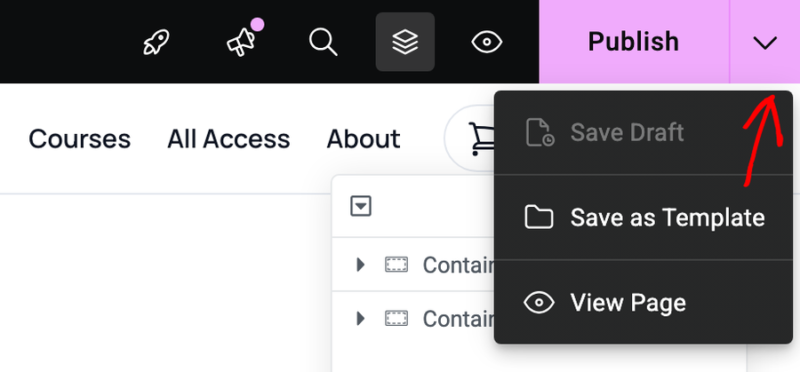
Gdy będziesz zadowolony z wyniku, wybierz strzałkę obok Opublikuj, a następnie wybierz Zapisz wersję roboczą, Zapisz jako szablon lub Wyświetl stronę. Wybierz samo Opublikuj, aby wprowadzić zmiany na żywo.
Rozwiązywanie problemów
Jeśli nie widzisz bloku EDD Checkout ani opisanych powyżej ustawień widżetu, masz kilka opcji do wypróbowania.
Pierwszym krokiem jest sprawdzenie, czy eksperyment Flexbox Container w Elementor jest włączony. Przejdź do Elementor » Edytor » Ustawienia » Funkcje i upewnij się, że opcja Kontener jest ustawiona na Aktywny.
Upewnij się również, że Twój wtyczka Easy Digital Downloads jest zaktualizowana. Sprawdź dostępne aktualizacje w sekcji Pulpit » Aktualizacje.
Poszczególne widżety płatności i selektor układu wymagają Easy Digital Downloads w wersji 3.7.0 lub nowszej. Własne widżety Elementora wymagają Elementora w wersji 3.35.0 lub nowszej. W przeciwnym razie możesz zobaczyć widżet o nazwie EDD Checkout (Legacy). Nadal działa, a jego ustawienia są zgrupowane w jednym widżecie, zamiast być podzielonymi na cztery opisane powyżej. Dodaj bieżący widżet EDD Checkout do strony, aby przejść do nowszych ustawień.
Wszelkie kwestie dotyczące własnych kontrolek Elementora są szczegółowo opisane w bazie wiedzy widżetów Elementora.
Często zadawane pytania: Dostosowywanie EDD Checkout w Elementorze
Oto odpowiedzi na kilka często zadawanych pytań dotyczących dostosowywania formularza płatności EDD w Elementor.
Czy potrzebuję płatnej wersji Elementora?
Nie. Darmowy wtyczka Elementor wystarczy do widżetu EDD Checkout i wszystkich omówionych tutaj ustawień.
Dlaczego nie mogę znaleźć formularza koszyka lub rabatu w panelu elementów?
Te cztery widżety nie są dodawane ręcznie. Są one częścią widżetu EDD Checkout, więc dostęp do ich ustawień uzyskujesz, wybierając je na stronie, zamiast przeciągać.
Czy zmiana układu strony płatności cofnie moje stylizacje?
Może. Elementor ostrzega, że zmiana układu zastępuje całą zawartość widżetu, więc najpierw wybierz układ, a potem go stylizuj.
Czy mogę zmienić kolejność sekcji strony płatności?
Tak. Wybierz widżet, który chcesz przenieść, a następnie użyj kontrolki Kolejność w zakładce Zaawansowane, w sekcji Układ.
Czy strona płatności nadal działa bez Elementora?
Tak. Blok EDD Checkout sam obsługuje Twoją stronę płatności, a jego ustawienia są dostępne dla każdego użytkownika. Elementor dodaje kontrolę projektowania ponad nim.



