

Zanim otworzysz swój sklep dla klientów, warto upewnić się, że całe doświadczenie zakupowe działa od początku do końca. Ten przewodnik pokazuje, jak przeprowadzić testowe zamówienie w Easy Digital Downloads, sprawdzić, czy wszystko działa, i uruchomić sklep.
Testowanie zajmuje tylko kilka minut i jest najlepszym sposobem na wykrycie niedziałającego linku do pobrania lub brakującego e-maila, zanim zrobi to prawdziwy klient.
Możesz złożyć testowe zamówienie w dowolnym momencie, nawet w sklepie, który już działa. Pamiętaj tylko, aby wyłączyć tryb testowy po zakończeniu, aby prawdziwi klienci mogli dokonywać zakupów.
- Dlaczego warto przetestować sklep przed uruchomieniem
- Krok 1: Włącz tryb testowy
- Krok 2: Połącz Stripe w trybie testowym
- Krok 3: Złóż testowe zamówienie
- Krok 4: Potwierdź, że wszystko działa
- Krok 5: Wyłącz tryb testowy i uruchom sklep
- Twoja lista kontrolna przed uruchomieniem
- Często zadawane pytania dotyczące testowania i uruchamiania
Dlaczego warto przetestować sklep przed uruchomieniem
Testowe zamówienie pozwala doświadczyć sklepu dokładnie tak, jak klient, bez przenoszenia prawdziwych pieniędzy. Potwierdzisz, że proces płatności działa, że e-mail z potwierdzeniem dociera, i że link do pobrania dostarcza właściwy plik.
Ma to znaczenie, ponieważ moment zakupu jest tym, gdzie problemy kosztują najwięcej. Wykrycie ich teraz oznacza, że Twoja pierwsza prawdziwa sprzedaż przebiegnie bezproblemowo.
Krok 1: Włącz tryb testowy
Przejdź do Pobrane » Ustawienia » Płatności, a w zakładce Ogólne przełącz opcję Włącz tryb testowy. Następnie kliknij Zapisz zmiany.

Gdy tryb testowy jest włączony, żadne rzeczywiste transakcje nie są przetwarzane, więc możesz bezpiecznie składać zamówienia bez obciążania prawdziwej karty.
Krok 2: Połącz Stripe w trybie testowym
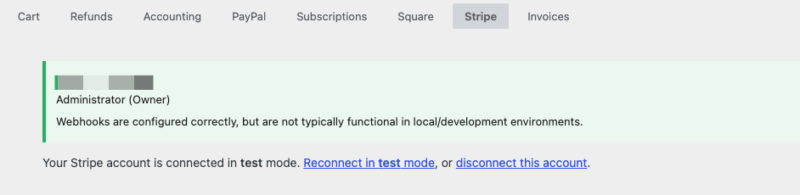
Jeśli korzystasz ze Stripe, jest jedna ważna rzecz, o której należy wiedzieć: tryb testowy EDD i tryb testowy Stripe są oddzielne. Jeśli połączyłeś Stripe w trybie na żywo (na przykład podczas Kreatora konfiguracji), będziesz musiał połączyć się ponownie, gdy tryb testowy będzie włączony.
Przejdź do Pobrane » Ustawienia » Płatności » Stripe i kliknij Połącz ze Stripe , aby połączyć się w trybie testowym. Po połączeniu zarówno w trybie testowym, jak i na żywo, EDD zapamiętuje oba, więc nie będziesz musiał ponownie się łączyć podczas przełączania między nimi.
Korzystasz z innego bramki płatniczej, na przykład PayPal? Każda bramka płatnicza ma swoje własne konto sandbox lub testowe do testowania. Zobacz swoje Ustawienia płatności i przewodnik konfiguracji dla swojej bramki płatniczej.
Krok 3: Złóż testowe zamówienie
Teraz przejdź do swojego sklepu tak, jak zrobiłby to klient, dodaj produkt do koszyka i przejdź do kasy.
Jeśli płacisz za pomocą Stripe w trybie testowym, użyj numeru karty testowej 4242 4242 4242 4242 z dowolną przyszłą datą ważności, dowolnym kodem CVC i dowolnym kodem pocztowym. Dokończ zamówienie tak, jak zrobiłby to prawdziwy klient.
Krok 4: Potwierdź, że wszystko działa
Po złożeniu testowego zamówienia sprawdź, czy każda część procesu zadziałała:
- Trafiłeś na stronę potwierdzenia zakupu z linkiem do pobrania.
- Otrzymałeś e-mail z potwierdzeniem, zawierający działający link do pobrania.
- Link do pobrania dostarcza właściwy plik.
- Zamówienie pojawia się w sekcji Pobrane » Zamówienia, oznaczone jako zamówienie testowe.
- Otrzymałeś e-mail z powiadomieniem o sprzedaży od właściciela sklepu.
Jeśli coś nie działało, napraw to teraz i wykonaj kolejne zamówienie testowe. Na przykład, jeśli e-mail z potwierdzeniem nie dotarł, sprawdź swoje ustawienia e-mail i dostarczalność poczty.
Krok 5: Wyłącz tryb testowy i uruchom sklep
Gdy Twoje zamówienie testowe będzie działać od początku do końca, będziesz gotowy do otwarcia sklepu. Wróć do Pobrane » Ustawienia » Płatności » Ogólne, wyłącz Włącz tryb testowy i kliknij Zapisz zmiany.
Jeśli wcześniej połączyłeś Stripe zarówno w trybie testowym, jak i produkcyjnym, EDD automatycznie przełączy się z powrotem na Twoje połączenie produkcyjne. Jeśli połączyłeś się tylko w trybie testowym, połącz Stripe ponownie w trybie produkcyjnym przed zaakceptowaniem prawdziwych płatności.
Na koniec możesz usunąć swoje zamówienia testowe z Pobrane » Zamówienia, aby mieć czysty stan. To wszystko, Twój sklep jest aktywny i gotowy na prawdziwych klientów.
Twoja lista kontrolna przed uruchomieniem
Zanim przełączysz przełącznik, upewnij się, że masz:
- Przynajmniej jeden produkt utworzony, z przesłanym plikiem i ustaloną ceną
- Bramkę płatności połączoną w trybie produkcyjnym
- Skonfigurowany e-mail z potwierdzeniem z poprawną nazwą nadawcy i adresem e-mail nadawcy
- Twoje strony sklepu na miejscu (strona płatności i potwierdzenia zakupu)
- Ukończone pomyślnie zamówienie testowe od płatności do pobrania
- Wyłączony tryb testowy
Często zadawane pytania dotyczące testowania i uruchamiania
Oto odpowiedzi na często zadawane pytania dotyczące testowania i uruchamiania Twojego sklepu Easy Digital Downloads.
Czy muszę przetestować mój sklep przed uruchomieniem?
Nie jest to wymagane, ale jest zdecydowanie zalecane. Szybkie zamówienie testowe to najłatwiejszy sposób na wyłapanie problemu z płatnością, e-mailami lub dostarczeniem pliku, zanim wpłynie on na płacącego klienta.
Czy zamówienia testowe będą obciążać prawdziwymi pieniędzmi lub liczyć się w moich raportach?
Nie. Gdy tryb testowy jest włączony, żadne prawdziwe płatności nie są przetwarzane. Zamówienia testowe są wyraźnie oznaczone jako zamówienia testowe i nie liczą się do Twojej sprzedaży i zarobków na żywo. Możesz je usunąć w dowolnym momencie.
Dlaczego moje połączenie Stripe nie działa w trybie testowym?
Tryb testowy EDD i tryb testowy Stripe są oddzielne. Jeśli połączyłeś Stripe w trybie produkcyjnym, musisz połączyć się ponownie, gdy tryb testowy jest włączony. Po połączeniu w obu trybach możesz przełączać się swobodnie bez ponownego łączenia.
Jakiej karty testowej powinienem użyć?
Dla Stripe użyj 4242 4242 4242 4242 z dowolną datą wygaśnięcia i dowolnym kodem CVC. Symuluje to pomyślną płatność bez obciążania prawdziwej karty.
Jak przełączyć mój sklep z trybu testowego na produkcyjny?
Przejdź do Pobrane » Ustawienia » Płatności » Ogólne, wyłącz Włącz tryb testowy i kliknij Zapisz zmiany.
Czy zamówienia testowe wysyłają prawdziwe e-maile?
Tak. Tryb testowy nadal wysyła e-mail z potwierdzeniem na adres użyty podczas płatności, co czyni go świetnym sposobem na potwierdzenie, że Twoje e-maile docierają i Twoje linki do pobrania działają.
Jesteś gotowy do sprzedaży
Po pomyślnym zamówieniu testowym i wyłączeniu trybu testowego Twój sklep jest otwarty. Jeśli musisz wrócić do jakiejkolwiek części konfiguracji, wróć do przewodnika Rozpoczęcie pracy.



