

Ten przewodnik wyjaśnia obszar ustawień Easy Digital Downloads, w którym można dostosować wszystkie wiadomości e-mail wysyłane przez sklep. Ustawienia te znajdziesz w panelu WordPress pod opcją Pobrane » E-maile.
Ustawienia wiadomości e-mail są podzielone na kilka sekcji, w tym E-maile, Ustawienia, Raporty e-maili i Logi.
Jeśli skonfigurowałeś potwierdzenie zakupu podczas kreatora konfiguracji, ten ekran jest miejscem, w którym możesz je dopracować i zarządzać innymi wiadomościami e-mail swojego sklepu.
E-maile nie są wysyłane? Skonsultuj się z naszym FAQ.
E-maile
Każdy e-mail wysyłany przez EDD można zarządzać z tej strony. Dodatkowo, dla każdej funkcji wysyłającej e-maile, e-mail pojawi się tutaj również.
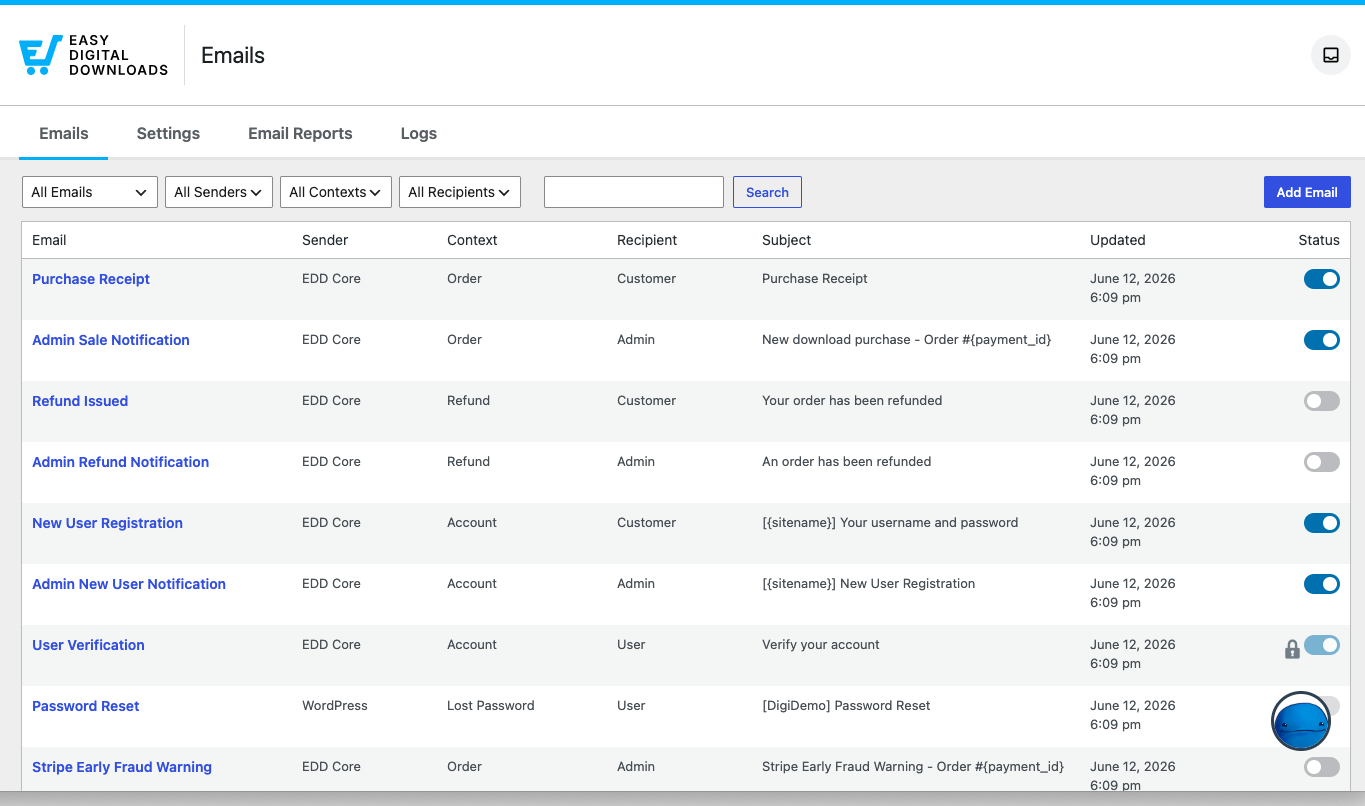
Tabela pokazuje następujące informacje:
- Nadawca: Informuje, który wtyczka/funkcja jest odpowiedzialna za e-mail (EDD Core, WordPress itp.).
- Kontekst: Co wyzwala e-mail. Na przykład, potwierdzenie zakupu jest generowane dla nowego zamówienia.
- Odbiorca: Do kogo wysyłany jest e-mail (Klient, Administrator, Użytkownik WordPress).
- Temat: Jaki jest ustawiony temat e-maila.
- Zaktualizowano: Ostatnia data i czas aktualizacji e-maila.
- Status: Informuje, czy e-mail jest włączony i pozwala szybko włączyć lub wyłączyć większość e-maili. Ikona blokady oznacza, że nie można zmienić statusu; jest on wymagany lub zarządzany przez inną wtyczkę (taką jak ustawienia rdzenia WordPress).
Dostępne e-maile
Są to e-maile dostępne w podstawowej wtyczce Easy Digital Downloads. E-maile specyficzne dla funkcji będą wymienione w dokumentacji funkcji. Te e-maile można edytować, ale niektóre wymagają określonych tagów do prawidłowego działania.
- Potwierdzenie zakupu: Wysyłane do klientów po udanym zamówieniu.
- Powiadomienie o sprzedaży dla administratora: Wysyłane do administratora po udanym zamówieniu.
- Zwrot środków: Wysyłane do klienta po przetworzeniu zwrotu.
- Powiadomienie o zwrocie dla administratora: Wysyłane do administratora WordPress po przetworzeniu zwrotu. Pomocne dla sklepów z pracownikami, którzy mogą przetwarzać zwroty i chcą być powiadamiani, gdy taki zostanie wykonany.
- Rejestracja nowego użytkownika: Wysyłane do nowego użytkownika po zarejestrowaniu jego konta za pośrednictwem EDD.
- Powiadomienie o nowym użytkowniku dla administratora: Wysyłane do administratora sklepu po zarejestrowaniu nowego użytkownika.
- Weryfikacja użytkownika: Wysyłane do użytkownika, gdy musi zweryfikować swoje konto. Ważne: tag szablonu
{verification_url}musi pozostać w tym e-mailu. Nie usuwaj go. - Resetowanie hasła: Wysyłane przez WordPress, gdy użytkownik zażąda zresetowania hasła z bloku logowania EDD. Ważne: tag szablonu
{password_reset_link}musi pozostać w tym e-mailu. Nie usuwaj go. - Ostrzeżenie o wczesnym oszustwie Stripe: Otrzymuj powiadomienia o wczesnym ostrzeżeniu o oszustwie wykrytym przez uczenie maszynowe Stripe. Unikaj sporów, zanim się pojawią, przeglądając oznaczone zamówienia w celu ich weryfikacji.
Edycja e-maili
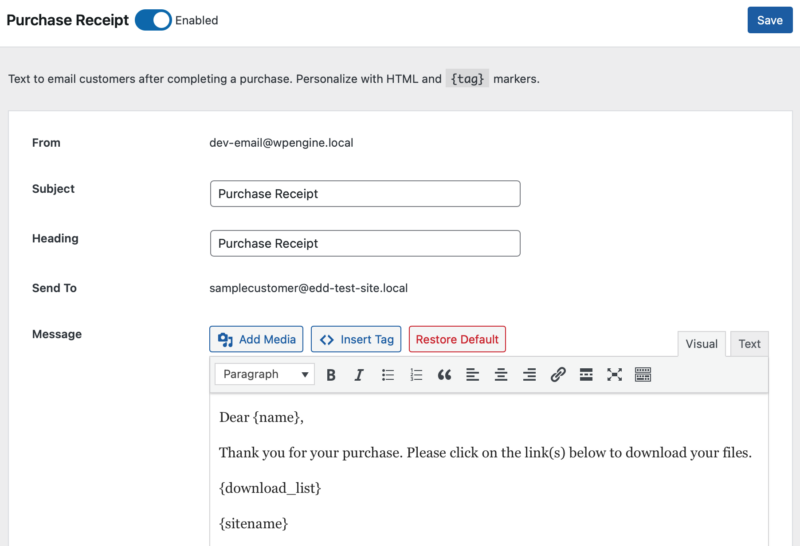
Kliknij nazwę e-maila, aby otworzyć edytor, w którym możesz edytować temat, nagłówek i treść. Każdy e-mail pokazuje domyślną zawartość, którą możesz dostosować do swoich potrzeb. Przycisk Wstaw tag prezentuje dostępne tagi dla tego konkretnego e-maila. Kliknięcie tagu wstawia go do e-maila.
Ustawienia
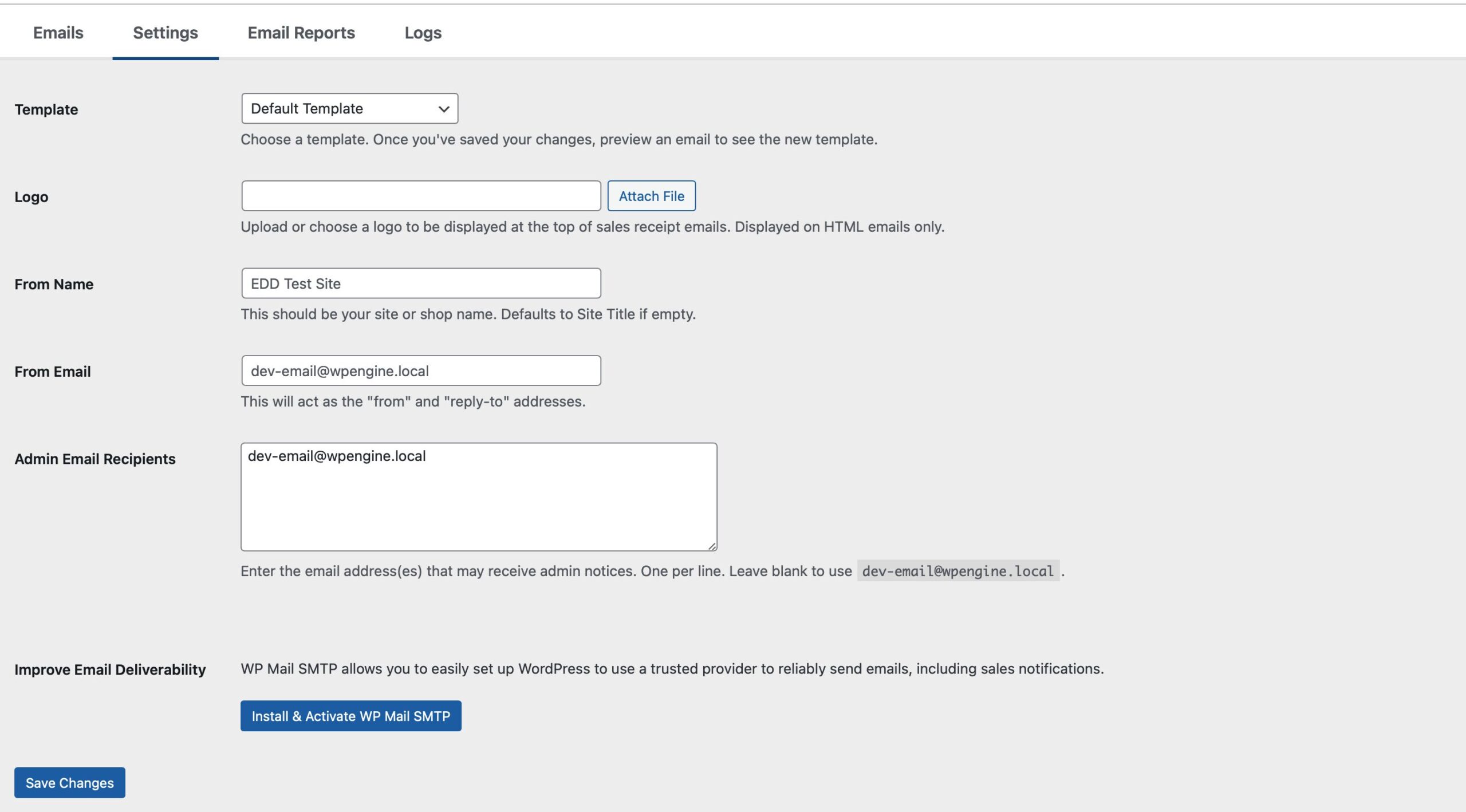
Szablon: Używany jest domyślny szablon EDD. Możesz również wybrać zwykły tekst, jeśli nie chcesz wysyłać potwierdzeń w formacie HTML. Deweloperzy mogą w razie potrzeby tworzyć niestandardowe szablony.
Logo: Prześlij lub wybierz logo, które ma być wyświetlane na górze e-maili z potwierdzeniem sprzedaży. Wyświetlane tylko w e-mailach HTML.
Nazwa nadawcy: Powinna to być nazwa Twojej witryny lub sklepu. Domyślnie tytuł witryny, jeśli pole jest puste.
E-mail nadawcy: Będzie to adres „od” i „odpowiedz do”.
Potwierdzenia e-mail administratora: Pozostaw puste, aby użyć adresu e-mail administratora WordPress, lub wprowadź adresy e-mail, które mogą otrzymywać powiadomienia administratora, po jednym w wierszu.
Popraw dostarczalność wiadomości e-mail: WP Mail SMTP pozwala łatwo skonfigurować WordPress do korzystania z zaufanego dostawcy w celu niezawodnego wysyłania wiadomości e-mail, w tym powiadomień o sprzedaży.
Raporty e-maili
Raporty e-mail pozwalają otrzymywać cotygodniowy lub comiesięczny e-mail z wynikami Twojego sklepu, pokazujący Twój przychód brutto, przychód netto, nowych klientów, średnią wartość zamówienia i 5 najlepszych produktów według przychodów.
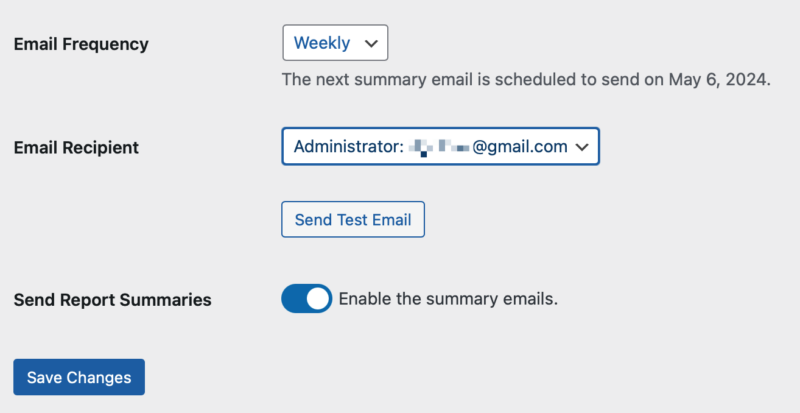
Częstotliwość e-maili: Wybierz Tygodniowo lub Miesięcznie.
Odbiorca e-mail: Domyślnie administrator WordPress, lub wybierz niestandardowych odbiorców, aby wprowadzić jeden lub więcej adresów e-mail, na które ma być wysyłany raport.
Wysyłaj podsumowania raportów: Włącz tę opcję, aby otrzymywać podsumowania e-mailem.
Oto przykład informacji zawartych w raporcie e-mail:
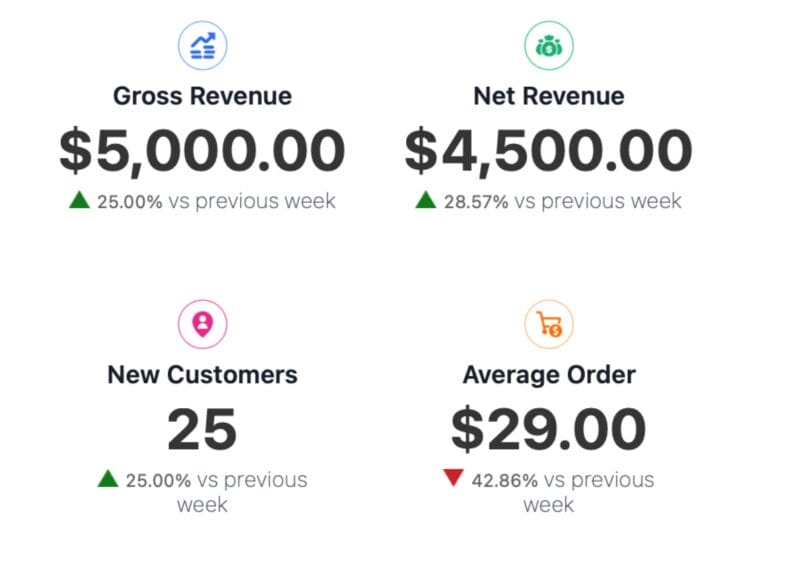
Możesz zobaczyć podgląd tego, jak będzie wyglądał raport, klikając przycisk Wyślij e-mail testowy. E-mail testowy będzie zawierał przykładowe dane.
Logi
E-maile wysyłane przez EDD są tutaj rejestrowane. Może to pomóc w rozwiązywaniu problemów, gdy klienci zgłaszają, że nie otrzymują e-maili. Jeśli jest tutaj zarejestrowany, EDD próbował go wysłać. Jeśli klienci nie otrzymują e-maili, może to być spowodowane tym, że Twój serwer WWW ich nie wysyła. Zobacz ten przewodnik po szczegóły.
Najlepszym sposobem na potwierdzenie, że Twoje e-maile działają, jest wykonanie zamówienia testowego przed uruchomieniem. Zobacz Testowanie Twojego sklepu.
Powiadomienia o odbiciach
E-maile zwrotne powinny zawierać sposób na rezygnację z subskrypcji dla klientów. Niektórzy dostawcy wysyłają również powiadomienia o zwrotach/skargach do webhooka.
- URL punktu końcowego webhooka dla zdarzeń zwrotów (i powiązanych).
- Sekret webhooka do weryfikacji żądań.
Skonfiguruj swojego dostawcę poczty e-mail (np. SendGrid, Mailgun, Amazon SES), aby wysyłał powiadomienia o zwrotach do tego punktu końcowego.
Warunkowe tagi e-mail
Warunkowe tagi e-mail to funkcja Pro, która pozwala dodawać logikę do zautomatyzowanych wiadomości e-mail za pomocą prostych instrukcji typu jeśli/wtedy. Zamiast wysyłać tę samą wiadomość do wszystkich, możesz teraz:
- Personalizować wiadomości na podstawie szczegółów zakupu (metoda płatności, produkty, użyte rabaty).
- Witać nowych klientów inaczej niż powracających.
- Segmentować treści według wartości zamówienia, kategorii produktów lub innych czynników.
- Dostarczać informacje kontekstowe (np. inne komunikaty dla gości w porównaniu do zarejestrowanych użytkowników).
- Twórz lepsze doświadczenia klientów dzięki ukierunkowanej, trafnej komunikacji.
Najprostszym sposobem dodania warunkowej treści jest użycie wbudowanego przycisku Warunek w edytorze wiadomości e-mail.
Instrukcje krok po kroku
- Otwórz szablon wiadomości e-mail do edycji w Pobrane » Wiadomości e-mail » [Twój szablon wiadomości e-mail].
- Kliknij przycisk Warunek na pasku narzędzi edytora wiadomości e-mail (obok Wstaw tag).
- Otworzy się okno budowania warunków z następującymi opcjami:
- Warunek: Wybierz, co sprawdzić (Metoda płatności, Produkt, Kategoria, Zakup gościa, Pierwszy zakup, Kod rabatowy itp.).
- Operator: Wybierz, jak porównać (jest, nie jest, zawiera, nie zawiera, większe niż, mniejsze niż itp.).
- Wartość: Wprowadź lub wybierz, czego szukasz.
- Skonfiguruj swój warunek, wybierając opcje dla każdego pola.
- Dodaj więcej warunków, jeśli to konieczne, klikając Dodaj warunek i wybierając logikę I lub LUB.
- Kliknij Wstaw, aby dodać blok warunkowy do swojej wiadomości e-mail.
- W wstawionym kodzie symbol zastępczy „treść” zostanie automatycznie zaznaczony, dzięki czemu możesz zacząć pisać, aby dodać treść, którą zobaczą użytkownicy.
Przykład: Wiadomość powitalna dla klientów dokonujących pierwszego zakupu
- Kliknij przycisk Warunek.
- Ustaw Warunek:
Pierwszy zakup użytkownika. - Pozostaw operator jako domyślny (nie jest potrzebna żadna wartość — jest to warunek tak/nie).
- W obszarze treści wpisz:
"Witamy! Dziękujemy za pierwszy zakup. Mamy nadzieję, że Ci się spodoba!" - Kliknij Wstaw
Gdy użytkownik otrzyma edytowaną wiadomość e-mail, wiadomość pojawi się tylko wtedy, gdy klient dokonuje pierwszego zakupu. Gdy blok warunkowy oceni się na fałsz, jego treść zostanie usunięta. Jeśli pozostawi to pusty akapit, tag akapitu zostanie automatycznie usunięty, aby zachować czystość wiadomości e-mail.
Przewodnik po referencjach warunków e-mail
Oto wszystko, co musisz wiedzieć o każdym dostępnym warunku:
1. Metoda płatności
Co robi: Wyświetl treść na podstawie użytej bramki płatności (Stripe, PayPal, Square itp.).
Użyj tego, gdy chcesz wysłać instrukcje dotyczące konkretnej płatności, podziękować klientom korzystającym z określonych metod płatności lub podać informacje uzupełniające dotyczące konkretnej metody.
2. Pobranie (Produkt)
Co robi: Wyświetl treść na podstawie produktów/pobrań znajdujących się w zamówieniu.
Użyj tego, gdy chcesz wysłać instrukcje lub informacje pomocnicze dotyczące konkretnego produktu, sprzedać powiązane produkty, podać linki do pobrania z konkretnym kontekstem lub segmentować wiadomości według zakupionego produktu.
3. Kategoria
Co robi: Wyświetl treść na podstawie kategorii produktów w zamówieniu.
Użyj tego, gdy chcesz wysłać przewodniki lub samouczki dotyczące konkretnych kategorii, kierować wiadomości do klientów według typu produktu, sprzedawać powiązane produkty lub podawać informacje pomocnicze dotyczące kategorii.
4. Zakup gościa
Co robi: Wyświetla treść w zależności od tego, czy klient jest gościem, czy zarejestrowanym użytkownikiem.
Użyj tego, gdy chcesz zaprosić gości do utworzenia konta, wysłać inne wiadomości dla gości i zarejestrowanych klientów lub zachęcić gości do dołączenia do Twojej społeczności.
5. Pierwszy zakup
Co robi: Wyświetla treść tylko dla klientów dokonujących pierwszego zakupu.
Użyj tego, gdy chcesz wysłać specjalne wiadomości powitalne, zaoferować zachęty do pierwszego zakupu, dostarczyć informacje o wdrożeniu dla nowych kupujących lub ustalić inne oczekiwania dla lojalnych i nowych klientów.
6. Kod rabatowy na zamówienie
Co robi: Wyświetla treść w zależności od tego, jaki rabat/kupon został zastosowany do zamówienia.
Użyj tego, gdy chcesz potwierdzić konkretne kody promocyjne, wysłać różne wiadomości w zależności od użytej promocji, śledzić skuteczność kampanii marketingowych lub dostarczyć informacje lub ograniczenia specyficzne dla kodu.
Zaawansowane: Dynamiczne proxy tagów
Czym są? Oprócz sześciu wbudowanych warunków powyżej, możesz używać porównań numerycznych z dowolnym tagiem e-mail EDD, który obsługuje warunki. Obejmuje to wartości zamówień, kwoty podatku i inne.
Typowe tagi dynamiczne z operatorami numerycznymi:
subtotal— Subtotal zamówienia (przed podatkiem i opłatami)tax— Kwota podatku dla zamówieniaprice— Całkowita cena zamówieniafees_total— Całkowita kwota dodatkowych opłat
Miłego personalizowania! 🚀



