

Ekran Ustawienia Płatności (Pobrane » Ustawienia » Płatności) kontroluje, w jaki sposób Twój sklep Easy Digital Downloads obsługuje transakcje. Posiada kilka sekcji z kartami, w tym Ogólne, Płatność, Koszyk, Zwroty, Księgowość i inne. Dodatkowe sekcje bramki płatności pojawią się po ich włączeniu.
Jeśli ukończyłeś Kreator Konfiguracji, niektóre z tych ustawień (takie jak waluta i połączenie Stripe) mogły zostać już skonfigurowane. Ten ekran jest miejscem, w którym możesz przejrzeć i dostosować swoje ustawienia związane z płatnościami w dowolnym momencie.
Ogólne
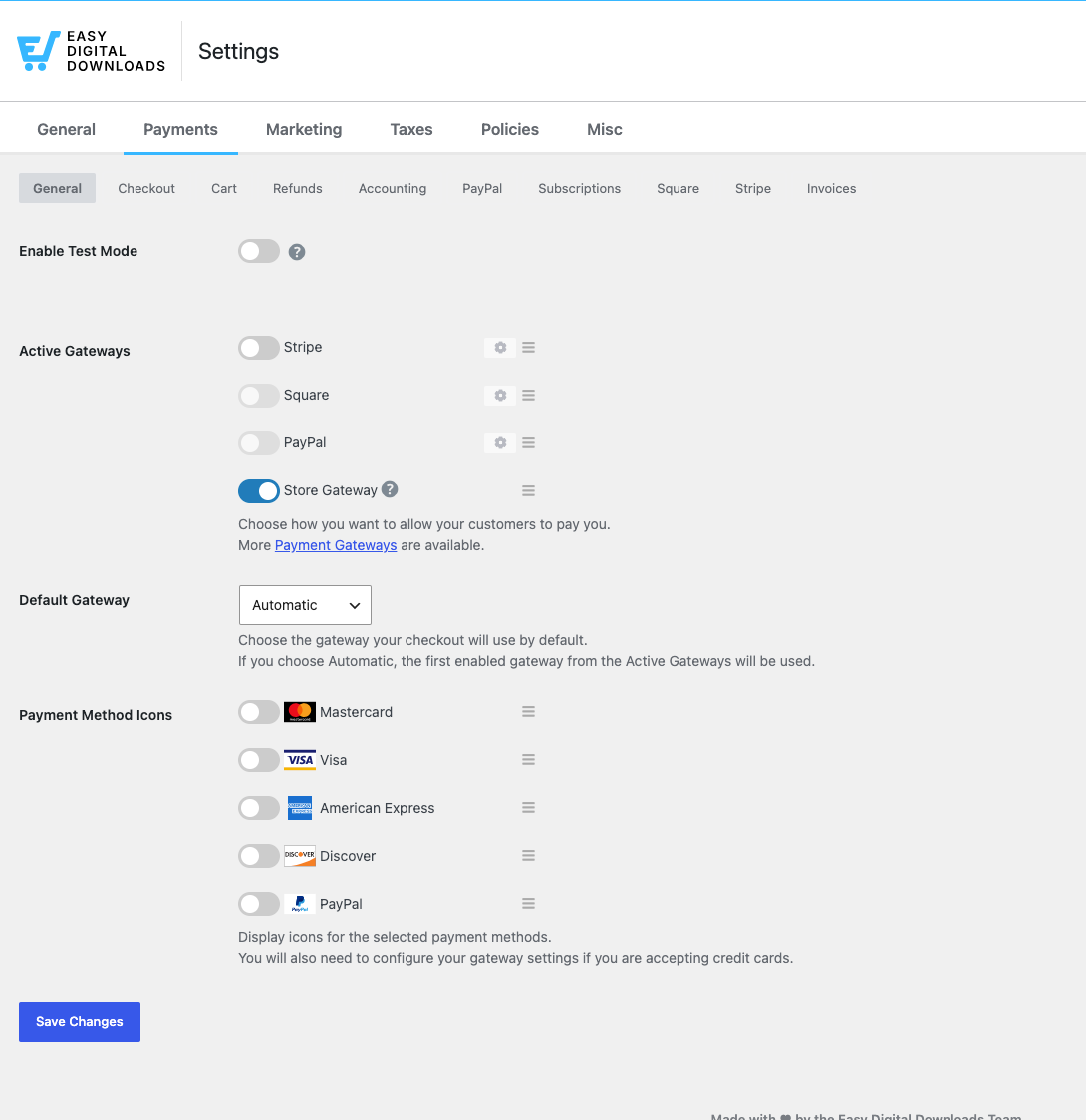
Tryb Testowy: Gdy tryb testowy jest włączony, żadne rzeczywiste transakcje nie są przetwarzane. Używaj trybu testowego razem z kontem sandbox/testowym dla swojej bramki płatności, aby przetestować swój sklep. Włączenie trybu testowego jest częścią testowania Twojego sklepu przed uruchomieniem.
Aktywne Bramki: Bramki, które wybierzesz tutaj, są dostępne dla klientów podczas płatności. Nie wiesz, która bramka pasuje do Twojego sklepu?
Easy Digital Downloads współpracuje z kilkoma bramkami płatności, dzięki czemu możesz wybrać tę, która pasuje do Twojego sklepu.
⭐️ Stripe jest naszą najlepszą rekomendacją dla większości sklepów. Jest elastyczny, obsługuje szeroką gamę metod płatności, takich jak karty kredytowe, Apple Pay i Google Pay, i łączy się z EDD za pomocą kilku kliknięć. Zobacz pełny przewodnik konfiguracji Stripe , aby się połączyć.
Chcesz skonfigurować inną bramkę? EDD Core obsługuje również PayPal i Square:
► Dokumentacja konfiguracji PayPal
► Dokumentacja konfiguracji Square
Postępuj zgodnie z ich przewodnikami konfiguracji, aby połączyć którąkolwiek z nich ze swoim sklepem.
Domyślna Bramka: Ta bramka jest automatycznie wybierana podczas płatności.
Ikony Metod Płatności: Opcjonalnie możesz wyświetlać ikony kart (takie jak Visa, Mastercard, American Express, Discover i PayPal) na swojej stronie płatności. Nadal będziesz musiał skonfigurować ustawienia swojej bramki, jeśli akceptujesz karty kredytowe.
Płatność
Wymagaj SSL przy Płatności: Włącz to, aby przekierować wszystkich klientów na bezpieczną stronę płatności. Musisz mieć zainstalowany certyfikat SSL, aby korzystać z tej opcji.
Rejestracja Klienta: Możesz zdecydować, czy klienci potrzebują konta, aby złożyć zamówienie. Ustaw to na automatyczne, aby utworzyć konto użytkownika dla klienta, jeśli jeszcze go nie ma. Dostępne opcje w menu rozwijanym to:
- Wszyscy klienci mogą składać zamówienia bez konta: Klienci nie będą musieli się logować ani tworzyć konta użytkownika. Jeśli wyświetlasz pola rejestracji przy płatności, będą one opcjonalne, chyba że klient kupuje subskrypcję.
- Klienci muszą się zalogować lub utworzyć konto, aby dokonać zakupu: Po wybraniu tej opcji użyj poniższego ustawienia, aby wyświetlić formularze rejestracji i logowania przy płatności.
- Automatycznie rejestruj nowe konta użytkowników: Pola rejestracji nie pojawią się przy płatności, a klient zostanie automatycznie zarejestrowany przy użyciu swojego adresu e-mail jako nazwy użytkownika. Ta funkcja, teraz wbudowana w rdzeń, była wcześniej zarządzana za pomocą rozszerzenia Auto Registration.
Pokaż Formularz Rejestracji / Logowania: Określ, czy wyświetlać formularze rejestracji i logowania na stronie płatności dla niezalogowanych użytkowników.
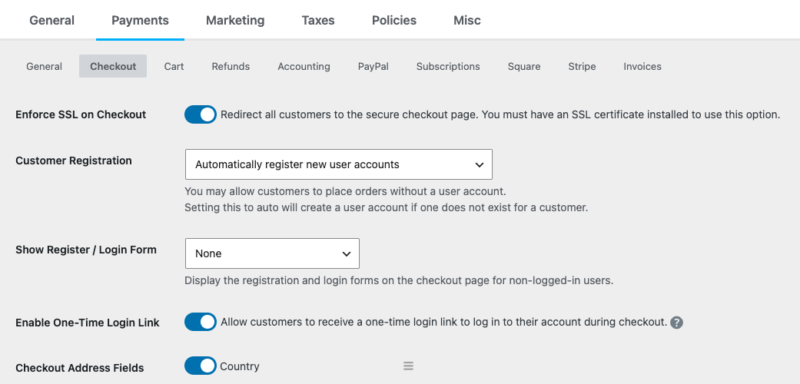
Włącz Jednorazowy Link Logowania: Funkcja Magic Login Link zapewnia klientom szybki i bezpieczny sposób dostępu do ich konta podczas płatności, zwłaszcza jeśli mają istniejące konto, ale wolą nie podawać hasła.
Jak to działa podczas płatności:
- Wykrywanie istniejącego konta: Jeśli system zidentyfikuje istniejące konto powiązane z używanym adresem e-mail i wymagane jest zalogowanie, klientowi oferowana jest opcja przesłania jednorazowego linku do logowania.
- Żądanie linku: Klient wybiera tę opcję, aby otrzymać unikalny, jednorazowy link do logowania na swój zarejestrowany adres e-mail.
- Automatyczne logowanie: Kliknięcie linku w wiadomości e-mail przekierowuje klienta z powrotem do strony realizacji zakupu i bezpiecznie go loguje, dzięki czemu może dokończyć zakup bez żadnych dodatkowych kroków logowania.
Ten proces zapewnia płynne i bezproblemowe doświadczenie, umożliwiając użytkownikom szybkie zalogowanie się i powrót do finalizacji zamówienia.
Jednokrotne linki do logowania są przeznaczone wyłącznie dla klientów. Nigdy nie są wysyłane na konta z podwyższonymi uprawnieniami lub uprawnieniami sklepu. Jeśli testujesz tę funkcję, upewnij się, że używasz standardowego konta klienta.
Pola adresu realizacji zakupu: Możesz zapoznać się z naszym przewodnikiem na temat dostosowywania pól adresu.
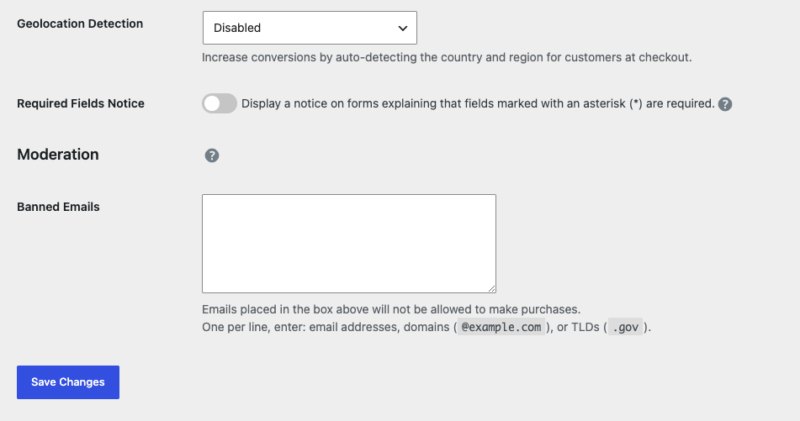
Wykrywanie geolokalizacji: Zwiększ konwersje, automatycznie wykrywając kraj i region klientów podczas realizacji zakupu. Dostępne opcje rozwijane to:
- Wyłączone
- Zawsze włączone
- Włączone tylko dla wylogowanych użytkowników
EDD spróbuje wypełnić adres firmy (miasto, stan, kod pocztowy) na podstawie adresu IP odwiedzającego. Jeśli klient jest zalogowany i istnieje podstawowy adres, zostanie on użyty zamiast geolokalizacji. Ta funkcja jest dostępna tylko dla użytkowników Easy Digital Downloads (Pro).
Informacja o polach wymaganych: Wyświetl powiadomienie w formularzach informujące, że pola oznaczone gwiazdką (*) są wymagane.
Zbanowane e-maile: E-maile wprowadzone w polu nie będą mogły dokonywać zakupów. Wprowadź jeden na linię: adresy e-mail, domeny (@example.com) lub TLD (.gov).
Koszyk
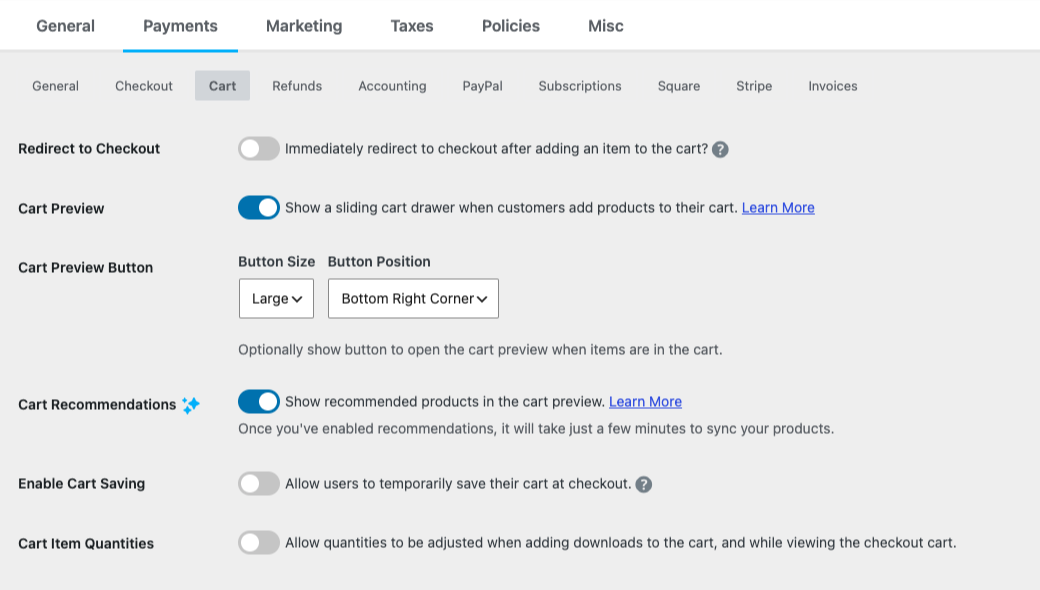
Przekierowanie do realizacji zakupu: Po włączeniu dodanie produktu do koszyka przekierowuje klienta bezpośrednio na stronę realizacji zakupu. Jest to przydatne w sklepach sprzedających pojedyncze produkty.
Podgląd koszyka: Pokaż wysuwany panel koszyka, gdy klienci dodają produkty do koszyka. Po włączeniu możesz skonfigurować przycisk podglądu koszyka i rekomendacje:
- Rozmiar przycisku: Duży, Mały lub Brak
- Pozycja przycisku: Lewy dolny róg lub Prawy dolny róg
- Rekomendacje w koszyku: Wyświetlaj polecane produkty w podglądzie koszyka. Po włączeniu rekomendacji synchronizacja produktów zajmuje tylko kilka minut.
Dowiedz się więcej w Włączaniu podglądów koszyka oraz Włączaniu rekomendacji w koszyku.
Włącz zapisywanie koszyka: Zapisywanie koszyka pozwala kupującym na utworzenie tymczasowego linku do ich bieżącego koszyka, dzięki czemu mogą do niego wrócić później lub udostępnić go komuś.
Ilości pozycji w koszyku: Pozwól na dostosowanie ilości podczas dodawania pobranych plików do koszyka oraz podczas przeglądania koszyka w kasie. Uwaga: Produkty cykliczne będą miały wyłączone ilości pozycji.
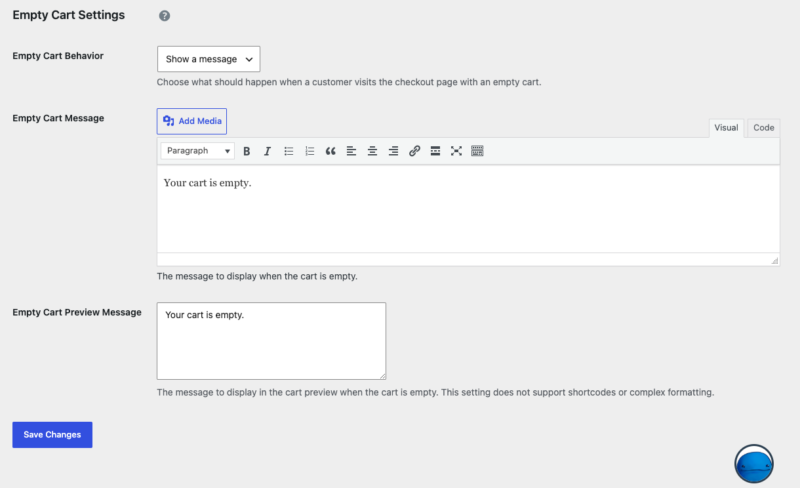
Zachowanie pustego koszyka: Wybierz, co powinno się wydarzyć, gdy klient odwiedzi stronę kasy z pustym koszykiem. Dostępne opcje rozwijane to:
- Wyświetl komunikat
- Przekieruj do strony
- Przekieruj do adresu URL
Komunikat o pustym koszyku: Komunikat wyświetlany, gdy koszyk jest pusty. To ustawienie można zmodyfikować za pomocą filtru edd_empty_cart_message, więc zmiany tutaj mogą nie zostać odzwierciedlone, jeśli ten filtr jest aktywny.
Komunikat podglądu pustego koszyka: Komunikat wyświetlany w podglądzie koszyka, gdy koszyk jest pusty. To ustawienie nie obsługuje skrótów ani złożonego formatowania. Domyślnie jest to „Twój koszyk jest pusty”.
Zwroty
Domyślny status: Wybierz Możliwy do zwrotu lub Niemożliwy do zwrotu. Jest to domyślny status dla wszystkich produktów w Twoim sklepie podczas ich tworzenia. Można go zmienić na poziomie poszczególnych produktów.
Okres zwrotu: Liczba dni po sprzedaży, w ciągu których można przetwarzać zwroty. Domyślnie jest to 30 dni. Ustaw na 0 dla nieograniczonego okresu. Można to również zmienić na poziomie poszczególnych produktów.
Księgowość
Włącz wprowadzanie SKU: Zaznacz to pole, aby umożliwić wprowadzanie SKU produktów w Ustawieniach pobierania. SKU będą wyświetlane na potwierdzeniu zakupu i w wyeksportowanych historiach zakupów.
Włącz numerację sekwencyjną: Włącz, aby włączyć sekwencyjne numery zamówień. Włączenie tej opcji nie wpływa na poprzednie zamówienia, tylko przyszłe będą sekwencyjne.
Numer początkowy sekwencji: Numer, od którego powinna rozpocząć się sekwencja.
Prefiks numeru sekwencyjnego: Prefiks do dodania przed wszystkimi sekwencyjnymi numerami zamówień.
Sufiks numeru sekwencyjnego: Sufiks do dodania po wszystkich sekwencyjnych numerach zamówień.
Zaawansowane numery zamówień: Aby uzyskać jeszcze większą kontrolę nad numeracją zamówień, funkcja Zaawansowane numery sekwencyjne zamówień pozwala śledzić darmowe zamówienia w oddzielnej serii, przypisywać tymczasowe numery do niekompletnych zamówień i zapobiegać przerywaniu serii kompletnych zamówień przez porzucone zamówienia.
PayPal
Zobacz przewodnik konfiguracji PayPal, aby uzyskać ustawienia PayPal.
Subskrypcje
Zobacz przewodnik konfiguracji płatności cyklicznych dla ustawień rozliczeń subskrypcji.
Square
Zobacz przewodnik konfiguracji Square dla ustawień Square.
Stripe
Zobacz przewodnik konfiguracji Stripe dla ustawień Stripe.
Faktury
Zobacz przewodnik po fakturach dla ustawień faktur.



