

Podgląd koszyka
Funkcja Podglądu Koszyka tworzy lepsze doświadczenie zakupowe dla Twoich klientów, wyświetlając wygodny, wysuwany panel za każdym razem, gdy dodają oni produkty do koszyka. Zamiast przekierowywać do strony płatności lub zmuszać klientów do opuszczenia oglądanej strony, z boku wysuwa się elegancki panel, wyświetlający zawartość ich aktualnego koszyka.
Dlaczego warto używać Podglądu Koszyka?
Podgląd Koszyka zmniejsza bariery w procesie zakupu, pozwalając klientom na:
- Szybkie zobaczenie zawartości koszyka bez opuszczania bieżącej strony.
- Przeglądanie miniatur produktów, nazw i cen w mgnieniu oka.
- Natychmiastowe dostosowanie ilości produktów lub usunięcie niechcianych pozycji.
- Przejście do płatności jednym kliknięciem.
- Kontynuowanie zakupów bez przerw.
To usprawnione doświadczenie pomaga zmniejszyć liczbę porzuconych koszyków i ułatwia klientom finalizację zakupów.
Włączanie Podglądu Koszyka
Aby włączyć funkcję Podglądu Koszyka w Twoim sklepie:
- W panelu administracyjnym WordPress przejdź do EDD » Ustawienia » Płatności.
- Kliknij zakładkę Koszyk.
- Znajdź przełącznik Włącz Podgląd Koszyka i włącz go.
- Kliknij Zapisz Zmiany na dole strony.
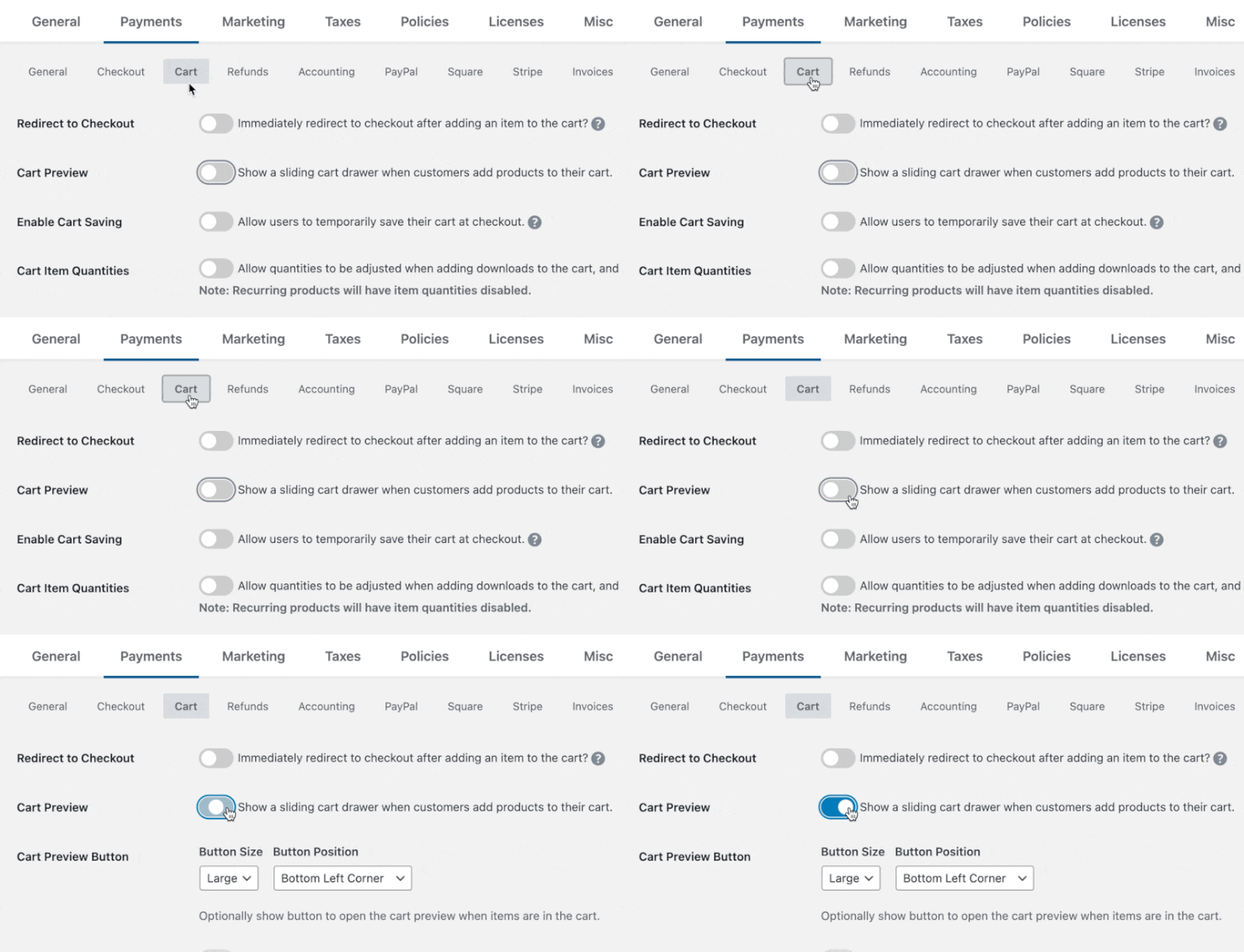
Po włączeniu podgląd koszyka automatycznie pojawi się, gdy klienci dodadzą produkty do koszyka.
Konfiguracja Ustawień Podglądu Koszyka
Pływający Przycisk Koszyka
Pływający przycisk koszyka daje klientom możliwość otwarcia podglądu koszyka w dowolnym momencie, nawet po jego zamknięciu. Przycisk wyświetla się, gdy klienci mają aktualnie produkty w koszyku i „pływa” w rogu ekranu podczas przeglądania witryny przez klientów.

Aby włączyć i skonfigurować:
- Przejdź do Pobrane » Ustawienia » Płatności » Koszyk.
- Znajdź sekcję Ustawienia Przycisku Podglądu Koszyka.
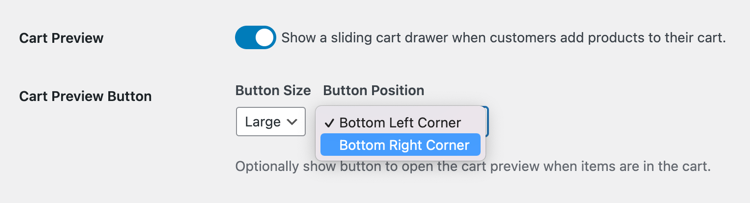
Rozmiar Przycisku
Wybierz, jak duży ma być pływający przycisk:
- Brak: Nie jest wyświetlany żaden przycisk (klienci mogą zobaczyć podgląd koszyka tylko podczas dodawania produktów).
- Mały: Kompaktowy przycisk, który zajmuje minimalną przestrzeń ekranu.
- Duży: Większy, bardziej widoczny przycisk, który jest łatwiejszy do zauważenia (zalecany dla większości sklepów)
Zalecane: Użyj Duży dla najlepszej widoczności, szczególnie na urządzeniach mobilnych. Wybierz Mały, jeśli masz ograniczoną przestrzeń ekranu lub chcesz bardziej subtelny wygląd. Wybierz Brak, jeśli chcesz, aby podgląd koszyka pojawiał się tylko wtedy, gdy klienci dodają produkty.
Pozycja przycisku
Wybierz, gdzie na ekranie pojawi się pływający przycisk:
- Lewy dolny róg: Przycisk pojawia się w lewym dolnym rogu.
- Prawy dolny róg: Przycisk pojawia się w prawym dolnym rogu.
Wskazówka: Wybierając pozycję, weź pod uwagę układ swojej witryny. Jeśli masz inne pływające elementy (takie jak widżet czatu) w jednym rogu, umieść przycisk koszyka w przeciwległym rogu, aby uniknąć nakładania się.
Jak Klienci Korzystają z Podglądu Koszyka
Po włączeniu, oto jak Podgląd Koszyka działa dla Twoich klientów:
- Dodawanie do koszyka: Kiedy klient kliknie przycisk „Dodaj do koszyka” w dowolnym miejscu Twojej witryny, panel podglądu koszyka automatycznie wysunie się z boku (lub od dołu na urządzeniach mobilnych).
- Przeglądanie zawartości koszyka: Panel wyświetla:
- Miniatury produktów (jeśli dostępne)
- Nazwy produktów
- Ceny jednostkowe
- Ilości (jeśli ilości produktów są włączone w Twoim sklepie)
- Suma częściowa koszyka
- Zarządzanie produktami – Klienci mogą:
- Dostosuj ilości: Użyj przycisków plus (+) i minus (-), aby zmienić liczbę sztuk każdego produktu (jeśli ilości są włączone).
- Usuń produkty: Kliknij przycisk usuwania (X), aby usunąć produkty z koszyka.
- Kontynuuj zakupy: Wybierz „Kontynuuj zakupy”, aby zamknąć panel i kontynuować przeglądanie.
- Przejdź do płatności: Kliknij przycisk „Przejdź do płatności”, aby przejść bezpośrednio do strony płatności.
- Ponowne otwarcie koszyka: Jeśli włączyłeś pływający przycisk koszyka, klienci mogą go kliknąć w dowolnym momencie, aby ponownie otworzyć podgląd koszyka i przejrzeć swoje produkty.
Kompatybilność
Podgląd Koszyka działa bezproblemowo z:
- Wszystkimi przyciskami zakupu i skrótami EDD
- Blokami EDD (jeśli używasz edytora bloków)
- Urządzeniami mobilnymi i tabletami
- Wszystkimi nowoczesnymi przeglądarkami internetowymi
- Ekranami czytników i nawigacją klawiaturą (w pełni dostępne)
Uwaga: Podgląd Koszyka nie pojawia się na stronie płatności, ponieważ klienci już widzą tam swój pełny koszyk.
Relacja z Innymi Ustawieniami
Przekierowanie do płatności
Podgląd Koszyka działa w połączeniu z ustawieniem Przekieruj po dodaniu znajdującym się w Pobrane » Ustawienia » Płatności » Koszyk.
- Gdy Przekierowanie do płatności jest WYŁĄCZONE (zalecane z Podglądem Koszyka): Podgląd koszyka otwiera się automatycznie, gdy klienci dodają produkty, pozostawiając ich na bieżącej stronie.
- Gdy Przekierowanie do płatności jest WŁĄCZONE: Klienci są przekierowywani do płatności zamiast widzieć podgląd koszyka.

Zalecenie: Wyłącz Przekierowanie do płatności podczas korzystania z Podglądu koszyka, aby zapewnić najlepsze wrażenia z zakupów.
Ilości produktów
Jeśli masz włączone Ilości produktów w ustawieniach swojego sklepu (Pobrane » Ustawienia » Płatności » Koszyk), klienci zobaczą kontrolki dostosowywania ilości (przyciski + i –) w podglądzie koszyka dla każdego produktu.

Jeśli ilości są wyłączone, klienci nadal mogą dodawać wiele kopii tego samego produktu, ale pojawią się one jako osobne pozycje na liście w podglądzie koszyka.
Rekomendacje w koszyku (tylko Pro)
Jeśli korzystasz z Easy Digital Downloads Pro, możesz włączyć Rekomendacje w koszyku, aby wyświetlać sugestie produktów oparte na sztucznej inteligencji w panelu Podglądu koszyka. Zobacz dokumentację Rekomendacji w koszyku, aby uzyskać więcej szczegółów.
Często zadawane pytania
Czy Podgląd koszyka będzie działał z moim motywem?
Tak! Podgląd koszyka wykorzystuje zaawansowane style, które zapobiegają zakłócaniu wyglądu podglądu koszyka przez style Twojego motywu. Będzie działał poprawnie z każdym motywem WordPress.
Czy mogę dostosować wygląd Podglądu koszyka?
Podgląd koszyka jest zaprojektowany tak, aby działał dobrze ze wszystkimi motywami od razu po wyjęciu z pudełka. Jeśli potrzebujesz zaawansowanego dostosowania, Twój programista może użyć niestandardowych właściwości CSS i selektorów części.
Co się stanie, jeśli klient wyłączy JavaScript?
O: Podgląd koszyka wymaga JavaScript do działania. Jeśli JavaScript jest wyłączony, klienci zamiast tego skorzystają ze standardowego procesu koszyka i płatności.
Czy Podgląd koszyka działa na urządzeniach mobilnych?
Tak! Podgląd koszyka jest w pełni responsywny i działa doskonale na telefonach, tabletach i komputerach stacjonarnych.
P: Czy mogę wyłączyć Podgląd koszyka na konkretnych stronach?
Podgląd koszyka pojawia się tylko na stronach, które mają przyciski zakupu EDD lub zawartość do pobrania. Automatycznie wyklucza stronę płatności. Jeśli potrzebujesz większej kontroli, skontaktuj się ze swoim programistą w sprawie użycia filtrów, aby dostosować, gdzie się pojawia.
Czy wpłynie to na wydajność mojej witryny?
Nie. Podgląd koszyka jest zbudowany z myślą o wydajności i ładuje swoje zasoby tylko na stronach, gdzie są potrzebne. Pliki JavaScript i CSS są małe i zoptymalizowane pod kątem szybkiego ładowania.



