Funkcja Faktury pozwala Twoim klientom tworzyć faktury oparte na HTML, które następnie mogą wydrukować lub pobrać do formatu PDF i wykorzystać do zgodności z VAT. Jeśli sklep na to pozwala, klient może wprowadzić swoje imię, nazwisko, adres i VAT (wszystkie pola opcjonalne) z wygenerowanej faktury.
W tym przewodniku omówimy:
Konfiguracja faktur
Przeglądanie faktur
Opcje faktury
Dołączanie faktury do potwierdzeń zakupu
Konfiguracja
Aby korzystać z Faktur, musisz mieć zainstalowany EDD(PRO) na swojej stronie internetowej. Przewodnik, jak zainstalować i aktywować wersję EDD(PRO), znajdziesz w tym artykule.
Po aktywacji EDD PRO przejdź do Pobrane > Ustawienia > Płatności > Faktury i skonfiguruj opcje faktury.
1. Utwórz stronę dla faktur
a. Utwórz nową stronę (może nazwaną „Faktura”) i dodaj [edd_invoices] do głównej treści.
b. Wybierz swoją stronę Faktury w Ustawieniach Faktury (Pobrane > Ustawienia > Płatności > Faktury).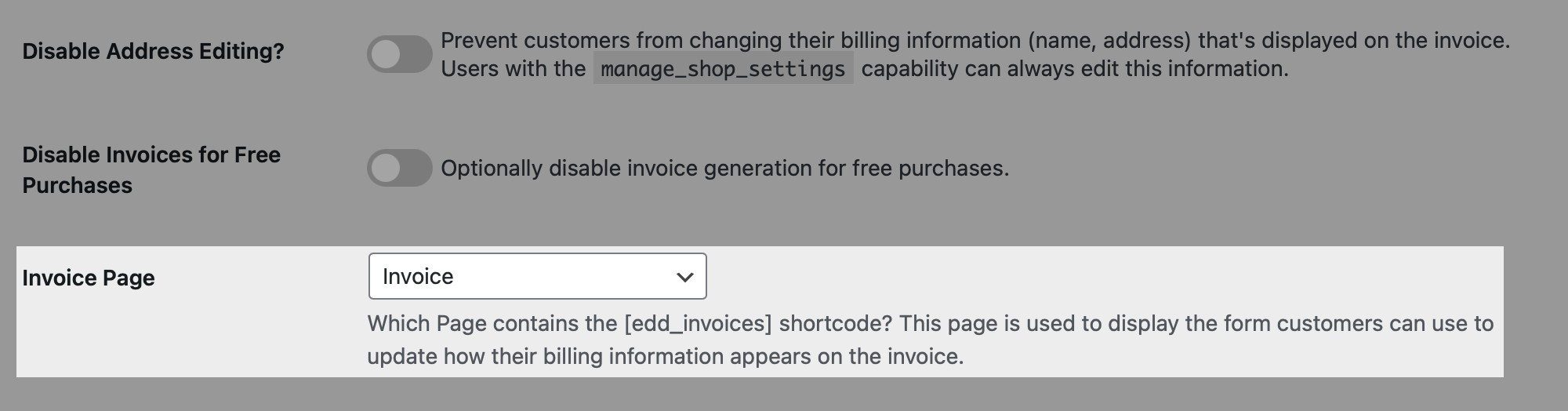
2. Konfiguruj opcje
Pozostałe opcje są opcjonalne.
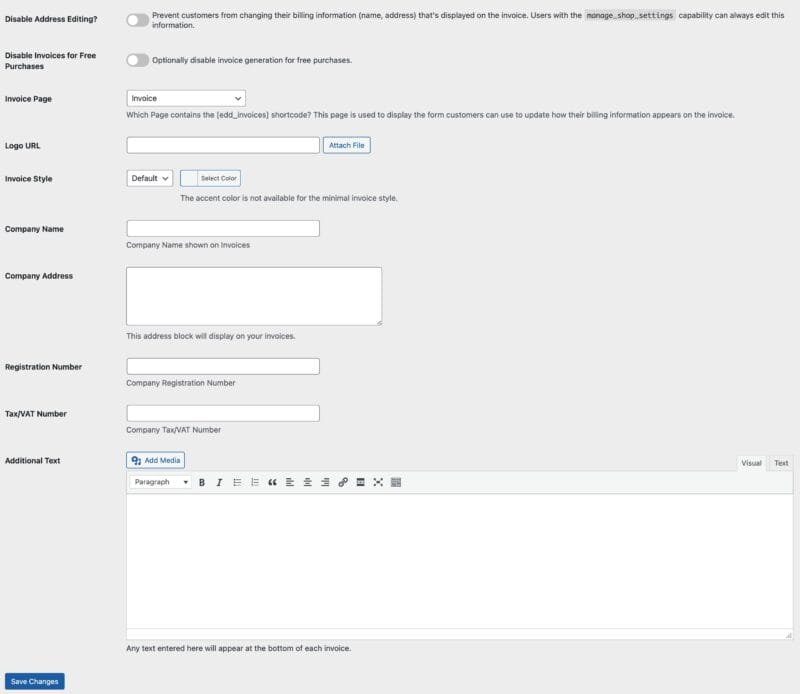
Wyłącz edycję adresu?: Zapobiega to możliwości dodawania i/lub edycji adresu rozliczeniowego, który pojawia się na fakturze, gdy klient generuje fakturę.
Wyłącz faktury dla darmowych zakupów: Włączenie tej opcji zablokuje użytkownikom generowanie faktury, jeśli wartość zamówienia wynosi 0.
Strona faktury: Strona w Twojej witrynie używana do wyświetlania faktur. Ta strona musi zawierać skrócony kod [edd_invoices], w przeciwnym razie faktury nie będą działać.
URL logo: Adres URL logo, które pojawia się na fakturach generowanych przez klientów.
Styl faktury: Wybierz szablon faktury i kolor akcentu.
Nazwa i adres firmy: Nazwa i adres sklepu/firmy, które chcesz umieścić na fakturach klientów.
Numer rejestracyjny: Używany, jeśli Twój sklep/firma ma numer rejestracyjny, który chcesz umieścić na fakturach klientów. Można to pole pozostawić puste, jeśli nie masz numeru, którego chcesz tu użyć.
Numer podatkowy / VAT: Dodaj firmowy numer podatkowy / VAT, jeśli chcesz, aby pojawił się na fakturach klientów.
Dodatkowy tekst: Dowolny dodatkowy tekst, który chcesz umieścić na dole każdej faktury.
Przeglądanie faktur
Klienci będą teraz mogli wygenerować fakturę ze swojej strony historii zakupów.

Administratorzy mogą uzyskać dostęp do faktur za pośrednictwem zamówienia (Pobrane > Zamówienia), najeżdżając kursorem tuż pod numerem zamówienia:

Lub, w szczegółach zamówienia, przechodząc do Pobrane > Zamówienia > Otwórz zamówienie > E-mail (zakładka) i klikając Wyświetl fakturę.
Opcje faktury
Faktura zawiera kilka przycisków, które pozwalają klientowi zarządzać, drukować lub pobierać fakturę.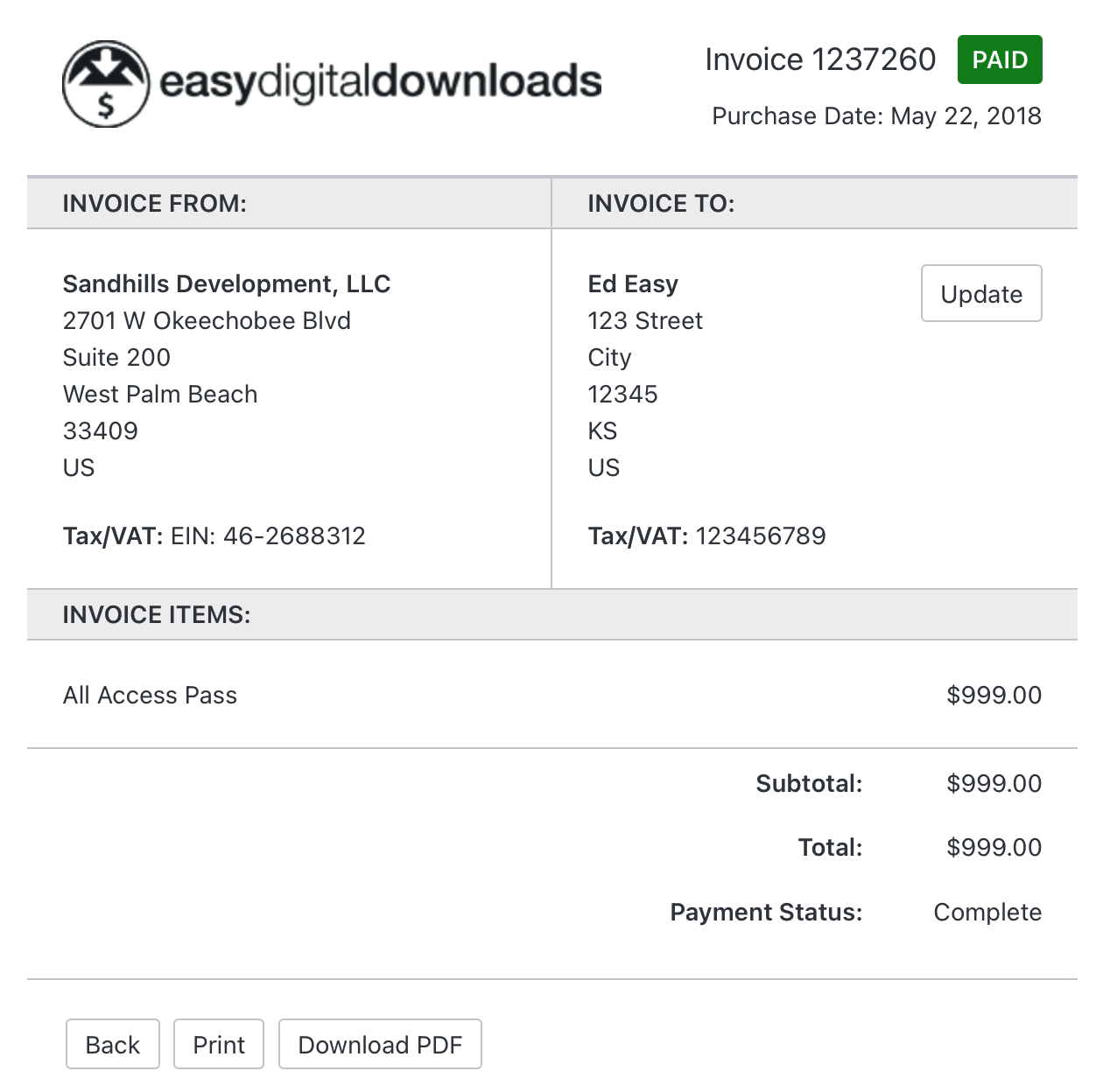
Aktualizuj: Pozwala klientowi zaktualizować imię, nazwisko, adres i numer podatkowy/VAT. Ten przycisk nie pojawi się, jeśli w ustawieniach faktury zaznaczono opcję Wyłącz edycję adresu?.
Wstecz: Powraca do poprzedniej strony.
Drukuj: Otwiera ustawienia drukowania przeglądarki.
Pobierz PDF: Pobierz fakturę do pliku PDF.
Potwierdzenia zakupu
Jeśli chcesz dodać link do generatora faktur w wysyłanych potwierdzeniach zakupu, przejdź do
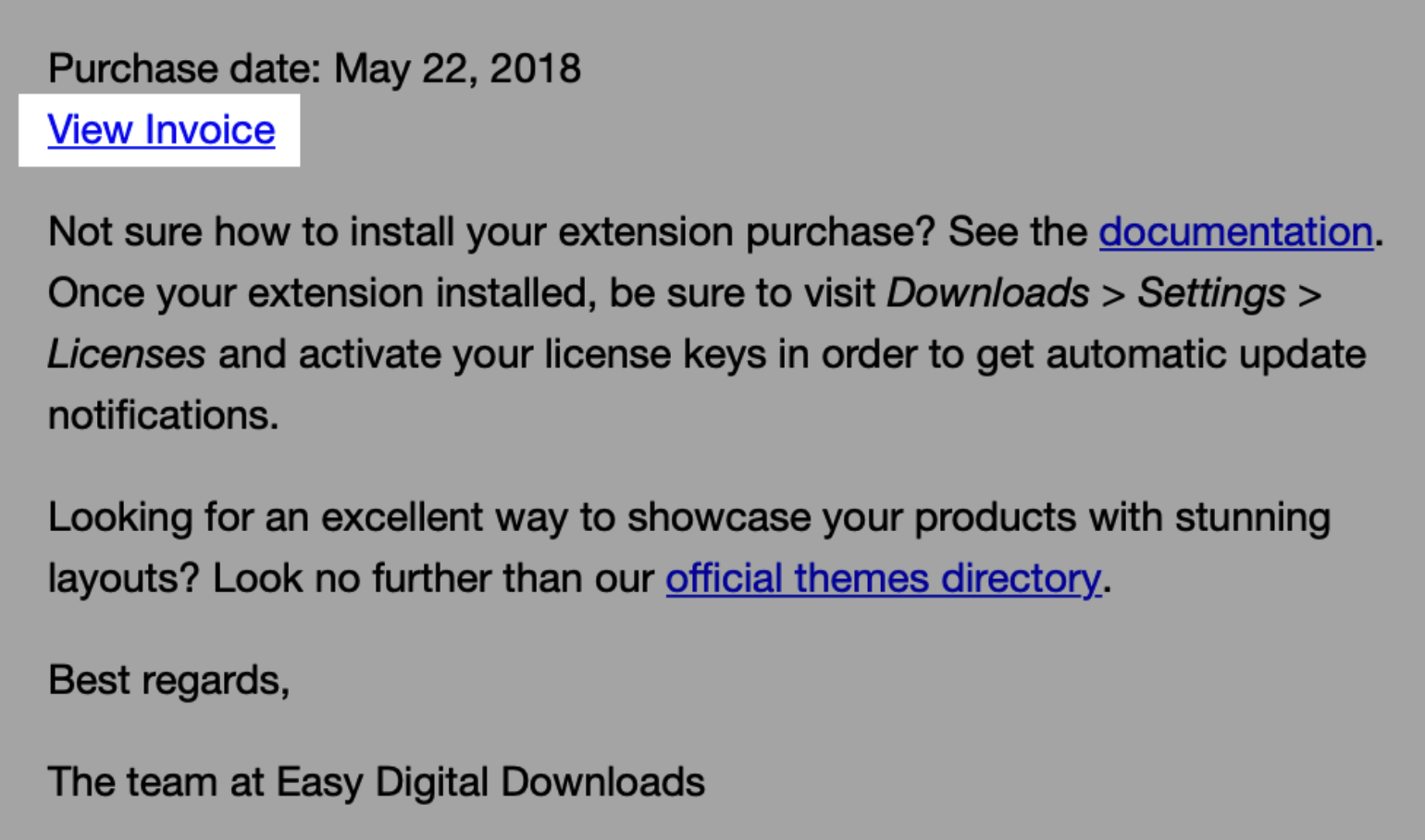
Pobrane → Ustawienia → E-maile, wybierz widok Tekst i dodaj tag {edd_invoice} do swojego potwierdzenia zakupu. Będzie on zawierał „Wyświetl fakturę”, która pozwoli klientom otworzyć fakturę bezpośrednio z potwierdzenia e-mail.