

Ta dokumentacja zawiera wszystko, co musisz wiedzieć o zarządzaniu konfiguracją PayPal.
Easy Digital Downloads (EDD) posiada wbudowaną integrację z PayPal. Ta bramka wykorzystuje najnowsze doświadczenia związane z płatnościami PayPal, oferując inteligentne przyciski i okno modalne „Płać przez PayPal”, które utrzymuje klientów na Twojej stronie przez cały proces płatności.
Możesz używać PayPal z darmowym podstawowym wtyczką bez instalowania niczego. Ale istnieją korzyści z używania go z przepustką EDD Pro, o której dowiesz się więcej w FAQ.
Ten przewodnik obejmuje połączenie konta PayPal, wybór metod płatności, testowanie z kontem piaskownicy, konfigurację zapasowego IPN, obsługę przeglądarki i poprawki najczęstszych problemów z połączeniem.
Aktualizacja z innej lub starszej bramki PayPal? Zobacz nasze notatki dotyczące aktualizacji.
Już połączony z bramką PayPal, ale nie widzisz Venmo, Apple Pay, Google Pay ani Fastlane? Zobacz ponowne połączenie, aby uzyskać nowsze metody płatności.
UWAGA: Ta integracja PayPal wymaga certyfikatu SSL. Jeśli jeszcze go nie masz, zapoznaj się z naszym artykułem na temat konfiguracji SSL.
Konfiguruj PayPal
Krok 1: Połącz się ze swoim kontem PayPal
Będziesz potrzebować konta PayPal, aby akceptować płatności. Jeśli jeszcze go nie masz, podczas procesu wdrażania otrzymasz opcję jego utworzenia.
Zaloguj się do swojego panelu administracyjnego WordPress i przejdź do Pobrane » Ustawienia » Płatności » PayPal. Zobaczysz przycisk do połączenia z PayPal w bieżącym trybie Twojego sklepu (sandbox lub na żywo).
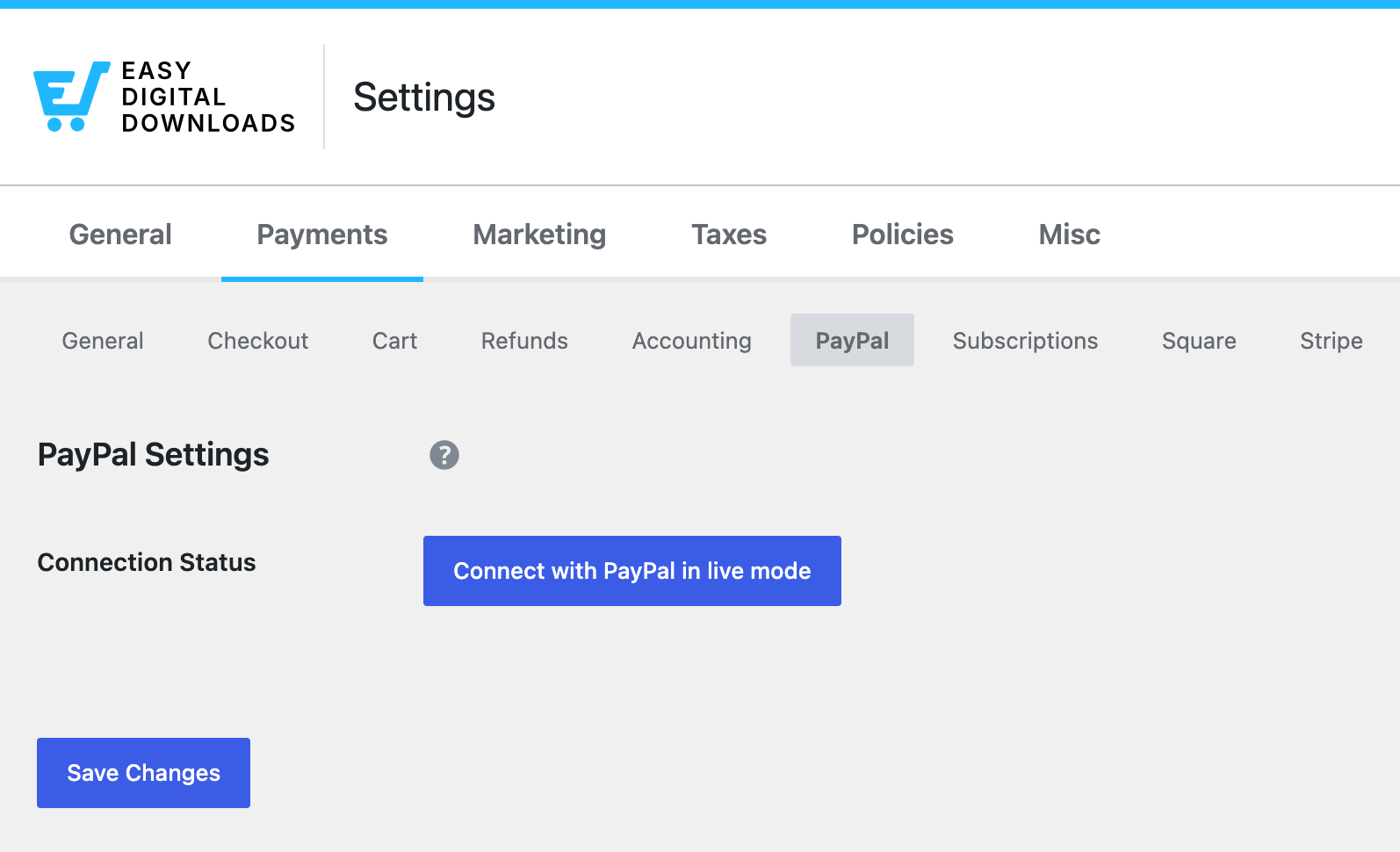
Kliknij przycisk Połącz z PayPal, aby otworzyć okno modalne PayPal. Zostaniesz poproszony o podanie adresu e-mail i kraju. Postępuj zgodnie z krokami, aby zalogować się na istniejące konto lub utworzyć nowe.
Ważne: Musisz mieć włączone wyskakujące okienka przeglądarki, aby strona PayPal mogła otworzyć się w oknie modalnym. Jeśli nie widzisz okna modalnego, sprawdź ustawienia wyskakujących okienek przeglądarki, zamknij przeglądarkę i spróbuj ponownie. Jeśli okno wyskakujące nadal się nie pojawia, spróbuj użyć Chrome.
Jeśli łączysz się w trybie testowym, zaloguj się przy użyciu danych uwierzytelniających konta piaskownicy. Jeśli jeszcze nie masz konta piaskownicy PayPal, zobacz Testowanie konfiguracji PayPal.
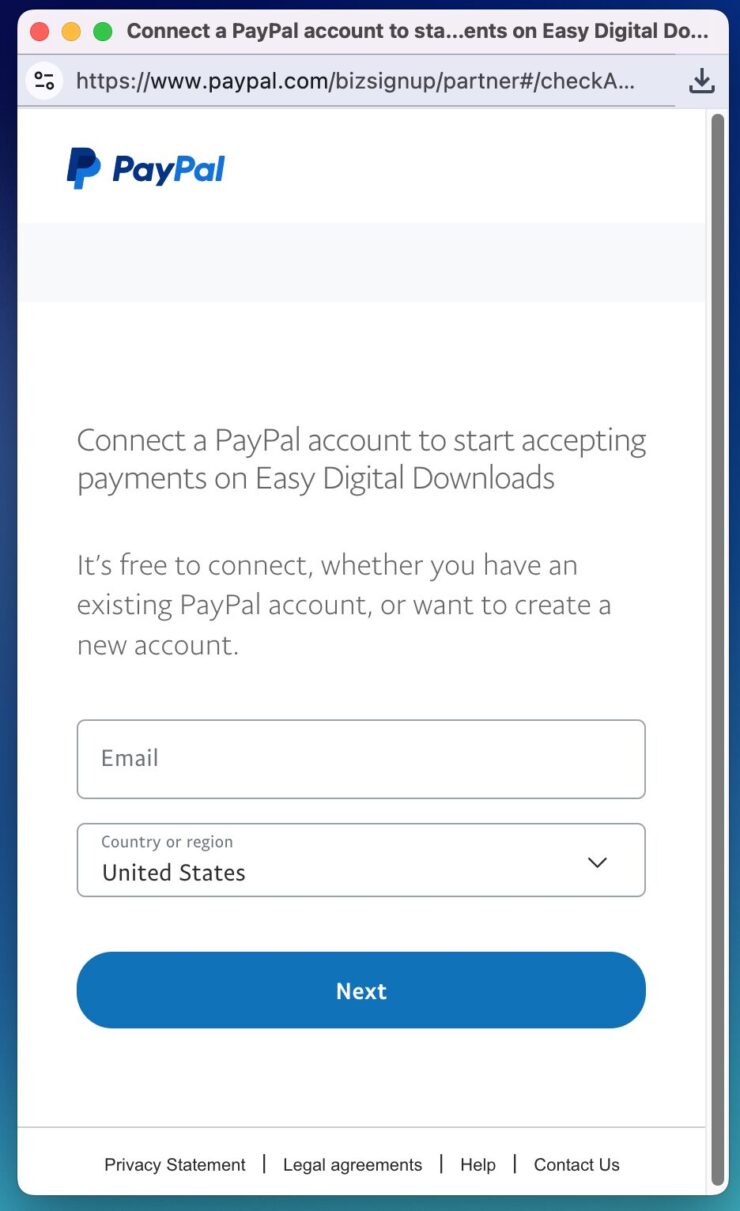
Po wykonaniu wszystkich kroków powinieneś zobaczyć komunikat o sukcesie.
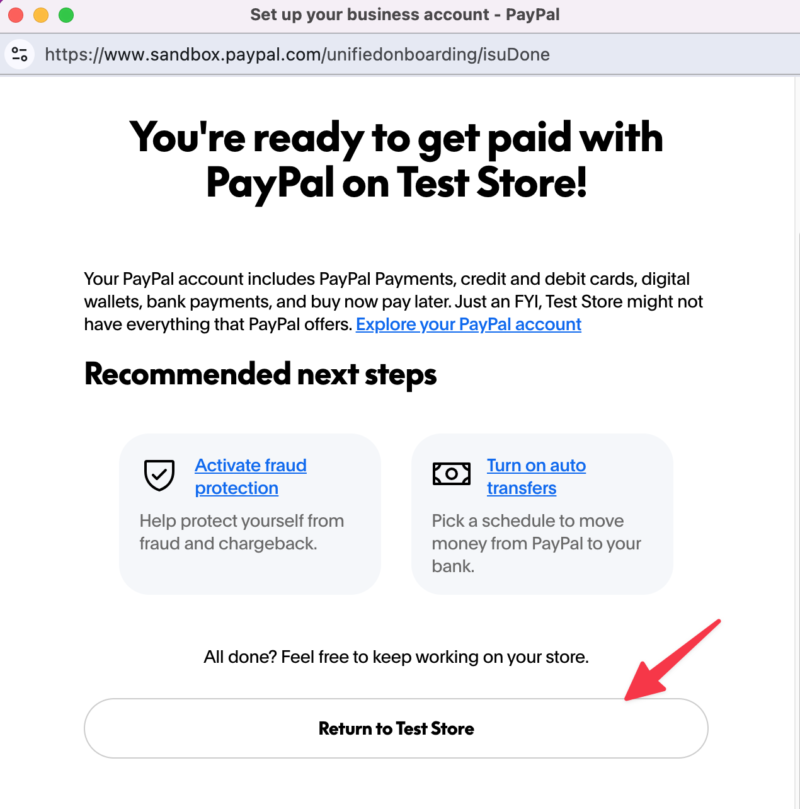
Upewnij się, że klikniesz przycisk powrotu do swojego sklepu. Jeśli go nie klikniesz, nie będziemy mogli zakończyć procesu wdrażania i będziesz musiał zacząć od nowa.
Krok 2: Sprawdź status swojego konta
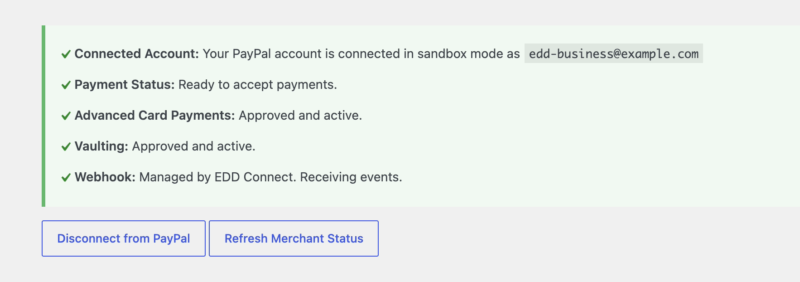
W ustawieniach EDD obszar Status połączenia sprawdza Twoje połączenie z PayPal i raportuje o każdej możliwości osobno:
- API: czy Twoje konto PayPal jest pomyślnie połączone i w jakim trybie.
- Status płatności: czy jesteś gotowy do akceptowania płatności, czy PayPal nadal wymaga od Ciebie rozwiązania czegoś najpierw.
- Zaawansowane płatności kartą: czy PayPal zatwierdził Twoje konto do przetwarzania zaawansowanych płatności kartą.
- Przechowywanie danych: czy PayPal zatwierdził Twoje konto do zapisywania metod płatności.
- Webhook: czy webhook jest skonfigurowany i jakie zdarzenia nasłuchuje.
- Status bramki: czy PayPal jest włączony jako aktywna bramka (patrz Krok 4).
- Cennik „Płać, ile używasz”: Twoja opłata za transakcję, jeśli dotyczy. W darmowej wersji wynosi ona 3%. Wiersz pojawia się tylko wtedy, gdy obowiązuje opłata i linkuje do aktualizacji lub aktywacji licencji, która ją usuwa.
W zależności od stanu Twojego konta zobaczysz również przyciski akcji: Ponownie sprawdź status płatności, Synchronizuj webhook, Odłącz webhooki od PayPal, i Odłącz od PayPal.
Zaawansowane płatności kartą i Przechowywanie danych karty to zatwierdzenia, których PayPal udziela Twojemu kontu, a nie ustawienia, które włączasz w EDD. Jeśli którekolwiek z nich jest niedostępne, metody płatności, które od nich zależą, pozostają wyłączone, dopóki PayPal nie zatwierdzi Twojego konta.
Krok 3: Skonfiguruj dostępne metody płatności
Po podłączeniu PayPal możesz wybrać, które metody płatności PayPal chcesz oferować przy kasie w sekcji Metody płatności.
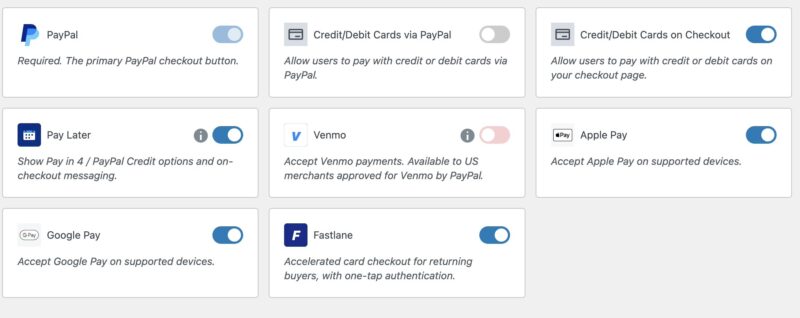
| Metoda płatności | Co robi |
|---|---|
| PayPal | Wymagane. Główny przycisk płatności PayPal. |
| Zapłać później | Wyświetla opcje Pay in 4 i PayPal Credit, a także komunikaty przy kasie. |
| Karty kredytowe/debetowe przez PayPal | Pozwala klientom płacić kartą kredytową lub debetową za pośrednictwem PayPal. |
| Karty kredytowe/debetowe przy kasie | Pozwala klientom płacić kartą kredytową lub debetową w polach na Twojej własnej stronie płatności. Wymaga zatwierdzenia zaawansowanego przetwarzania kart przez PayPal. |
| Venmo | Akceptuje płatności Venmo. Dostępne dla sprzedawców z USA zatwierdzonych przez PayPal do korzystania z Venmo. |
| Apple Pay | Akceptuje Apple Pay na obsługiwanych urządzeniach. |
| Google Pay | Akceptuje Google Pay na obsługiwanych urządzeniach. |
| Fastlane | Przyspieszone płatności kartą dla powracających kupujących, z uwierzytelnianiem jednym kliknięciem. Wymaga zatwierdzenia danych karty przez PayPal. |
Klienci nie potrzebują konta PayPal, aby korzystać z Fastlane. Jest ono przeznaczone do płatności jako gość, co czyni je przydatnym dla kupujących, którzy w przeciwnym razie porzuciliby koszyk, zamiast zakładać konto.
Kilka z nich zależy od PayPal, a nie od Ciebie. Pay Later jest wyświetlane tylko wtedy, gdy PayPal uzna kupującego za kwalifikującego się, na podstawie kwoty koszyka, kraju i stanu konta. Karty kredytowe/debetowe przy kasie i Fastlane pozostają niedostępne, dopóki PayPal nie udzieli Twojemu kontu odpowiedniej możliwości, którą możesz sprawdzić w obszarze Status połączenia z kroku 2.
Które metody widzi każdy klient, zależy również od jego kraju i kwalifikowalności Twojego konta PayPal. Decyzję podejmuje PayPal, a nie Easy Digital Downloads. Jeśli metoda, której chcesz, nie jest dostępna dla Twojego konta, musisz skontaktować się z PayPal, aby o nią poprosić.
Jeśli połączyłeś PayPal przed dodaniem tych metod, nie pojawią się one, dopóki nie połączysz się ponownie.
Po zakończeniu pamiętaj, aby zapisać zmiany.
Krok 4: Włącz bramkę płatności
Musisz włączyć PayPal jako aktywną bramkę płatności, aby pojawiła się ona na stronie płatności. Przejdź do Pobrane » Ustawienia » Płatności » Ogólne i przełącz PayPal w sekcji Aktywne bramki.
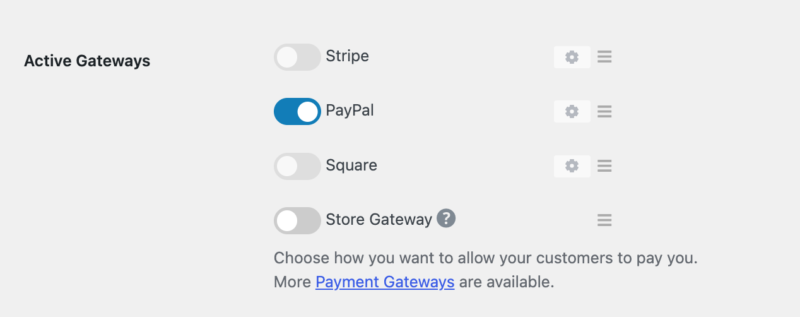
Dwa powiązane ustawienia znajdują się na tym samym ekranie:
- Domyślna bramka: bramka, której używa Twoja kasa domyślnie. Ustaw ją na PayPal, jeśli chcesz, aby była wstępnie zaznaczona. Jeśli pozostawisz ją na Automatyczna, używana będzie pierwsza włączona bramka w Aktywne bramki.
- Ikony metod płatności: które ikony kart pojawiają się przy kasie i czy klienci mogą płacić saldem PayPal.
Wybierz Zapisz zmiany, gdy skończysz.
Powtórz w trybie na żywo
Jeśli najpierw połączono się w trybie testowym lub piaskownicy, będziesz musiał powtórzyć ten proces połączenia, gdy przełączysz swój sklep na tryb na żywo.
W zakładce Ogólne wyłącz Tryb testowy. Następnie wróć do zakładki PayPal i wybierz Połącz z PayPal w trybie na żywo.
Już połączone? Połącz ponownie, aby uzyskać więcej metod
To nie jest migracja starej bramki. Jeśli przechodzisz z PayPal Standard, Express, Pro lub Payments Advanced, zamiast tego zobacz aktualizację z innych bramek PayPal. Ta sekcja jest przeznaczona dla sklepów już korzystających z tej bramki.
Rozszerzony zestaw metod płatności PayPal jest stosowany, gdy sklep łączy się z PayPal. Jeśli połączyłeś swoje konto PayPal przed dodaniem tych metod, nie zobaczysz ich, dopóki się ponownie nie połączysz, nawet po zaktualizowaniu wtyczki.
Obejmuje to sklepy, które lata temu zrezygnowały ze starych bramek. Ukończenie tej migracji nie zwalnia Cię z tego kroku.
Aby je włączyć:
- Upewnij się, że używasz najnowszej wersji Easy Digital Downloads. Przejdź do Wtyczki w swoim panelu WordPress i wybierz zaktualizuj teraz, jeśli aktualizacja jest dostępna. Nowsze metody płatności są dostarczane z wtyczką, więc nie mogą pojawić się w starszej wersji.
- Przejdź do Pobrane » Ustawienia » Płatności » PayPal i wybierz Rozłącz z PayPal.
- Połącz się ponownie, używając tego samego konta PayPal, którego używałeś wcześniej.
- PayPal ponownie nawiązuje połączenie i zwraca listę metod płatności obsługiwanych przez Twoje konto. Włącz te, które chcesz, a następnie wybierz Zapisz zmiany.
- Odwiedź swoją stronę płatności i potwierdź, że pojawiły się nowe opcje.
Uważaj na wyskakujące okienka. Niektóre przeglądarki blokują okno PayPal podczas ponownego połączenia. Jeśli nic się nie otworzy, zezwól na wyskakujące okienka dla swojej witryny i spróbuj ponownie.
Ponowne połączenie z tym samym kontem nie wpływa na Twoje istniejące płatności ani subskrypcje.
Testowanie konfiguracji PayPal
PayPal Sandbox pozwala na skonfigurowanie kont testowych i przeprowadzenie pełnego procesu zakupu w Easy Digital Downloads za pomocą bramki PayPal. Nie są pobierane żadne rzeczywiste opłaty i możesz z niego korzystać tak długo, jak chcesz.
Potwierdź, że jesteś w trybie testowym
Przejdź do Pobrane » Ustawienia » Płatności » Ogólne i sprawdź, czy Tryb testowy jest włączony na górze strony. Twój sklep jest w trybie testowym, gdy to pole jest zaznaczone.
Utwórz konto PayPal Sandbox
Odwiedź developer.paypal.com i kliknij Zaloguj się lub Zarejestruj się. Możesz zalogować się na swoje istniejące konto PayPal, jeśli je posiadasz.
Po zalogowaniu utwórz swoje konta piaskownicy:
- Przejdź do Narzędzia testowe » Konta piaskownicy.
- Kliknij Utwórz konto.
- Wybierz Biznesowe, wybierz kraj konta i kliknij Utwórz konto.
- Kliknij ponownie Utwórz konto, a tym razem wybierz Osobiste jako typ konta.
Daje to dwa konta: konto Biznesowe (sprzedawcy), które połączysz w EDD, oraz konto Osobiste, którego użyjesz podczas finalizacji zakupu do symulacji płatności.
Będąc na stronie Konta Piaskownicy, kliknij dowolne konto, aby je wyświetlić lub edytować. Możesz zobaczyć domyślne hasło ustawione podczas tworzenia lub ustawić własne.
Zanim przejdziesz do trybu na żywo
Wyłącz tryb testowy w swoim sklepie, zanim zaczniesz sprzedawać, w przeciwnym razie żadna z Twoich sprzedaży nie będzie ważna. Może być również konieczne połączenie z Twoim kontem PayPal na żywo po dezaktywacji trybu testowego, zgodnie z opisem w sekcji Powtórz w trybie na żywo powyżej.
Doświadczenie przy kasie
Ta brama płatności wykorzystuje nowoczesne przyciski płatności PayPal. Zamiast standardowego przycisku „Kup”, Twoi klienci widzą przyciski PayPal na końcu formularza finalizacji zakupu, wraz z innymi dostępnymi opcjami płatności, takimi jak Venmo, Google Pay, Apple Pay, Fastlane, Pay Later i płatność bezpośrednią kartą kredytową/debetową.
Które przyciski faktycznie się pojawią, zależy od metod, które włączyłeś w Kroku 3, możliwości zatwierdzonych przez PayPal dla Twojego konta oraz od kwalifikowalności samego kupującego.
Adres zwrotny IPN
Easy Digital Downloads pozwala na użycie zapasowej usługi IPN, która obsługuje wszelkie scenariusze, w których zdarzenie Webhook może nie dotrzeć do Twojej witryny.
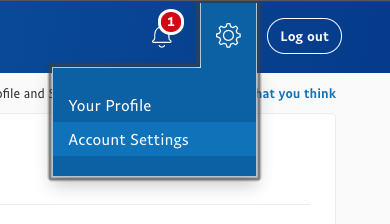
Aby skonfigurować IPN, zaloguj się na swoje konto PayPal, najedź kursorem na ikonę koła zębatego w prawym górnym rogu ekranu, a następnie wybierz Ustawienia konta.
Kliknij Powiadomienia po lewej stronie ekranu, a następnie kliknij Zaktualizuj obok Powiadomienia o natychmiastowych płatnościach.
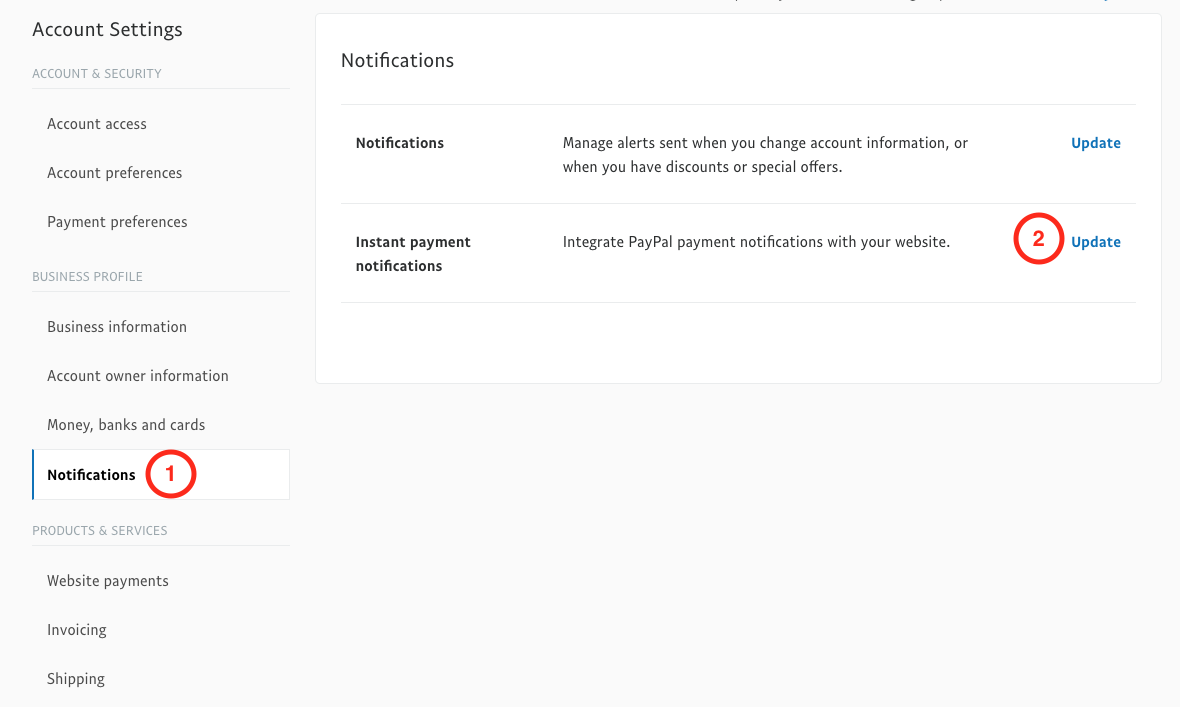
Jeśli wcześniej nie miałeś włączonego IPN, zobaczysz przycisk Wybierz ustawienia IPN. Na stronie ustawień IPN dodaj adres URL swojej witryny w tym formacie, zastępując yoursite.com rzeczywistym adresem URL swojej witryny:
https://yoursite.com/?edd-listener=eppe
Zastąp twojastrona.com w linku swoim rzeczywistym adresem URL witryny.
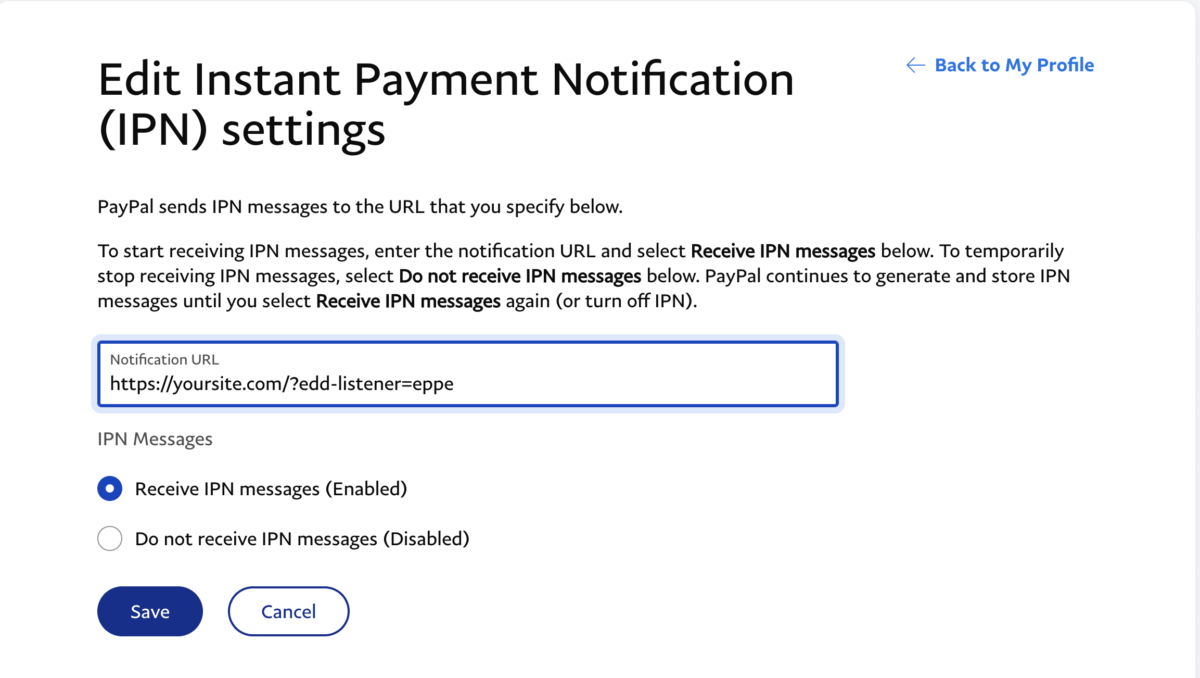
Zaznacz pole Odbieraj wiadomości IPN (Włączone), a następnie kliknij Zapisz.
To wszystko. Działa to teraz jako zapasowe rozwiązanie dla głównego webhooka, którego używa konfiguracja PayPal podczas łączenia Twojego konta.
Integracja płatności cyklicznych
Ta brama PayPal ma pełne wsparcie dla funkcji Płatności cyklicznych. Zapoznaj się z naszym dokumentem dotyczącym konfiguracji płatności cyklicznych PayPal, aby uzyskać instrukcje konfiguracji.
Obsługa przeglądarek
Obsługa jest gwarantowana dla poniższych przeglądarek. Przeglądarki nie znajdujące się na tej liście mogą nadal działać, ale kompatybilność nie jest gwarantowana.
Pulpit:
- Chrome w wersji 41 i nowszej
- Firefox w wersji 43 i nowszej
- Safari w wersji 8 i nowszej
- Opera w wersji 12 i nowszej
- Edge w wersji 14 i nowszej
Mobilne:
- Chrome w wersji 41 i nowszej
- Firefox w wersji 15 i nowszej
- Safari w wersji 9 i nowszej
- Samsung Internet Browser w wersji 8.2 i nowszej
- Silk Browser w wersji 72 i nowszej
Internet Explorer nie jest już obsługiwany przez PayPal Checkout. Easy Digital Downloads nadal dostarcza opcjonalny zestaw polyfilli dla IE11, ale są one domyślnie wyłączone od wersji EDD 3.3.7. Jeśli potrzebujesz ich do konkretnego starszego przypadku, możesz je włączyć za pomocą tego kodu:
add_filter( 'edd_load_ie11_polyfills', '__return_true' );Więcej informacji o wymaganiach przeglądarki PayPal Checkout można znaleźć na stronie wsparcia przeglądarek PayPal.
Aktualizacja z innych bramek PayPal
Aktualizacja do nowej bramy PayPal polega po prostu na połączeniu, wykonaniu powyższych kroków konfiguracji, a następnie wyłączeniu starej bramy (bram).
Jeśli wcześniej korzystałeś z jednej z naszych starych/starszych integracji PayPal, takich jak PayPal Standard, PayPal Express, PayPal Pro lub PayPal Payments Advanced, aktualizacja oznacza połączenie z tą bramą za pomocą powyższych kroków, a następnie wyłączenie starej bramy.
Te stare integracje nie są kompatybilne z EDD 3.0 i nowszymi wersjami, i nie otrzymują już aktualizacji. Wiele z nich jest przestarzałych po stronie PayPal. Jeśli Twój sklep działa na EDD 3.x, ta bramka jest integracją PayPal, której chcesz użyć.
Jak działa aktualizacja?
Dopóki nie połączysz się z tą bramką, płatności będą nadal przetwarzane przez wybraną przez Ciebie bramkę. Podczas łączenia użyj tego samego konta PayPal, którego używałeś wcześniej. Po zakończeniu połączenia i włączeniu nowej bramki, płatności zaczną być przetwarzane przez tę integrację. Wyłącz starą bramkę, aby aktywna była tylko nowa.
W samym PayPal nie zauważysz różnicy. Płatności nadal docierają w ten sam sposób. Zmienia się tylko doświadczenie zakupowe na Twojej stronie.
A co z płatnościami cyklicznymi?
Jeśli korzystasz z naszej funkcji płatności cyklicznych, możesz przełączyć się na nową bramkę PayPal bez wpływu na istniejące subskrypcje. Stare subskrypcje nadal będą przetwarzane i odnawiane jak zwykle. Kilka rzeczy, o których warto wiedzieć:
- Po skonfigurowaniu nowej bramki odznacz starą bramkę z listy włączonych bramek płatności.
- Dla PayPal Express i Pro zachowaj starą konfigurację PayPal IPN (Dokumentacja Express / Pro IPN). Subskrypcje utworzone za pomocą starej bramki nadal używają IPN do informowania EDD o płatnościach odnowienia. PayPal Standard nie polega na IPN, ponieważ adres URL jest ustawiony na stałe, ale jeśli nie używasz swojego konta PayPal z wieloma sklepami, nadal zalecamy jego ustawienie na wypadek, gdyby PayPal zmienił sposób działania (Dokumentacja Standard IPN). Nie jest to wymagane.
- Jeśli korzystasz z PayPal Express lub PayPal Pro, zachowaj tę funkcję aktywną. Sama bramka nie powinna być włączona w sekcji Pobrane » Ustawienia » Płatności, ale wtyczka powinna pozostać aktywna, aby mogła nadal przetwarzać stare IPN.
Korzystasz z Aelia Currency Switcher?
PayPal musi zostać ponownie dodany w Ustawieniach bramek płatności Aelia dla walut obsługiwanych przez Twoją witrynę. W przeciwnym razie PayPal nie będzie dostępny jako bramka przy kasie.
Często zadawane pytania dotyczące konfiguracji PayPal
Widzę SANDHILLS DEVELOPMENT, LLC podczas procesu połączenia. Czy tak powinno być?
Tak. Easy Digital Downloads to produkt firmy Sandhills Development, LLC. Zgadzasz się na połączenie swojego konta PayPal ze swoim sklepem Easy Digital Downloads. PayPal wymaga użycia nazwy firmy zamiast nazwy naszego produktu.
Czy mogę połączyć się z PayPal za pomocą konta osobistego?
Nie, do połączenia EDD z PayPal wymagane jest konto firmowe. Jeśli nie masz konta firmowego, możesz utworzyć oddzielne. PayPal pozwala na posiadanie wielu kont, więc nie musisz konwertować swojego osobistego.
Dlaczego na mojej stronie płatności pojawia się komunikat „Nieoczekiwany błąd uwierzytelniania”?
Zazwyczaj oznacza to, że PayPal nie jest prawidłowo połączony z Twoim sklepem. Sprawdź status w sekcji Pobrane » Ustawienia » Płatności » PayPal.
Potwierdź również, że nie pomyliłeś trybów: Twoje konto PayPal na żywo nie powinno być połączone, gdy włączony jest Tryb Testowy, a Twoje konto piaskownicy nie powinno być połączone, gdy Tryb Testowy jest wyłączony.
Dlaczego PayPal nie może połączyć się z EDD?
Może się to zdarzyć z kilku powodów:
- Spróbuj połączyć się z innej przeglądarki lub urządzenia.
- Potwierdź, że kraj Twojego konta PayPal jest obsługiwany. Obsługiwane kraje są wymienione na liście rozwijanej podczas procesu połączenia.
- Potwierdź, że Twoje konto PayPal jest w pełni aktywne. PayPal może mieć zaległe działania do wykonania, więc szukaj powiadomień na swoim koncie PayPal lub skontaktuj się z pomocą techniczną PayPal.
Dlaczego nie działa płatność PayPal jako gość?
Podczas płatności na stronie realizacji zakupu w PayPal.com czasami istnieje opcja płatności kartą kredytową bez logowania do PayPal. Jest to znane jako tryb płatności gościnnej lub opcja konta PayPal. Zobacz instrukcje PayPal aby włączyć lub wyłączyć. Aby włączyć ustawienie opcji konta PayPal:
- Najedź kursorem na swoje imię w prawym górnym rogu.
- Kliknij Account Settings w menu rozwijanym.
- Kliknij Website payments w sekcji Products & Services po lewej stronie strony.
- Kliknij Update obok Website preferences.
- Wybierz On w sekcji PayPal account optional.
Czy potrzebuję SSL, jeśli używam PayPal?
Tak. Potrzebujesz włączonego SSL na swojej stronie internetowej, nawet jeśli płatności są przetwarzane poza nią przez PayPal. Zobacz Czy potrzebuję certyfikatu SSL? więcej informacji.
Dlaczego klienci nie są przekierowywani z powrotem na moją stronę po dokonaniu płatności?
Kiedy ludzie płacą przez PayPal, oczekują, że po zakończeniu transakcji wrócą na Twoją stronę internetową. Jeśli tak się nie dzieje, opcja automatycznego powrotu prawdopodobnie musi być włączona w Twoim profilu PayPal.
Zaloguj się na swoje konto PayPal i przejdź do ustawień profilu. W ustawieniach kliknij Website Preferences, gdzie znajdziesz opcję włączenia Auto Return.
Jeśli jest wyłączona, wybierz przycisk radiowy On, a następnie w polu poniżej wpisz adres, na który chcesz przekierować swoich klientów.
Czy Easy Digital Downloads pobiera opłatę za sprzedaż przez PayPal?
Mogą dotyczyć dwie różne rzeczy.
Zawsze obowiązują standardowe opłaty transakcyjne PayPal. W USA wynoszą one około 2,99% plus 0,49 USD za transakcję, chociaż stawki różnią się w zależności od kraju i typu konta. Zobacz stronę opłat dla sprzedawców PayPal aby poznać aktualne stawki.
Na dodatek, darmowa wersja Easy Digital Downloads dodaje opłatę w wysokości 3% za transakcję. Aktywacja licencji Easy Digital Downloads usuwa ją, pozostawiając Cię płacącym tylko standardowe stawki PayPal.
Stawkę zastosowaną do Twojego sklepu możesz potwierdzić w sekcji Pobrane » Ustawienia » Płatności » PayPal. W obszarze Status połączenia znajdź wiersz zatytułowany Cennik „Pay as you go”. Wyświetla on Twoją bieżącą stawkę za transakcję i zawiera link do uaktualnienia, które ją usuwa. Jeśli taki wiersz się nie pojawi, opłata platformowa nie dotyczy Twojego sklepu.
Dlaczego nie widzę nowszych metod płatności w moim sklepie?
Rozszerzone metody płatności są stosowane po połączeniu sklepu z PayPal, więc istniejące połączenie zachowuje swoją pierwotną konfigurację, dopóki ponownie go nie połączysz. Zaktualizuj do najnowszej wersji Easy Digital Downloads, a następnie rozłącz i ponownie połącz swoje konto PayPal. Zapoznaj się z sekcją Już połączone? po pełne kroki.
Nie wyświetla się metoda płatności, której potrzebuję. Czy mogę ją włączyć?
Nie z poziomu Easy Digital Downloads. Dostępne metody zależą od Twojego kraju i kwalifikowalności Twojego konta PayPal, a PayPal decyduje, co widzi każdy klient. Jeśli metoda, której potrzebujesz, nie jest oferowana, skontaktuj się z PayPal, aby o nią poprosić. Te uprawnienia są kontrolowane przez PayPal, a nie przez Easy Digital Downloads.
Czy mogę jednocześnie oferować PayPal i Stripe?
Tak. Włącz obie w sekcji Pobrane » Ustawienia » Płatności » Ogólne, a Twoi klienci będą mogli wybierać między nimi podczas finalizacji zakupu.
Które kraje mogą połączyć PayPal z Easy Digital Downloads?
PayPal to określa, nie Easy Digital Downloads. Obsługiwane kraje pojawiają się na liście rozwijanej krajów podczas procesu połączenia w Kroku 1. Jeśli Twojego kraju nie ma na liście, PayPal obecnie nie obsługuje tej integracji dla Twojego konta.



