

Spis treści
PayPal jest dołączony do Easy Digital Downloads, więc instalacja nie jest konieczna. Jeśli chcesz go używać z Płatnościami cyklicznymi, postępuj zgodnie z poniższymi instrukcjami.
Starsze integracje PayPal, w tym PayPal Standard, PayPal Express, PayPal Pro lub PayPal Payments Advanced, są wycofywane i nie będą już otrzymywać aktualizacji. Jeśli nie możesz zaktualizować do EDD 2.11 lub nowszej wersji, możesz zapoznać się z krokami konfiguracji starszej wersji.
Skonfiguruj integrację z PayPal
Ważne jest, aby wykonać wszystkie kroki opisane w Dokumentacji PayPal
Anulowanie subskrypcji
Anulowanie subskrypcji odbywa się na różne sposoby, w zależności od konfiguracji witryny i sytuacji.
Anulowanie przez klienta
Istnieją dwa sposoby, w jakie klient może anulować subskrypcję.
1. Z strony konta Twojego sklepu.
2. Z konta PayPal klienta. Kliknij tutaj, aby zapoznać się z instrukcjami PayPal.
Anulowanie przez administratora witryny
Istnieją dwa sposoby anulowania subskrypcji PayPal jako administrator sklepu.
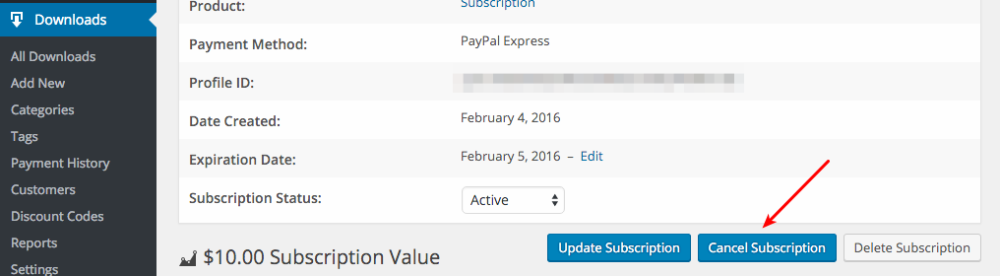
1. W Easy Digital Downloads
Przejdź do odpowiedniej subskrypcji.
- Przejdź do Pobrane > Subskrypcje.
- Znajdź właściwą subskrypcję i kliknij Wyświetl.
Kliknij przycisk Anuluj subskrypcję na stronach subskrypcji w ramach Easy Digital Downloads.
2. W PayPal
Z pulpitu PayPal przejdź do Płać i otrzymuj płatności > Subskrypcje.
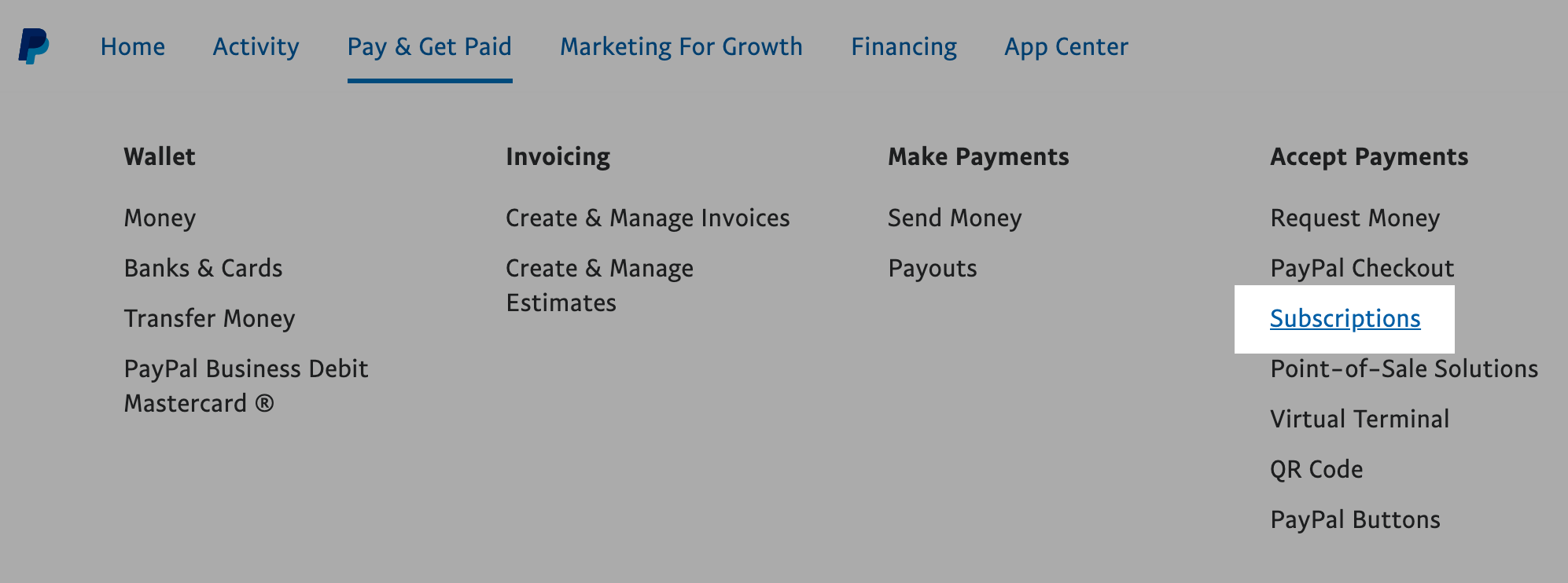
Następnie kliknij „Subskrypcje”, aby zobaczyć swoje subskrypcje PayPal.
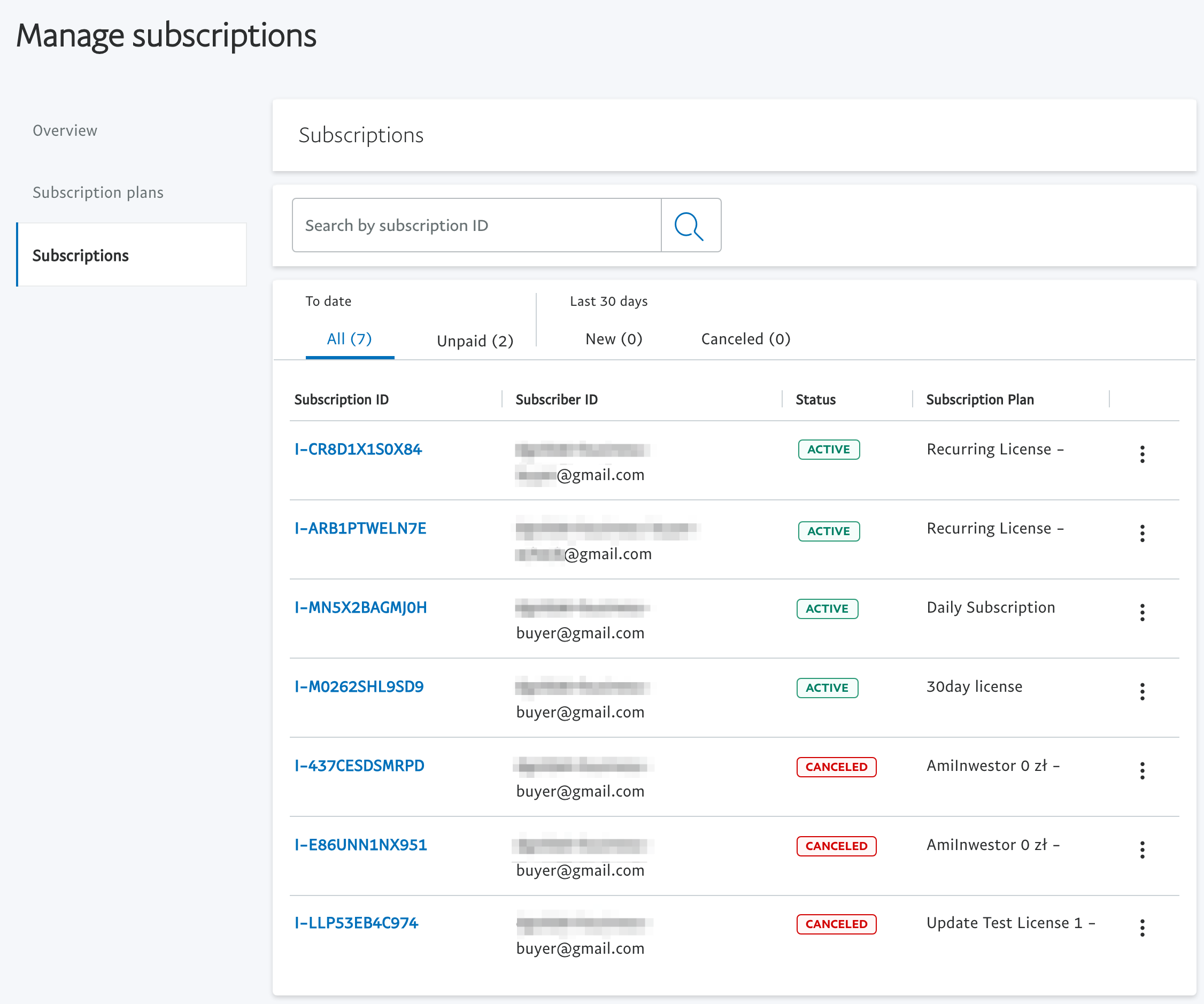
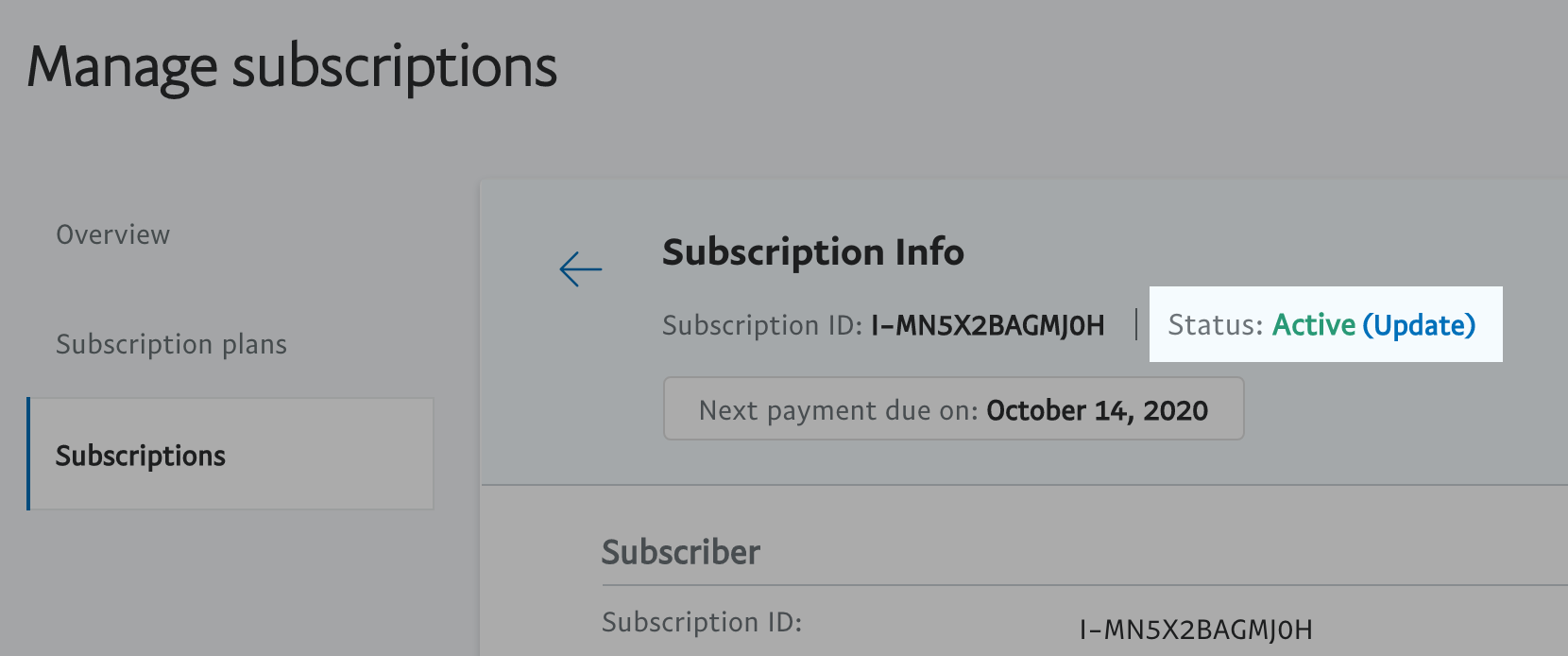
Kliknij Identyfikator subskrypcji, aby wyświetlić szczegóły subskrypcji, a następnie kliknij Aktualizuj. Pojawią się opcje aktualizacji, a wśród nich opcja Anuluj.
Aktualizacja informacji o karcie kredytowej/debetowej
Informacje o płatności muszą zostać zaktualizowane za pośrednictwem konta PayPal klienta. Kliknij tutaj, aby uzyskać instrukcje.
Obsługa wielu subskrypcji
Tylko jedna subskrypcja może zostać zakupiona na transakcję przy użyciu wszystkich produktów PayPal. Klient może mieć dowolną liczbę subskrypcji, ale każda musi zostać zakupiona w osobnej transakcji.
Jeśli klient spróbuje dodać więcej niż jedną subskrypcję do koszyka i przejść do kasy, zobaczy komunikat wyjaśniający, że to nie działa.
PayPal (Starszy)
Uwaga: Ta sekcja jest przeznaczona tylko dla sklepów, które nie mogą uruchomić Easy Digital Downloads w wersji 2.11 lub nowszej.
PayPal powinien być skonfigurowany zgodnie z dokumentacją dla Twojej konkretnej bramki.
Dokumentacja PayPal Standard lub Dokumentacja PayPal Pro / Express
Uwaga: Jeśli korzystasz z PayPal Standard/Express/Website Payments Pro, Twoje dane uwierzytelniające IPN i API muszą być skonfigurowane. W przeciwnym razie subskrypcje nie będą działać poprawnie.
Wymagania dotyczące konta PayPal Website Payments Pro:
Korzystanie z PayPal Website Payments Pro (Starszy) z płatnościami cyklicznymi wymaga specyficznych konfiguracji na Twoim koncie PayPal.
- Upewnij się, że masz PayPal Pro: Zainstalowanie rozszerzenia PayPal Pro dla Easy Digital Downloads nie oznacza, że automatycznie korzystasz z PayPal Pro. PayPal Pro kosztuje 30 USD miesięcznie; możesz go skonfigurować, dzwoniąc do nich.
- Starsze konto PayPal: Aby używać PayPal Pro z Płatnościami cyklicznymi, Twoje konto PayPal musi być kontem „starszym”. Nie ma idealnego sposobu, aby określić, czy Twoje konto jest starsze, ale jedną wskazówką jest poszukanie w PayPal elementu menu o nazwie „Menedżer PayPal”. Jeśli go masz, NIE masz konta starszego. W razie wątpliwości skontaktuj się telefonicznie z zespołem pomocy technicznej PayPal.
- Włącz Płatności cykliczne bezpośrednio (DPRP): Jest to wymagane i musisz zadzwonić do zespołu pomocy technicznej PayPal, aby włączyć je dla Twojego konta. DPRP kosztuje dodatkowe 30 USD miesięcznie.
Typowe problemy z starszymi integracjami:
- Aby przycisk anulowania działał, IPN i API muszą być prawidłowo skonfigurowane i działać. Najczęściej w przypadku PayPal Standard przycisk anulowania nie pojawi się, jeśli Twój login API, hasło i podpis są nieprawidłowe lub ich brakuje. Przejrzyj wszystkie kroki opisane w naszej dokumentacji PayPal Standard, aby potwierdzić prawidłową konfigurację API i wszystkich innych ustawień.
- Odnowienia nie są aktualizowane z powodu posiadania starszego konta PayPal: Sprawdź pole
Identyfikator profiluna ekranie szczegółów subskrypcji, jeśli zaczyna się od „S” (np.S-nnnnnnnnnnnnnn), będziesz musiał skontaktować się z PayPal Merchant Technical Services i powiadomić ich, że Twoje konto nadal używa nieaktualnych identyfikatorów subskrypcji i poprosić o aktualizację konta. - Oczekujące lub nieudane płatności z zakupów PayPal Express In-Context: Najczęściej klient przełączył się na nową kartę podczas ładowania okna. Klient nie może przełączać się na nową kartę przeglądarki podczas ładowania płatności. Niestety, jest to ograniczenie sposobu działania PayPal Express In-Context.



