

Płatności cykliczne posiada kompletny interfejs do przeglądania i zarządzania subskrypcjami, ich płatnościami oraz informacjami o klientach tych płatności. Dostępne są również kody krótkie dla klientów do samodzielnego zarządzania subskrypcjami.
Spis treści
Zarządzanie subskrypcjami dla administratorów
Panel zarządzania można znaleźć, przechodząc do Pobrane → Subskrypcje w obszarze administracyjnym WordPress i wygląda on następująco:
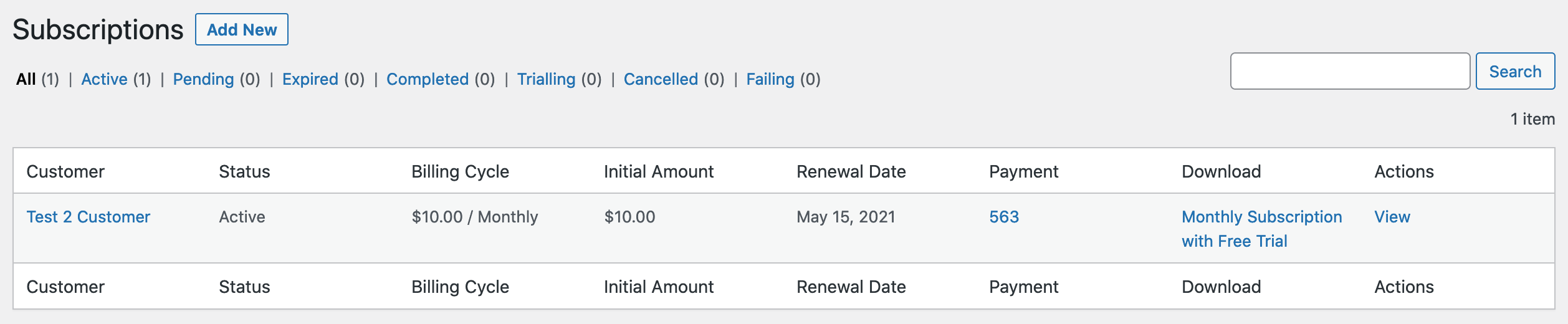
- Kolumna Klient zawiera nazwę klienta z linkiem do strony szczegółów klienta.
- Kolumna Status zawiera status subskrypcji, zobacz opcję poniżej w sekcji „Użycie”.
- Kolumna Cykl rozliczeniowy zawiera cykl rozliczeniowy. Opcje to: Dziennie, Tygodniowo, Miesięcznie, Rocznie.
- Kolumna Kwota początkowa zawiera kwotę początkową zapłaconą.
- Kolumna Liczba rozliczeń zawiera liczbę rozliczeń klienta.
- Data odnowienia zawiera datę odnowienia lub datę zakończenia subskrypcji.
- Kolumna Płatność zawiera numer identyfikacyjny płatności i linki do oryginalnego rekordu płatności; tego, który utworzył subskrypcję(e).
- Kolumna Pobranie zawiera pobrany produkt, który został zakupiony, z linkiem bezpośrednio do strony administracyjnej produktu.
- Kolumna Akcje zawiera link do strony szczegółów tej konkretnej subskrypcji.
Zarządzanie pojedynczą subskrypcją
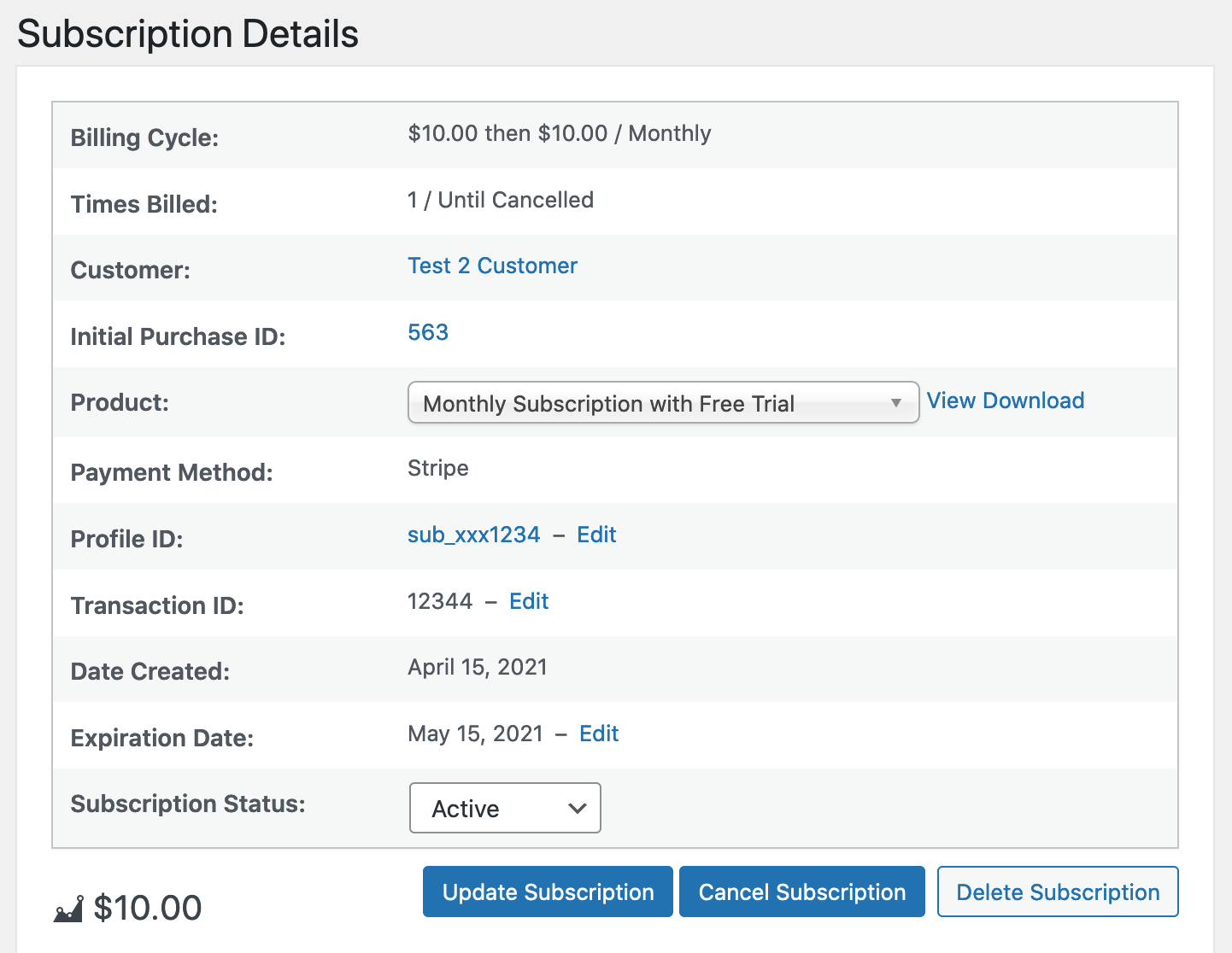
Po kliknięciu Wyświetl na liście subskrypcji zostaniesz przeniesiony na stronę, która wygląda następująco:
Użycie
Ta strona udostępnia metody wykonania trzech kluczowych zadań:
- Możesz zmienić datę wygaśnięcia subskrypcji, skutecznie dostosowując jej okres. Nie aktualizuje to bramki płatności, więc zawsze powinna ona odpowiadać dacie odnowienia bramki płatności.
- Anuluj subskrypcję. Po anulowaniu subskrypcji aktualizowany jest jej status w EDD, a także zatrzymywany jest proces płatności w bramce płatności (Stripe, PayPal itp.).
UWAGA: Zmiana statusu z powrotem na Aktywny w EDD nie włączy ponownie cyklicznych rozliczeń. Jeśli bramka płatności obsługuje ponowną aktywację subskrypcji, zamiast przycisku Anuluj subskrypcję pojawi się przycisk Aktywuj ponownie. W przeciwnym razie klient musi zakupić nową subskrypcję. - Możesz zmienić status subskrypcji. Twoje opcje statusu to:
- Oczekujący: Ten status oznacza, że subskrypcja oczekuje na potwierdzenie pomyślnej płatności
- Aktywny: Ten status jest zarezerwowany dla subskrypcji, w których aktywnie pobierane są płatności.
- Zakończony: Subskrypcja zakończyła swój bieg i jest teraz oznaczona jako zakończona. Niektóre bramki, takie jak PayPal, określają zakończone subskrypcje jako „wygaśnięte”. Jednak w EDD nazywamy je „Zakończonymi” dla lepszej przejrzystości.
- Nieudany: Subskrypcja nie powiodła się w wielu płatnościach, najprawdopodobniej z powodu błędów płatności. Może się to zdarzyć, gdy karta wygaśnie lub klient zmieni dane płatności.
- Anulowano: Subskrypcja została anulowana i nie przetwarza już płatności. Subskrypcje mogą być anulowane przez użytkownika lub właściciela witryny. Gdy subskrypcja jest anulowana przez właściciela witryny za pośrednictwem bramki płatności, zostanie ona zaktualizowana w EDD, jeśli odpowiedni webhook jest ustawiony zgodnie z dokumentacją danej bramki. W przypadku, gdy dostęp jest przyznawany w ramach subskrypcji, subskrypcja „Anulowana” nadal będzie miała dostęp i zostanie odmówiona dopiero po upływie daty wygaśnięcia subskrypcji.
Informacje
Oprócz powyższych zadań, ta strona zawiera następujące informacje:
- ID Pierwotnego Zakupu: link do rekordu płatności w sekcji Płatności
- Okres Rozliczeniowy: opcje to Dziennie, Tygodniowo, Miesięcznie, Rocznie
- Liczba Rozliczeń: liczba razy, gdy klient został obciążony
- Produkt: tytuł produktu powiązanego ze stroną edycji Pobierania
- ID Profilu: identyfikator transakcji dostarczony przez procesora płatności
- Data Utworzenia
- Data wygaśnięcia
- Status Subskrypcji: zobacz opcje statusu powyżej
Płatności za Odnowienie
Każda dokonana płatność jest wymieniona z ID Płatności, Kwotą, Datą, Statusem i linkiem Akcje. Link „Zobacz szczegóły” w kolumnie „Akcje” prowadzi do strony Płatności dla tego rekordu.

Ręczne Rejestrowanie Płatności
Płatności za odnowienie można wprowadzić ręcznie za pomocą formularza poniżej tabeli Płatności za Odnowienie. Może to być czasami konieczne, jeśli odnowienie zostało przetworzone ręcznie lub wystąpił błąd techniczny, który spowodował, że odnowienie nie zostało przetworzone przez bramkę płatności.
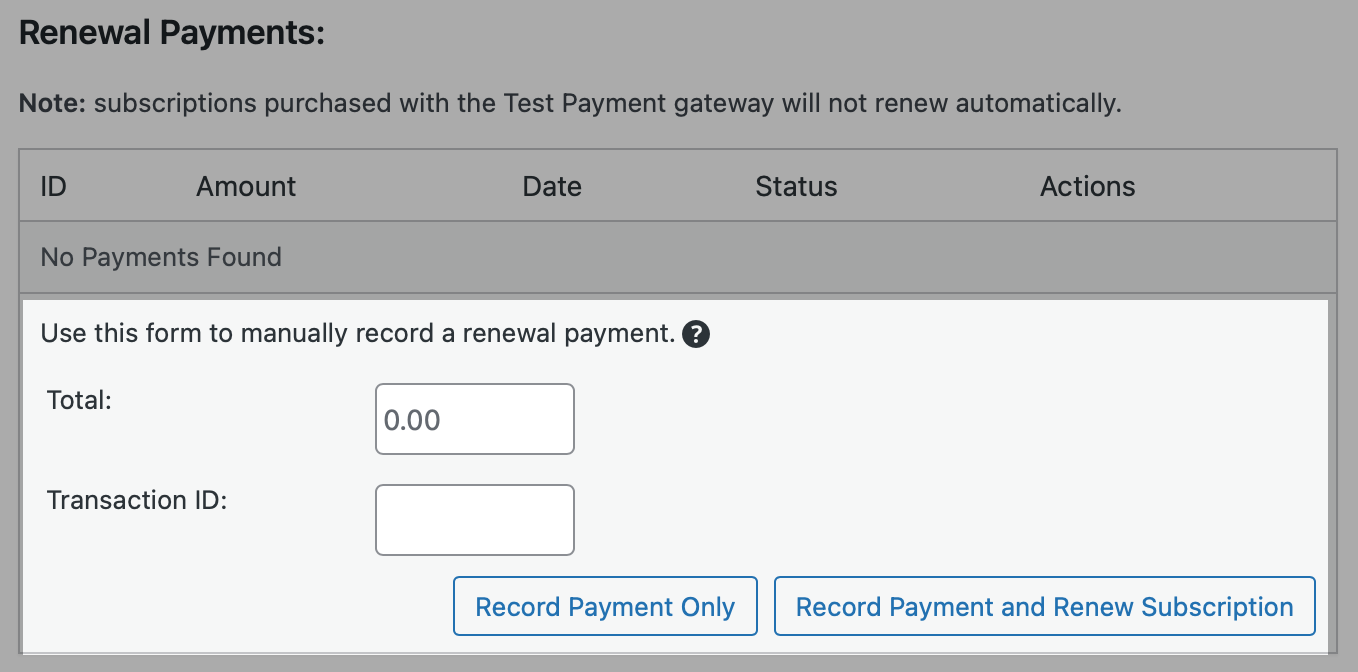
Suma: Całkowita kwota płatności za odnowienie
ID Transakcji: ID transakcji płatności za odnowienie. To pole jest opcjonalne i można je pozostawić puste.
Tylko Zarejestruj Płatność: Ta opcja dodała płatność za odnowienie do Historii Zakupów EDD i zarejestrowała ją na liście Płatności za Odnowienie Subskrypcji.
Zarejestruj Płatność i Odnów Subskrypcję: Oprócz rejestrowania płatności za odnowienie (opisanego powyżej), aktualizuje Datę Wygaśnięcia Subskrypcji. Może to również zaktualizować datę wygaśnięcia powiązanej licencji i/lub przepustki All Access, jeśli używane jest którekolwiek z rozszerzeń.
Zarządzanie Subskrypcjami dla Klientów
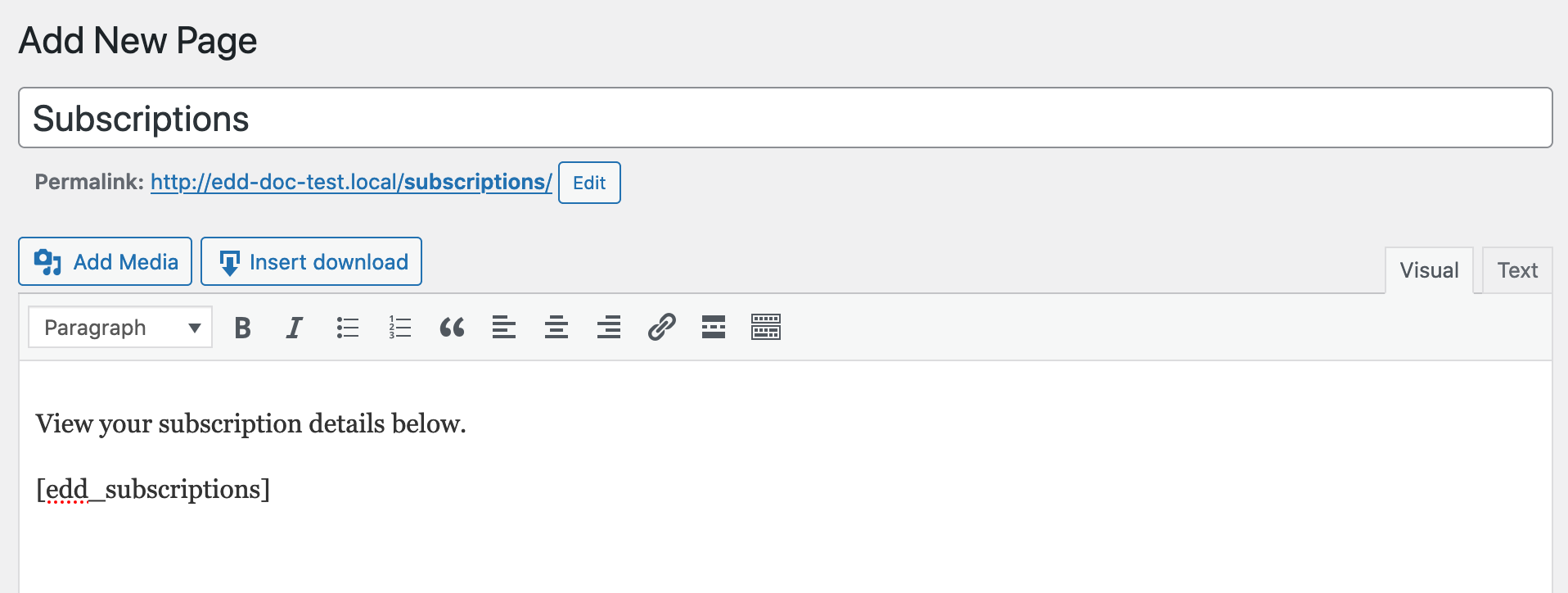
Płatności Cykliczne zawierają Panel Konta Subskrybenta, który pozwala klientom przeglądać i zarządzać swoimi subskrypcjami. Aby utworzyć ten panel, możesz stworzyć stronę z krótkim kodem [edd_subscriptions].
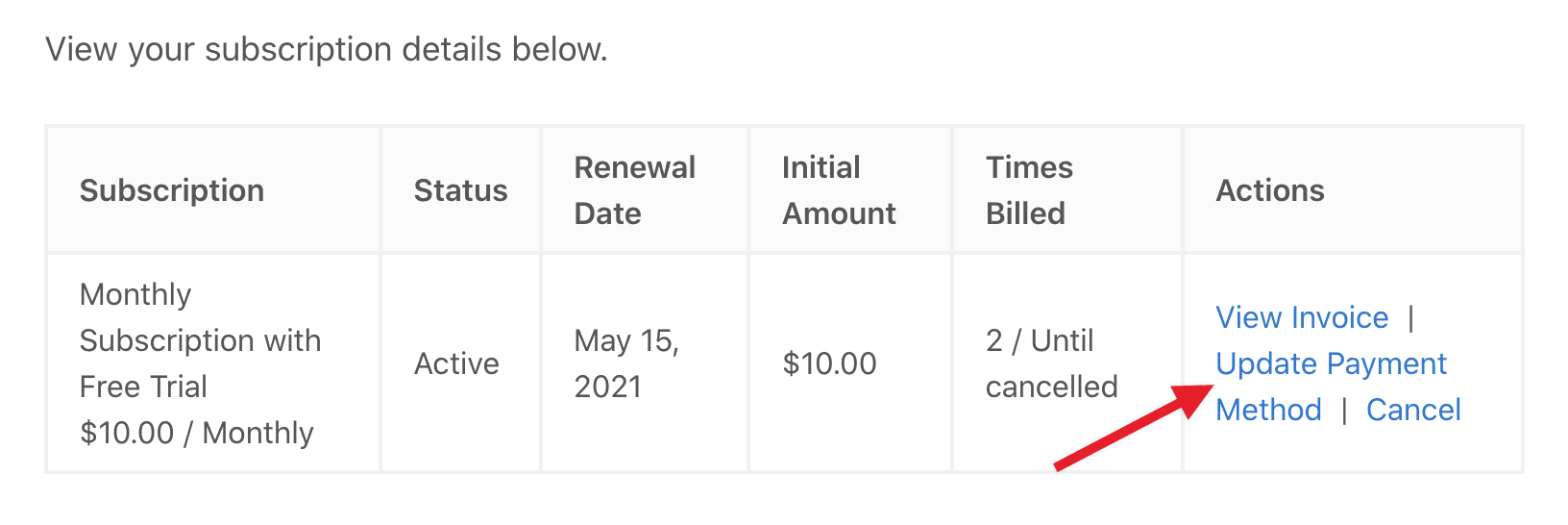
Spowoduje to wyświetlenie listy subskrypcji ze szczegółami i kilkoma akcjami:

Akcje:
Zobacz Fakturę
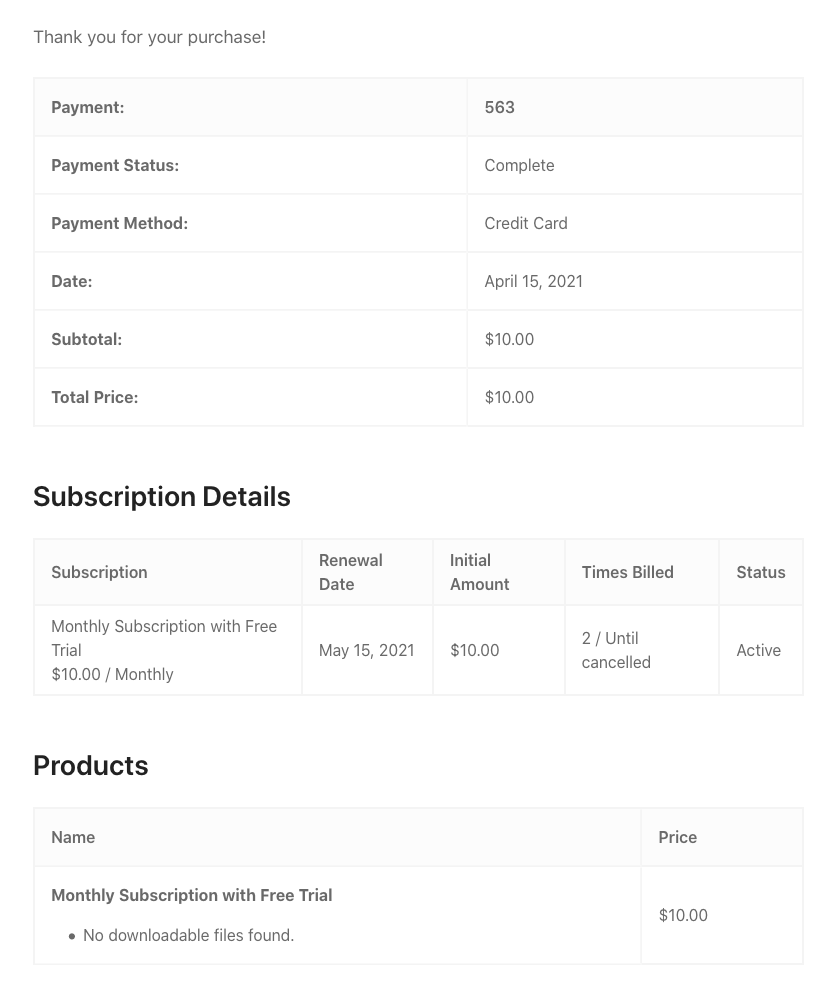
Akcja Zobacz Fakturę wyświetla fakturę za pierwotny zakup subskrypcji ze szczegółami dotyczącymi subskrypcji i zakupionego produktu.
Zaktualizuj metodę płatności
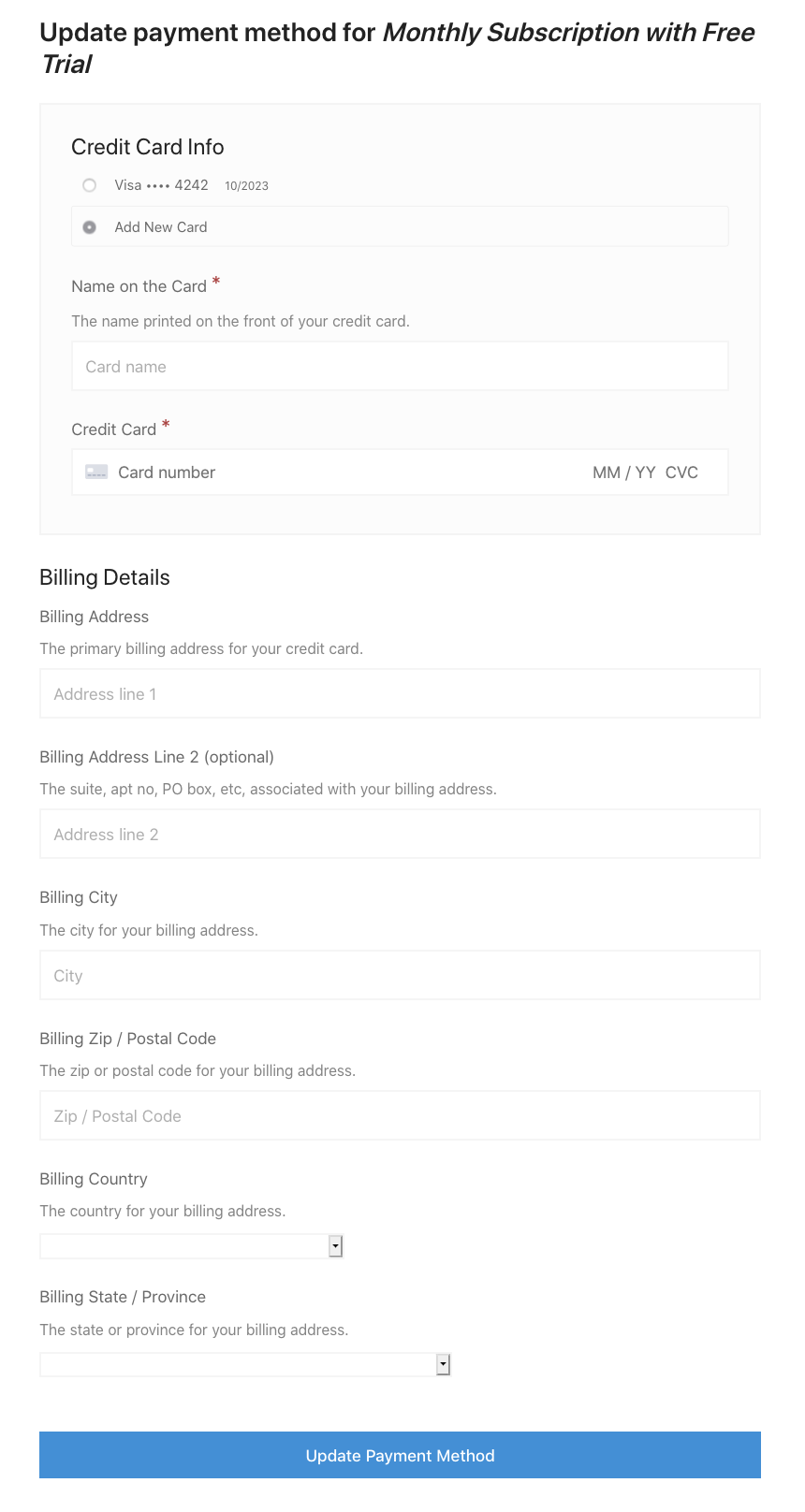
Aktualizacja metody płatności pozwala klientowi na zmianę danych karty kredytowej (jeśli jej używał) oraz danych adresowych do faktury. Ta opcja jest zazwyczaj używana, gdy klient chce zmienić kartę lub gdy płatność się nie powiedzie i karta wymaga aktualizacji. Nie dotyczy to zakupów dokonanych przez PayPal, ponieważ klient zarządza źródłem płatności za pośrednictwem swojego konta PayPal.
Aby zaktualizować metodę płatności, kliknij Zaktualizuj metodę płatności:
Klient zobaczy formularz, w którym może zaktualizować dane swojej karty kredytowej. Jeśli ustawienie „Pokaż wcześniej używane karty” jest włączone w ustawieniach bramki Stripe (Pobieranie → Ustawienia → Płatności → Stripe), klient będzie mógł zobaczyć kartę kredytową powiązaną z subskrypcją i może wybrać dodanie innej, jeśli chce ją zmienić.
Raporty przychodów
Gdy rozszerzenie Płatności cykliczne jest aktywne, dodaje nową opcję na stronie Raporty w sekcji Pobieranie → Raporty. Po przejściu na tę stronę upewnij się, że jesteś na karcie Raporty na górze, a następnie wybierz Odnowienia subskrypcji z menu rozwijanego raportów. 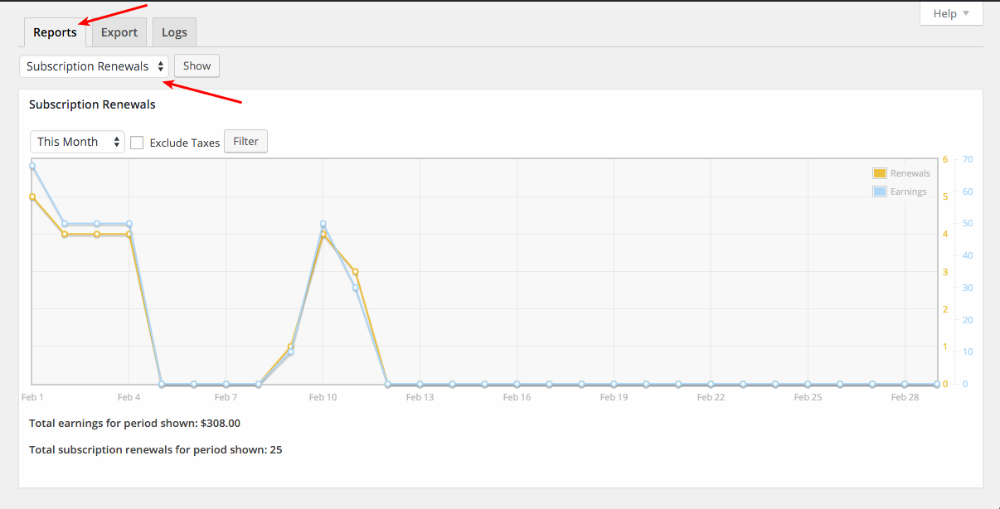
Dane raportu
Ten raport przedstawia odnowienia i zarobki tylko z płatności subskrypcyjnych. Oznacza to, że płatności początkowe nie są uwzględniane. Na przykład, jeśli ktoś subskrybuje i płatność początkowa wynosi 40 USD, a następnie 10 USD miesięcznie, 40 USD nie zostanie uwzględnione w tym raporcie.
Raport Odnowienia i zarobki pozwala na wykluczenie podatku i oferuje następujące filtry czasowe:
- Dzisiaj
- Wczoraj
- Ten tydzień
- Ostatni tydzień
- Ten miesiąc
- Ostatni miesiąc
- Ten kwartał
- Ostatni kwartał
- Ten rok
- Ostatni rok
- Niestandardowy
Często zadawane pytania
Zobacz dokument Często zadawane pytania i problemy, aby uzyskać więcej odpowiedzi na temat płatności cyklicznych.
Co się dzieje, gdy płatność subskrypcji się nie powiedzie?
Gdy płatność cykliczna się nie powiedzie, system spróbuje ponownie po kilku dniach lub tygodniach, w zależności od bramki płatności. Domyślnie klienci powinni otrzymać e-mail od Twojego sklepu EDD o nieudanej płatności i konieczności aktualizacji metody płatności. Właściciel sklepu nie musi nic robić, ponieważ płatność zostanie automatycznie ponowiona. W przypadku PayPal, próba odnowienia płatności zostanie ponowiona 2 razy, co 5 dni. Stripe zależy od ustawień Twojego konta. Jeśli wszystkie próby ponowienia zakończą się niepowodzeniem, subskrypcja będzie w stanie Nieudana, a klient będzie musiał dokonać ponownego zakupu, jeśli chce wznowić subskrypcję.
Czy klienci mogą zmieniać metody płatności? Na przykład z PayPal na kartę kredytową?
Klient nie może zmienić swojej subskrypcji z jednej bramki płatności na inną. Klient może jednak anulować istniejącą subskrypcję, a następnie dokonać nowego zakupu, wybierając inną bramkę płatności przy kasie. Spowoduje to utworzenie dla niego nowej subskrypcji przy użyciu nowo wybranej bramki.
Na przykład, jeśli klient korzysta ze Stripe i chce przejść na PayPal, anuluje bieżącą subskrypcję skonfigurowaną przez Stripe, a następnie dokona nowego zakupu, tym razem wybierając PayPal przy kasie. Może się to zdarzyć, jeśli klient otworzył nowe konto PayPal i chce odłączyć swoją obecną kartę kredytową, lub odwrotnie, aby przełączyć się z PayPal na kartę kredytową.



