

Ten dokument obejmuje starsze produkty PayPal, które nie są już obsługiwane. Zdecydowanie zalecamy zaktualizowanie ustawień PayPal do bieżącej wersji PayPal.
Zobacz ten dokument, aby uzyskać szczegółowe informacje.
PayPal Standard
Easy Digital Downloads jest wyposażony w wbudowany moduł PayPal Standard. PayPal Standard to najbardziej podstawowe konto PayPal, jakie można uzyskać.
UWAGA: Do połączenia z EDD wymagane jest bezpłatne konto PayPal Business. Możesz zaktualizować istniejące konto PayPal Personal do konta Business lub utworzyć nowe konto PayPal Standard Business.
Ustawienia
Ustawienia znajdują się w sekcji
Downloads → Settings → Payment Gateways → PayPal Standard.
1. Adres e-mail PayPal
Pierwszym ustawieniem jest Twój adres e-mail PayPal. Jest to adres powiązany z Twoim kontem PayPal.

2. Obrazek PayPal (Opcjonalnie)
Następnie masz możliwość przesłania obrazka do wyświetlenia na stronie płatności PayPal.

WSKAZÓWKA: Obrazek musi być publicznie dostępny w Internecie i przechowywany na bezpiecznym serwerze (HTTPS), aby mógł być wyświetlany na stronie płatności PayPal. Logotypy powinny mieć maksymalnie 90 pikseli szerokości i 60 pikseli wysokości i być zapisane w prawidłowym formacie graficznym, takim jak .gif, .jpg lub .png.
UWAGA: Wcześniej nazywało się to PayPal Page Styles, ale opcje stylów stron zostały wycofane przez PayPal na rzecz dostarczania obrazka.
3. Token tożsamości PayPal
Następnie wprowadź swój Token tożsamości PayPal. Jest on wymagany, aby rekordy płatności były automatycznie oznaczane jako
Zakończone natychmiast po zakupie.
 Ten token można uzyskać z konta PayPal, wykonując następujące kroki:
- Zaloguj się na swoje konto PayPal.
- Najedź kursorem na ikonę koła zębatego w prawym górnym rogu ekranu i wybierz Ustawienia konta
- W sekcji Produkty i usługi kliknij Płatności internetowe po lewej stronie ekranu
- Kliknij link Aktualizuj obok Preferencji witryny
- Ustaw Automatyczny powrót na Włączony
- Jako adres URL powrotu wprowadź adres URL swojej witryny.
- W sekcji Transfer danych płatności kliknij opcję Włączony.
- Kliknij Zapisz.
- Twój token tożsamości PDT powinien być teraz widoczny w sekcji Transfer danych płatności na stronie.
Skopiuj token do schowka i wklej go w polu
Token tożsamości PayPal w sekcji Downloads → Settings → Payment Gateways → PayPal Standard.
4. Ustawienia IPN
Usługa PayPal Instant Payment Notification (IPN) pozwala PayPal komunikować się z Twoim sklepem i oznaczać transakcje jako zakończone, nieudane, zwrócone itp.
Protokół IPN PayPal zostanie skonfigurowany automatycznie podczas korzystania z PayPal Standard, ale nadal ważne jest, aby upewnić się, że jest włączony na Twoim koncie PayPal.
Zaloguj się na swoje konto PayPal i najedź kursorem na ikonę zębatki w prawym górnym rogu ekranu, a następnie wybierz
Ustawienia konta.
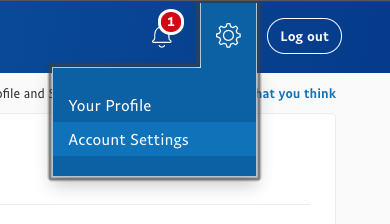
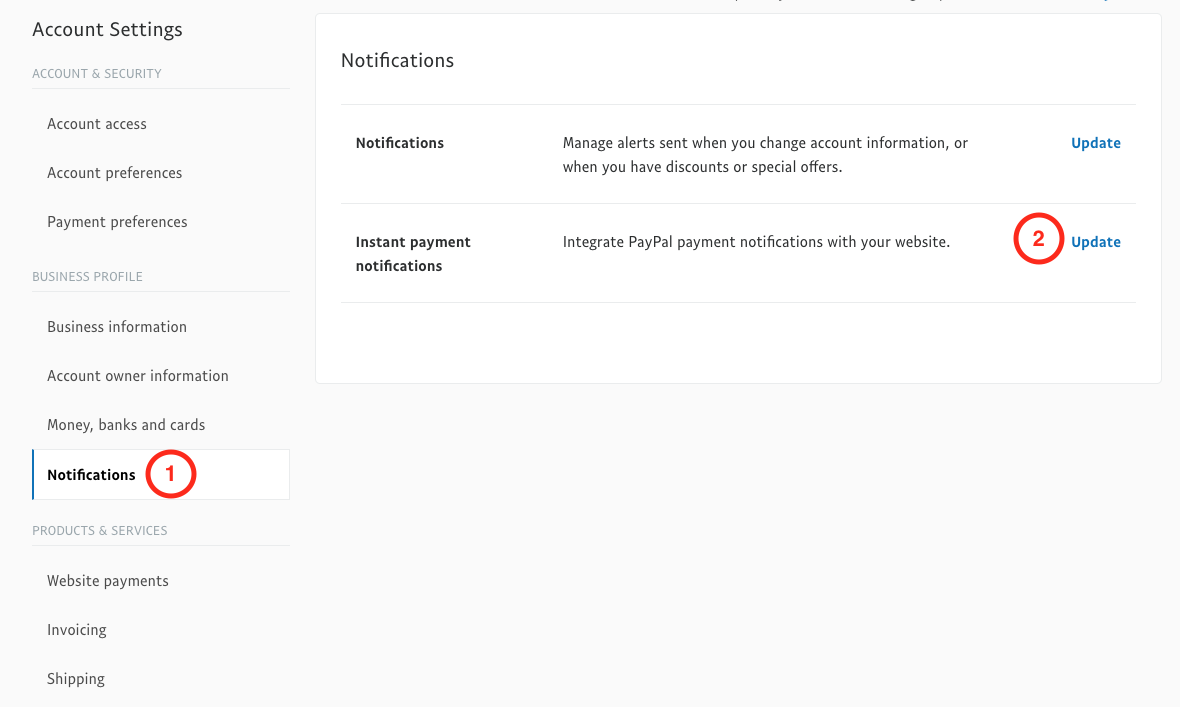
Kliknij
Powiadomienia po lewej stronie ekranu, a następnie kliknij Aktualizuj obok Powiadomień o natychmiastowych płatnościach.
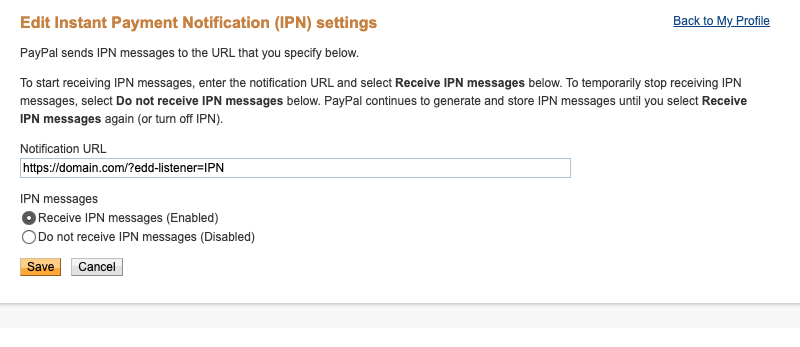
 Kliknij przycisk Edytuj ustawienia, a następnie wprowadź swoją domenę (w tym http lub https), a po niej ?edd-listener=IPN
Wybierz opcję odbierania wiadomości IPN (Włączone).
Jeśli protokół IPN PayPal nie działa, możesz wyłączyć weryfikację IPN, co po prostu wyłącza dodatkowy krok weryfikacji wykonywany podczas przetwarzania wiadomości IPN.

UWAGA: Weryfikacja IPN PayPal wymaga certyfikatu SSL.
Jeśli potrzebujesz dostępu do historii IPN PayPal, zapoznaj się z
tym przewodnikiem.
5. Klucze API
Klucze API PayPal pozwalają Twojemu sklepowi i PayPal na pełniejszą komunikację, umożliwiając bardziej niezawodną komunikację, a także niektóre dodatkowe funkcje, takie jak
zwroty w sklepie. Ta sekcja wymaga kluczy API dla trybu Live i Test dla:
- Nazwa użytkownika
- Hasło
- Podpis
Pełna dokumentacja dotycząca uzyskiwania kluczy API PayPal znajduje się poniżej.
FAQ
Jaka jest różnica między PDT a IPN i czy potrzebuję obu?
PDT (Token Tożsamości PayPal) i IPN (Powiadomienie o natychmiastowej płatności) to dwa sposoby, w jakie PayPal informuje Twój sklep o pomyślnej płatności, dzięki czemu status może zostać ustawiony na „zakończony”, uwalniając pliki dla klienta.
PDT jest alternatywą dla IPN. Powinieneś używać obu, aby uzyskać największą dokładność od PayPal. Szczególnie musisz upewnić się, że IPN jest skonfigurowany, jeśli korzystasz z Płatności cyklicznych.
Uwaga: Jeśli korzystasz z Prowizji, zaleca się używanie tylko IPN. Jeśli oba są włączone, istnieją przypadki, w których prowizje mogą zostać zarejestrowane dwukrotnie, jeśli PDT i IPN zostaną zaktualizowane w różnych momentach.
Płatności PayPal w moim sklepie pozostają jako „Oczekujące” i nie są ustawiane jako „Zakończone”. Co powinienem zrobić?
Może się to zdarzyć z wielu różnych powodów. Mamy listę możliwych rozwiązań, które pomogą Ci to prawidłowo skonfigurować tutaj:
https://docs.easydigitaldownloads.com/article/190-payments-not-marked-as-complete
PayPal Express / Pro
Informacje o rozszerzeniu bramki PayPal Pro i Express
Easy Digital Downloads zawiera wbudowany moduł PayPal Standard.
PayPal Website Payments Pro i bramka PayPal Express zapewniają dwa dodatkowe opcje PayPal, PayPal Pro i PayPal Express:
PayPal Pro
PayPal Pro pozwala użytkownikom wprowadzać dane swojej karty kredytowej podczas procesu realizacji zakupu i nigdy nie opuszczać Twojej witryny, co skutkuje lepszym doświadczeniem dla użytkownika i większą liczbą udanych konwersji dla Ciebie.
Uwaga: jeśli używasz PayPal Pro do przetwarzania kart kredytowych, musisz mieć certyfikat SSL.
PayPal Express
Podczas finalizacji zakupu za pomocą PayPal Express, doświadczenie użytkownika jest bardzo podobne do standardowego PayPal, z tą różnicą, że jest bezpieczniejsze. Daje również możliwość finalizacji zakupu za pomocą In-Context Checkout.
Obsługiwane kraje
PayPal Express i Website Payments Pro nie są dostępne we wszystkich krajach. Skorzystaj z poniższych linków, aby ustalić, czy Twój kraj jest obsługiwany.
Jeśli otrzymasz komunikat o błędzie „Kraj sprzedawcy nie jest obsługiwany”, oznacza to, że Twój kraj nie jest obsługiwany.
Konfiguracja:
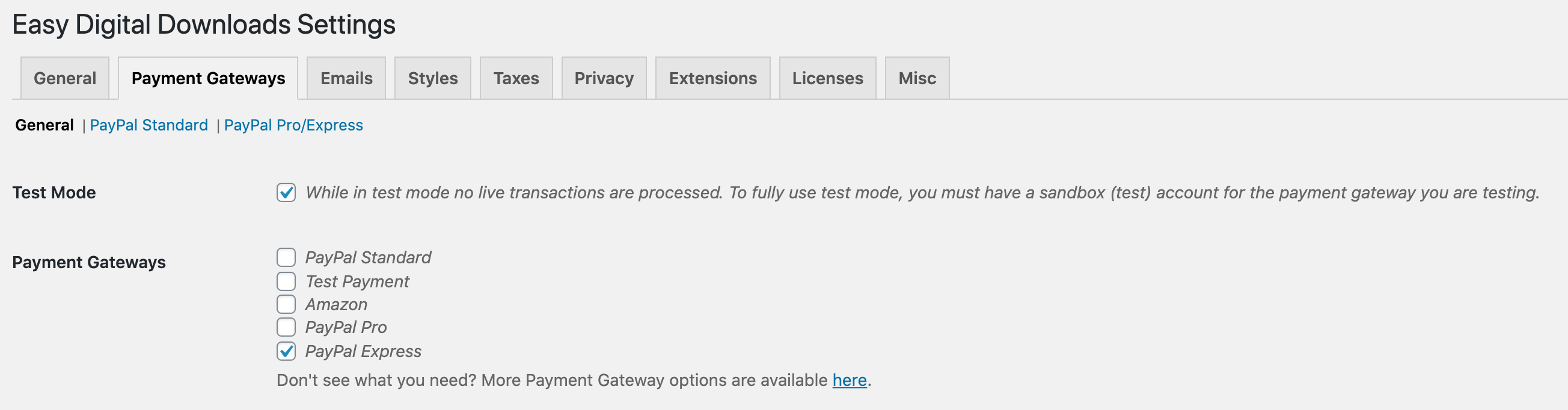
1. Włącz bramkę(i) płatności
Przejdź do Pobieranie → Ustawienia → Bramki płatności. Włącz bramkę(i) PayPal, której chcesz użyć. Nie musisz włączać obu, Pro i Express. Jeśli włączysz PayPal Express, powinieneś wyłączyć PayPal Standard, jeśli jest aktualnie włączony na Twojej stronie.
2. Wprowadź klucze API
Zanim Website Payments Pro lub bramka Express zaczną działać, musisz wprowadzić klucze API na stronie ustawień bramek (Pobieranie → Ustawienia → Bramki płatności → PayPal Pro/Express). Klucze API PayPal pozwalają Twojemu sklepowi i PayPal na pełniejszą komunikację, umożliwiając bardziej niezawodną komunikację, a także niektóre dodatkowe funkcje, takie jak
zwroty w sklepie. Ta sekcja wymaga kluczy API dla trybu Live i Test dla:
- Nazwa użytkownika
- Hasło
- Podpis
Pełna dokumentacja dotycząca uzyskiwania kluczy API PayPal znajduje się poniżej.
Jeśli chcesz mieć konto testowe w PayPal, możesz postępować zgodnie z instrukcjami w
naszym dokumencie PayPal Sandbox.
3. Ustawienia IPN
Powiadomienia o natychmiastowych płatnościach (IPN) PayPal to sposób, w jaki PayPal komunikuje się z Twoją witryną, aby wykonywać takie czynności, jak potwierdzanie zakończonych sprzedaży, nieudanych sprzedaży itp.
Podczas korzystania z rozszerzenia Płatności cykliczne:
Aby płatności cykliczne działały poprawnie z PayPal Website Payments Pro i Express, bardzo ważne jest, aby Twoje ustawienia IPN działały poprawnie.
Zaloguj się na swoje konto PayPal i najedź kursorem na ikonę koła zębatego w prawym górnym rogu ekranu, a następnie wybierz
Ustawienia konta.
Kliknij
Powiadomienia po lewej stronie ekranu, a następnie kliknij Aktualizuj obok Powiadomień o natychmiastowych płatnościach.
Musisz włączyć wiadomości IPN, a następnie ustawić adres URL powiadomienia na: https://yoursite.com/?edd-listener=eppe
* Uwaga: Zastąp „yoursite.com” odpowiednią nazwą swojej witryny.
Wybierz opcję odbierania wiadomości IPN (Włączone).
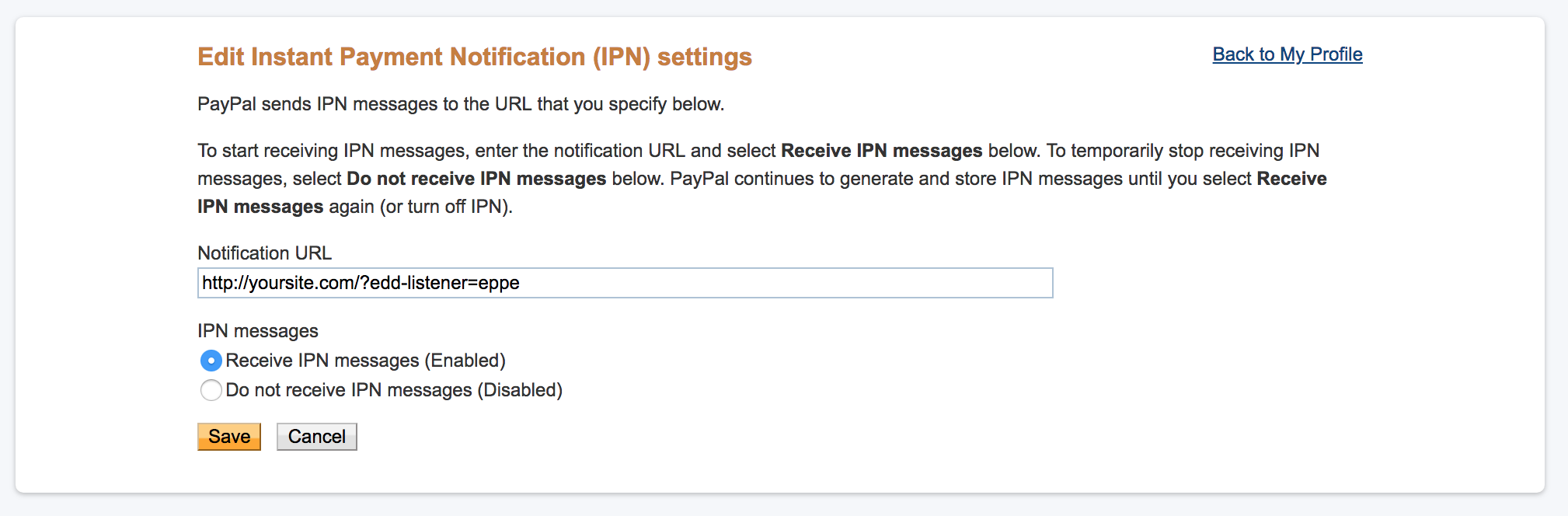
Jeśli potrzebujesz dostępu do historii IPN PayPal, zapoznaj się z tym przewodnikiem.
4. In-Context Checkout (Opcjonalnie)
In-Context Checkout działa tylko z PayPal Express. Aby używać
In-Context Checkout, musisz skonfigurować dwa ustawienia. Na stronie Pobieranie → Ustawienia → Bramki płatności znajdziesz oba.
Musisz zaznaczyć pole „PayPal Express In-Context Checkout”:

i musisz również podać swój identyfikator sprzedawcy PayPal (Merchant ID) dla trybu Live:

Identyfikator sprzedawcy jest wymagany do płatności w kontekście. Identyfikator sprzedawcy można znaleźć, logując się na stronie
https://www.paypal.com. Kliknij ikonę profilu w prawym górnym rogu strony, a następnie wybierz Profil i ustawienia w menu Profil firmy. (Jeśli nie widzisz ikony profilu na górze strony, kliknij Profil, który pojawia się w górnym menu po wybraniu karty Moje konto.) Kliknij Moje dane firmowe po lewej stronie, a Identyfikator konta sprzedawcy zostanie wyświetlony na liście elementów profilu po prawej stronie.
Więcej informacji o płatnościach w kontekście można przeczytać na stronie PayPal.com.
5. Testuj PayPal
Skonfiguruj PayPal Sandbox i włącz Tryb testowy (Pobrane → Ustawienia → Bramki płatności), aby przetestować bramkę.
FAQ i rozwiązywanie problemów
Czy to rozszerzenie jest zgodne z PCI?
Zgodność z PCI jest wymogiem PayPal, jeśli korzystasz z ich systemu PayPal Payments Pro. To rozszerzenie jest zakodowane zgodnie z wymogami PCI. Nie przechowuje żadnych informacji o kartach kredytowych. Zamiast tego po prostu przesyła wprowadzone przez użytkownika informacje do PayPal. Jednakże, aby w pełni przestrzegać wymogów PCI, Twoja witryna musi wysyłać i odbierać wszystkie dane w bezpieczny i zaszyfrowany sposób. Możesz to zrobić, konfigurując certyfikat SSL i wymuszając jego użycie na wszystkich stronach. Jeśli potrzebujesz pomocy w konfiguracji certyfikatu SSL i wymuszaniu wysyłania/odbierania wszystkich danych przez HTTPS, zalecamy skontaktowanie się z Twoim hostingodawcą, ponieważ to on będzie w stanie to skonfigurować. Dlatego ważne jest, aby pamiętać, że musisz potwierdzić u swojego hostingodawcy, że również jesteś zgodny z PCI.
Jaka jest różnica między PayPal Express a PayPal Standard?
PayPal Standard (który jest dołączony do Easy Digital Downloads za darmo) wysyła użytkownika do PayPal, aby dokończyć zakup. Natomiast w przypadku PayPal Express, chociaż użytkownik jest wysyłany do PayPal, aby zaakceptować zakup, nie jest on faktycznie zakończony, dopóki nie wróci na Twoją stronę. Jest to mniej podatne na problemy z komunikacją z PayPal i skutkuje bardziej niezawodnym ustawieniem płatności jako „Zakończone” w Twoim sklepie Easy Digital Downloads. Często występują problemy z płatnościami oczekującymi lub niekompletnymi, gdy używany jest PayPal Standard, ponieważ PayPal opiera się na własnej usłudze IPN (Instant Payment Notification). Ta usługa może zawieść z różnych powodów, a ponieważ jest własnością PayPal, nasz zespół wsparcia ma ograniczoną możliwość rozwiązywania problemów związanych z IPN.
Błąd: Błąd bezpieczeństwa Nagłówek bezpieczeństwa jest nieprawidłowy
Jeśli ten błąd pojawia się podczas realizacji zakupu, prawdopodobnie jest spowodowany nieprawidłowymi poświadczeniami API. Zweryfikuj poprawność swoich poświadczeń API.
PayPal Advanced
Akceptuj karty kredytowe i PayPal bezpośrednio na swojej stronie WordPress i oferuj bezproblemową realizację zakupu
Ten dodatek bramki PayPal pozwala na przyjmowanie płatności kartami kredytowymi i PayPal bezpośrednio na Twojej stronie za pośrednictwem Twojego konta
PayPal Payments Advanced. Podczas zakupu pobrań za pośrednictwem bramki PayPal Payments Advanced, użytkownicy wprowadzają dane swojej karty kredytowej podczas procesu realizacji zakupu i nigdy nie opuszczają Twojej strony, co skutkuje lepszym doświadczeniem dla użytkownika i większą liczbą udanych konwersji dla Ciebie.
Co to jest PayPal Payments Advanced?
Utrzymaj klientów na swojej stronie przez cały proces realizacji zakupu bez pełnego obciążenia związanego z ochroną ich danych finansowych. Oprócz konta sprzedawcy i bramki w jednym, PayPal zapewnia bezpieczny szablon realizacji zakupu do zintegrowania z Twoją stroną internetową za jedyne 5 USD miesięcznie. Twoi klienci nie będą wiedzieć, że PayPal przetwarza ich płatność, dzięki czemu Twoja firma będzie wyglądać na bardziej bezpieczną i profesjonalną.
Instalacja i konfiguracja
Instalacja
Po zainstalowaniu i aktywowaniu tego rozszerzenia
przejdź do panelu administracyjnego WordPress → Downloads → Settings → Payment Gateways, a następnie włącz PayPal Payments Advanced.
Licencjonowanie
Wprowadź swój klucz licencyjny EDD PayPal Payments Advanced, klikając „Ustawienia” w menu Pobieranie i przechodząc do zakładki Licencje. Klucz licencyjny znajdziesz w potwierdzeniu zakupu otrzymanym e-mailem podczas zakupu na stronie
https://easydigitaldownloads.com
Konfiguracja konta PayPal Manager
Jeśli jeszcze nie złożyłeś wniosku o konto PayPal Payments Advanced, musisz to zrobić najpierw. Ten wniosek przeprowadzi Cię przez proces konfiguracji konta PayPal Manager, które pozwala na połączenie z usługą PayPal Payments Advanced. Pamiętaj, że dane logowania do nowego konta PayPal Manager będą oddzielne od danych logowania do Twojego zwykłego konta PayPal.
Złóż wniosek o konto PayPal Payments Advanced
W kroku 2 wniosku o PayPal Payments Advanced zostaniesz poproszony o utworzenie konta PayPal Manager i podanie informacji o firmie.
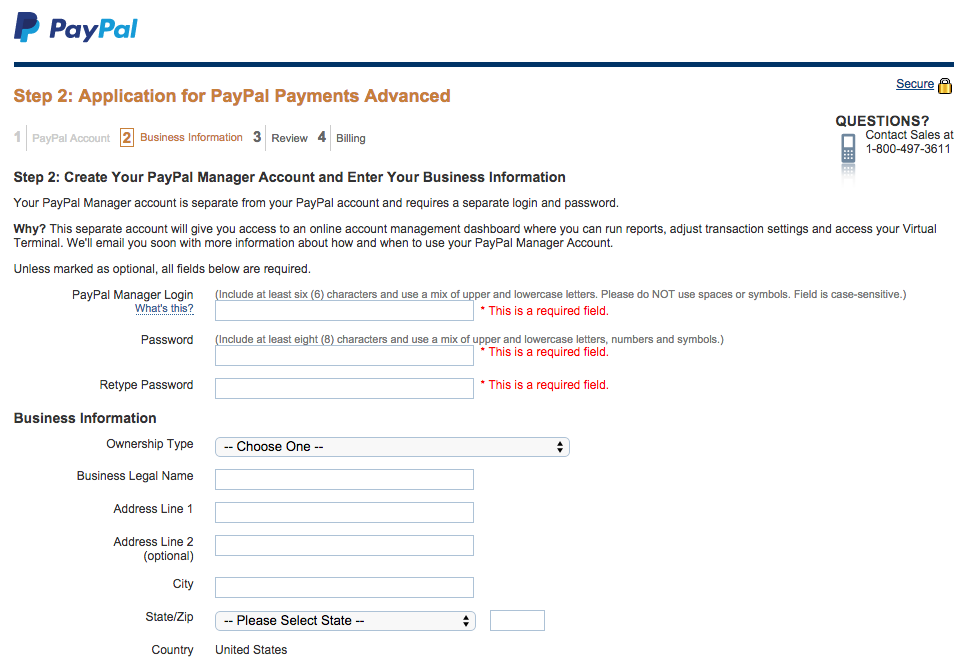
To oddzielne konto zapewni Ci dostęp do internetowego panelu zarządzania, gdzie możesz przeglądać raporty, dostosowywać ustawienia transakcji i uzyskiwać dostęp do swojego wirtualnego terminala. Użyjemy tych danych logowania i hasła do PayPal Manager, aby zakończyć konfigurację wtyczki EDD PayPal Payments Advanced.
UWAGA: Dane logowania do PayPal Manager są oddzielne od danych logowania do Twojego konta PayPal.
Zaloguj się do swojego konta PayPal Manager pod adresem
https://manager.paypal.com używając swojego identyfikatora partnera, loginu sprzedawcy i hasła:
- Identyfikator partnera: PayPal
- Login sprzedawcy: [Twój login PayPal Manager]
- Użytkownik: [Pozostaw puste]
- Hasło sprzedawcy: [Twoje hasło PayPal Manager]
Konfiguracja ustawień menedżera PayPal
Teraz, gdy jesteś zalogowany, musisz zmodyfikować swoje ustawienia, aby zapewnić pomyślne i bezpieczne zakończenie transakcji PayPal. Aby to zrobić, kliknij zakładkę „Ustawienia usługi”. W sekcji „Strony płatności hostowanych” kliknij „Skonfiguruj”.
Na tej stronie znajduje się sporo ustawień, ale większość z nich jest obsługiwana przez wtyczkę EDD PayPal Payments Advanced w tle. Skonfiguruj tę stronę ustawień, aby pasowała do ustawień na poniższym zrzucie ekranu:
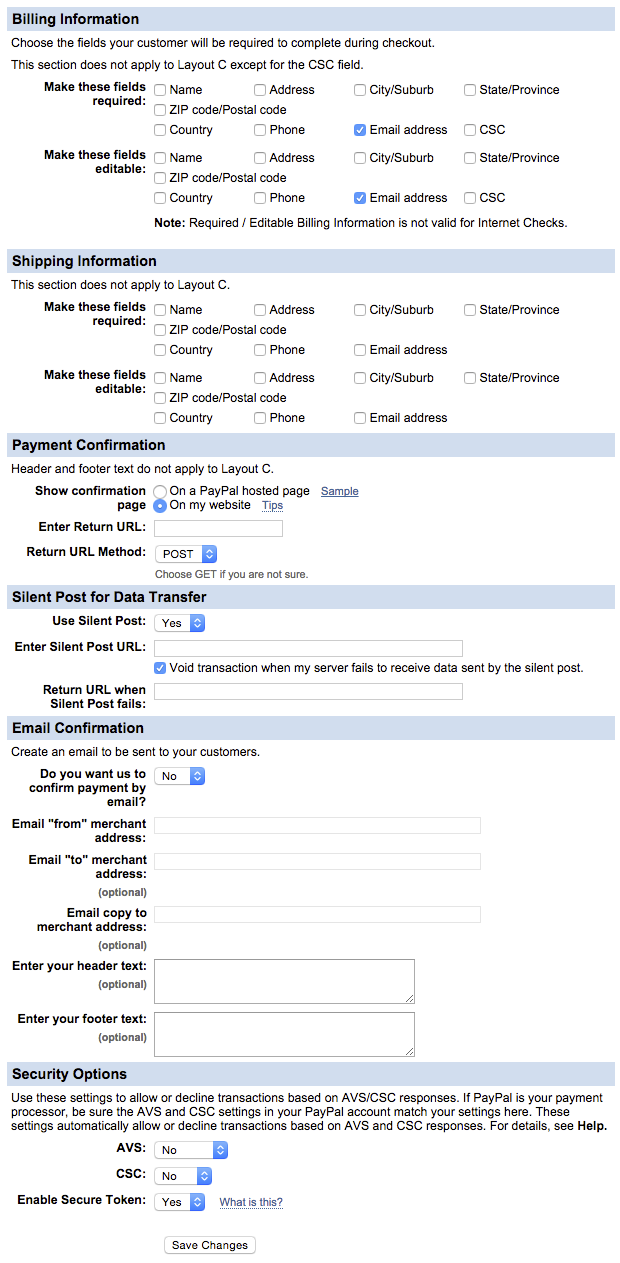
Podsumowanie zmian
Dane rozliczeniowe / Dane do wysyłki
Możesz opcjonalnie wymagać od swojego systemu PayPal przechwytywania imienia, adresu rozliczeniowego, adresu e-mail itp. klienta, wybierając odpowiednie pola wyboru „Wymagane” i „Edytowalne” w sekcji „Dane rozliczeniowe” na tej samej stronie. Minimalne sugerowane opcje do zaznaczenia to dwa pola wyboru „Adres e-mail”.
Potwierdzenie płatności
- Wybierz przycisk opcji dla opcji „Na mojej stronie internetowej” obok ustawienia „Pokaż stronę potwierdzenia”.
- Wybierz „POST” z listy rozwijanej obok ustawienia „Metoda adresu URL zwrotnego”.
Ciche wysyłanie do transferu danych
- Wybierz „Tak” z listy rozwijanej obok ustawienia „Użyj cichego wysyłania”.
- Włącz pole wyboru obok ustawienia „Anuluj transakcję, jeśli mój serwer nie otrzyma danych wysłanych przez ciche wysyłanie”.
Opcje bezpieczeństwa
- Znajdź opcję „Włącz bezpieczny token” i wybierz „Tak” z listy rozwijanej obok niej.
Po skonfigurowaniu ustawień pamiętaj, aby kliknąć przycisk „Zapisz zmiany” na dole strony.
Włączanie bezpiecznego tokena PayPal
Teraz, gdy jesteś zalogowany, musisz dostosować swoje ustawienia, aby zapewnić bezpieczne przeprowadzanie transakcji PayPal. Aby to zrobić, kliknij kartę „Ustawienia usługi”. W sekcji „Strony płatności” kliknij „Skonfiguruj”.
Przewiń stronę do dołu, aby znaleźć opcję „Włącz bezpieczny token” i wybierz „Tak” z listy rozwijanej obok niej. Następnie kliknij „Zapisz zmiany”.
Możesz opcjonalnie wymagać od swojego systemu PayPal przechwytywania imienia, adresu rozliczeniowego, adresu e-mail itp. klienta, wybierając odpowiednie pola wyboru „Wymagane” i „Edytowalne” w sekcji „Dane rozliczeniowe” na tej samej stronie. Minimalne sugerowane opcje do zaznaczenia to dwa pola wyboru „Adres e-mail”.
Tworzenie użytkownika PayPal EDD
Teraz utworzymy nowego użytkownika, który połączy Twoją witrynę EDD z Twoim kontem PayPal Manager. Po zalogowaniu kliknij kartę „Administracja kontem”. W sekcji „Zarządzaj użytkownikami” kliknij „Dodaj użytkownika”.
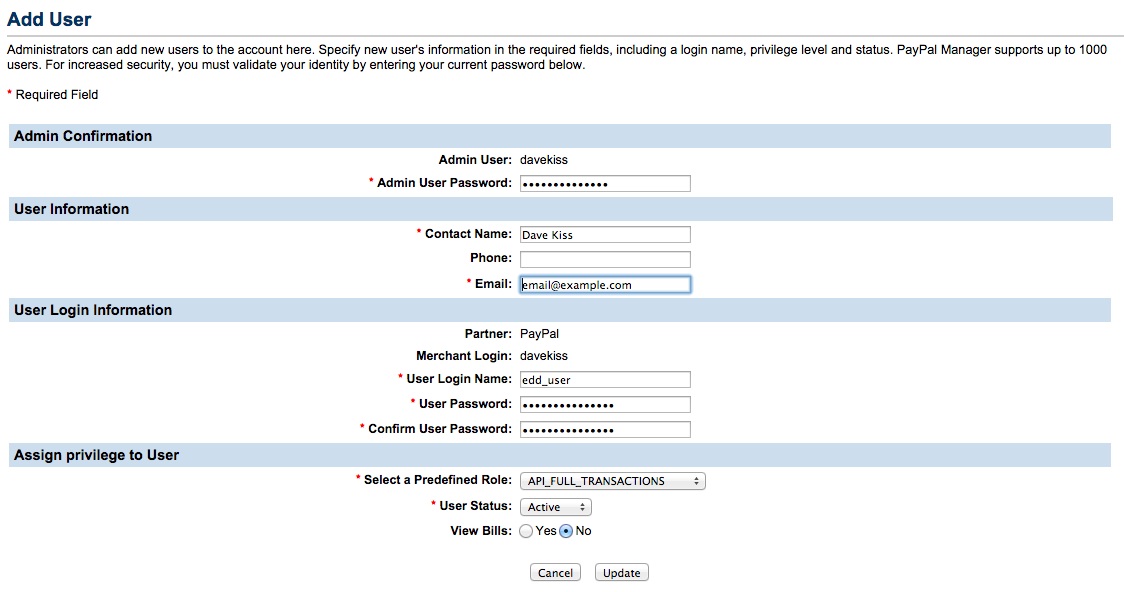
Wypełnij formularz zgodnie ze swoimi danymi. Po dotarciu do sekcji „Przypisz uprawnienia użytkownikowi” na dole, użyj następujących ustawień:
- Wybierz predefiniowaną rolę: API_FULL_TRANSACTIONS
- Status użytkownika: Aktywny
- Wyświetl rachunki: Nie
Łączenie PayPal z Twoją witryną EDD
Teraz, gdy masz użytkownika EDD na swoim koncie PayPal Manager, musisz poinformować swoją witrynę, aby przetwarzała transakcje za pomocą tych danych uwierzytelniających użytkownika.
Możesz wprowadzić swoje dane uwierzytelniające użytkownika w swojej witrynie EDD, klikając „Ustawienia” w menu „Pobrane” i przechodząc do karty „Bramki płatności”.
Tutaj, w sekcji „PayPal Payments Advanced – Ustawienia menedżera”, wprowadzimy wszystkie potrzebne informacje, aby nawiązać to połączenie:
- Partner menedżera PayPal na żywo: „PayPal”
- Sprzedawca menedżera PayPal na żywo: [Twoje dane logowania do PayPal Manager, np. „davekiss”]
- Nazwa użytkownika menedżera PayPal na żywo: [Twoja nazwa użytkownika EDD PayPal, np. „edd_user”]
- Hasło menedżera PayPal na żywo: [Twoje hasło użytkownika EDD PayPal]
Nie zapomnij kliknąć przycisku „Zapisz zmiany” na dole. Jesteś teraz w pełni skonfigurowany i gotowy do przyjmowania transakcji na żywo za pomocą PayPal Payments Advanced!
Możesz aktywować bramkę płatności w swoim sklepie, zaznaczając pole wyboru PayPal Payments Advanced u góry karty Bramki Płatności.
Opcjonalnie: Dostosowywanie szablonu PayPal
PayPal Payments Advanced pozwala dostosować stronę płatności. Możesz dostosować nagłówek, tło, tytuł, przycisk i kolumnę podsumowania zamówienia na swojej stronie płatności.
PayPal oferuje trzy szablony projektów do wyboru. Szablon A jest szablonem domyślnym, ale możesz wybrać dowolny z trzech oferowanych szablonów, w tym Szablon C, który pozwala osadzić pola płatności bezpośrednio na Twojej stronie.
Aby dostosować szablon, zaloguj się na swoje konto PayPal Manager pod adresem
https://manager.paypal.com używając swojego identyfikatora partnera, loginu sprzedawcy i hasła.
Następnie kliknij kartę Ustawienia Usługi, a w sekcji Strony Płatności Hostowanych kliknij link Dostosuj. Możesz
zobaczyć dokumentację PayPal, aby uzyskać więcej informacji..
Gdy już zaprojektujesz i skonfigurujesz szablon PayPal, musisz poinformować swoją witrynę EDD, którego szablonu chcesz użyć podczas realizacji transakcji.
Możesz to zrobić w swojej witrynie EDD, klikając „Ustawienia” w menu Pobieranie i przechodząc do karty Bramki Płatności.
Tutaj, w sekcji Ustawienia PayPal Payments Advanced – Menedżer, wybierz odpowiednią opcję szablonu w polu listy rozwijanej Szablon PayPal.
Opcjonalnie: Używanie w trybie testowym/piaskownicy
Jeśli chcesz używać EDD PayPal Payments Advanced, gdy Twoja witryna EDD jest w trybie testowym, musisz skonfigurować oddzielne konto testowe PayPal Manager, które obsługuje tylko transakcje testowe.
Na początek odwiedź stronę rejestracji PayPal i kliknij Kontynuuj. Spowoduje to przejście do strony rejestracji konta testowego.
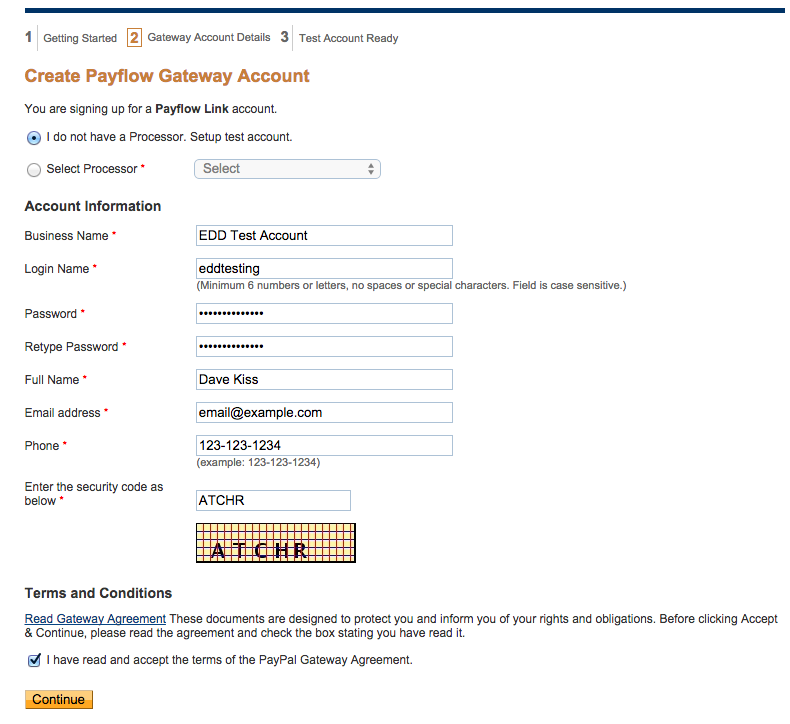
Na tej stronie upewnij się, że wybrałeś opcję „Nie mam procesora. Skonfiguruj konto testowe.” Wypełnij informacje o koncie, które Cię dotyczą, wybierając nową nazwę użytkownika i hasło dla tego konta testowego.
W sekcji Warunki i postanowienia musisz kliknąć link „Przeczytaj Umowę Bramki”, który umożliwi zaznaczenie pola wyboru, aby zaakceptować Umowę Bramki PayPal. Kliknij Kontynuuj, a jeśli wszystko pójdzie dobrze, powinieneś zobaczyć ten ekran.
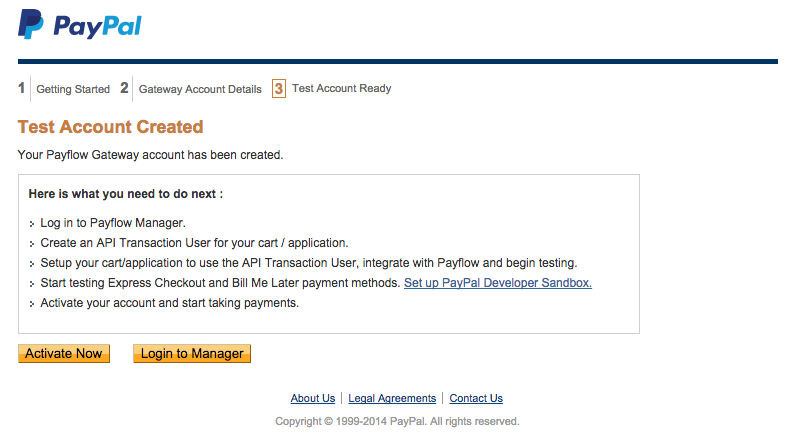
Teraz, gdy masz konto testowe PayPal Manager, musisz poinformować swoją witrynę, aby przetwarzała transakcje testowe za pomocą tych poświadczeń użytkownika.
Możesz wprowadzić swoje dane uwierzytelniające użytkownika testowego w swojej witrynie EDD, klikając „Ustawienia” w menu Pobieranie i przechodząc do karty Bramki Płatności.
Tutaj, w sekcji „PayPal Payments Advanced – Ustawienia menedżera”, wprowadzimy wszystkie potrzebne informacje, aby nawiązać to połączenie:
- Nazwa użytkownika menedżera PayPal do testów: [Twoja nazwa użytkownika konta testowego PayPal Manager, np. „edd_test_user”]
- Hasło menedżera PayPal do testów: [Twoje hasło konta testowego PayPal Manager]
Nie zapomnij kliknąć przycisku „Zapisz zmiany” na dole. Jesteś teraz w pełni skonfigurowany i gotowy do akceptowania transakcji testowych za pomocą PayPal Payments Advanced!
Jak uzyskać klucze API PayPal
Różne rozszerzenia dla Easy Digital Downloads używają kluczy API PayPal. Ten dokument pokaże, jak uzyskać klucze API Live. Proces uzyskiwania kluczy API Testowych jest
udokumentowany w naszym dokumencie PayPal Sandbox.
Tworzenie kluczy
Najpierw przejdź do https://www.paypal.com/us/cgi-bin/webscr?cmd=_profile-api-access. Zaloguj się na swoje normalne konto PayPal. Po zalogowaniu znajdź pole oznaczone jako Integracja API NVP/SOAP. W tym polu kliknij Poproś o poświadczenia API.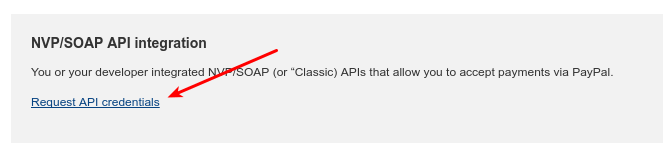
Na następnej stronie poszukaj pola oznaczonego
Poproś o podpis API. Upewnij się, że wybrany jest tam przycisk radiowy, a następnie kliknij Zgadzam się i prześlij.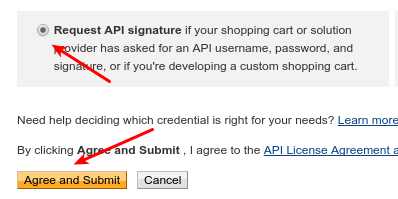
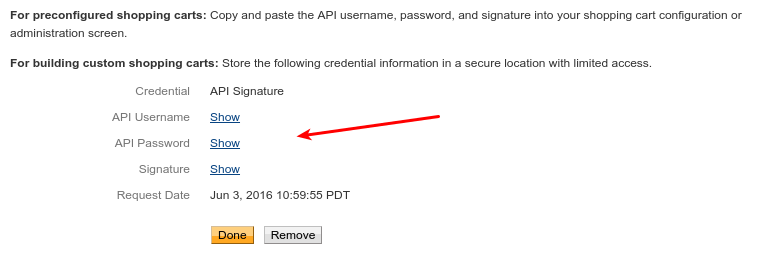
Na następnej stronie zobaczysz listę
- Nazwa użytkownika API
- Hasło API
- Podpis
każdy z linkiem Pokaż obok. Kliknięcie Pokaż ujawni odpowiedni ciąg dla każdego elementu.
Wprowadzanie kluczy w ustawieniach EDD
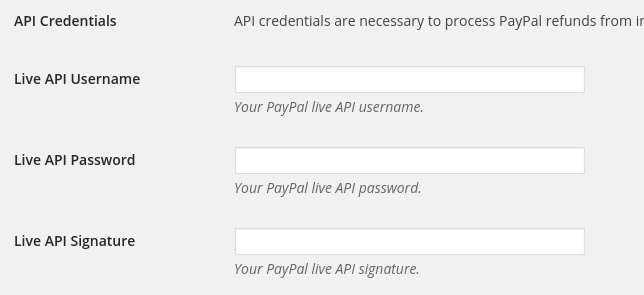
Gdy będziesz mieć te trzy elementy, w panelu administracyjnym WordPress przejdź do Downloads → Ustawienia → Bramki płatności → PayPal Standard, a znajdziesz pola do ich wprowadzenia.
Uzyskiwanie kluczy API testowych
Uzyskiwanie kluczy API testowych jest udokumentowane w naszym dokumencie PayPal Sandbox. Weź klucze sprzedawcy utworzone tam i wprowadź je w polach API testowych, które znajdziesz pod polami API Live na powyżej wspomnianej stronie ustawień.



