

W pewnym momencie ktoś poprosi o zwrot pieniędzy. Proces nieco się różni w zależności od używanej bramki płatności.
Pełny zwrot
Niektóre bramki płatności pozwalają na przetwarzanie zwrotów na Twoim koncie handlowym bezpośrednio z poziomu ekranu Edytuj zamówienie Easy Digital Downloads.
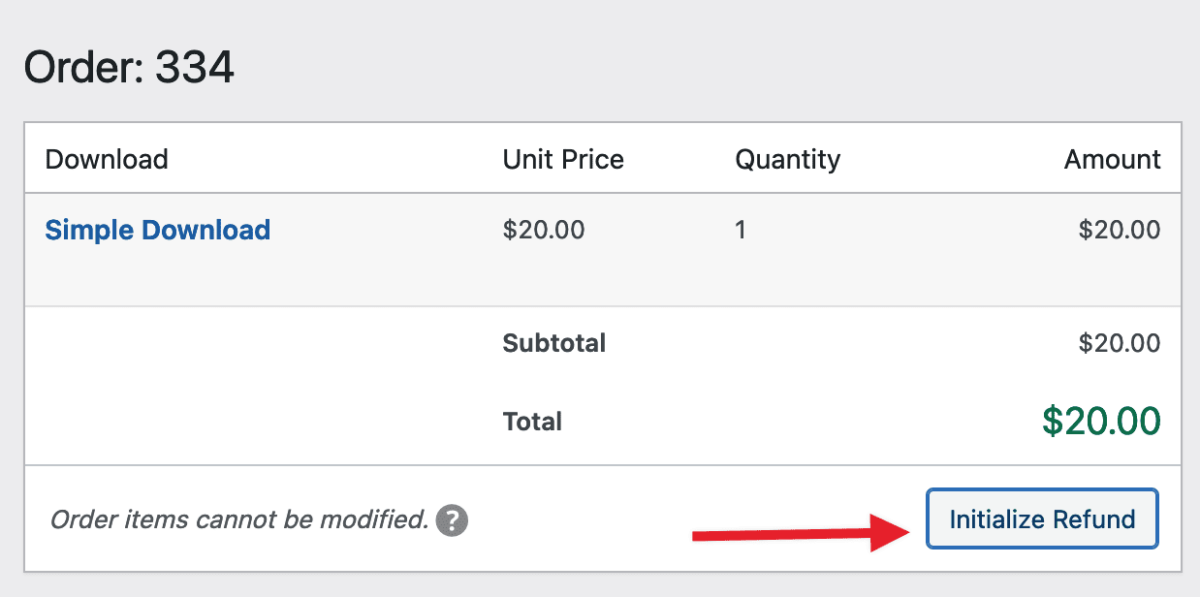
Aby wystawić zwrot w ten sposób
- Przejdź do Pobieranie > Zamówienia.
- Kliknij Edytuj dla Zamówienia, które chcesz zwrócić.
- Kliknij przycisk Rozpocznij zwrot w sekcji pozycji zamówienia.
W tym momencie proces zwrotu jest inicjowany i pojawi się nowe okno modalne, jak poniżej:
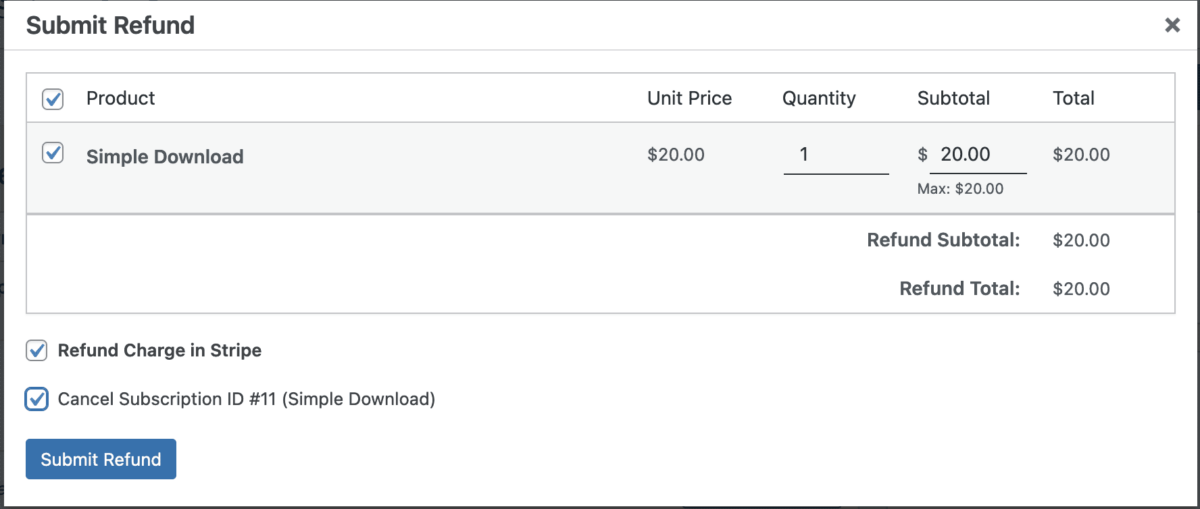
Tutaj dzieje się magia. Na powyższym zrzucie ekranu widać, że zamówienie zawiera 1 pozycję, która jest Pobieraniem cyklicznym, zakupionym za pośrednictwem bramki Stripe.
Używając pola wyboru, możesz wybrać, którą pozycję z zamówienia chcesz zwrócić. W przypadku, gdy klient zakupił wiele pobrań w jednym zamówieniu, możesz zwrócić tylko jedną lub wiele pozycji z zamówienia, używając pola wyboru obok konkretnej pozycji w zamówieniu.
Zwrot opłaty w Stripe – Jeśli zaznaczysz to pole, EDD zwróci również transakcję pieniężną bezpośrednio w bramce płatności do klienta. W tym przypadku zwracam transakcję w Stripe, a także oznaczam ją jako zwróconą w EDD.
Anuluj subskrypcję ID #11 (Proste pobieranie) – To pole będzie widoczne, jeśli do tego konkretnego zamówienia przypisana jest subskrypcja. W tym przypadku chcę zwrócić pieniądze klientowi, a także anulować jego subskrypcję, która została utworzona dla pobierania w momencie zakupu.
Po kliknięciu przycisku Wyślij zwrot pozycje zostaną zwrócone, wszelkie subskrypcje powiązane z zamówieniem zostaną anulowane, jeśli zaznaczono pole wyboru do ich anulowania, a nowy rekord w bazie danych zostanie zapisany dla tego zwrotu.
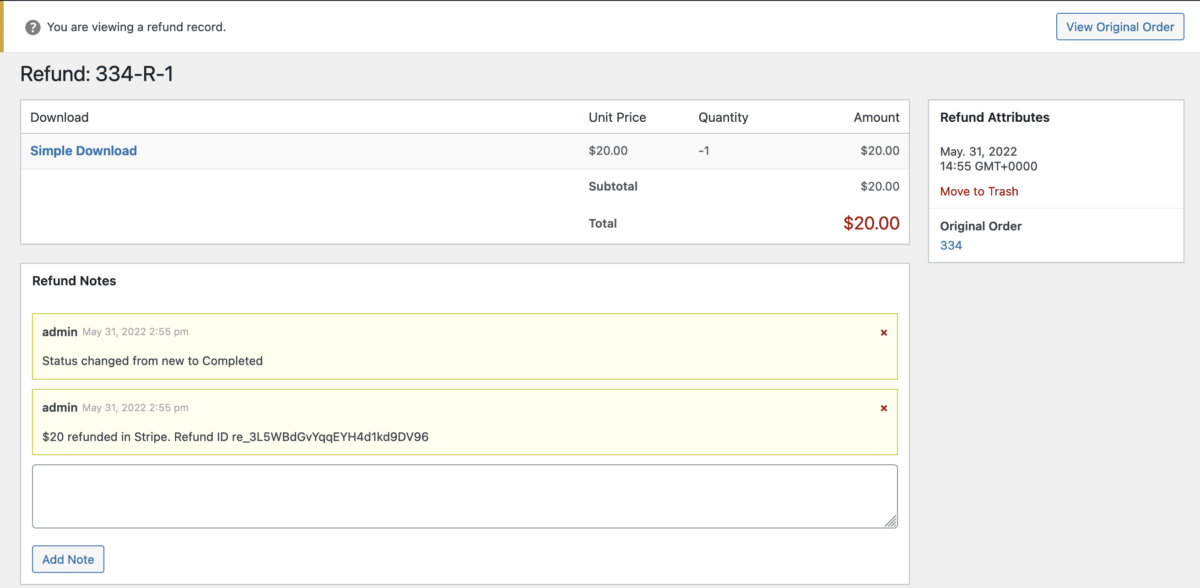
Zwrot nastąpi automatycznie, a wszystkie rekordy zostaną zaktualizowane, aby odzwierciedlić ten zwrot. Obejmuje to statystyki sprzedaży/zarobków, rekordy klientów, linki do pobrania i każdy inny aspekt EDD, na który wpływają zwroty.
Potwierdzenie zwrotu
Jeśli zwrot powiódł się w bramce płatności, w notatkach zamówienia pojawi się identyfikator zwrotu:
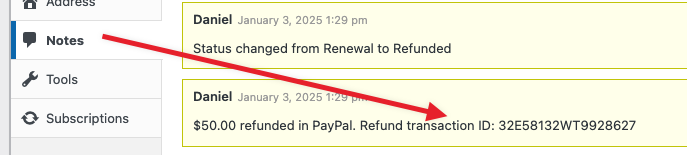
W przypadku braku zapisu w notatkach, możesz otworzyć płatność w bramce i potwierdzić, że zwrot został przetworzony.
Częściowy zwrot
Możesz teraz wybrać opcję częściowego zwrotu zamówienia. Proces jest bardzo podobny do przetwarzania pełnego zwrotu, jak opisano powyżej.
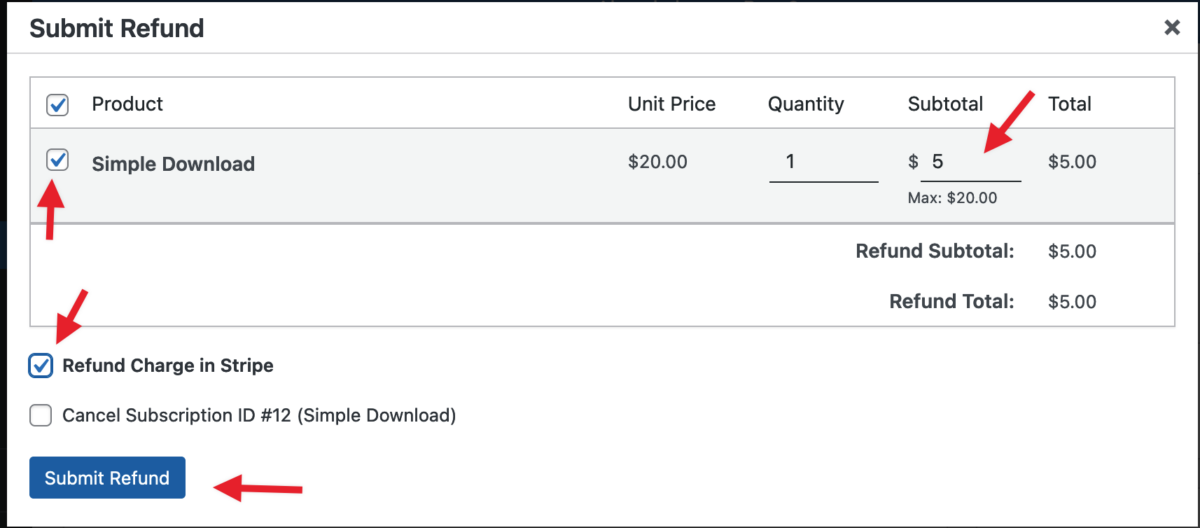
Po zaznaczeniu pola wyboru obok pobierania, które chcesz zwrócić, dostępna staje się kolumna Suma częściowa. Następnie możesz kliknąć i wprowadzić kwotę, którą chcesz zwrócić dla tej konkretnej pozycji zamówienia. W tym przypadku dokonaliśmy zwrotu 5 USD z łącznej kwoty 20 USD.
Po przetworzeniu zwrotu główne zamówienie będzie odzwierciedlać status Częściowo zwrócone, jak pokazano poniżej.
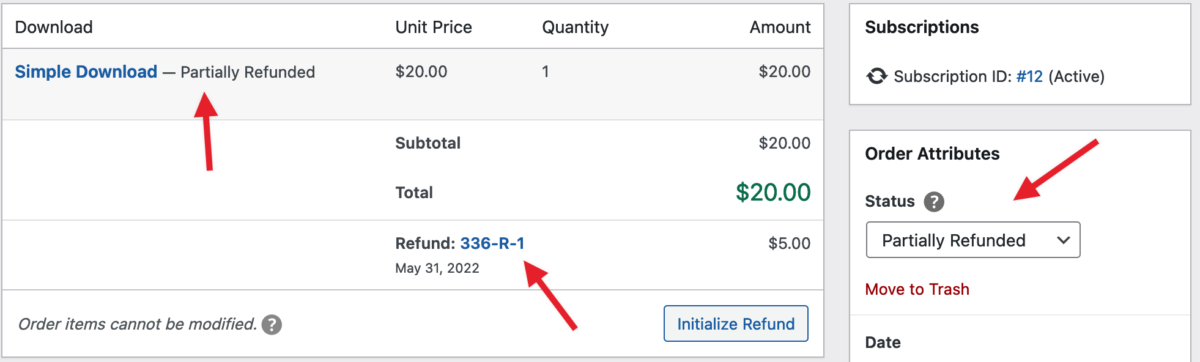
W tym momencie dla tego konkretnego zamówienia dokonaliśmy zwrotu 5 USD z łącznej kwoty 20 USD. Możesz rozpocząć nowy zwrot dla tego samego zamówienia do maksymalnej kwoty 20 USD.
Na przykład, możesz dokonać 3 kolejnych zwrotów po 5 USD lub jednego zwrotu w wysokości 15 USD, po czym zamówienie zostanie oznaczone jako Zwrócone, ponieważ pełna kwota została zwrócona klientowi.



