


Chcesz dowiedzieć się, jak zainstalować certyfikat SSL w WordPress?
W dzisiejszym cyfrowym świecie bezpieczeństwo online jest sprawą najwyższej wagi, zwłaszcza dla właścicieli witryn e-commerce, którzy przetwarzają dane kart kredytowych klientów i inne poufne informacje.
Certyfikat SSL (Secure Sockets Layer) jest niezbędny do nawiązania bezpiecznego połączenia między Twoją witryną WordPress a przeglądarkami odwiedzających.
Na szczęście dodanie certyfikatu SSL do Twojej witryny e-commerce jest stosunkowo proste.
🔎 W tym artykule omówię:
Czym jest certyfikat SSL?
WordPress jest generalnie bezpiecznym i niezawodnym systemem zarządzania treścią (CMS) do obsługi sklepów internetowych. Jednak żadna platforma nie jest w 100% zabezpieczona przed stale ewoluującym zagrożeniem ze strony hakerów. Dlatego ważne jest, aby priorytetowo traktować bezpieczeństwo WordPress i podejmować proaktywne kroki w celu zabezpieczenia swojej witryny.
Certyfikat SSL to cyfrowy poświadczenie, które weryfikuje tożsamość Twojej witryny i umożliwia bezpieczną komunikację. Jego zaszyfrowane połączenie (przy użyciu protokołów HTTPS) chroni transmisję danych, zapobiegając przechwyceniu i nieautoryzowanemu dostępowi.
Certyfikaty SSL działają jak cyfrowe paszporty. Wykorzystują algorytmy szyfrowania do ochrony danych przesyłanych między przeglądarkami Twoich odwiedzających a serwerem internetowym Twojej witryny. SSL pomaga zapewnić poufność wszelkich informacji wymienianych za pośrednictwem adresu Twojej witryny.
Organizacje, którym ufamy w kwestii wydawania tych cyfrowych certyfikatów, są znane jako urzędy certyfikacji (CA). Kiedy ktoś odwiedza Twoją witrynę, CA weryfikuje autentyczność certyfikatu i potwierdza, że Twój certyfikat jest ważny.
Dlaczego certyfikat SSL jest ważny
Implementacja SSL jest kluczowa dla witryn WordPress. Dla sklepów e-commerce stosowanie certyfikatu SSL jest niezbędne z kilku powodów. Przyjrzyjmy się niektórym z najważniejszych.
Zwiększ bezpieczeństwo i zaufanie
Certyfikaty SSL szyfrują transmisję danych, zapobiegając niewłaściwemu wykorzystaniu poufnych informacji o klientach.
Budują również zaufanie wśród użytkowników, wyświetlając ikonę kłódki i „HTTPS” w adresie URL/pasku adresu witryny, sygnalizując bezpieczne połączenie. Różni się to od witryn bez SSL używających niezabezpieczonego HTTP, gdzie przeglądarki wyświetlają teraz komunikat ostrzegawczy z błędem ERR_CERT_AUTHORITY_INVALID lub podobnym:
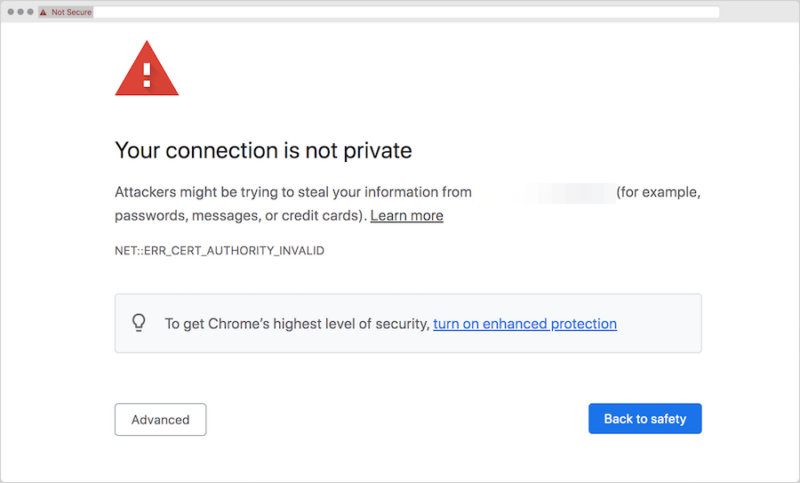
Ważny certyfikat SSL buduje cyfrowe zaufanie wśród użytkowników, wskazując, że cenisz ich prywatność i bezpieczeństwo danych.
Optymalizacja pod kątem wyszukiwarek (SEO)
Istnieje powód, dla którego wyświetlane są komunikaty ostrzegawcze dla witryn bez certyfikatów SSL. Wyszukiwarki takie jak Google priorytetowo traktują witryny z certyfikatami SSL, podnosząc ranking Twojej witryny w wynikach wyszukiwania.
Implementacja SSL pozytywnie wpływa na SEO, sygnalizując wyszukiwarkom wiarygodność. Witryny HTTPS są preferowane przez algorytmy wyszukiwania nad adresami URL HTTP, co potencjalnie prowadzi do lepszych rankingów.
Zgodność bramki płatności
Innym ważnym powodem instalacji certyfikatu SSL na stronie e-commerce jest to, że jest on często niezbędny do akceptowania płatności online. Wielu procesorów płatności wymaga od sprzedawców posiadania certyfikatu SSL do bezpiecznego przetwarzania transakcji online.
Ogólnie rzecz biorąc, SSL oferuje kluczowe korzyści w zakresie bezpieczeństwa witryn. Chroni dane użytkowników, buduje zaufanie, zapobiega manipulacji danymi i łagodzi próby phishingu, tworząc bezpieczne środowisko online.
Rodzaje certyfikatów SSL
Certyfikaty SSL występują w różnych typach i poziomach walidacji, aby sprostać różnym budżetom i potrzebom, takim jak liczba domen, które chcesz zabezpieczyć, oraz wrażliwość przesyłanych danych.
Certyfikat dla jednej domeny jest ważny tylko dla jednej domeny. Nie można go używać dla innych domen ani żadnych subdomen. Do tego potrzebny byłby certyfikat wielodomenowy, który może obejmować walidację nawet 100 domen.
Inną popularną opcją są certyfikaty SSL typu wildcard. Dzięki temu typowi można zabezpieczyć jedną domenę i wiele subdomen.
Istnieją również różne poziomy walidacji.
- Walidacja domeny (DV): Jest to najbardziej podstawowy poziom walidacji. Weryfikuje jedynie, że posiadasz nazwę domeny witryny, dla której używasz certyfikatu.
- Walidacja organizacji (OV): Ten poziom walidacji weryfikuje, że posiadasz nazwę domeny witryny i że jesteś upoważnionym przedstawicielem organizacji, która używa certyfikatu.
- Walidacja rozszerzona (EV): Jest to najwyższy poziom walidacji. Weryfikuje, że posiadasz nazwę domeny witryny, że jesteś upoważnionym przedstawicielem organizacji, która używa certyfikatu, i że Twoja organizacja jest legalna.
Każdy z nich oferuje różne poziomy zaufania i bezpieczeństwa. Oceń potrzeby swojej witryny, aby wybrać najbardziej odpowiedni certyfikat SSL.
Gdzie uzyskać certyfikat SSL
Istnieje wiele metod uzyskania certyfikatu SSL, a główne opcje to:
- Urząd Certyfikacji (CA)
- Dostawca hostingu internetowego
- Rejestrator domen
Jak wspomniałem wcześniej, CA to dedykowani dostawcy SSL, którzy specjalizują się w wydawaniu i zarządzaniu certyfikatami SSL, zazwyczaj bezpłatnie.
Jednym z najpopularniejszych CA oferujących bezpłatne certyfikaty SSL jest Let’s Encrypt:
Jest to bezpłatny, otwarty CA, szeroko używany przez witryny każdej wielkości. Inne znane opcje to Comodo, GeoTrust, GlobalSign i DigitCert.
Większość dostawców hostingu WordPress oferuje certyfikaty SSL Let’s Encrypt bezpłatnie w ramach swoich planów. Niektórzy rejestratorzy domen, jak GoDaddy i Namecheap, oferują certyfikaty SSL wraz z rejestracją domen i usługami hostingowymi.
Zazwyczaj najszybszym i najłatwiejszym sposobem na uzyskanie certyfikatu SSL dla WordPress jest skorzystanie z usług dostawcy hostingu. Ale jeśli nie oferują oni takiej opcji lub wolisz samodzielnie przeprowadzić proces, możesz uzyskać certyfikat bezpośrednio od Let’s Encrypt (lub wybranego przez Ciebie urzędu certyfikacji).
Poniżej wyjaśnię proces dla obu opcji.
Jak zainstalować certyfikat SSL w WordPress
Samouczek krok po kroku dotyczący instalacji certyfikatu SSL na Twojej stronie WordPress zależy od używanej metody.
Najpierw omówię proces korzystania z usług dostawcy hostingu WordPress. Następnie przejdę do bardziej złożonej opcji ręcznej instalacji.
Zainstaluj certyfikat SSL od hostingu WordPress
W poniższych sekcjach jako przykładu użyję SiteGround. Proces może się różnić w zależności od konkretnego dostawcy.
Pamiętaj również, że certyfikaty SSL nie są jedynym czynnikiem, który należy wziąć pod uwagę przy wyborze hostingu. Należy również wziąć pod uwagę cenę, szybkość i wydajność itp.
Krok 1. Wybierz swojego dostawcę hostingu WordPress
Jeśli jeszcze tego nie zrobiłeś, pierwszym krokiem jest wybór i zakup planu hostingowego od dostawcy oferującego darmowe certyfikaty SSL.
W przypadku stron e-commerce sprzedających produkty cyfrowe polecam plany hostingowe SiteGround Managed:
Oprócz darmowych certyfikatów SSL otrzymujesz wtyczkę Easy Digital Downloads do sprzedaży cyfrowej, kilka narzędzi do rozwoju i optymalizacji oraz preinstalowany kreator konfiguracji.
Inni dostawcy hostingu oferujący darmowe certyfikaty SSL dla WordPress to:
Jeśli już korzystasz z jednego z tych dostawców hostingu, możesz uzyskać certyfikat z konta hostingowego.
Krok 2. Zainstaluj swój certyfikat SSL
Następnie zainstaluj swój certyfikat. Jak wspomniałem, dokładny proces będzie zależał od Twojego dostawcy hostingu oraz od tego, jakie funkcje i możliwości SSL są zawarte w Twoim planie.
Niektóre firmy hostingowe oferują instalację jednym kliknięciem w swoich panelach sterowania (takich jak cPanel lub Plesk). Inne dostarczają łatwe do naśladowania instrukcje. W niektórych przypadkach mogą automatycznie zająć się tym procesem za Ciebie.
Jeśli nie wiesz, od czego zacząć, poszukaj w sekcji Bezpieczeństwo swojego panelu hostingowego.
Na przykład, w SiteGround przejdź do Narzędzia witryny » Bezpieczeństwo » Menedżer SSL:
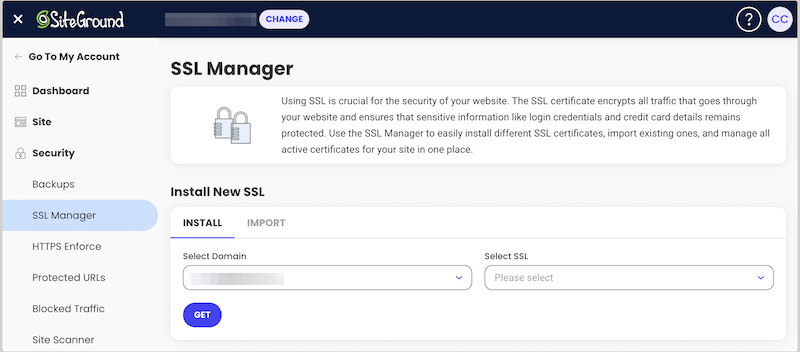
Na tym ekranie wybierz swoją domenę, a następnie typ certyfikatu, którego chcesz użyć:
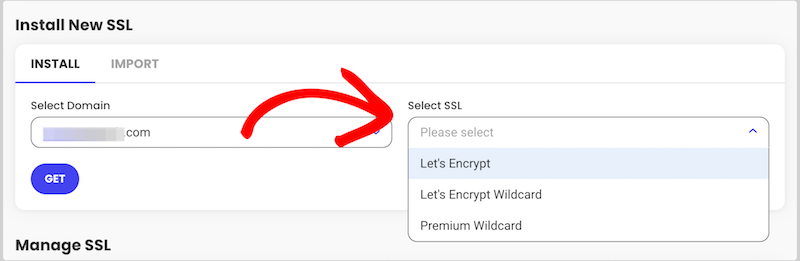
W tym przypadku mam kilka opcji i wybiorę Let’s Encrypt.
Wybierz Pobierz.
Po zakończeniu przetwarzania zobaczysz komunikat o powodzeniu:
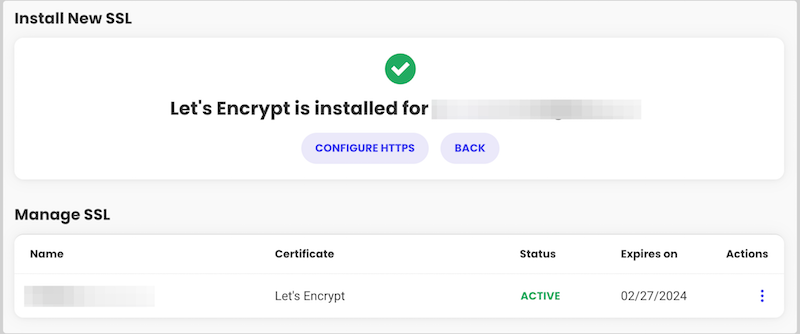
Krok 3. Skonfiguruj HTTPS
Pozostaje tylko skonfigurować ustawienia, aby wymusić HTTPS. Ma to na celu zapewnienie, że adres URL Twojej witryny WordPress działa przez zaszyfrowane i bezpieczne połączenie HTTPS.
Kliknij trzy pionowe kropki w kolumnie Akcje, a następnie Wymuś HTTPS:
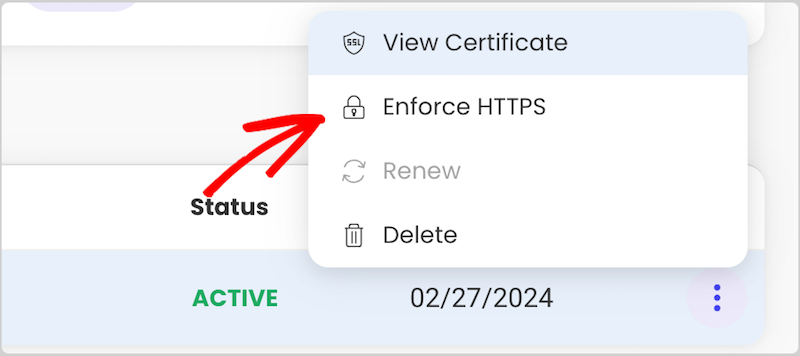
Na następnym ekranie kliknij, aby włączyć przełącznik Wymuszaj HTTPS:

To wszystko!
Jeśli masz problemy ze znalezieniem darmowej opcji SSL lub z ukończeniem procesu instalacji, skontaktuj się z zespołem pomocy technicznej swojego hostingu, aby uzyskać bardziej szczegółowe wskazówki.
Ręczna instalacja certyfikatu SSL (wtyczka)
Dla tych, którzy szukają bardziej praktycznego podejścia, ręczna instalacja SSL jest opcją. Jeśli nie jesteś biegły technicznie i nie czujesz się komfortowo pracując z plikami serwera/witryny, polecam użycie wtyczki Really Simple SSL:
Ta wtyczka WordPress pomaga właścicielom witryn z łatwością instalować certyfikaty SSL. Zapewniają darmowe certyfikaty Let’s Encrypt za pomocą prostego kreatora konfiguracji lub możesz ręcznie zaimportować zakupiony certyfikat.
Nadal będziesz musiał skonfigurować więcej ustawień niż w przypadku opcji jednym kliknięciem od dostawcy hostingu. Jest to jednak bardziej proste i przyjazne dla początkujących niż bezpośrednia edycja plików serwera.
Możesz użyć tej listy, aby sprawdzić, czy Twój hosting obsługuje instalację certyfikatów Let’s Encrypt za pomocą Really Simple SSL.
Krok 1. Wybierz swoją CA i certyfikat
Na początek musisz zdecydować, jakiego typu certyfikat SSL chcesz i jakiej CA użyć. Oba te czynniki wpływają na cenę, opcje CA itp.
Zazwyczaj będziesz musiał poprosić o certyfikat SSL od CA, generując żądanie podpisania certyfikatu (CSR) i przesyłając je do weryfikacji. Jednak jeśli chcesz podstawowy i darmowy certyfikat Let’s Encrypt za pomocą Really Simple SSL, przejdź do następnego kroku.
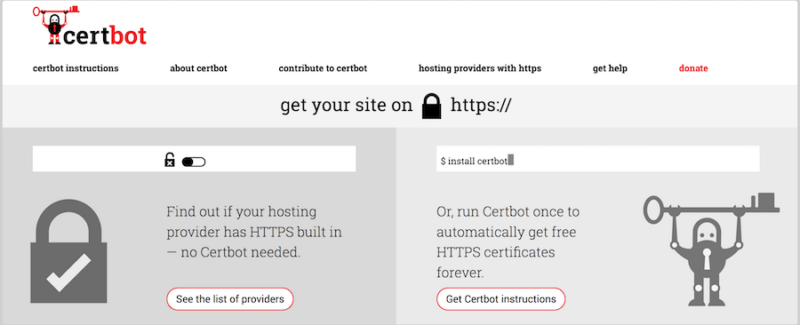
Ten aspekt może się różnić w zależności od Twojego hostingu, systemu operacyjnego i serwera oraz tego, czy masz dostęp do powłoki. Jeśli jesteś zdezorientowany lub nie wiesz, od czego zacząć, możesz użyć Certbot:
Podczas wnioskowania o certyfikat będziesz potrzebować kilku informacji, w tym:
- Adres IP
- Nazwa użytkownika serwera
- Hasło użytkownika lub uwierzytelnianie kluczem SSH
- Oprogramowanie (np. Apache, Nginx, IIS itp.)
Proces weryfikacji może trochę potrwać. Ale gdy zostaniesz zweryfikowany, powinieneś otrzymać trzy ważne pliki certyfikatu (plik .crt, plik klucza prywatnego i plik pakietu CA). Te pliki tworzą Twój certyfikat SSL.
Krok 2. Skonfiguruj wtyczkę Really Simple SSL
Jeśli dotyczy, zainstaluj wtyczkę Really Simple SSL.
Z panelu WordPress przejdź do Wtyczki » Dodaj nową wtyczkę. Wyszukaj wtyczkę, a następnie wybierz Zainstaluj teraz, a potem Aktywuj.
Kreator Let’s Encrypt powinien uruchomić się automatycznie. Jeśli Twój hosting obsługuje bezpłatną automatyczną instalację, powinieneś móc aktywować certyfikat SSL:
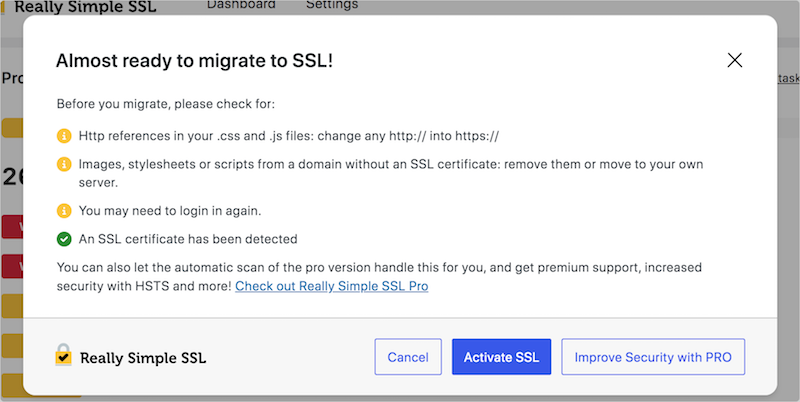
W przeciwnym razie wybierz Zainstaluj certyfikat SSL (dostępne również w Ustawienia » SSL i bezpieczeństwo):
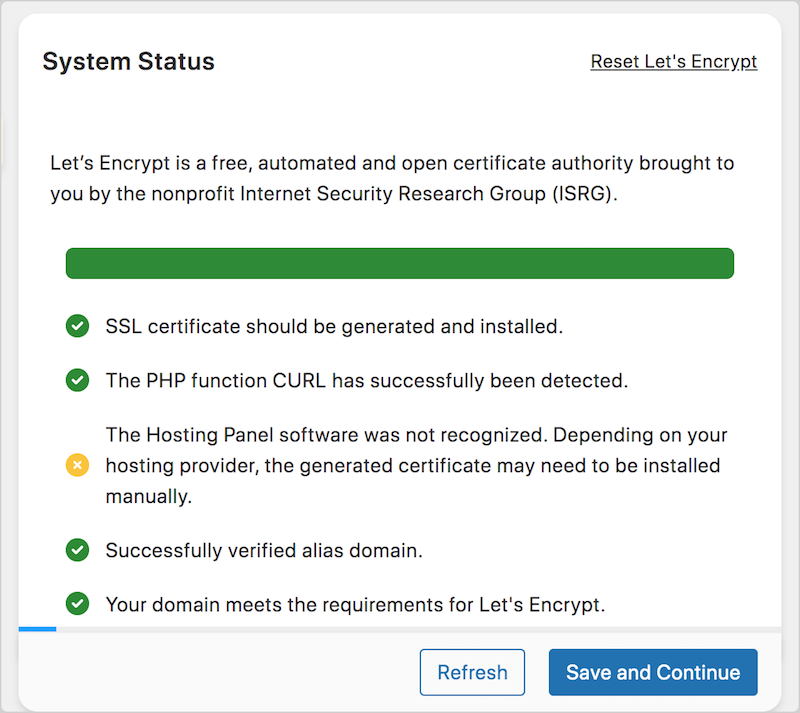
Podczas sprawdzania stanu systemu Kreator wykrywa i weryfikuje, czy Twoja domena i witryna spełniają wymagania Let’s Encrypt, w tym:
- Wszelkie aktywne certyfikaty
- Wersja PHP
- Typ oprogramowania serwerowego (cPanel, Plesk itp.)
- Domeny aliasów
Dla ogólnych ustawień, podaj swój adres e-mail i zaakceptuj warunki korzystania z usługi. Możesz również zostać poproszony o podanie danych uwierzytelniających hostingu. Pamiętaj, aby kliknąć Zapisz między każdym krokiem.
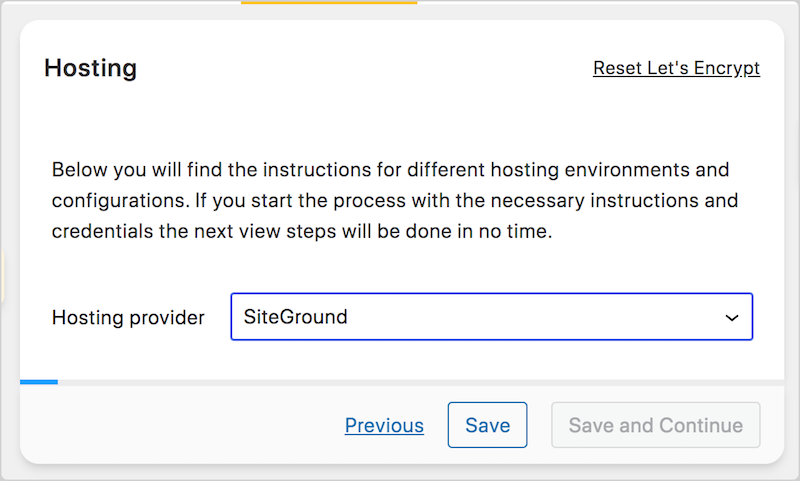
Następnie, Twój dostawca hostingu z listy rozwijanej:
Jeśli nie ma żadnych problemów, generowanie SSL kończy się pomyślnie:
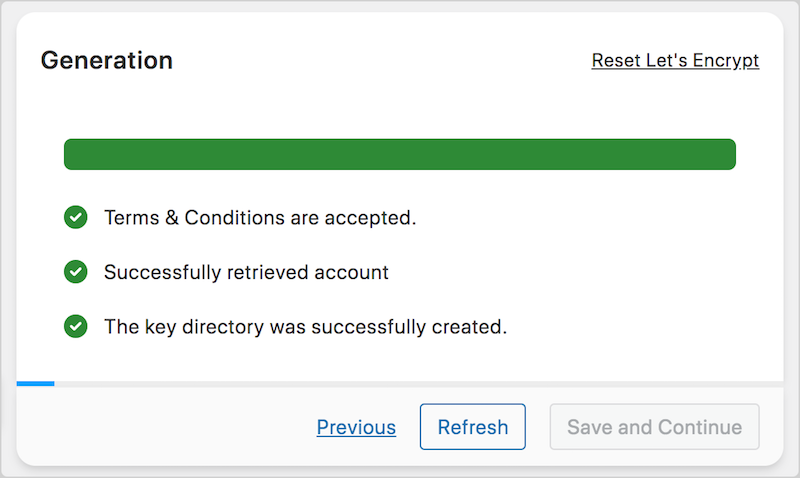
Krok 3. Zainstaluj i aktywuj certyfikat
Podczas instalacji wtyczka informuje, czy certyfikat SSL może zostać zainstalowany automatycznie, czy też musi zostać zainstalowany ręcznie.
Jeśli to drugie, prawdopodobnie będziesz musiał przesłać pliki CRT, KEY i BUNDLE do swojego środowiska hostingowego przed kontynuowaniem.
Zazwyczaj będziesz musiał zalogować się do panelu sterowania swojego konta hostingowego i zlokalizować Menedżera SSL/TLS (lub podobną sekcję).
Następnie, z zakładki Aktywacja Really Simple, indywidualnie skopiuj zawartość każdego z trzech plików:
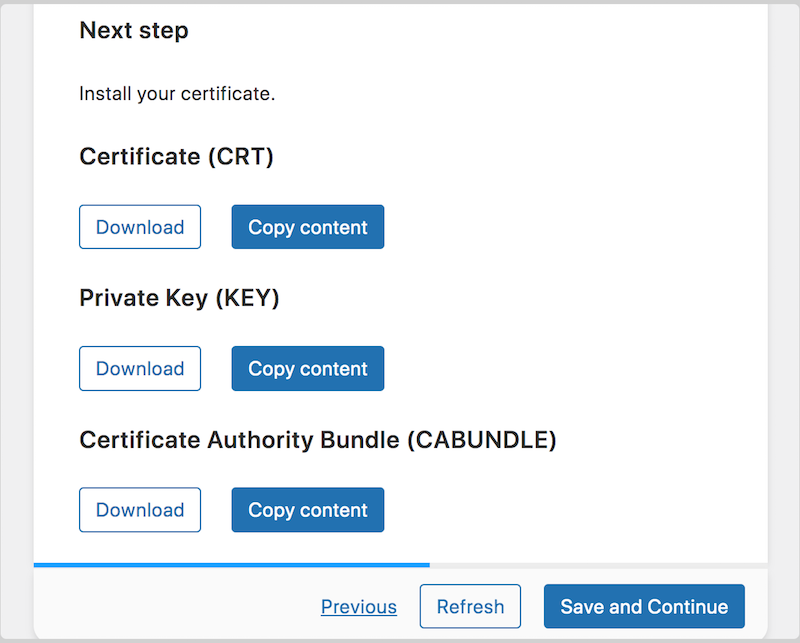
Wróć do menedżera SSL hostingu i wklej zawartość do odpowiednich pól:
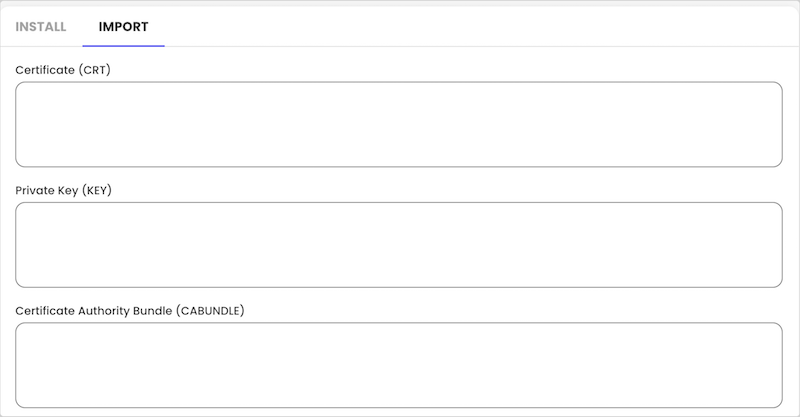
Zapisz ustawienia, aby zakończyć import i instalację. Wróć do Kreatora Let’s Encrypt i wybierz Zapisz i kontynuuj.
Wykrywa Twój certyfikat SSL, włącza go i aktualizuje ustawienia Twojej witryny, aby używać HTTPS. Otrzymasz komunikat potwierdzający, że SSL jest teraz aktywowany z włączonym HTTPS na Twojej stronie WordPress:
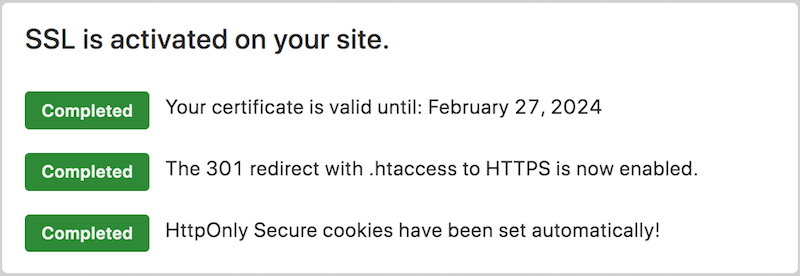
Gratulacje! Nauczyłeś się, jak zainstalować certyfikat SSL na swojej stronie WordPress.
Wskazówki po zainstalowaniu certyfikatu SSL
Implementacja SSL to nie tylko instalacja – obejmuje ona bieżącą konserwację. Przestrzeganie najlepszych praktyk, takich jak aktualizowanie certyfikatów, regularne sprawdzanie luk i stosowanie silnego szyfrowania, zapewnia solidne bezpieczeństwo Twojej witryny WordPress.
Po procesie instalacji kluczowe jest zweryfikowanie pomyślnej integracji certyfikatu SSL. Aby potwierdzić, że SSL działa poprawnie, odwiedź swoją witrynę, używając „https://” w adresie URL. Upewnij się, że ikona kłódki pojawia się na pasku adresu przeglądarki, wskazując bezpieczne połączenie.
Narzędzia diagnostyczne, takie jak DigiCerts SSL checker, mogą potwierdzić, czy certyfikat jest prawidłowo zainstalowany i działa:
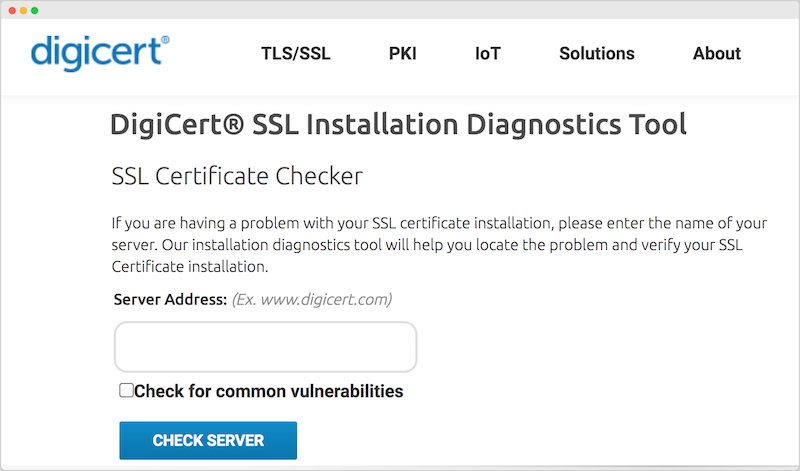
Pomimo pomyślnej instalacji mogą pojawić się problemy. Rozwiązywanie typowych problemów, takich jak niedopasowane certyfikaty lub błędy i ostrzeżenia dotyczące mieszanej zawartości, zapewnia płynne działanie konfiguracji SSL.
Na koniec ważne jest, aby pamiętać, że certyfikaty SSL mają daty wygaśnięcia. Zrozumienie procesu odnowienia i ustawienie przypomnień o terminowym odnowieniu jest kluczowe, aby zapobiec lukom w bezpieczeństwie witryny z powodu wygasłych certyfikatów.
Najczęściej zadawane pytania dotyczące certyfikatów SSL
Podsumujmy kilka często zadawanych pytań dotyczących tego, jak uzyskać certyfikat SSL i co należy wiedzieć, aby go prawidłowo utrzymywać.
Skąd mam wiedzieć, że moja witryna nie ma certyfikatu SSL?
Brak certyfikatu SSL jest często sygnalizowany przez czerwony komunikat ostrzegawczy w przeglądarkach, informujący, że połączenie nie jest bezpieczne. Pojawia się on zamiast ikony kłódki na pasku przeglądarki podczas odwiedzania adresu URL.
Czy mogę samodzielnie zainstalować certyfikat SSL?
Tak, możesz samodzielnie zainstalować certyfikat SSL, ale często łatwiej jest poprosić o pomoc dostawcę hostingu.
Ile kosztuje certyfikat SSL?
Koszt certyfikatu SSL zależy od dostawcy i typu certyfikatu, poziomu walidacji i okresu ważności. Certyfikaty DV SSL są zazwyczaj bezpłatne lub tanie, podczas gdy certyfikaty OV i EV SSL są droższe. Zazwyczaj można spodziewać się wydatku od 5 do 500 USD lub od 500 do 1000 USD rocznie za certyfikat SSL.
Jak długo ważny jest certyfikat SSL?
Okres ważności certyfikatu SSL zazwyczaj wynosi od jednego do trzech lat. Po wygaśnięciu należy go odnowić, aby móc nadal z niego korzystać.
Dodaj certyfikat SSL dla lepszego bezpieczeństwa witryny
Dodanie certyfikatu SSL do Twojej witryny WordPress jest kluczowym krokiem w kierunku zwiększenia bezpieczeństwa, budowania zaufania i sukcesu Twojego biznesu e-commerce.
🔒 Co dalej? Aby jeszcze bardziej chronić swoją witrynę, dowiedz się, jak zapobiegać oszustwom w handlu elektronicznym w WordPress.
Jeśli jeszcze tego nie zrobiłeś, pobierz przepustkę Easy Digital Downloads, aby uzyskać dostęp do wielu rozszerzeń e-commerce, w tym tych, które mogą pomóc zabezpieczyć Twoją witrynę:
📣 P.S. Pamiętaj, aby subskrybować nasz newsletter i śledzić nas na Facebooku lub Twitterze, aby uzyskać więcej zasobów WordPress!








