


Chcesz się dowiedzieć, jak ograniczyć pobieranie plików tylko do zalogowanych użytkowników w WordPress? Oferowanie pobierania tylko zalogowanym użytkownikom może pomóc zapobiec nieautoryzowanemu udostępnianiu plików. To świetny sposób na zdobycie subskrybentów dla Twojego sklepu internetowego lub witryny członkowskiej.
W tym artykule pokażemy Ci, jak ograniczyć pobieranie za pomocą Easy Digital Downloads!
Istnieją dwa sposoby podejścia do tego, w zależności od używanej wersji EDD. W EDD 3.1 lub nowszej opcja ograniczenia pobierania plików tylko do zalogowanych użytkowników jest wbudowana. Ale jeśli używasz starszej wersji, będziesz musiał zaktualizować wtyczkę EDD lub ręcznie wstawić kod za pomocą innej wtyczki.
Przejdziemy przez obie metody:
Krok 1: Pobierz i zainstaluj Easy Digital Downloads
Krok 2: Dodaj plik, do którego chcesz ograniczyć dostęp
Krok 3: Włącz ustawienie Wymagaj logowania
Alternatywna metoda: Wstaw fragment kodu wymuszający logowanie
Krok 1: Pobierz i zainstaluj Easy Digital Downloads
Jeśli jeszcze tego nie zrobiłeś, pierwszym krokiem jest pobranie i zainstalowanie naszej wtyczki Easy Digital Downloads. Jest to potężne narzędzie do sprzedaży produktów cyfrowych. Możesz go używać do oferowania szerokiej gamy produktów, w tym nieograniczonej liczby plików, e-booków, plików PDF i wielu innych:

Zaufało nam ponad 50 000 witryn. Ponadto, w przeciwieństwie do innych wtyczek eCommerce, EDD koncentruje się wyłącznie na pomocy w sprzedaży produktów cyfrowych. Istnieje wiele planów do wyboru, dzięki czemu możesz łatwo znaleźć ten, który najlepiej odpowiada Twoim potrzebom.
Po wybraniu swojego EDD pass, możesz pobrać wtyczkę i przesłać ją do swojej witryny WordPress. Jeśli nie znasz tego procesu, postępuj zgodnie z tym prostym przewodnikiem krok po kroku dotyczącym instalowania wtyczek.
Po przesłaniu jej do swojej witryny kliknij Zainstaluj teraz, a następnie Aktywuj. Spowoduje to dodanie pozycji Pobrane do menu Twojego panelu.
Aby uzyskać więcej wskazówek dotyczących konfiguracji EDD, możesz zapoznać się z tym przewodnikiem: Jak łatwo sprzedawać produkty cyfrowe.
Jeśli masz już zainstalowane EDD, upewnij się, że używasz najnowszej wersji. Jeśli chcesz zaktualizować lub uaktualnić swoje EDD, możesz to zrobić z ekranu Wtyczki w WordPress.
Krok 2: Dodaj plik, do którego chcesz ograniczyć dostęp
Po skonfigurowaniu EDD możesz zacząć tworzyć i przesyłać swoje produkty cyfrowe. Jeśli jeszcze tego nie zrobiłeś, teraz jest dobry czas, aby przesłać plik do pobrania do swojej witryny WordPress.
Możesz to zrobić, przechodząc do Pobrane » Dodaj nowy:

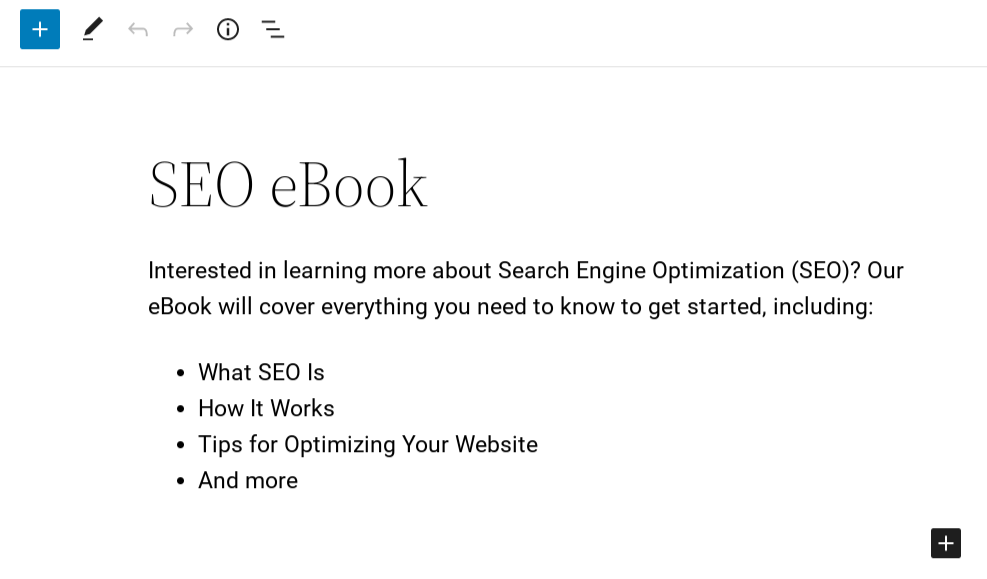
Możesz wprowadzić tytuł pliku, a także opis. Jako przykład użyjemy e-booka o SEO:
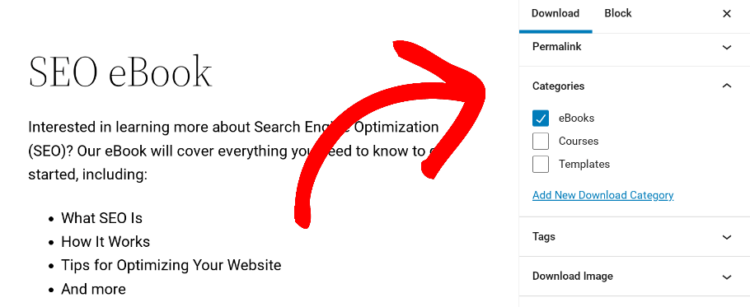
Po prawej stronie ekranu możesz również przypisać mu kategorię, dodać obraz wyróżniający i więcej:
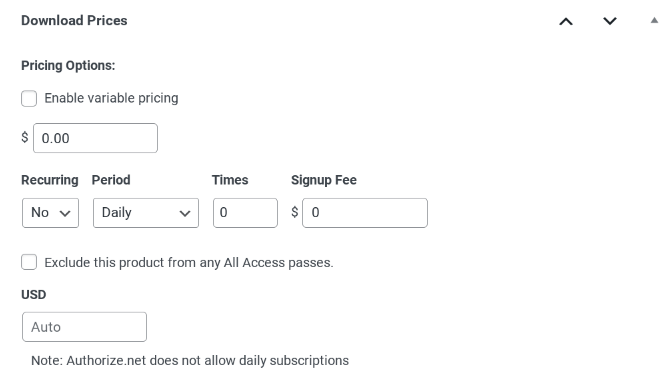
Następnie możesz ustawić cenę swojego pobrania, przechodząc do pola Ceny pobierania znajdującego się pod edytorem:
Istnieje mnóstwo funkcji i ustawień, które możesz zastosować do swoich produktów do pobrania. Nie będziemy omawiać ich wszystkich w tym poście. Ale możesz zapoznać się z poradnikiem, jak skutecznie wprowadzić na rynek swój produkt cyfrowy, aby zacząć.
Krok 3: Włącz ustawienie Wymagaj logowania do pobrania
Jak wspomnieliśmy, jeśli używasz EDD 3.1 lub nowszego, opcja wymagania od użytkowników zalogowania się przed pobraniem plików jest wbudowana w podstawowe ustawienia wtyczki. Zawsze zalecamy aktualizację do najnowszej wersji i korzystanie z niej.
Po dodaniu pliku do pobrania możesz skonfigurować ustawienia, aby ograniczyć dostęp. Przejdź do Pobrane » Ustawienia » Różne » Pobieranie plików. Następnie wybierz ustawienie Wymagaj logowania:
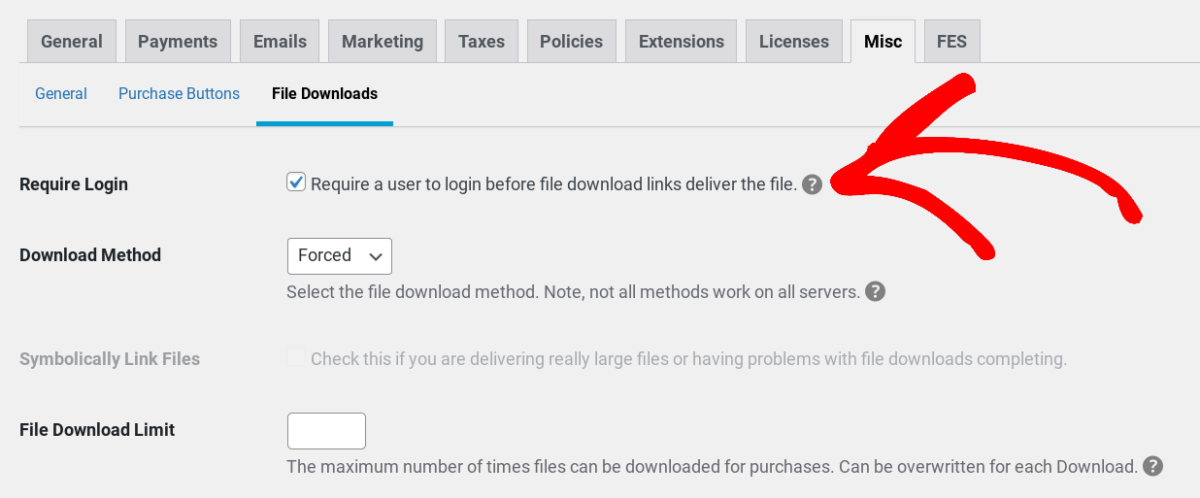
Po włączeniu tej opcji wszystkie pliki do pobrania będą wymagały od użytkowników wcześniejszego zalogowania się na Twojej stronie. Po zakończeniu kliknij przycisk Zapisz zmiany na dole ekranu. To wszystko!
Alternatywna metoda: Wstaw fragment kodu wymuszający logowanie
Jeśli jeszcze nie zaktualizowałeś wersji EDD do 3.1 lub wyższej, istnieje alternatywna metoda, której możesz użyć do ograniczenia pobierania plików. Wymaga ona wstawienia fragmentu kodu wymuszającego logowanie na Twojej stronie.
Aby to zrobić szybko i łatwo, możesz użyć wtyczki WPCode:
Wcześniej znane jako Insert Footers + Headers, to darmowe narzędzie jest używane przez ponad 1 milion stron internetowych. Jest niezawodne, łatwe w użyciu i pozwala dodawać fragmenty kodu do Twojej strony bez edycji plików motywu. Integruje się płynnie z WordPress i może ułatwić dodawanie niestandardowego kodu do Twojej strony, nawet jeśli jesteś początkującym.
Aby je dodać, możesz przejść do Wtyczki » Dodaj nową, a następnie wyszukać „wpcode”. Będzie to pierwsza opcja. Kliknij Zainstaluj teraz:
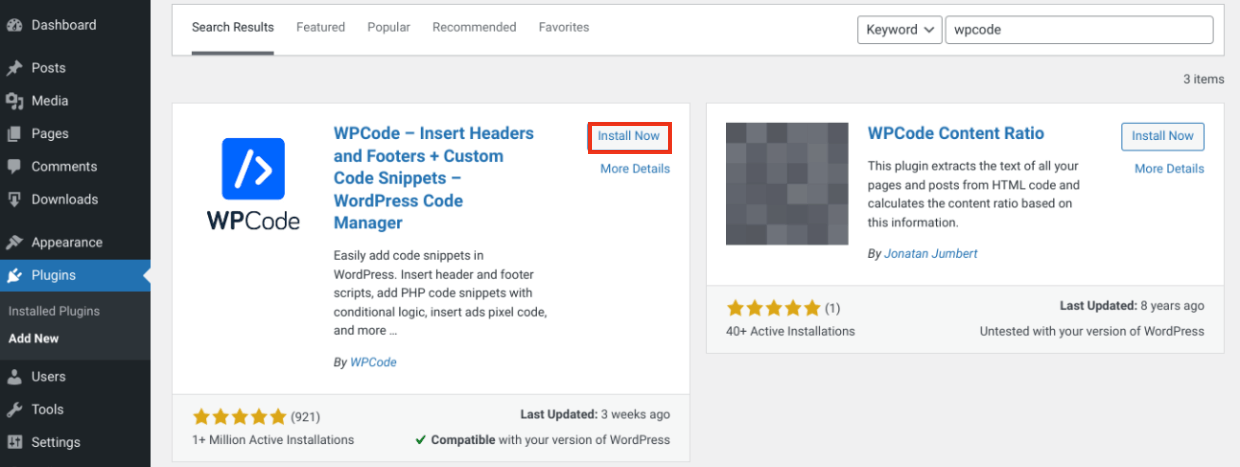
Następnie kliknij Aktywuj. Doda to pozycję menu Fragmenty kodu do Twojego panelu.
Dodawanie kodu do Twojej strony
Po skonfigurowaniu wtyczki WPCode następnym krokiem jest dodanie kodu. Aby ograniczyć pobieranie plików tylko do zalogowanych użytkowników w WordPress, możesz dodać następujący kod:
<?php
/*
Snippet Name: Easy Digital Downloads - Force Login to Download
Description: Force users to be logged in to download purchased files through Easy Digital Downloads
Author: Easy Digital Downloads
Author URI: https://easydigitaldownloads.com/
Version: 2.0
*/
function eddwp_force_login_for_download( $download_id, $email, $payment, $args ) {
	if ( ! is_user_logged_in() ) {

		$login_url = wp_login_url( trailingslashit( home_url() ) . '?' . $_SERVER['QUERY_STRING'] );

		$message = sprintf( 'You must be logged in to download files. Login here.', $login_url );

		wp_die( $message, 'Error' );
	}
}
add_action( 'edd_process_verified_download', 'eddwp_force_login_for_download', 10, 4 );
Skopiuj kod. Następnie wróć do WordPress i przejdź do Fragmenty kodu » Dodaj fragment:
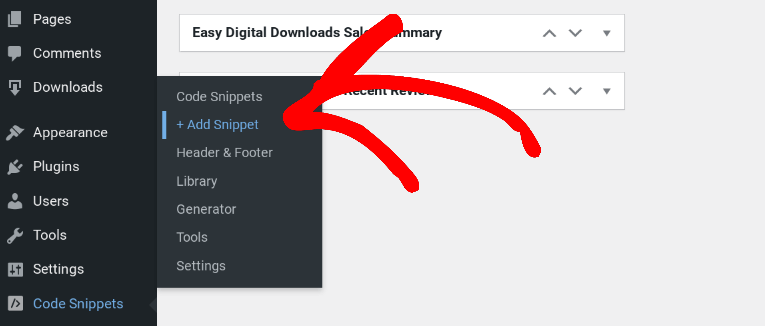
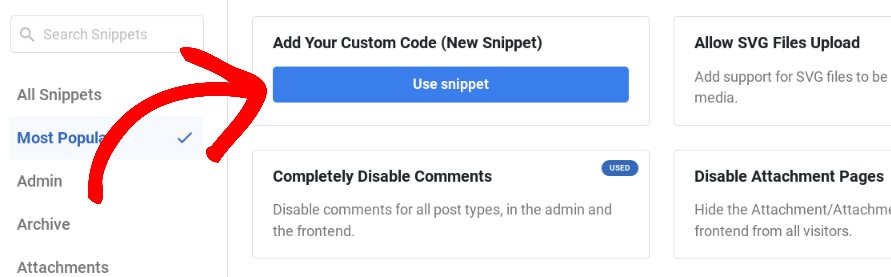
Najedź kursorem na opcję Dodaj własny kod (Nowy fragment) i wybierz Użyj fragmentu:
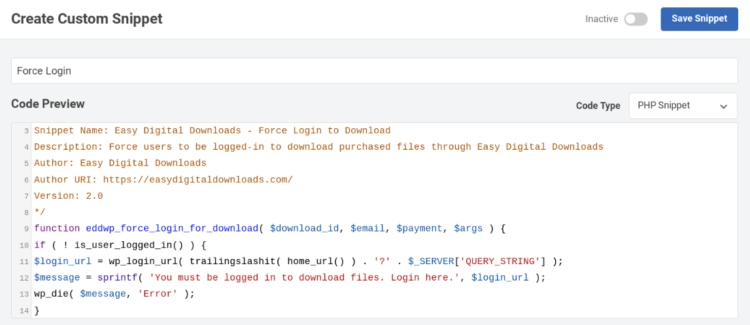
Po dodaniu tytułu, w menu rozwijanym Typ kodu wybierz Fragment PHP. Następnie w polu Podgląd kodu wklej właśnie skopiowany kod:
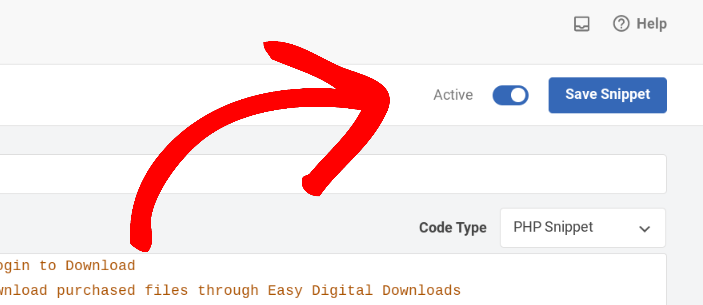
Na górze wybierz opcję Nieaktywny, aby zmienić ją na Aktywny, a następnie kliknij Zapisz fragment:
Teraz, gdy Twoi użytkownicy spróbują pobrać plik, zostaną poproszeni o zalogowanie się na Twojej stronie (jeśli jeszcze tego nie zrobili).
Podsumowanie: Ograniczanie pobierania plików do zalogowanych użytkowników
Teraz wiesz, jak ograniczyć pobieranie plików do zalogowanych użytkowników w WordPress. Aby dodać więcej ograniczeń treści na swojej stronie, możesz zapoznać się z 9 sposobami ochrony produktów cyfrowych (zalety i wady).
Czy jesteś gotowy, aby zacząć ograniczać pobieranie plików na swojej stronie tylko do użytkowników zalogowanych w WordPress? Pobierz naszą wtyczkę Easy Digital Downloads, aby zrobić to bez wysiłku!
Pamiętaj, aby subskrybować nasz newsletter lub śledzić nas na Facebooku i Twitterze, aby otrzymywać nasze najnowsze zasoby dla twórców cyfrowych.








