


Możesz zmienić walutę w WordPress w około trzydzieści sekund. Poprawne ustawienie dla globalnej publiczności wymaga więcej namysłu.
Jeśli po prostu potrzebujesz, aby Twój sklep wyceniał wszystko w euro zamiast dolarów, to jest jedno ustawienie.
Jeśli chcesz, aby odwiedzający z Berlina widział euro, a odwiedzający z Toronto kanadyjskie dolary, to jest to inne zadanie. Nazywa się to przełączaniem walut.
Ten przewodnik obejmuje oba przypadki, zaczynając od szybkiej zmiany ustawień.
Zamieszanie z walutą to cichy zabójca konwersji. Kiedy odwiedzający nie mogą stwierdzić, ile faktycznie zapłacą, wielu z nich odchodzi i kupuje gdzie indziej.
Easy Digital Downloads (EDD) obsługuje oba zadania i żadne z nich nie wymaga kodu.
Kluczowe wnioski
| Zmień raz | Przejdź do Pobieranie » Ustawienia » Ogólne, wybierz walutę z listy rozwijanej i zapisz. |
| Formatowanie ma znaczenie | Ustaw pozycję waluty i separatory, aby ceny były czytelne dla regionu Twoich klientów. |
| Poprzednie zamówienia pozostają bez zmian | Zmiana waluty sklepu nigdy nie nadpisuje historii zamówień. Każda sprzedaż zachowuje walutę, w której została dokonana. |
| Jedna cena dla wszystkich | Jedna waluta sklepu oznacza, że każdy odwiedzający widzi tę samą cenę i sam ją przelicza. |
| Przełączanie idzie dalej | Wiele walut pokazuje każdemu odwiedzającemu ceny w jego własnej walucie z automatycznie aktualizowanymi kursami wymiany. |
Jak zmienić walutę w WordPress
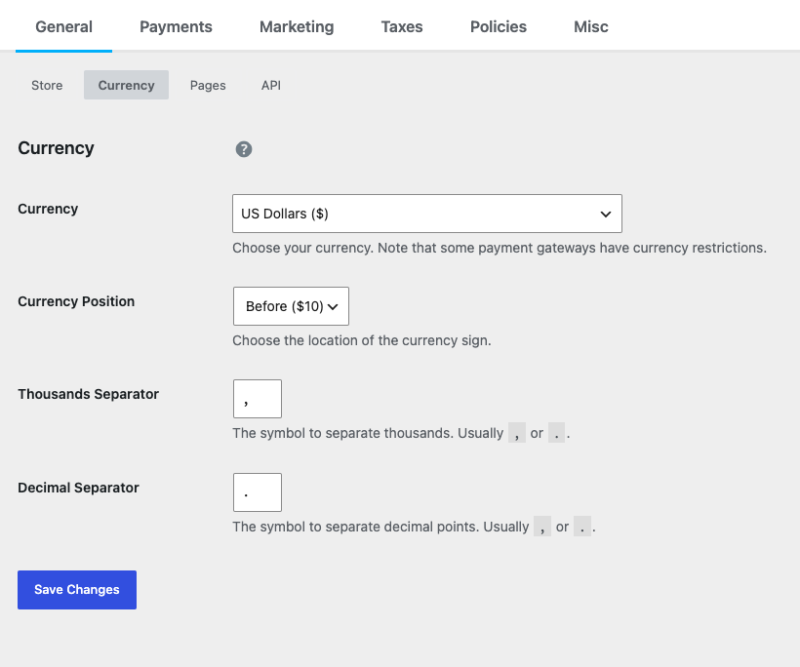
Aby zmienić walutę swojego sklepu w WordPress, przejdź do Pobieranie » Ustawienia » Ogólne i znajdź sekcję Waluta. Wybierz walutę z listy rozwijanej, a następnie zapisz.
To cała praca dla większości sklepów. Każda cena, suma w koszyku i rachunek zostaną przełączone.
W tej sekcji znajdują się cztery pola, a ostatnie trzy są warte uwagi:
- Waluta: Waluta, w której Twój sklep wycenia i nalicza opłaty.
- Pozycja waluty: Czy symbol znajduje się przed kwotą (10 USD), czy po niej (10 USD).
- Symbol Tysięcy: Symbol oddzielający tysiące, zazwyczaj przecinek lub kropka.
- Symbol Dziesiętny: Symbol przed groszami, zazwyczaj kropka lub przecinek.
Te dwa ostatnie mają większe znaczenie, niż się wydaje. Niemiecki klient widzi 1.000,00, podczas gdy amerykański klient widzi 1,000.00, więc niewłaściwe separatory utrudniają skanowanie cen.
Jedna rzecz do zapamiętania przed przełączeniem: zmiana waluty sklepu nie przelicza poprzednich zamówień. Historia zamówień zachowuje walutę, w której dokonano każdej sprzedaży, co jest tym, czego potrzebujesz do swoich zapisów.
Kiedy jedna waluta to za mało
Zmiana waluty sklepu ustawia jedną cenę dla wszystkich. Działa to, jeśli Twoi klienci głównie posługują się tą samą walutą.
Jeśli nie, każdy odwiedzający musi sam wykonać obliczenia, a właśnie wtedy sprzedaż cicho przecieka. Reszta tego przewodnika omawia przełączanie walut, które automatycznie pokazuje każdemu odwiedzającemu ceny w jego własnej walucie.
Dlaczego oferować przełączanie walut w WordPressie?
Wyobraź sobie: robisz zakupy online i znajdujesz idealny produkt, ale cena jest podana w walucie, której nie rozpoznajesz. Prawdopodobnie poświęciłbyś czas na przeliczenie jej w głowie lub szukanie kalkulatora walut, a to utrudnienie mogłoby wystarczyć, abyś zastanowił się nad zakupem.
Przełączanie walut eliminuje dokładnie ten problem. Kiedy klienci widzą ceny w swojej znanej walucie, mogą szybciej i z większą pewnością podejmować decyzje o zakupie. Usuwa to barierę mentalnego liczenia, która często prowadzi do porzucenia koszyka.
Poza samą wygodą, oferowanie wielu walut buduje zaufanie wśród międzynarodowych klientów. Pokazuje, że rozumiesz ich potrzeby i podjąłeś kroki w celu stworzenia zlokalizowanego doświadczenia zakupowego. Ta dbałość o szczegóły często przekłada się bezpośrednio na wyższe wskaźniki konwersji.
Przełączanie walut naturalnie rozszerza również Twój globalny zasięg. Zamiast ograniczać bazę klientów do tych, którzy czują się komfortowo z Twoją domyślną walutą, możesz powitać kupujących z różnych krajów, nie prosząc ich o samodzielne przeliczanie walut.
Liczy się również profesjonalny wizerunek. Przełącznik walut sygnalizuje, że Twoja firma jest ugruntowana i nastawiona międzynarodowo, co może być decydującym czynnikiem dla klientów wybierających między Tobą a konkurencją.
Dodaj przełączanie walut w WordPressie
Konfiguracja przełączania walut w WordPressie jest prosta, gdy używasz odpowiednich narzędzi. Easy Digital Downloads ułatwia ten proces dzięki wbudowanej funkcji Multi Currency.
Krok 1. Zainstaluj Easy Digital Downloads Pro
Easy Digital Downloads (EDD) to idealne rozwiązanie do sprzedaży produktów cyfrowych za pomocą WordPressa. Obsługuje wszystko, od zarządzania produktami po przetwarzanie płatności, i zawiera potężne funkcje eCommerce, takie jak obsługa wielu walut.
Funkcja Multi Currency wymaga planu Personal lub wyższego, który daje dostęp do tego dodatku wraz z innymi niezbędnymi narzędziami eCommerce.
Przejdź na stronę Easy Digital Downloads, wybierz swój plan i pobierz plik zip wtyczki.
Zainstaluj EDD na swojej stronie, przechodząc do Wtyczki » Dodaj nową wtyczkę » Wyślij wtyczkę. Wybierz pobrany plik, kliknij Zainstaluj teraz, a następnie Aktywuj wtyczkę.
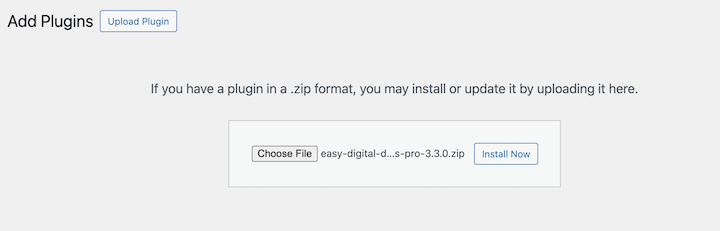
Zobaczysz nowe menu Pobrane w swoim panelu WordPress — to Twoja brama do wszystkich funkcji EDD.
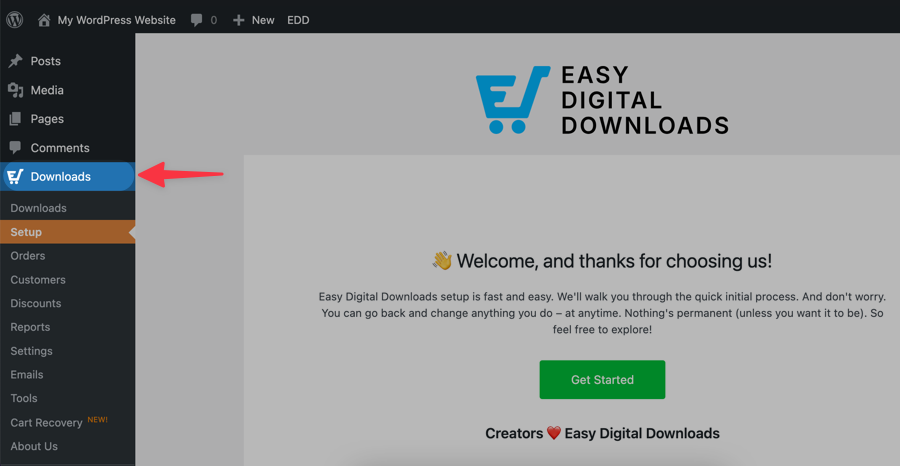
Po aktywacji przejdź przez początkową konfigurację, klikając Rozpocznij. Ten kreator pomoże Ci skonfigurować bramkę płatności i ustawić domyślną walutę sklepu, która stanowi podstawę do późniejszego dodawania dodatkowych walut.
Krok 2. Włącz i skonfiguruj ustawienia wielu walut
Teraz ekscytująca część: konfiguracja opcji walut. Najpierw dodaj i aktywuj funkcję Wielowalutowość.
Przejdź do Pobrane » Ustawienia » Rozszerzenia i poszukaj wtyczki Wielowalutowość. Następnie wybierz Zainstaluj.
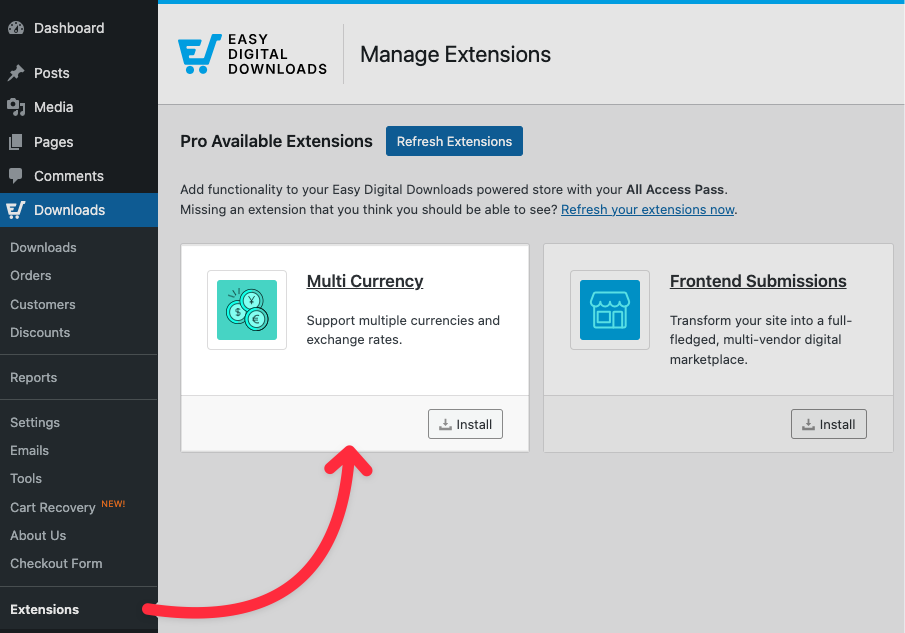
Ta wtyczka przełącznika walut obsługuje ponad 20 walut. Po zainstalowaniu aktywuje się automatycznie i dodaje nowe opcje zarządzania walutami do ustawień EDD.
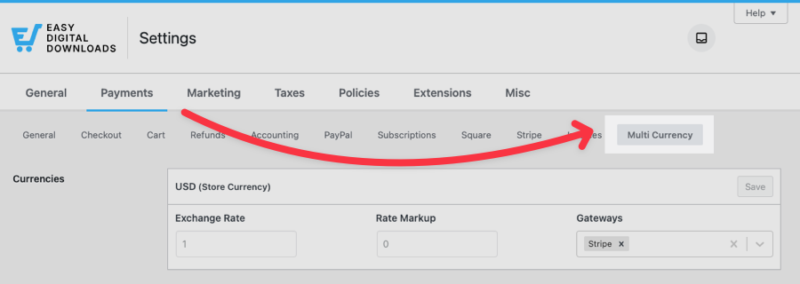
Przejdź do Pobrane » Ustawienia » Płatności » Wielowalutowość, aby uzyskać dostęp do ekranu konfiguracji. Tutaj możesz dodać wszystkie waluty, które chcesz zaoferować swoim klientom.
Kliknij Dodaj walutę, aby rozpocząć tworzenie listy walut.
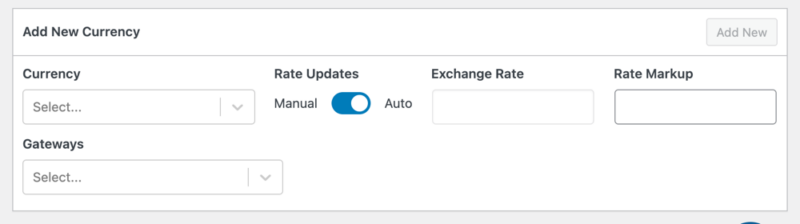
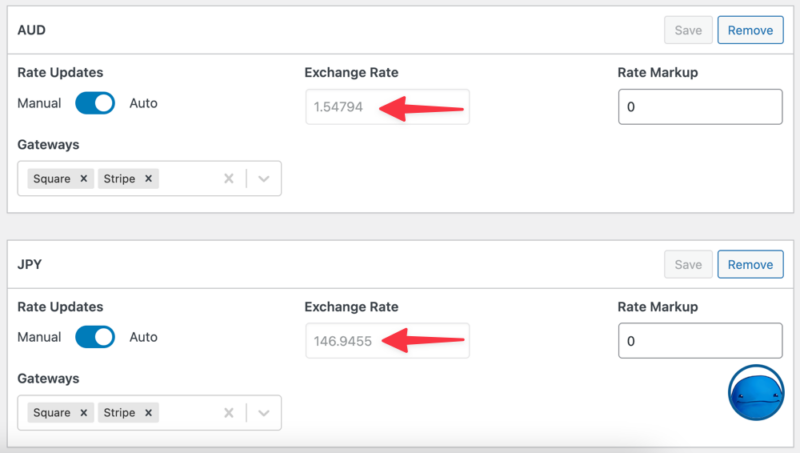
Dla każdej waluty będziesz mieć kod waluty (np. EUR, GBP lub CAD). Gorąco polecam włączenie Automatycznych aktualizacji kursów.
Spowoduje to ich aktualizację zgodnie z wahaniami rynkowymi. Możesz nawet wybrać częstotliwość ich aktualizacji.
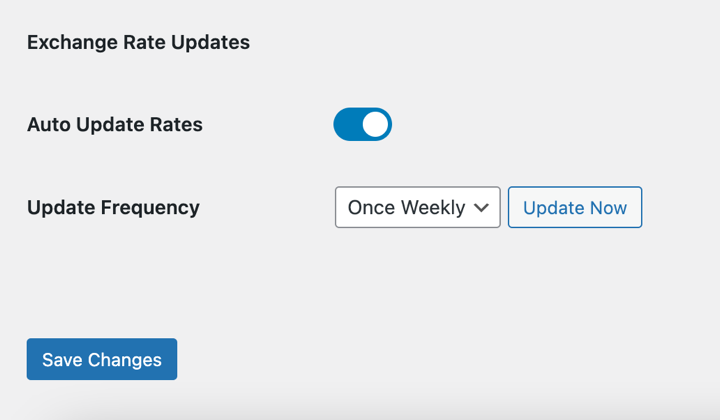
💡 Odkryłem, że włączenie automatycznych aktualizacji kursów wymiany oszczędza mnóstwo czasu i zapewnia dokładność cen. Twoi klienci zawsze widzą aktualne przeliczenia bez konieczności monitorowania rynków walutowych.
Polecam również włączenie funkcji Automatycznego wykrywania waluty.
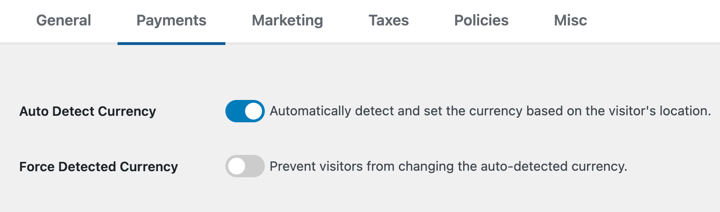
Pozwala to narzędziu automatycznie wykrywać lokalizację odwiedzających, aby natychmiast wyświetlić odpowiednią walutę dla ich regionu.
Po zakończeniu kliknij przycisk Zapisz zmiany.
Krok 3. Dodaj widżet przełączania walut
Blok EDD Currency Selector zapewnia klientom łatwy sposób przełączania się między walutami. To poręczne narzędzie można dodać jako widżet w pasku bocznym lub wstawić jako blok w dowolnym miejscu na stronach.
Aby dodać go jako widżet, przejdź do Wygląd » Widżety w swoim panelu WordPress. Poszukaj widżetu EDD Currency Selector i przeciągnij go do wybranego obszaru widżetu — zazwyczaj pasek boczny lub stopka działają dobrze.
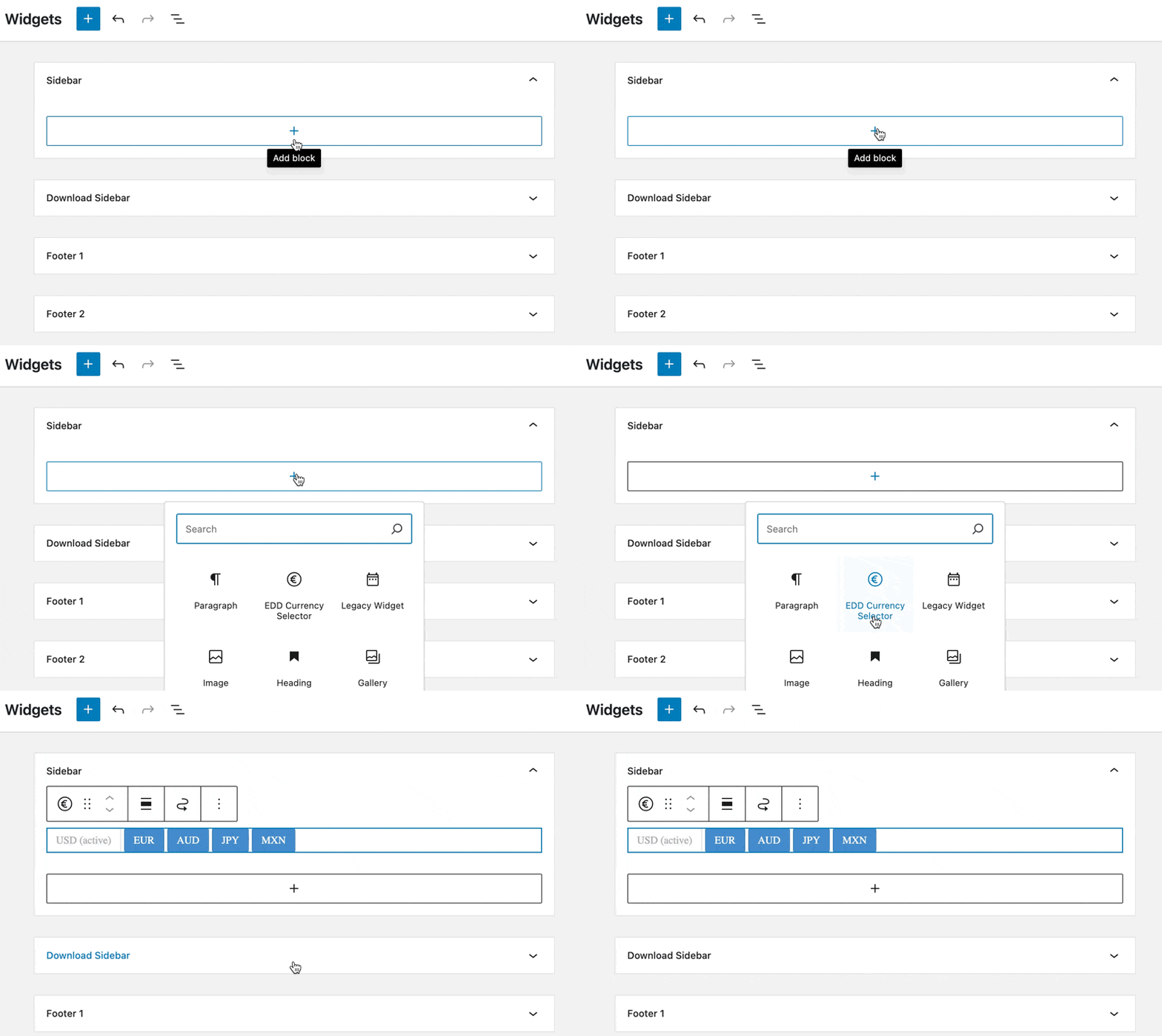
Jeśli wolisz dodać przełącznik walut do konkretnych stron lub wpisów, możesz zamiast tego użyć edytora bloków. Podczas edycji strony kliknij przycisk +, aby dodać nowy blok i wyszukaj „EDD Currency Selector”. Wstaw go tam, gdzie pasuje do Twojego układu.
Ustawienia widżetu pozwalają wybrać jeden z dwóch stylów wyświetlania: menu rozwijane lub poszczególne przyciski dla każdej waluty.
Rozwijane menu oszczędza miejsce i wygląda schludnie, podczas gdy przyciski sprawiają, że każda opcja waluty jest bardziej widoczna. Wybierz to, co lepiej pasuje do projektu Twojej witryny.
Po skonfigurowaniu ustawień zapisz zmiany i odwiedź frontend swojej witryny, aby zobaczyć przełącznik walut w akcji. Klienci mogą teraz kliknąć preferowaną walutę i zobaczyć, jak wszystkie ceny Twoich produktów aktualizują się natychmiast.
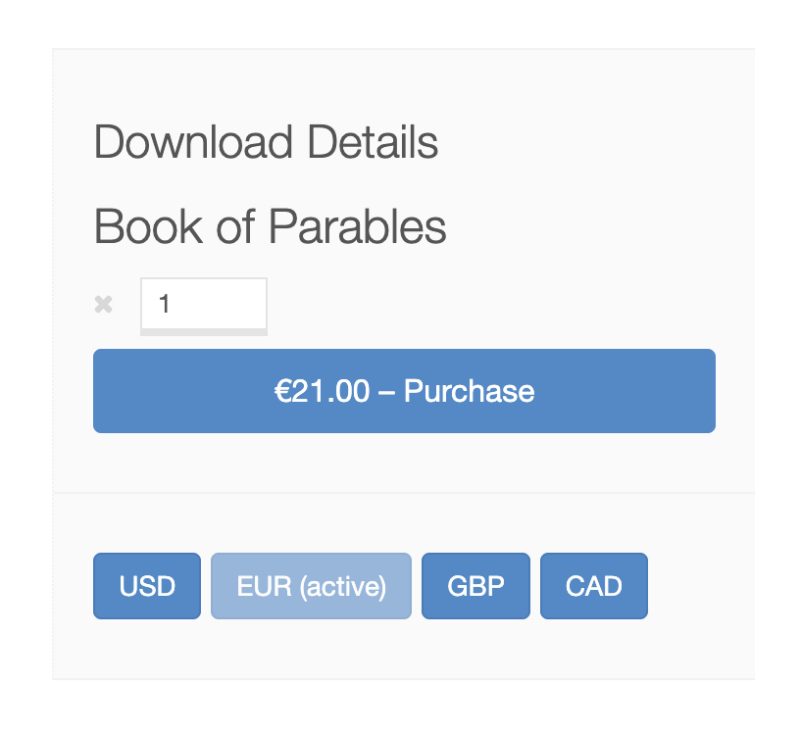
To wszystko!
Często zadawane pytania: Przełączanie walut w WordPressie
Podsumujmy, odpowiadając na kilka często zadawanych pytań dotyczących dodawania przełącznika walut w WordPress.
Czy przełączanie walut działa ze wszystkimi bramkami płatności?
Przełączanie walut wyświetla ceny w wielu walutach, ale przetwarzanie płatności zależy od możliwości Twojej bramki. Większość głównych bramek, takich jak Stripe i PayPal, może skutecznie obsługiwać wiele walut.
Jak często kursy wymiany są automatycznie aktualizowane?
Jeśli korzystasz z funkcji przełączania walut EDD MultiCurrency, możesz wybrać częstotliwość aktualizacji kursów wymiany. Dostępne opcje to: co godzinę, codziennie, dwa razy dziennie i co tydzień.
Czy klienci mogą dokonywać zakupów w wybranej przez siebie walucie?
Tak, klienci mogą dokonywać zakupu i płacić w wybranej przez siebie walucie, jeśli Twoja bramka płatności ją obsługuje. Cała transakcja przebiega w ich preferowanej walucie. Easy Digital Downloads Multi Currency obsługuje ponad 20 walut.
Czy zmiana waluty mojego sklepu wpływa na poprzednie zamówienia?
Nie. Każde zamówienie przechowuje walutę, w której zostało złożone, więc historia zamówień i poprzednie rachunki zachowują swoją pierwotną walutę. Zmiana ustawienia wpływa tylko na nowe zamówienia.
Czy mogę zmienić walutę mojego sklepu po rozpoczęciu sprzedaży?
Tak. Możesz ją zmienić w dowolnym momencie w sekcji Pobrane » Ustawienia » Ogólne. Nowe ceny i zamówienia używają nowej waluty, podczas gdy istniejące zapisy pozostają takie, jakie były. Pamiętaj tylko, że ceny Twoich produktów to liczby, a nie przeliczone wartości, więc produkt za 20 pozostaje 20 w nowej walucie.
Dodaj przełączanie walut z WordPress
Gdy już płynnie skonfigurujesz przełączanie walut, następnym krokiem jest zaoferowanie wielu opcji płatności, aby sprostać preferencjom Twoich międzynarodowych klientów. Różne regiony preferują różne metody płatności, więc dawanie klientom wyboru sposobu płatności może jeszcze bardziej zwiększyć konwersję.
Nadal używasz EDD Lite? Jeśli chcesz uzyskać dostęp do Multi Currency i wielu innych zaawansowanych narzędzi, przejdź na Pro pass!
Co dalej? Dowiedz się, jak oferować wiele metod płatności w WordPress!
📣 P.S. Pamiętaj, aby zapisać się do naszego newslettera i śledzić nas na Facebooku, Twitterze/X lub LinkedIn, aby uzyskać więcej zasobów WordPress!








