


Wielu kupujących lubi dokonywać zakupów online. Istnieje jednak kilka sytuacji, w których warto wiedzieć, jak ręcznie tworzyć zamówienia w eCommerce.
Być może masz klienta, który chce złożyć zamówienie osobiście. Możesz również akceptować płatności offline, na przykład za pomocą faktur lub przez telefon.
W takim przypadku będziesz chciał wiedzieć, jak ręcznie tworzyć zamówienia w eCommerce w WordPress. Na szczęście, gdy korzystasz z Easy Digital Downloads, proces ten jest szybki i wygodny!
W tym samouczku przeprowadzimy Cię przez proces krok po kroku:
- Zainstaluj i aktywuj wtyczkę EDD
- Utwórz nowe ręczne zamówienie
- Skonfiguruj szczegóły i ustawienia zamówienia
Krok 1: Zainstaluj i aktywuj wtyczkę EDD
Jeśli jeszcze tego nie zrobiłeś, pierwszym krokiem jest zainstalowanie i aktywowanie wtyczki Easy Digital Downloads (EDD) na Twojej stronie eCommerce. To przyjazne dla użytkownika rozwiązanie jest alternatywą dla WooCommerce. Zamiast produktów fizycznych, zostało zaprojektowane, aby pomóc Ci z łatwością sprzedawać produkty cyfrowe na Twojej stronie WordPress:

Istnieje wiele planów, z których możesz wybierać. Sugerujemy zakup EDD All Access Pass. Da Ci to nieograniczony dostęp do wszystkich funkcji narzędzia, w tym do obszernej listy wtyczek i dodatków WordPress.
Po zakupie planu możesz pobrać wtyczkę eCommerce z panelu swojego konta. Aby ją przesłać i aktywować na swojej stronie WordPress, możesz przejść do Wtyczki » Dodaj nową » Wyślij wtyczkę » Wybierz plik:

Po przesłaniu możesz wybrać przyciski Zainstaluj teraz i Aktywuj wtyczkę. Spowoduje to dodanie pozycji menu Pobrane do Twojego obszaru administracyjnego:

Jeśli potrzebujesz pomocy w tworzeniu sklepu lub rozpoczęciu pracy z produktami cyfrowymi, możesz skorzystać z następujących przewodników:
- Jak założyć sklep internetowy z WordPress (najlepszy sposób)
- Jak sprzedawać pliki online (najlepszy sposób + porównania)
- Przewodnik Szybki Start EDD
Jeśli masz już zainstalowaną i aktywowaną wtyczkę EDD na swojej stronie, upewnij się, że używasz wersji 3.0 lub nowszej. Starsze, nieaktualne wersje wtyczki nie posiadają wbudowanej funkcjonalności do ręcznego składania zamówień. Zamiast tego będziesz musiał użyć rozszerzenia Manual Purchases.
Krok 2: Utwórz nowe ręczne zamówienie eCommerce
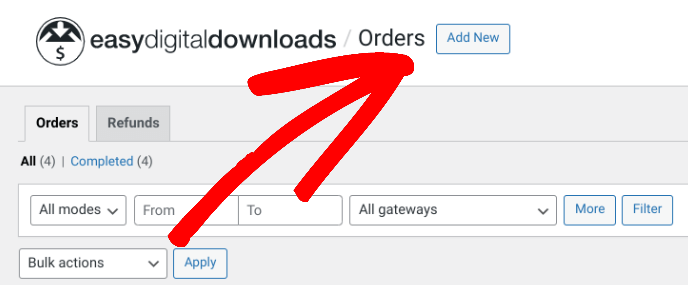
Po zainstalowaniu i skonfigurowaniu EDD, następnym krokiem jest utworzenie ręcznego zamówienia eCommerce. Z panelu WordPress możesz przejść do Pobrane » Zamówienia, a następnie kliknąć przycisk Dodaj nowe:
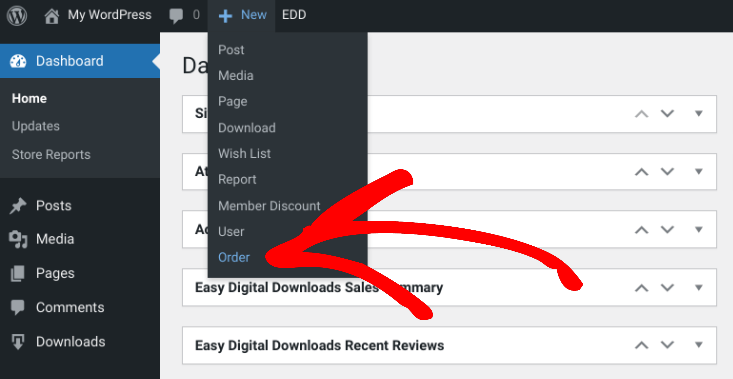
Alternatywnie, możesz również przejść do paska administratora WordPress, najechać kursorem myszy na Nowe, a następnie wybrać Zamówienie:
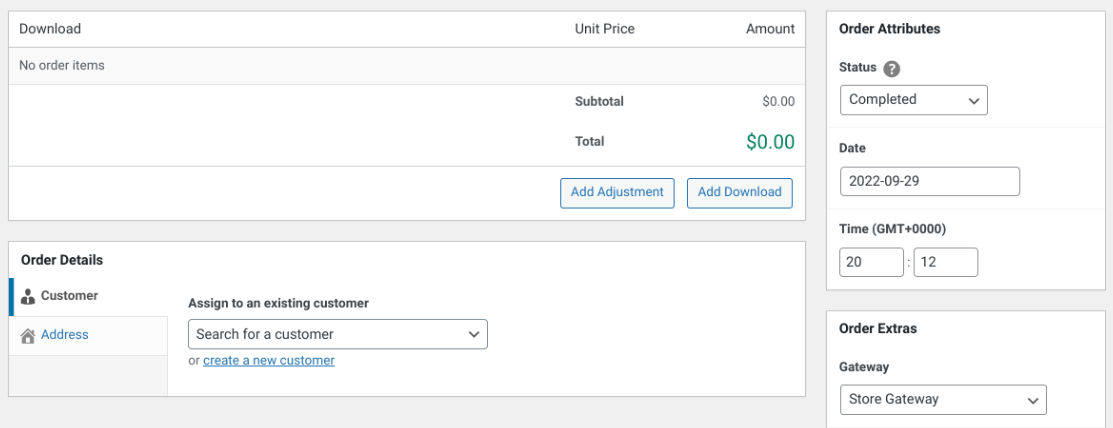
Na następnym ekranie możesz wprowadzić informacje o zamówieniu:
Krok 3: Skonfiguruj szczegóły i ustawienia zamówienia
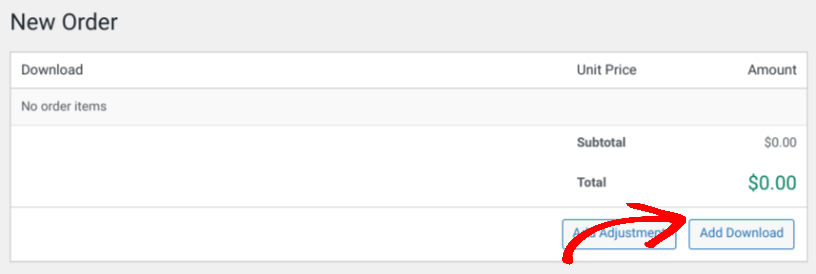
Po utworzeniu nowego ręcznego zamówienia eCommerce, następnym krokiem jest dodanie szczegółów zamówienia. Możesz kliknąć przycisk Dodaj pobrany produkt, aby wybrać produkty, które kupuje klient:
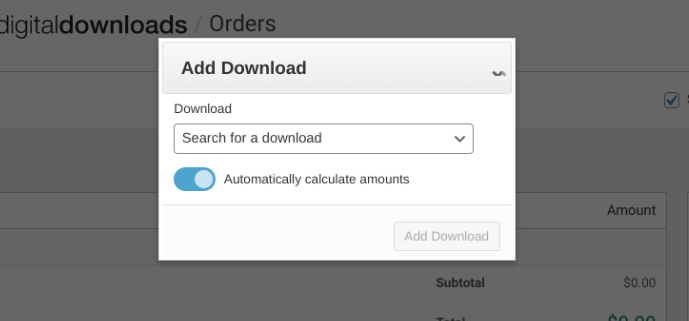
Możesz użyć pola tekstowego do wyszukania pobieranego pliku lub przejrzeć menu rozwijane. Gdy go znajdziesz, kliknij Dodaj pobieranie:
Następnie, aby zmienić cenę produktu, możesz kliknąć przycisk Dodaj korektę:
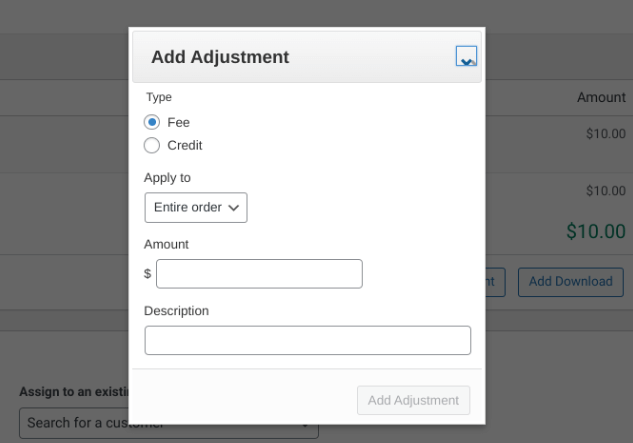
Z tych ustawień możesz dodać opłatę lub kredyt sklepowy. Na przykład, być może Twój klient ma kupon, którego inaczej użyłby na stronie finalizacji zakupu. Możesz również zastosować korektę do całego zamówienia lub pojedynczego produktu (jeśli jest ich kilka).
Po prawej stronie możesz zmienić status zamówienia:
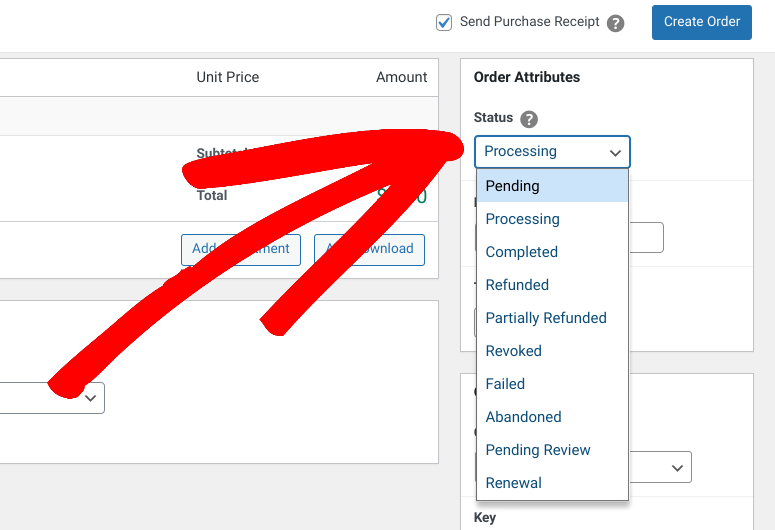
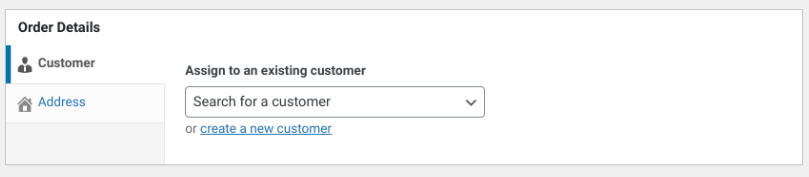
Domyślnie jest ustawione na Zakończone. Następnie, w sekcji Szczegóły zamówienia, możesz powiązać ten zakup z istniejącym klientem lub utworzyć nowego klienta:
Po prawej stronie, w sekcji Dodatki do zamówienia, możesz wybrać bramkę płatności do zastosowania do nowego zamówienia:
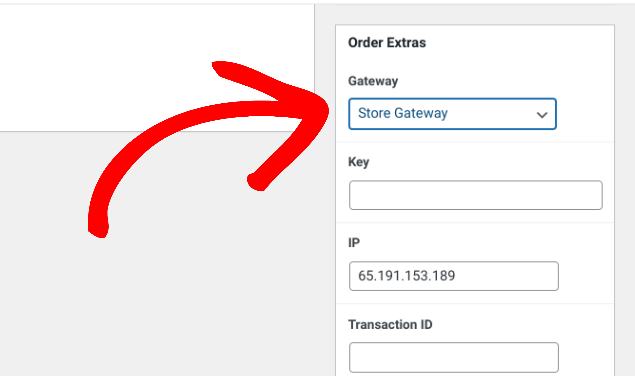
Możesz wybierać spośród wszystkich metod płatności i opcji bramki, w tym Stripe, PayPal itp. Domyślnie jest ustawione na Bramka Sklepu.
W tym obszarze znajdziesz również opcje Klucz i Identyfikator transakcji:
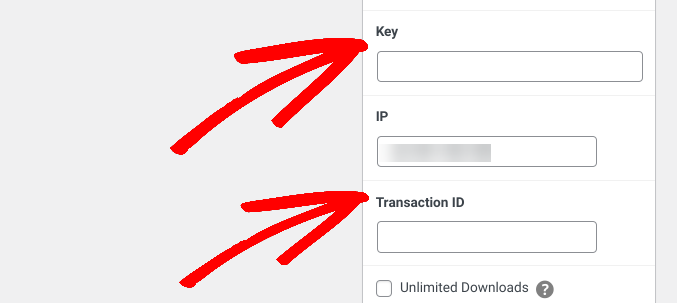
Możesz zostawić oba pola puste. EDD automatycznie przypisze unikalne wartości, których możesz użyć do identyfikacji rekordów zamówień.
Na koniec, na górze ekranu, możesz wybrać opcję Wyślij potwierdzenie zakupu, aby wysłać kopię potwierdzenia e-mailem do klienta:
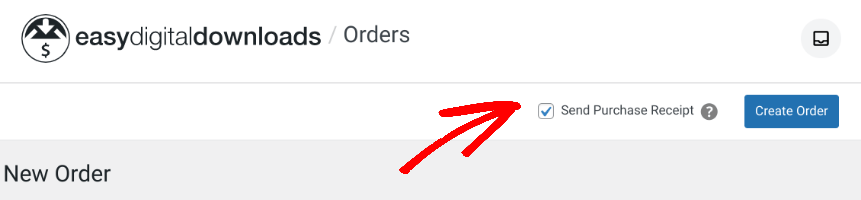
Gdy skończysz, kliknij Utwórz zamówienie. To wszystko!
Jeśli kiedykolwiek będziesz potrzebować wyświetlić, usunąć lub edytować którekolwiek z istniejących zamówień, możesz to zrobić, przechodząc do Pobrane » Zamówienia. Tutaj znajdziesz pełną listę zamówień i opcję ich edycji w postaci linku poniżej.
Tworzenie ręcznych zamówień eCommerce
Tworzenie i zarządzanie sklepem internetowym jest proste, gdy używasz wtyczki takiej jak Easy Digital Downloads. Jeśli używasz wersji 3.0 lub wyższej, będziesz mógł ręcznie dodawać zamówienia eCommerce za pomocą kilku prostych kliknięć.
Aby rozpocząć, pobierz EDD już dziś. Po aktywacji na swojej stronie możesz używać wtyczki do ręcznego tworzenia zamówień, edycji istniejących i wielu innych.
Pamiętaj, aby subskrybować nasz newsletter i śledzić nas na Facebooku lub Twitterze, aby uzyskać więcej zasobów WordPress!








