

Od wersji EDD 3.0 starsze rozszerzenie „Manual Purchases” nie jest już potrzebne do tworzenia zamówień z obszaru administracyjnego. To rozszerzenie zostanie automatycznie zdezaktywowane po aktualizacji do EDD 3.0+ i nie będzie można go aktywować, ponieważ funkcja jest od teraz wbudowana w samo EDD.
Ręczne zakupy są często używane, gdy klient płaci za produkt osobiście lub być może przez telefon kartą kredytową. Mogą być również używane do zapewnienia bezpłatnej kopii produktu klientowi w celach promocyjnych lub w celach wsparcia klienta. Easy Digital Downloads 3.0 pozwala łatwo rejestrować nawet te zamówienia.
Przed wersją 3.0 możliwe było edytowanie płatności w Easy Digital Downloads. W wersji 3.0 właściwym sposobem postępowania jest użycie procesu ręcznego tworzenia zamówień do utworzenia nowego ręcznego zamówienia. Możesz zastosować korektę lub kredyt, aby zrekompensować koszt zamówienia, które chciałeś edytować. Utrzymuje to dokładność księgowości i raportów.
Aby utworzyć nowe zamówienie, przejdź do Pobrane > Zamówienia i kliknij przycisk „Dodaj zamówienie”. Możesz również kliknąć Nowe > Zamówienie z paska administracyjnego WordPress.

Tutaj zobaczysz wszystkie dostępne opcje tworzenia nowego zamówienia.
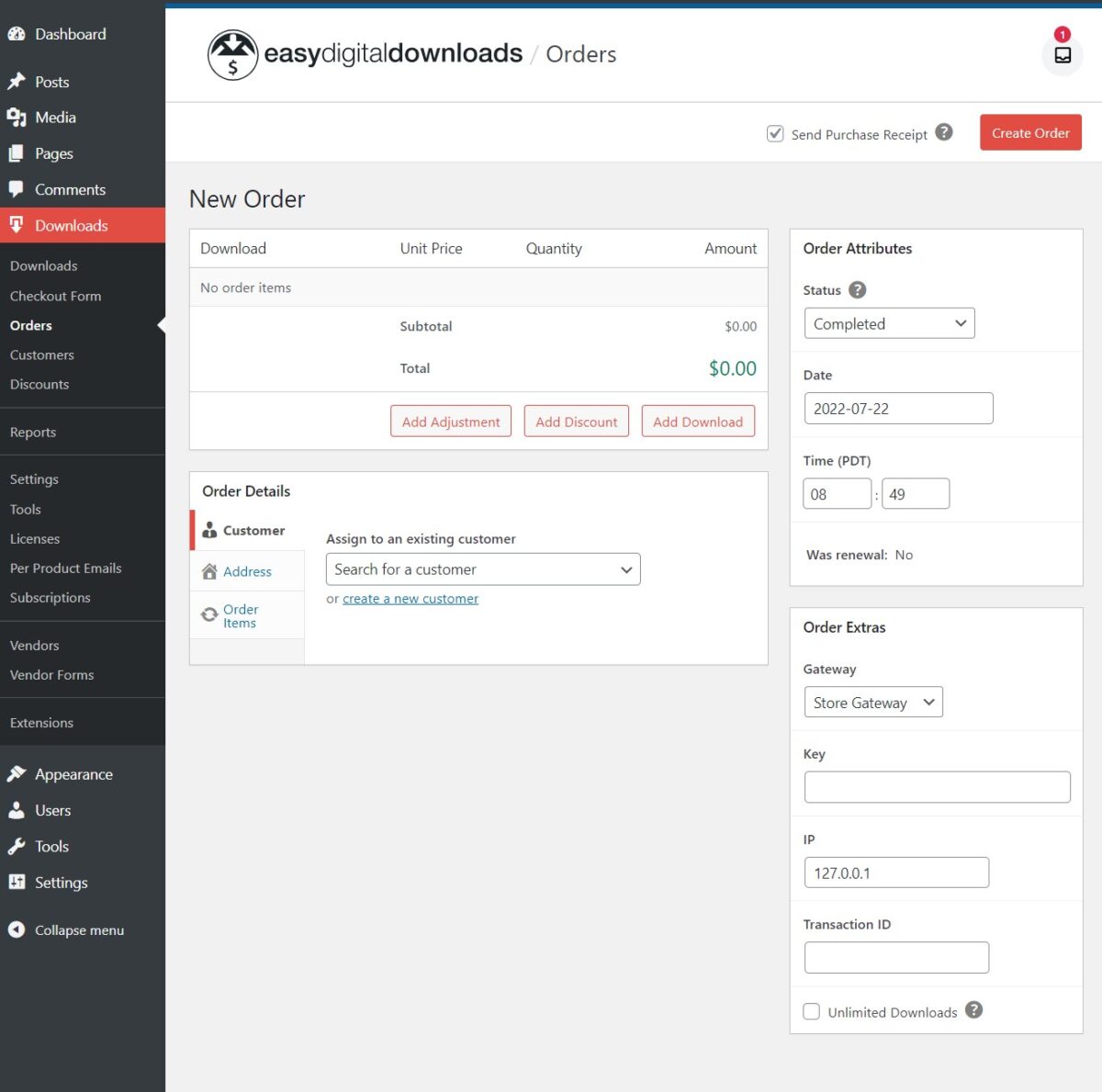
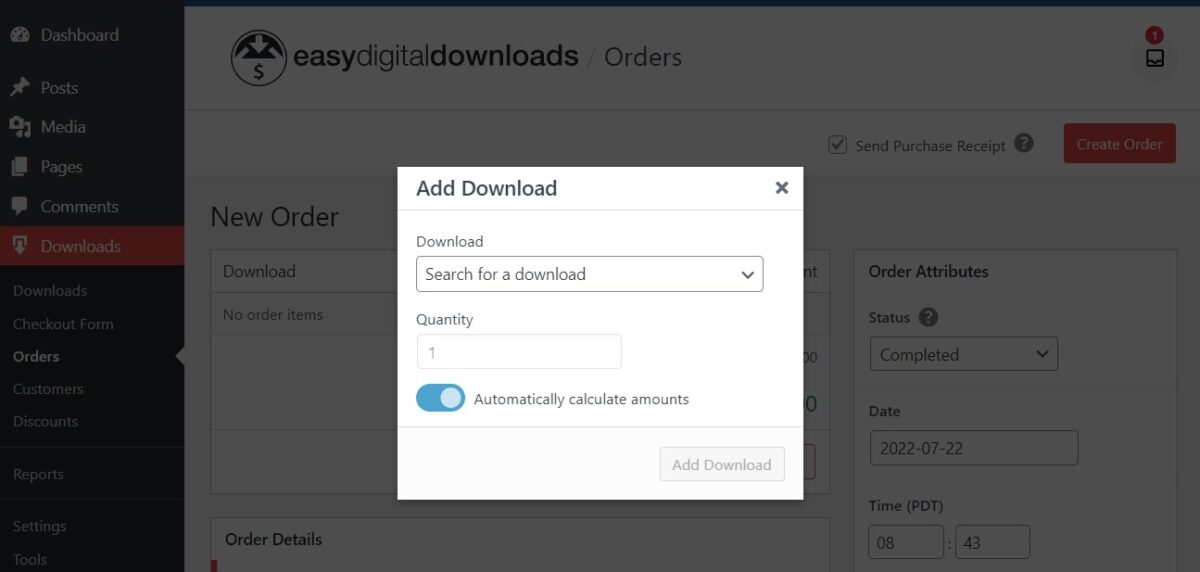
Dodaj pobrany produkt: Wybierz jeden lub więcej produktów do uwzględnienia w tym zamówieniu. Wybierzesz produkt (lub wariant produktu, jeśli produkt ma zmienne ceny) i ilość. Cena jednostkowa i całkowita kwota zamówienia zostaną automatycznie obliczone przez EDD, lub możesz wyłączyć automatyczne obliczanie całkowitej kwoty podczas dodawania produktu i ręcznie ustawić te wartości.
Dodaj rabat: Jeśli Twój sklep ma zarejestrowane rabaty, możesz wybrać jeden, aby zastosować go do zamówienia.
Dodaj korektę: Opcjonalnie dodaj korektę do zamówienia, taką jak opłata lub kredyt sklepowy.
Klient: Możesz wybrać powiązanie tego zakupu z istniejącym klientem lub utworzyć nowego klienta. Jeśli podatki są włączone, musisz wybrać istniejący adres lub dodać nowy do zamówienia. Po dodaniu lub zmianie adresu może pojawić się monit o ponowne przeliczenie podatków.
Status zamówienia: Chociaż transakcja finansowa nie ma miejsca podczas ręcznego dodawania zamówienia, status zamówienia tego rodzaju wpłynie na to, czy pliki cyfrowe mogą zostać dostarczone.
Data: Wprowadź datę zamówienia. Jeśli pole pozostanie puste, użyta zostanie bieżąca data.
Bramka: Wybierz, która bramka płatności dotyczy nowego zamówienia. Bramka Sklepu jest idealna do bezpłatnych zakupów, ale jeśli rejestrujesz transakcję, która została przetworzona przez zarejestrowaną bramkę, wybierz ją z tej listy.
Klucz: Jest to unikalna wartość identyfikująca ten rekord zamówienia. Zazwyczaj pole to pozostanie puste, a EDD wygeneruje je automatycznie.
ID transakcji: Wprowadź identyfikator transakcji dla płatności. Jeśli płatność została zrealizowana bezpośrednio przez bramkę płatności, możesz wprowadzić ten identyfikator transakcji, wprowadzić nowy identyfikator dla tej płatności lub pozostawić puste.
Wyślij potwierdzenie zakupu: Wybierz, czy chcesz wysłać potwierdzenie do użytkownika po utworzeniu płatności.



