


Jeśli Twoja strona realizacji zakupu w WordPress nie jest bezpieczna, klienci to zauważą. Brak ikony kłódki, adres URL HTTP lub ostrzeżenie przeglądarki „Niezabezpieczone” może zatrzymać sprzedaż, zanim się ona rozpocznie — nawet jeśli Twoje produkty są świetne.
Bezpieczna realizacja zakupu w WordPress to strona realizacji zakupu, która wykorzystuje szyfrowanie HTTPS do ochrony danych klienta podczas przesyłania, łączy się z bramką płatniczą zgodną z PCI, dzięki czemu numery kart nigdy nie są przechowywane na Twoim serwerze, i obejmuje ochronę przed oszustwami, taką jak reCAPTCHA, w celu blokowania zautomatyzowanych ataków. Klienci widzą kłódkę w swojej przeglądarce jako potwierdzenie, że ich połączenie jest bezpieczne.
W tym przewodniku dowiesz się, jak krok po kroku włączyć bezpieczną realizację zakupu w WordPress, korzystając z Easy Digital Downloads (EDD).
- Kluczowe wnioski
- Co sprawia, że realizacja zakupu w WordPress jest bezpieczna?
- Czego będziesz potrzebować
- Jak włączyć bezpieczną realizację zakupu w WordPress
- Krok 1. Zainstaluj i aktywuj certyfikat SSL
- Krok 2. Włącz wymuszanie bezpiecznej realizacji zakupu w EDD
- Krok 3. Połącz bramkę płatniczą zgodną z PCI
- Krok 4. Włącz reCAPTCHA na swojej stronie realizacji zakupu
- Krok 5. Dodaj odznaki zaufania do swojej strony realizacji zakupu
- Krok 6. Aktualizuj WordPress, motywy i wtyczki
- Dodatkowe środki bezpieczeństwa, które warto dodać
- Często zadawane pytania dotyczące bezpiecznych realizacji zakupu w WordPress
- Co to jest bezpieczna realizacja zakupu w WordPress?
- Czy potrzebuję certyfikatu SSL do akceptowania płatności w WordPress?
- Jak wymusić HTTPS na mojej stronie realizacji zakupu w WordPress?
- Czy Easy Digital Downloads jest zgodny z PCI?
- Jak naprawić błędy mieszanej zawartości po przełączeniu na HTTPS?
- Czym są odznaki zaufania i czy pomagają w konwersji sprzedaży?
- Jak sprawdzić, czy mój certyfikat SSL działa?
- Zacznij sprzedawać produkty cyfrowe z pewnością siebie
Kluczowe wnioski
| SSL jest najważniejszy | Każde bezpieczne zakończenie transakcji zaczyna się od aktywnego certyfikatu SSL. Bez niego żadne z pozostałych kroków nie ochroni w pełni Twojego sklepu. |
| EDD automatycznie wymusza HTTPS | Jedno ustawienie w Easy Digital Downloads przekierowuje wszystkich klientów na Twoją bezpieczną stronę finalizacji zakupu. |
| Użyj bramki zgodnej z PCI | Stripe i PayPal obsługują dane kart, dzięki czemu nigdy ich nie przechowujesz. |
| reCAPTCHA jest wbudowana w EDD | Nie potrzeba dodatkowego wtyczki. Włącz ją w Pobieranie » Ustawienia » Różne » CAPTCHA. |
| Odznaki zaufania zmniejszają liczbę porzuconych koszyków | Pieczęcie bezpieczeństwa i loga płatności przy kasie uspokajają kupujących, zanim klikną Kup. |
Co sprawia, że realizacja zakupu w WordPress jest bezpieczna?
Zanim zaczniesz włączać ustawienia, warto zrozumieć trzy rzeczy, które współpracują ze sobą, aby chronić Twój sklep.
SSL i HTTPS
SSL (Secure Sockets Layer) szyfruje dane między przeglądarką klienta a Twoim serwerem. Gdy jest aktywny, adres URL Twojej kasy zaczyna się od https://, a w pasku adresu pojawia się kłódka. Bez niego dane płatności podróżują w postaci zwykłego tekstu — widoczne dla każdego, kto przechwyci połączenie. Większość dostawców hostingu zawiera darmowy certyfikat SSL przez Let’s Encrypt.
Zgodność z PCI DSS
PCI DSS (Payment Card Industry Data Security Standard) reguluje sposób, w jaki firmy obsługują dane kart płatniczych. Jeśli korzystasz z bramki hostowanej, takiej jak Stripe lub PayPal, posiadają one certyfikat PCI i przetwarzają dane kart po swojej stronie. Nadal potrzebujesz aktywnego HTTPS na swojej stronie. PCI DSS 4.0 wprowadził nowe wymagania w marcu 2025 r., co czyni aktualną, zgodną bramkę ważniejszą niż kiedykolwiek.
Ochrona przed oszustwami i spamem
Boty używają zautomatyzowanych skryptów do testowania skradzionych numerów kart za pomocą formularzy płatności. reCAPTCHA działa niewidocznie w tle i blokuje te próby, zanim dotrą do Twojego procesora płatności. Easy Digital Downloads zawiera obsługę reCAPTCHA w rdzeniu, więc nie jest wymagana żadna dodatkowa wtyczka.
Czego będziesz potrzebować
Upewnij się, że masz to przygotowane przed rozpoczęciem:
- Witryna WordPress z planem hostingowym kompatybilnym z SSL. Levamo (wcześniej Rapyd Cloud) jest zalecanym przez EDD hostem WordPress.
- Easy Digital Downloads. Darmowa wtyczka jest dostępna na WordPress.org. Niektóre poniższe kroki mogą wymagać płatnego planu — sprawdź ceny EDD, aby uzyskać szczegółowe informacje.
- Konto bramki płatniczej. Stripe lub PayPal. Połączysz je w Kroku 3.
Jak włączyć bezpieczną realizację zakupu w WordPress
Oto jak zabezpieczyć Twoje płatności w Easy Digital Downloads od podstaw.
Krok 1. Zainstaluj i aktywuj certyfikat SSL
Twój certyfikat SSL jest fundamentem bezpiecznego zakończenia transakcji. Bez niego przeglądarki oznaczają Twoją stronę płatności ostrzeżeniem „Niezabezpieczona”, a większość klientów odchodzi, zanim dokończy zakup.
Sprawdź panel swojego hostingu, aby zobaczyć, czy SSL jest już zainstalowany. Większość nowoczesnych hostów aktywuje go automatycznie.
Jeśli nie, znajdź sekcję SSL lub Bezpieczeństwo w swoim panelu kontrolnym hostingu i aktywuj darmowy certyfikat Let’s Encrypt.
Gdy SSL będzie aktywny, zaktualizuj adresy URL swojej witryny WordPress. Przejdź do Ustawienia » Ogólne i zmień zarówno Adres WordPress, jak i Adres witryny z http:// na https://. Kliknij Zapisz zmiany.

Odwiedź stronę realizacji zakupu i upewnij się, że w pasku adresu przeglądarki widnieje ikona kłódki. Jeśli zamiast tego widzisz ostrzeżenie, skontaktuj się ze swoim hostingodawcą, aby potwierdzić prawidłowe zainstalowanie certyfikatu.
Krok 2. Włącz wymuszanie bezpiecznej realizacji zakupu w EDD
Easy Digital Downloads posiada wbudowane ustawienie, które automatycznie przekierowuje wszystkich klientów do wersji HTTPS strony realizacji zakupu. Nawet jeśli ktoś trafi na adres URL HTTP, EDD przekieruje go do bezpiecznej wersji przed załadowaniem strony.
Przejdź do Pobrane » Ustawienia » Płatności » Realizacja zakupu i włącz opcję Wymuszaj SSL przy realizacji zakupu. Kliknij Zapisz zmiany.

To ustawienie wymaga aktywnego certyfikatu SSL do działania. Ukończ najpierw Krok 1, jeśli jeszcze tego nie zrobiłeś.
Krok 3. Połącz bramkę płatniczą zgodną z PCI
Twoja brama płatności przetwarza dane kart. Korzystanie z bramy zgodnej z PCI, takiej jak Stripe lub PayPal, oznacza, że numery kart nigdy nie trafiają na Twój serwer — brama zajmuje się wszystkim.
Aby połączyć Stripe, przejdź do Pobrane » Ustawienia » Płatności » Stripe. Kliknij Połącz ze Stripe i postępuj zgodnie z instrukcjami, aby połączyć swoje konto Stripe. EDD automatycznie skonfiguruje wymagane webhooki.
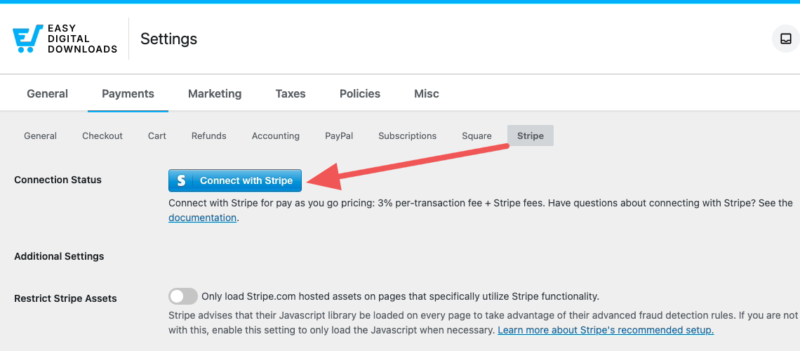
Zapisz zmiany. Przejdź do zakładki Płatności » Ogólne i wybierz Stripe jako swoją Aktywną bramę.
W przypadku PayPal, wybierz PayPal z tego samego ekranu i wprowadź dane uwierzytelniające swojego konta.
Kompletny przewodnik znajdziesz w dokumentacji konfiguracji Stripe dla EDD.
Krok 4. Włącz reCAPTCHA na swojej stronie realizacji zakupu
Zautomatyzowane boty testują skradzione numery kart, wielokrotnie wysyłając formularze realizacji zakupu. reCAPTCHA v3 cicho blokuje te próby. Prawdziwi klienci nigdy nie widzą pola wyboru ani łamigłówki obrazkowej.
Easy Digital Downloads natywnie obsługuje reCAPTCHA. Przejdź do Pobrane » Ustawienia » Różne » CAPTCHA. Wybierz reCAPTCHA v3 Google jako swojego dostawcę.
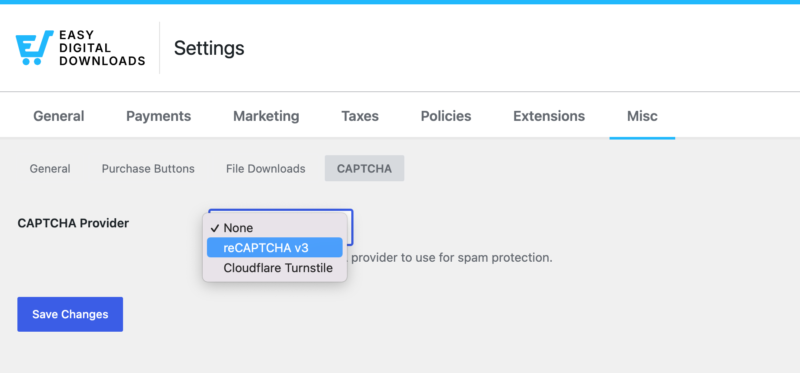
Wklej swój Klucz witryny i Klucz tajny z konta Google reCAPTCHA w podanych polach.
Skonfiguruj opcje CAPTCHA przy realizacji zakupu i CAPTCHA na żądanie.
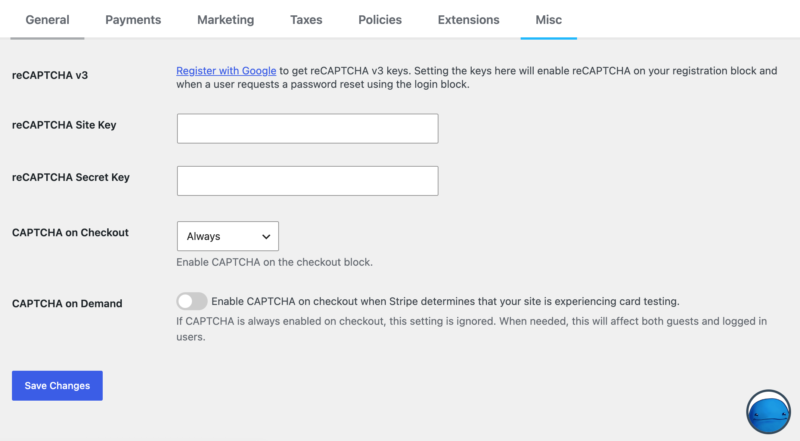
Kliknij Zapisz zmiany.
Aby uzyskać klucze API, odwiedź konsolę administracyjną Google reCAPTCHA, zarejestruj swoją witrynę i skopiuj klucze.
Krok 5. Dodaj odznaki zaufania do swojej strony realizacji zakupu
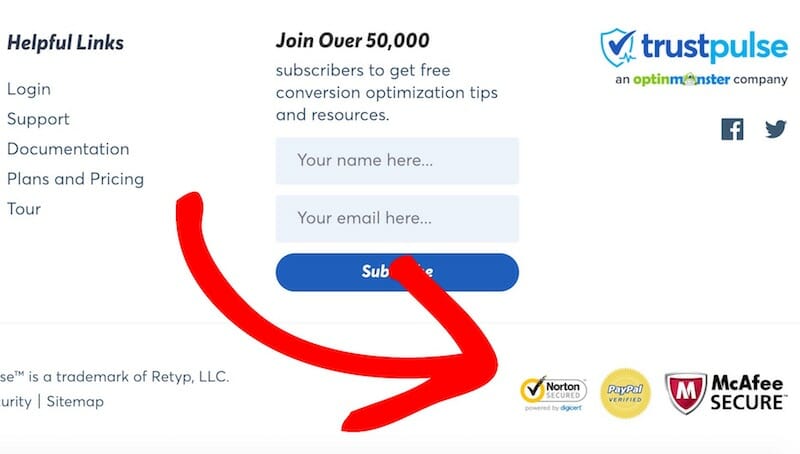
Bezpieczeństwo to nie tylko to, co dzieje się pod maską. Klienci podejmują decyzje w ułamku sekundy na podstawie tego, co widzą. Odznaki zaufania — pieczęcie bezpieczeństwa, loga płatności i ikony gwarancji — informują kupujących, że ich dane są bezpieczne, zanim klikną przycisk zakupu.
Najszybsze zwycięstwo: wyświetl logo swojej bramy płatności na stronie realizacji zakupu. Zarówno Stripe, jak i PayPal mają zatwierdzone przez markę zasoby graficzne. Pieczęć „Bezpieczna realizacja zakupu” od Twojego dostawcy SSL to kolejne szybkie uzupełnienie.
W celu uzyskania dowodu społecznego, TrustPulse może wyświetlać powiadomienia o zakupach w czasie rzeczywistym, które wzmacniają pewność zakupu w momencie jego dokonywania.
Dowiedz się więcej w naszym przewodniku po zaufaniu cyfrowym.
Krok 6. Aktualizuj WordPress, motywy i wtyczki
Nieaktualne oprogramowanie jest najczęstszym punktem wejścia do kompromitacji witryny. Kiedy odkrywane są luki w zabezpieczeniach, aktualizacje je łatają. Uruchamianie starych wersji WordPress, motywu lub dowolnej wtyczki pozostawia te drzwi otwarte.
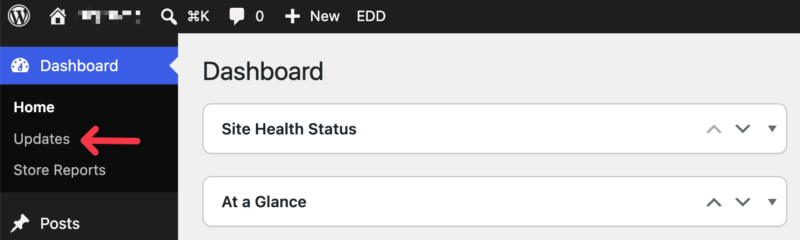
Przejdź do Panelu » Aktualizacje i zastosuj wszelkie oczekujące aktualizacje.
Dla rdzenia WordPress możesz włączyć automatyczne drobne aktualizacje. Ustaw cotygodniowe przypomnienie o przeglądaniu aktualizacji wtyczek lub włącz automatyczne aktualizacje dla zaufanych wtyczek.
Przed każdą większą aktualizacją najpierw wykonaj kopię zapasową swojej witryny. Duplicator ułatwia automatyczne tworzenie kopii zapasowych i przechowuje kopie poza Twoim serwerem na żywo.
Dodatkowe środki bezpieczeństwa, które warto dodać
Powyższe sześć kroków obejmuje podstawy. Te idą dalej.
Użyj wbudowanego monitorowania zamówień EDD
Upewnij się, że używasz wczesnych ostrzeżeń przed oszustwami Stripe, aby zapobiegać oszukańczym transakcjom na Twojej stronie.
Easy Digital Downloads rejestruje również całą aktywność zamówień, dając Ci zapis zakupów, adresów IP i danych klientów.
Regularnie sprawdzaj Pobrane » Zamówienia, zwłaszcza po promocjach, kiedy aktywność botów ma tendencję do wzrostu.
Szukaj wzorców, takich jak wiele zamówień z tego samego adresu IP lub niedopasowanych nazw rozliczeniowych i adresów e-mail.
Aby zagłębić się w temat, zobacz nasz przewodnik po tym, jak zapobiegać oszustwom w handlu elektronicznym w WordPress.
Chroń logowanie do panelu administracyjnego WordPress
Twoja kasa może być zabezpieczona, ale podatne konto administratora naraża wszystko na ryzyko.
Włącz uwierzytelnianie dwuskładnikowe (2FA) dla swojego logowania administratora WordPress. Większość paneli kontrolnych hostingu oferuje to, a także kilka wtyczek bezpieczeństwa.
Możesz również ograniczyć liczbę nieudanych prób logowania, aby zablokować ataki siłowe. WPCode ułatwia dodanie fragmentu kodu do ochrony logowania bez bezpośredniej edycji plików motywu.
Zaplanuj regularne kopie zapasowe
Kopia zapasowa to Twój plan odzyskiwania, jeśli coś pójdzie nie tak.
Użyj Duplicator, aby zaplanować automatyczne kopie zapasowe i przechowywać je poza swoim serwerem na żywo.
Jeśli Twoja witryna zostanie kiedykolwiek skompromitowana, czysta kopia zapasowa to najszybsza droga do powrotu do normy.
Często zadawane pytania dotyczące bezpiecznych realizacji zakupu w WordPress
Bezpieczeństwo kasy w WordPress to coś więcej niż tylko SSL. Oto odpowiedzi na najczęstsze pytania dotyczące ochrony Twojego sklepu i Twoich klientów.
Co to jest bezpieczna realizacja zakupu w WordPress?
Bezpieczna kasa w WordPress to strona kasy, która wykorzystuje szyfrowanie HTTPS do ochrony danych klienta podczas przesyłania, łączy się z bramką płatniczą zgodną z PCI, dzięki czemu numery kart nigdy nie są przechowywane na Twoim serwerze, i zawiera ochronę przed oszustwami, taką jak reCAPTCHA. Klienci widzą ikonę kłódki na pasku przeglądarki jako potwierdzenie, że ich połączenie jest szyfrowane.
Czy potrzebuję certyfikatu SSL do akceptowania płatności w WordPress?
Tak. SSL jest wymagany przez wszystkie główne bramki płatnicze — w tym Stripe i PayPal — zanim zaczną przetwarzać transakcje na Twojej stronie. Bez niego strona kasy wyświetla w przeglądarce ostrzeżenie „Niezabezpieczone”, a większość klientów porzuci zakup przed jego dokończeniem.
Jak wymusić HTTPS na mojej stronie realizacji zakupu w WordPress?
W Easy Digital Downloads przejdź do Pliki do pobrania » Ustawienia » Płatności » Kasa i włącz opcję Wymuszaj SSL w kasie. Automatycznie przekieruje to wszystkich klientów do wersji HTTPS Twojej kasy. Aby wymusić HTTPS w całej witrynie, zaktualizuj oba pola adresu URL w Ustawieniach » Ogólne, aby używały https://, i skonfiguruj przekierowanie HTTP do HTTPS w panelu hostingowym.
Czy Easy Digital Downloads jest zgodny z PCI?
Easy Digital Downloads nie przetwarza danych kart bezpośrednio — łączy się z certyfikowanymi bramkami, takimi jak Stripe i PayPal, które są zgodne z PCI EDD. Tak długo, jak korzystasz z jednej z tych bramek, a Twój sklep nie przechowuje surowych numerów kart, działasz zgodnie z wytycznymi zgodności z PCI. Twoja bramka posiada certyfikat; Twoim zadaniem jest zapewnienie bezpieczeństwa Twojej witryny i aktualizowanie oprogramowania.
Jak naprawić błędy mieszanej zawartości po przełączeniu na HTTPS?
Błędy mieszanej zawartości występują, gdy strona ładuje się przez HTTPS, ale niektóre zasoby (obrazy, skrypty lub arkusze stylów) nadal ładują się przez HTTP. Aby je naprawić, zaktualizuj wszystkie wewnętrzne adresy URL w swojej bazie danych z HTTP na HTTPS. Wtyczka taka jak Really Simple SSL może zautomatyzować ten proces. Po naprawieniu użyj narzędzi deweloperskich przeglądarki, aby potwierdzić, że nie pozostały żadne zasoby HTTP.
Czym są odznaki zaufania i czy pomagają w konwersji sprzedaży?
Odznaki zaufania to wizualne wskaźniki — pieczęcie SSL, loga płatności, certyfikaty bezpieczeństwa lub ikony gwarancji zwrotu pieniędzy — wyświetlane na stronie kasy, aby zapewnić kupujących, że ich dane są bezpieczne. Widoczne sygnały bezpieczeństwa w kasie zmniejszają porzucanie koszyków, szczególnie w przypadku kupujących po raz pierwszy, którzy jeszcze nie zbudowali zaufania do Twojej marki.
Jak sprawdzić, czy mój certyfikat SSL działa?
Odwiedź swoją stronę kasy w przeglądarce i poszukaj ikony kłódki na pasku adresu. Jeśli tam jest i adres URL zaczyna się od https://, Twój certyfikat jest aktywny. Aby sprawdzić głębiej, użyj SSL Labs (ssllabs.com/ssltest/) — wklej swoją domenę, a otrzymasz ocenę certyfikatu, datę wygaśnięcia i wszelkie problemy z konfiguracją, które warto naprawić.
Zacznij sprzedawać produkty cyfrowe z pewnością siebie
Bezpieczna kasa chroni dane Twoich klientów i reputację Twojego sklepu. Aktywuj SSL, wymuś HTTPS w Easy Digital Downloads, podłącz zaufaną bramkę płatności, włącz reCAPTCHA i dodaj sygnały zaufania — a zapewnisz to, co najważniejsze.
Easy Digital Downloads ułatwia prowadzenie bezpiecznego, profesjonalnego sklepu na WordPressie bez potrzeby angażowania dewelopera. Gotowy do rozpoczęcia?
📣 P.S. Pamiętaj, aby zapisać się do naszego newslettera i śledzić nas na Facebooku, Twitterze/X lub LinkedIn, aby uzyskać więcej zasobów WordPress!








