


Chcesz się nauczyć, jak zintegrować ClickBank z WordPress?
Integracja ClickBank z Twoją witryną eCommerce WordPress może pomóc Ci zmaksymalizować widoczność i zyski. Możesz wykorzystać potężne funkcje dostosowywania WordPress z zasięgiem ClickBank, aby promować swoje produkty cyfrowe i zwiększyć swój sukces.
🔎 W tym artykule omówimy:
Przegląd ClickBank i WordPress dla eCommerce
Zanim przejdziemy do tego, dlaczego warto zintegrować ClickBank z WordPress, najpierw chcę przedstawić każdą platformę. Chociaż obie są używane w eCommerce, istnieją pewne kluczowe różnice. Zrozumienie ich indywidualnych zalet i przypadków użycia może pomóc lepiej zrozumieć siłę ich połączenia.
Używanie ClickBank do eCommerce
Jeśli nie znasz, ClickBank to internetowy rynek, który pozwala twórcom treści cyfrowych pomagać w sprzedaży swoich produktów i usług globalnej publiczności. Jest to również popularne narzędzie do marketingu afiliacyjnego.

Rynek ClickBank zapewnia różnorodne sposoby dla sprzedawców internetowych tworzenia i/lub promowania produktów oraz dostarczania informacji o ich ofercie. Obsługuje kilka opcji płatności, takich jak karty kredytowe i PayPal. Ułatwia to klientom na całym świecie łatwy zakup produktów.
Oprócz sprzedawców, afilianci ClickBank mogą promować produkty za prowizję, nie martwiąc się o zapasy ani pakowanie/wysyłkę zamówień. Sprzedawcy mogą dołączać materiały promocyjne dla programów afiliacyjnych, informacje o produktach i statystyki sprzedaży. Następnie afilianci mogą korzystać z rynku, aby odkrywać produkty afiliacyjne, które ich interesują do promowania.
Ale aby sprzedawać swoje produkty za pośrednictwem ClickBank, musisz mieć własną witrynę z zarejestrowaną nazwą domeny. Nie możesz używać ClickBank do tworzenia witryny ani rejestrowania domeny. W tym właśnie pomaga WordPress.
Używanie WordPress do eCommerce
WordPress to potężna i popularna platforma dla witryn eCommerce. Możesz używać WordPress do tworzenia praktycznie każdego rodzaju witryny, w tym sklepów internetowych.
Jedną z wielu zalet korzystania z WordPress do założenia sklepu internetowego jest to, że jest łatwy w użyciu i dostosowaniu. Możesz wybierać spośród tysięcy motywów, w tym szablonów zaprojektowanych dla eCommerce.
Możesz również wybierać spośród wielu rozszerzeń, które pozwalają dodawać nowe funkcje i możliwości do podstawowego oprogramowania WordPress. Znane jako wtyczki, te dodatki pomagają we wszystkim, od marketingu produktów po zwiększanie widoczności w wyszukiwarkach.
Jest również niezwykle łatwo założyć sklep internetowy za pomocą WordPress, nawet jako początkujący. Wszystko, czego potrzebujesz, to nazwa domeny (adres URL Twojej witryny), wtyczka eCommerce, taka jak Easy Digital Downloads (do dodania koszyka), oraz wysokiej jakości hosting (do przechowywania i zabezpieczania plików Twojej witryny). Jeśli nie masz jeszcze witryny WordPress, polecam plan hostingowy SiteGround Managed EDD.
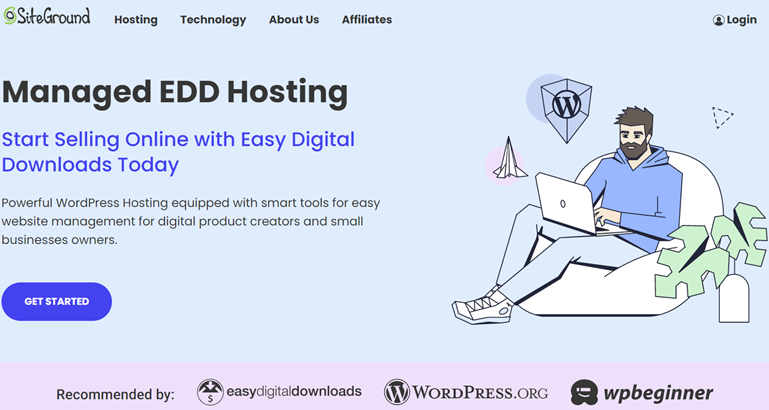
Wszystko, czego potrzebujesz, otrzymujesz w jednym pakiecie. Obejmuje to zarządzany plan hostingowy, instalację WordPress, darmowy certyfikat SSL oraz kilka preinstalowanych wtyczek do eCommerce i narzędzi rozwojowych. Na przykład, otrzymujesz wtyczki do SEO, formularzy, analityki i integracji z marketingiem e-mailowym. To najprostszy sposób na uruchomienie strony eCommerce WordPress. Dowiedz się więcej tutaj.
Dlaczego warto zintegrować ClickBank z WordPress?
Istnieje wiele powodów, dla których warto zintegrować ClickBank z WordPress. Po pierwsze, jest to świetny sposób na połączenie mocy każdego z nich, aby łatwo poszerzyć zasięg i zwiększyć sprzedaż.
Wykorzystaj pełną funkcjonalność EDD/WordPress do tworzenia i optymalizacji swojego sklepu internetowego. Możesz używać narzędzi do personalizacji (w tym wtyczek i motywów), aby kontrolować sposób prezentacji swoich produktów.
Następnie możesz połączyć produkty w swoim sklepie z tymi, które są dostępne na ClickBank. Dostęp do dużej sieci afiliantów ClickBank pozwala generować więcej sprzedaży z Twojej oferty produktowej.
Używając wybranego motywu WordPress i unikalnej prezentacji produktów, możesz bezproblemowo tworzyć strony wymagane przez ClickBank. To ułatwia promowanie produktów ClickBank.
Jak zintegrować ClickBank z WordPress
Gotowy, aby dowiedzieć się, jak zintegrować ClickBank z WordPress? W tym samouczku krok po kroku przeprowadzimy Cię przez cały proces:
- Utwórz swoje konto ClickBank
- Pobierz Easy Digital Downloads
- Zainstaluj rozszerzenie ClickBank Gateway
- Dodaj swoje produkty
Krok 1: Utwórz swoje konto ClickBank
Jeśli jesteś już użytkownikiem ClickBank, możesz pominąć ten krok. W przeciwnym razie pierwszym krokiem jest utworzenie konta ClickBank, aby móc wystawiać swoje produkty.
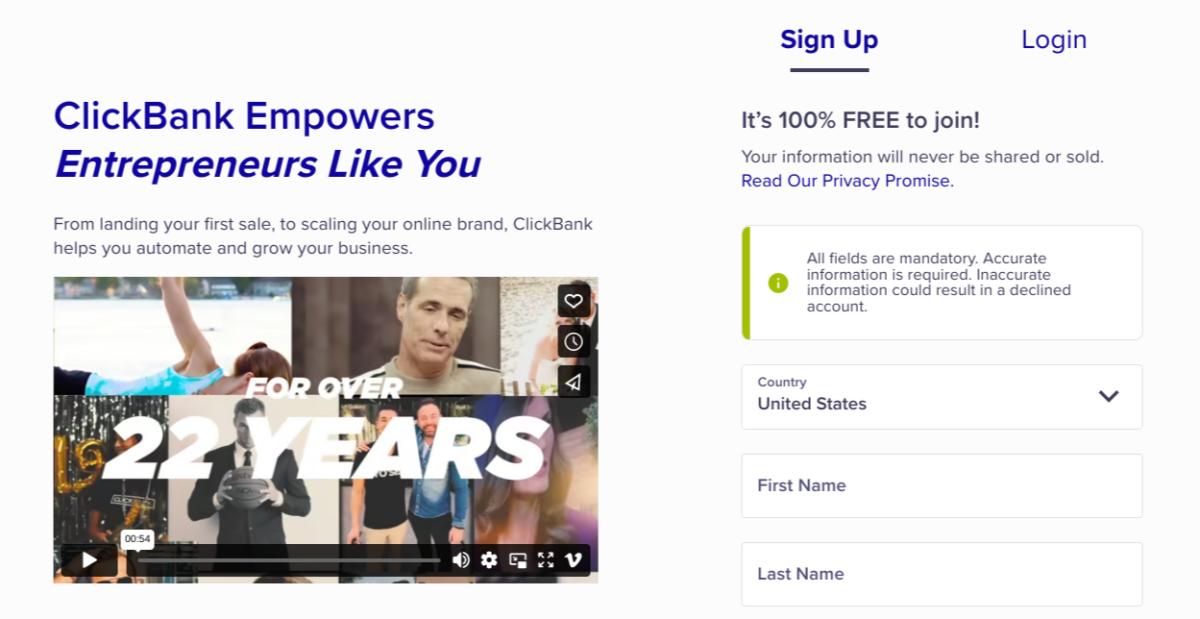
Dołączenie do ClickBank jest bezpłatne. Możesz odwiedzić stronę rejestracji, aby utworzyć swoje konto:
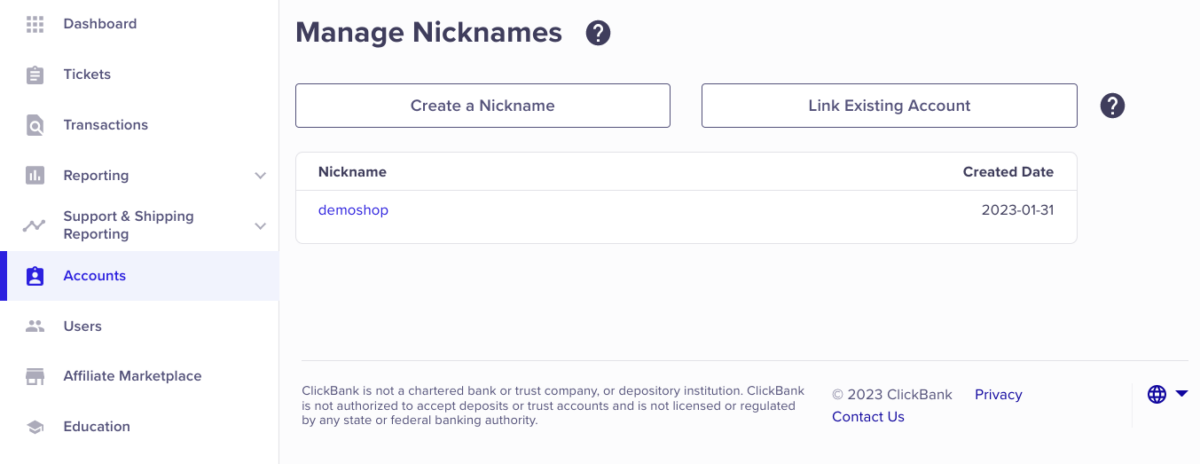
Po utworzeniu konta zostaniesz poproszony o nadanie nazwy swojemu sklepowi. Następnie możesz wybrać typ konta (sprzedawca, afiliant, kombinacja itp.):
Następnie będziesz chciał utworzyć klucz tajny ClickBank. Z poziomu swojego konta ClickBank przejdź do nawigacji w prawym górnym rogu i kliknij Ustawienia sprzedawcy » Moja witryna:
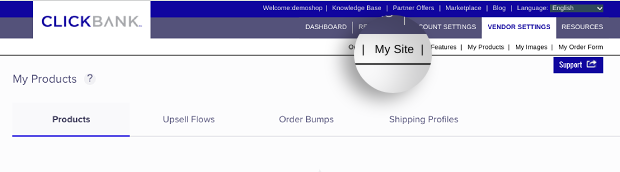
Przewiń na dół strony. Znajdź pole Narzędzia zaawansowane, a następnie kliknij Edytuj w prawym górnym rogu:

Wprowadź Klucz tajny w odpowiednim polu tekstowym. Uwaga: musi być napisany wielkimi literami i zawierać mniej niż 16 znaków:
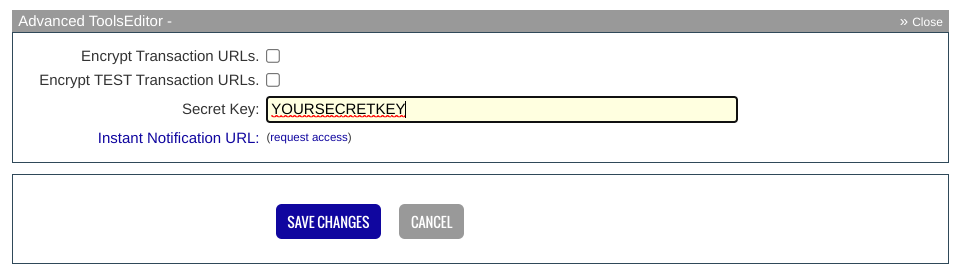
Po zakończeniu kliknij Zapisz zmiany.
Krok 2: Pobierz Easy Digital Downloads
Następnym krokiem jest zainstalowanie i aktywowanie wtyczki Easy Digital Downloads (EDD):
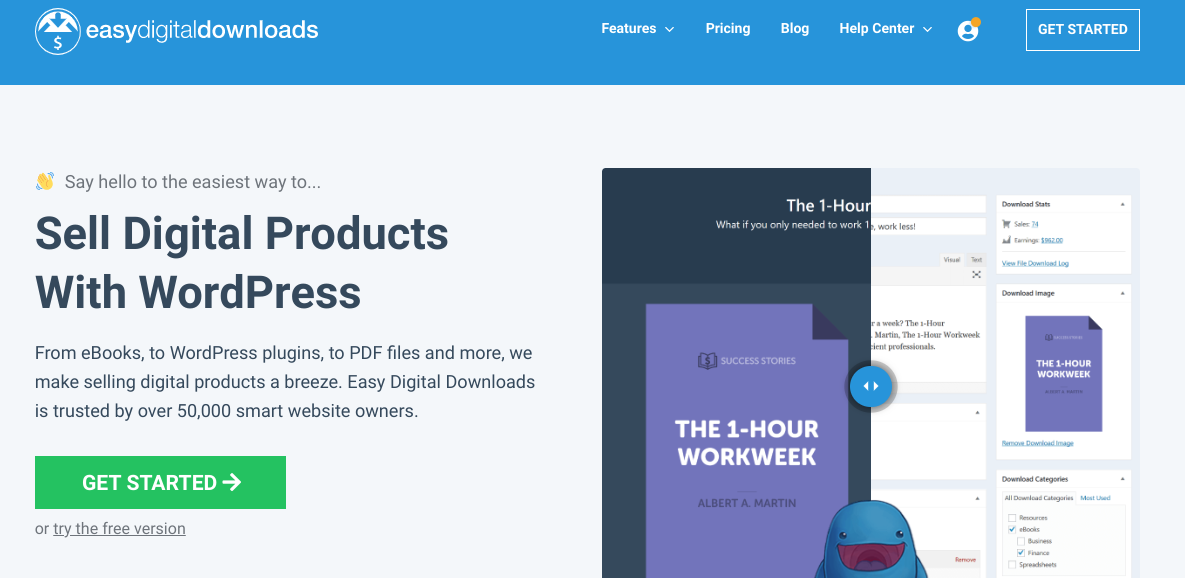
Ta alternatywa dla WooCommerce to najlepsza wtyczka WordPress do sprzedaży produktów cyfrowych. Jeśli masz zainstalowaną tylko bezpłatną wersję Easy Digital Downloads, będziesz chciał zaktualizować ją do wersji Pro.
Pozwoli Ci to uzyskać dostęp do rozszerzenia ClickBank Gateway i wielu innych zaawansowanych funkcji. Na przykład, jeśli chcesz założyć stronę członkowską, możesz znaleźć wtyczki członkowskie i narzędzia do zwiększania liczby subskrybentów.
Polecam zakupić pakiet Extended pass lub wyższy ze strony z cennikiem EDD.
eCommerce bez ograniczeń!
Takie jest nasze zobowiązanie. Większość rozwiązań eCommerce ogranicza Twoją kreatywność
…ale nie Easy Digital Downloads!
Gdy będziesz mieć swój przepustkę, możesz zainstalować wtyczkę Easy Digital Downloads Pro. Odwiedź pulpit swojego konta EDD. Następnie, w zakładce File Downloads, kliknij Get Easy Digital Downloads:
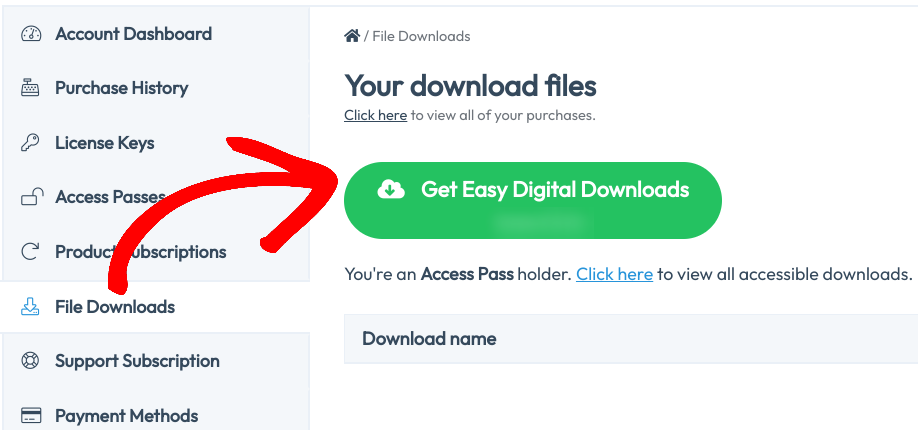
Plik zip wtyczki zostanie pobrany. Następnie przejdź do pulpitu WordPress. Następnie przejdź do Plugins » Add New » Upload Plugin » Choose File:

Wybierz wtyczkę EDD. Następnie kliknij przyciski Install Now i Activate Plugin. Jeśli potrzebujesz pomocy w tym procesie, skorzystaj ze świetnego przewodnika WPBeginner dotyczącego instalacji wtyczek WordPress.
Po aktywacji w pulpicie administracyjnym WordPress pojawi się nowy element menu Downloads:

Możesz znaleźć sklep EDD i ustawienia EDD w sekcji Downloads » Settings. Na przykład, w zakładce General możesz wprowadzić informacje o swojej firmie online, wybrać walutę itp.:

Kolejnym ważnym krokiem jest wybór wysokiej jakości motywu WordPress (Appearance » Themes). Aby uzyskać pomoc, możesz skorzystać z tych przewodników:
- Motywy WordPress dla sklepów cyfrowych
- Zalecane motywy Easy Digital Downloads
- Jak stworzyć niestandardowy motyw WordPress
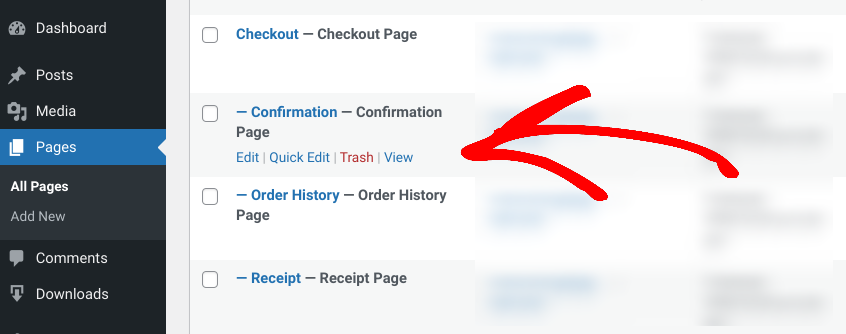
Musisz również zlokalizować i zapamiętać adres URL strony potwierdzenia zakupu/podziękowania. EDD automatycznie tworzy tę stronę dla Ciebie. Aby znaleźć dokładny adres URL, przejdź do Pages, najedź na Confirmation Page, a następnie kliknij View:
Krok 3: Zainstaluj dodatek, aby zintegrować ClickBank z WordPress
Następnym krokiem jest zainstalowanie rozszerzenia EDD ClickBank Gateway. Ten dodatek bramki płatności EDD jest idealny do integracji z ClickBank. Pozwala połączyć Twój sklep WordPress/EDD z Twoimi produktami ClickBank.
Gdy klient zdecyduje się kupić produkt z Twojego sklepu EDD, zostanie przekierowany do ClickBank, aby dokończyć proces płatności. Uwaga: To rozszerzenie nie służy do hostowania Twoich produktów EDD na stronie ClickBank. Raczej daje Twoim klientom możliwość płacenia przez ClickBank.
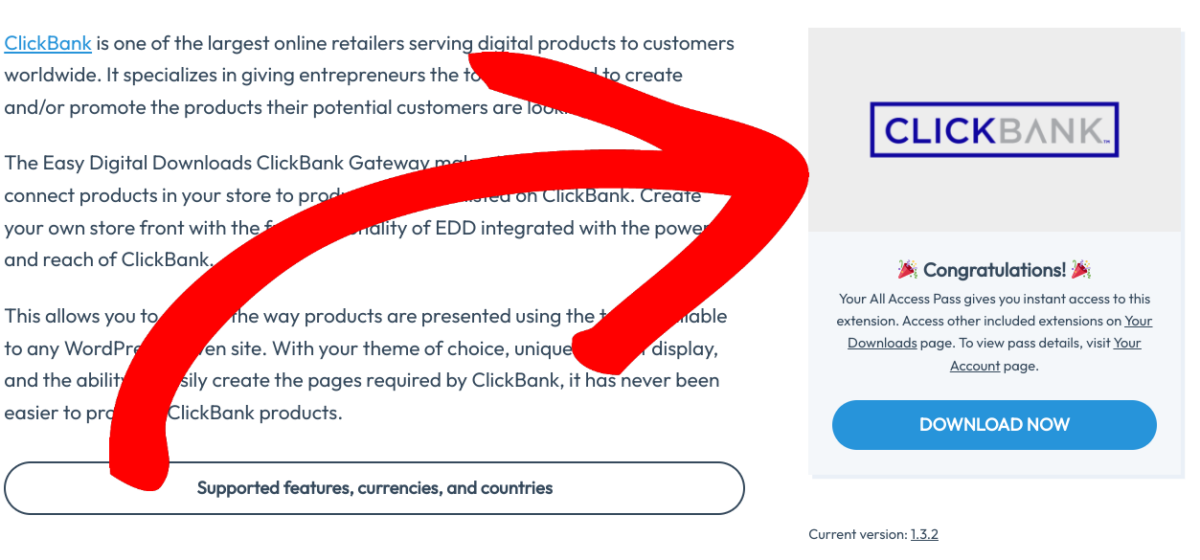
Odwiedź stronę rozszerzenia ClickBank Gateway ze swojego konta EDD. Następnie wybierz Download Now:
Po pobraniu pliku zip możesz przesłać go do swojej witryny WordPress. Ponownie przejdź do Plugins » Add New. Pamiętaj, aby aktywować go po przesłaniu!
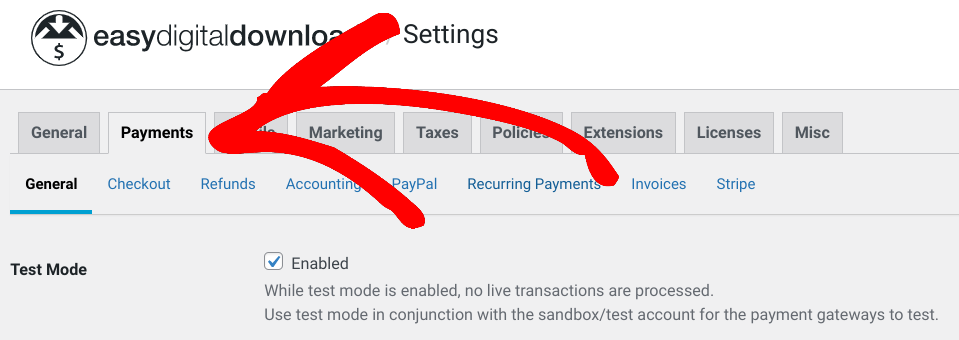
Teraz przejdź do Downloads » Settings » Payment Gateways:
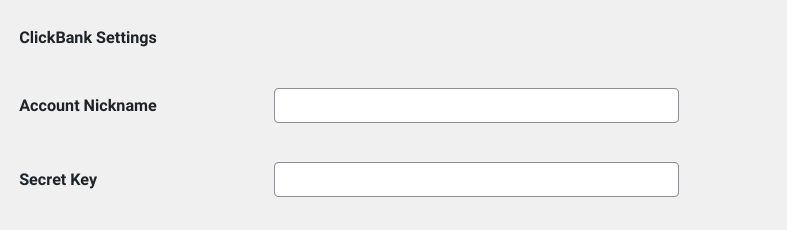
W sekcji ClickBank Settings możesz wprowadzić pseudonim ClickBank i Klucz tajny, które dodałeś podczas tworzenia konta (Krok 1):
Gdy skończysz, kliknij przycisk Save Changes na dole.
Krok 4: Dodaj swoje produkty do ClickBank i EDD
Na koniec możesz zacząć dodawać swoje produkty zarówno do WordPress, jak i ClickBank.
Dodawanie produktu do EDD
EDD nazywa każdy produkt cyfrowy dodany do WordPressa „downloadem”. Strony, które tworzysz dla tych produktów, nazywane są „stronami pojedynczego produktu”.
Aby dodać nowy, przejdź do Downloads » Add New z poziomu panelu WordPress:

Na stronie pojedynczego produktu możesz dodać nazwę i opis:
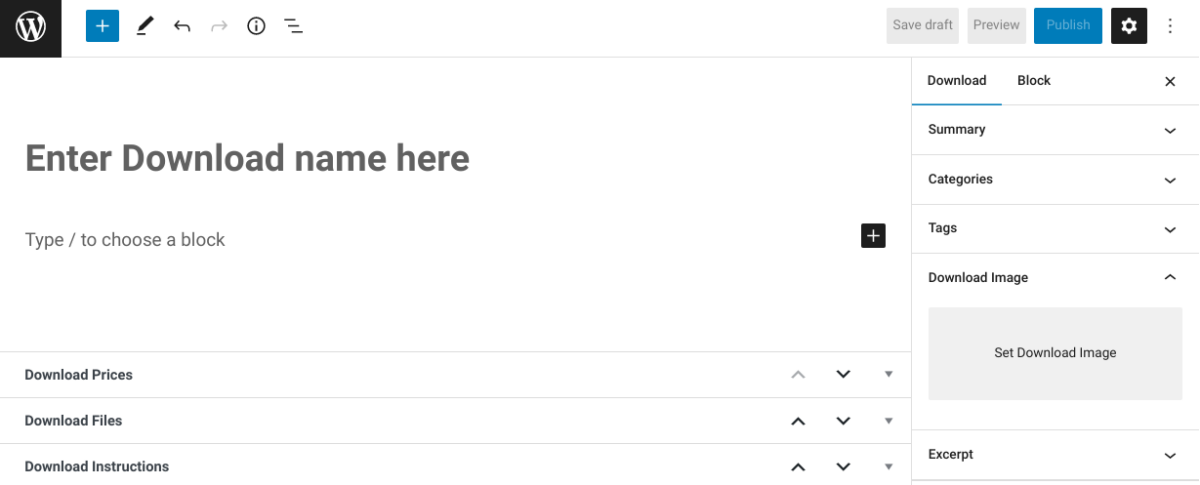
Przejdź do Download Prices aby wprowadzić cenę lub możesz pozostawić wartość na „0”:

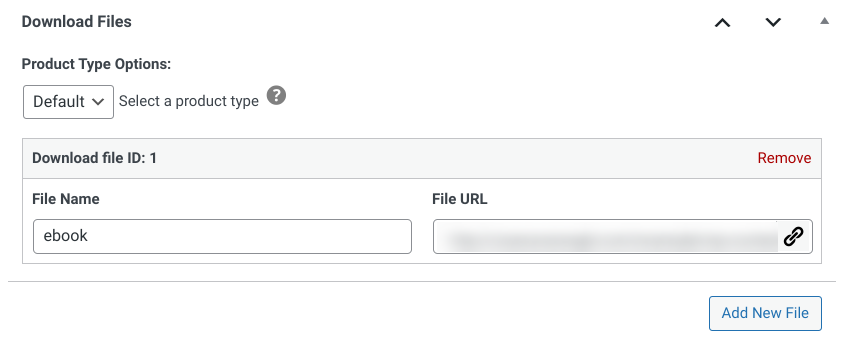
Następnie, w sekcji Downloads Files, możesz wprowadzić Filename. Następnie pod File URL, wybierz ikonę linku, aby przesłać nowy plik:
Po prawej stronie znajdziesz inne ustawienia pobierania, w tym opcję dodania obrazu. W sekcji ClickBank Item Number, możesz wprowadzić identyfikator odpowiadający produktowi ClickBank:
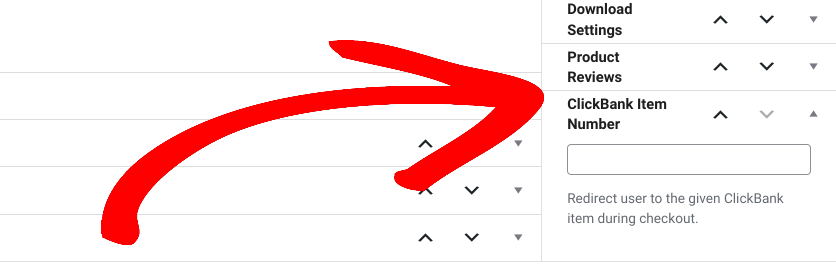
Zawsze możesz wrócić, aby edytować to później (po utworzeniu produktu w ClickBank). Wybierz Publish, aby opublikować produkt/download EDD.
Dodawanie produktów do ClickBank
Aby dodać produkt ClickBank, możesz przejść do Vendor Settings » My Products:
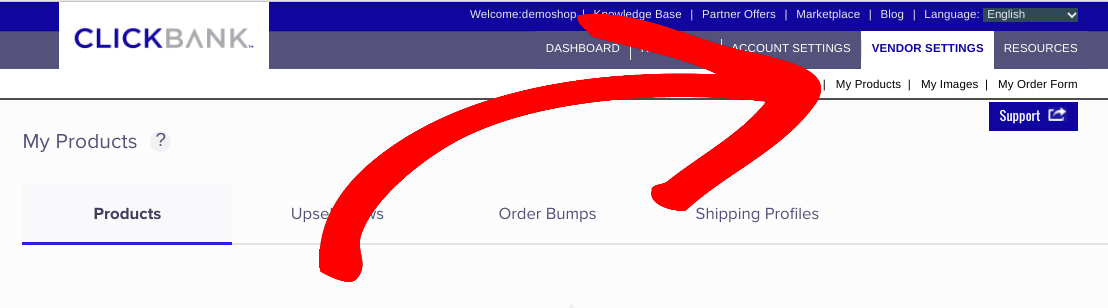
Przewiń na dół i wybierz Add Product:
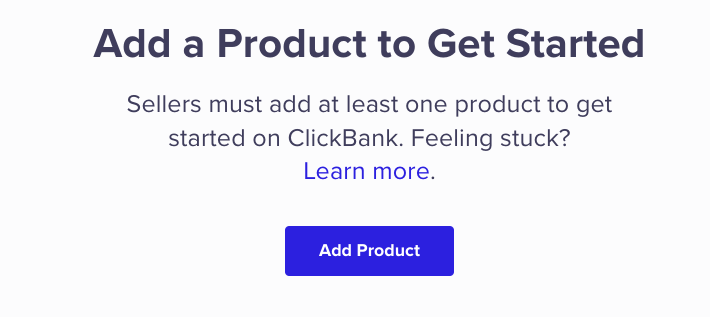
Następnie możesz wprowadzić szczegóły produktu, w tym tytuł, numer identyfikacyjny i obraz:
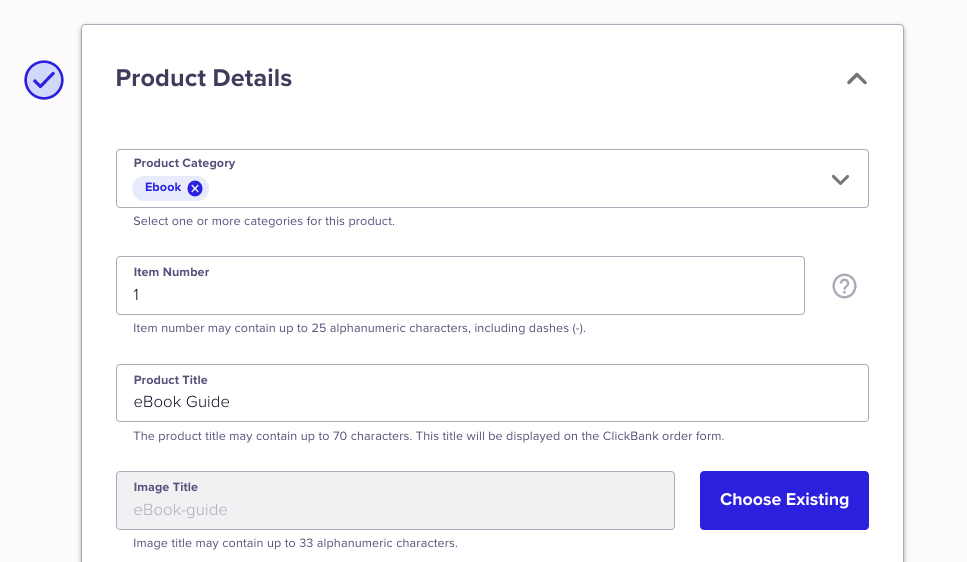
Ten numer identyfikacyjny jest tym, co wprowadzisz w polu ustawień ClickBank Item Number na stronie produktu EDD. W następnej sekcji poprosi o adresy URL Pitch Page i Thank You Page:
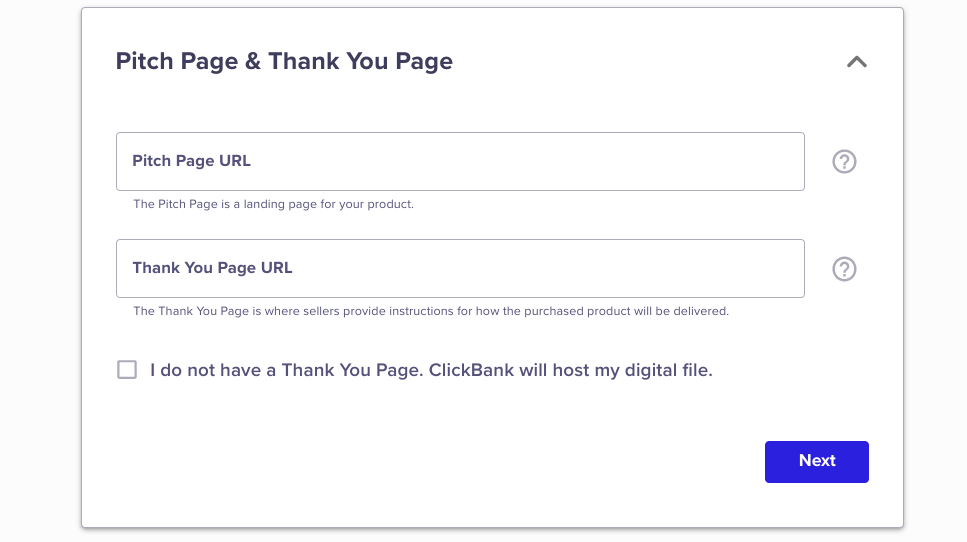
Pitch Page to to, co Easy Digital Downloads nazywa stroną pojedynczego produktu. Aby pobrać adres URL strony z WordPressa, przejdź do Downloads » Downloads. Następnie najedź kursorem na produkt i kliknij View.
Po wprowadzeniu tych adresów URL kliknij Next. Na koniec możesz wprowadzić cenę, ustawić prowizje afiliacyjne, a następnie zaakceptować warunki korzystania z usługi. Po zakończeniu wybierz Submit for Review.
To wszystko!
Użyj EDD do integracji ClickBank z WordPress
Zarówno ClickBank, jak i WordPress to potężne platformy do sprzedaży i promowania produktów cyfrowych. Aby integracja tych dwóch platform była szybka i łatwa, możesz użyć Easy Digital Downloads. Kliknij poniżej, aby rozpocząć!
eCommerce bez ograniczeń!
Takie jest nasze zobowiązanie. Większość rozwiązań eCommerce ogranicza Twoją kreatywność
…ale nie Easy Digital Downloads!
📣 P.S. Pamiętaj, aby subskrybować nasz newsletter i śledzić nas na Facebooku lub Twitterze, aby uzyskać więcej zasobów WordPress!








