


Doriți să creșteți vânzările pe site-ul dvs. Clienții dvs. doresc să finalizeze achizițiile cu ușurință. La intersecția acestor „dorințe” se află învățarea cum să adăugați un buton Cumpără Acum pe paginile de produse WordPress (și în alte zone ale site-ului dvs.).
Butoanele Cumpără Acum ajută la crearea unei experiențe de cumpărături mai rapide, mai fluide și, în general, mai bune pentru clienții dvs. Giganții eCommerce precum Amazon, care le fac o parte integrantă a site-urilor lor, sunt o dovadă în acest sens. Trimiterea cumpărătorilor direct la etapa de finalizare a comenzii prin butoanele Cumpără Acum le permite să renunțe la pagina (uneori inutilă) a coșului înainte de a finaliza achizițiile.
Acest lucru poate reduce șansele ca ceva să meargă prost și să determine vizitatorii să își abandoneze coșurile de cumpărături sau să se răzgândească. Din fericire, adăugarea butoanelor Cumpără pe WordPress este ușoară.
În această postare, vom acoperi:
- Opțiuni pentru crearea butoanelor Cumpără Acum pe WordPress
- Cum să adăugați un buton Cumpără Acum pe WordPress (Tutorial)
Opțiuni pentru crearea butoanelor Cumpără Acum pe WordPress
Există câteva moduri diferite prin care puteți crea și adăuga butoane Cumpără Acum pe WordPress. Cea mai bună metodă depinde în mare măsură de tipul de site web WordPress pe care îl aveți.
De exemplu, dacă vindeți produse fizice, s-ar putea să căutați un plugin WooCommerce.
Dacă vindeți produse digitale, cea mai bună soluție eCommerce este Easy Digital Downloads (EDD). EDD vine cu funcționalitate încorporată pentru adăugarea butoanelor Cumpără Acum pe WordPress.
Îl puteți insera ca un shortcode sau bloc pe site-ul dvs. WordPress. Puteți schimba rapid textul butonului, puteți lega direct butoanele la produse și descărcări și puteți afișa prețuri variabile.
O altă opțiune pentru crearea butoanelor Cumpără pe WordPress este să le codificați singur. Dar acest lucru poate consuma mult timp și nu ajută începătorii care nu sunt familiarizați cu programarea.
Cum să adăugați un buton Cumpără Acum pe WordPress (Pas cu Pas)
În acest tutorial, vă vom ghida prin cum să adăugați un buton Cumpără Acum pe WordPress:
- Instalați Easy Digital Downloads
- Verificați dacă setările dvs. îndeplinesc cerințele blocului
- Inserarea blocului Cumpără Acum EDD
- Personalizarea butonului Cumpără Acum
Pasul 1: Instalează Easy Digital Downloads
Așa cum am menționat, EDD vine cu funcționalitate încorporată pentru adăugarea butoanelor Cumpără Acum pe WordPress. Dacă vindeți produse digitale, cum ar fi software, fișiere, cărți electronice etc., acest plugin puternic vă oferă aproape tot ce aveți nevoie pentru a începe și a gestiona magazinul dvs.
Dacă nu ați făcut-o deja, descărcați pluginul EDD:

Există mai multe planuri din care puteți alege. Deși există o versiune gratuită a EDD pe care o puteți utiliza (care include butonul Cumpără), recomandăm achiziționarea unui plan premium. În acest fel, veți avea acces nelimitat la suita completă de funcții și extensii.
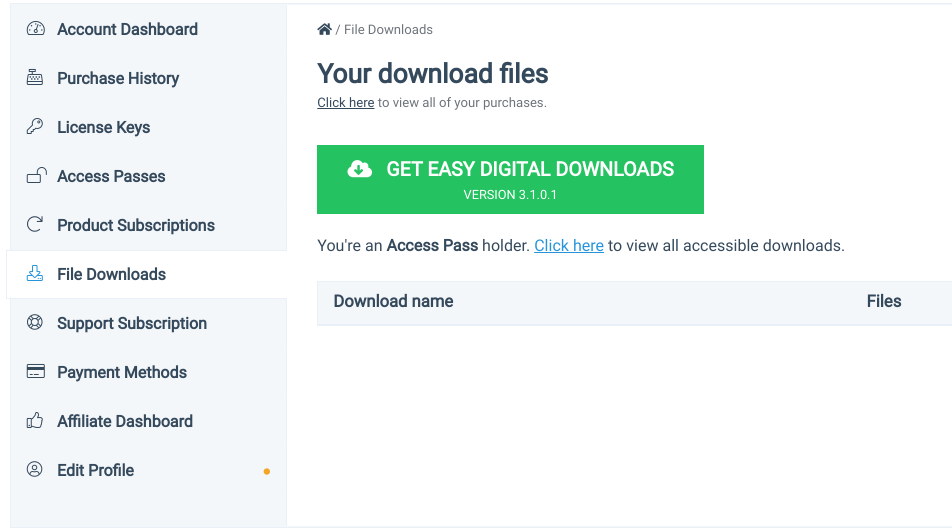
Odată ce ați finalizat achiziția, puteți vizita tabloul de bord al contului dvs. Navigați la Descărcări fișiere, apoi faceți clic pe Obțineți Easy Digital Downloads pentru a descărca pluginul:
Când a terminat de descărcat, puteți naviga la tabloul de bord WordPress, apoi mergeți la Pluginuri » Adăugare nou » Încărcare plugin » Alegeți fișierul:

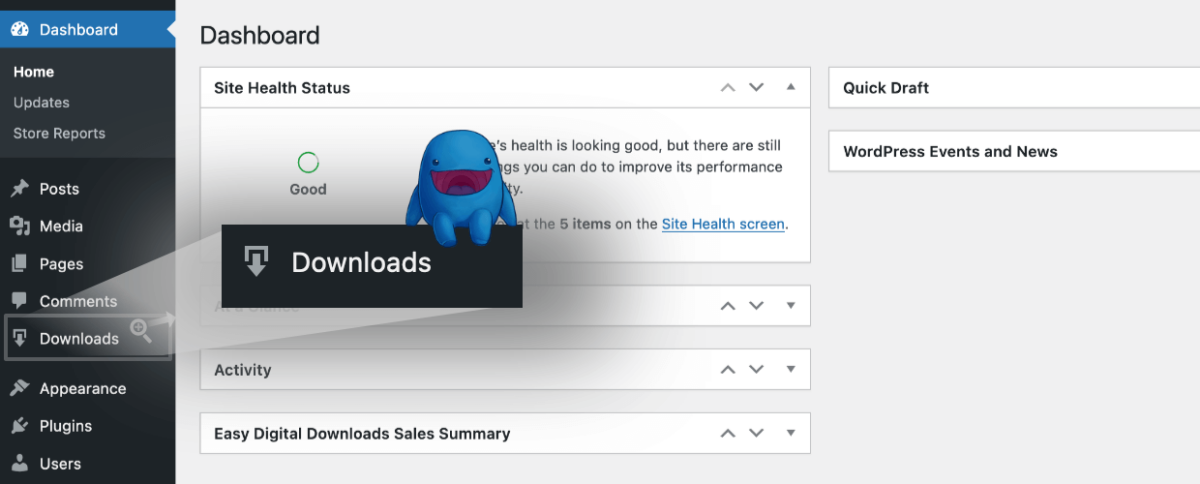
Selectați fișierul .zip EDD, apoi faceți clic pe butoanele Instalare Acum și Activare Plugin. Aceasta va adăuga un element de meniu Descărcări în tabloul de bord de administrare:
🔍 Pentru mai multe ghiduri și sfaturi despre configurarea magazinului dvs. de eCommerce, puteți utiliza următoarele ghiduri:
Pasul 2: Verificați dacă îndepliniți cerințele blocului
Odată ce aveți pluginul EDD configurat, următorul pas este să vă asigurați că magazinul dvs. îndeplinește cerințele pentru utilizarea butoanelor Cumpără Acum EDD.
Mai întâi, asigurați-vă că aveți un gateway de plată selectat. Pentru a face acest lucru, accesați Descărcări » Setări » Plăți » Gateway-uri Active:
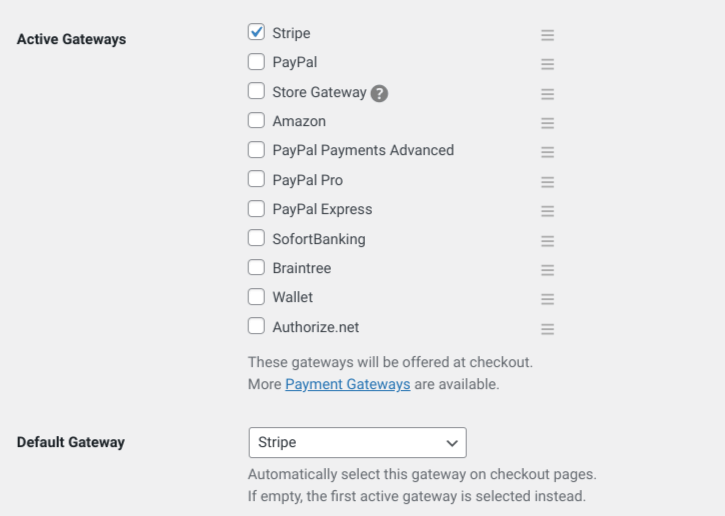
Pentru ca butonul Cumpără Acum să funcționeze, trebuie să utilizați un gateway de plată care îl suportă, cum ar fi Stripe sau PayPal.
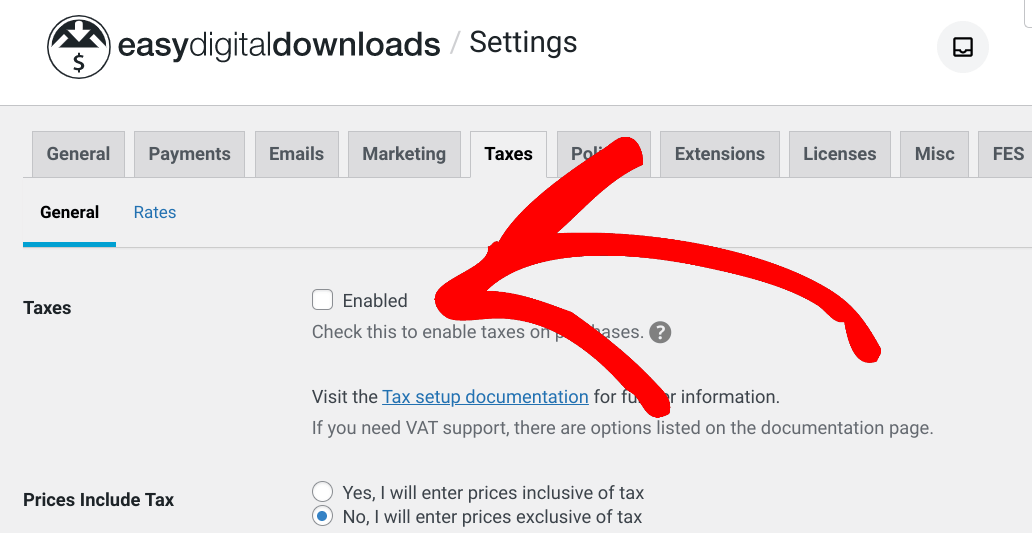
De asemenea, asigurați-vă că taxele sunt dezactivate. Puteți face acest lucru făcând clic pe fila Taxe din Setări, apoi asigurându-vă că prima casetă de selectare nu este activată:
Pasul 3: Inserați butonul de cumpărare
Următorul pas este să inserați efectiv butonul Cumpără Acum. Există două moduri simple prin care puteți face acest lucru, în funcție de ceea ce încercați să realizați.
Puteți adăuga butonul de cumpărare la setările individuale ale produsului sau descărcării. De asemenea, puteți plasa un bloc Buton de Cumpărare oriunde pe site-ul dvs. și îl puteți lega la un produs. Vă vom ghida prin ambele.
Opțiunea A: Setări de descărcare
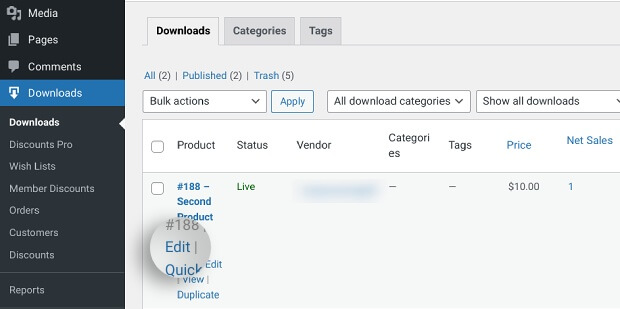
Accesați Descărcări, apoi selectați Editare sub produsul căruia doriți să adăugați butonul Cumpără Acum:
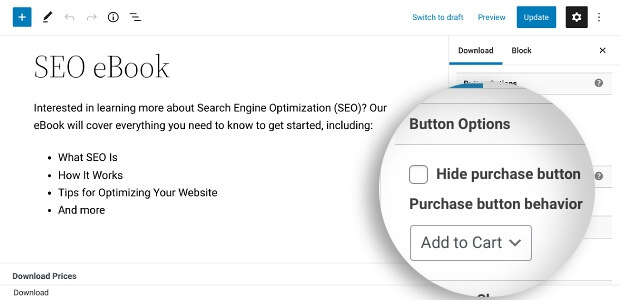
Apoi, în partea dreaptă a ecranului, derulați la Setări de descărcare » caseta meta Opțiuni buton:
Din meniul derulant Comportament buton de achiziție, faceți clic pe Cumpără Acum:
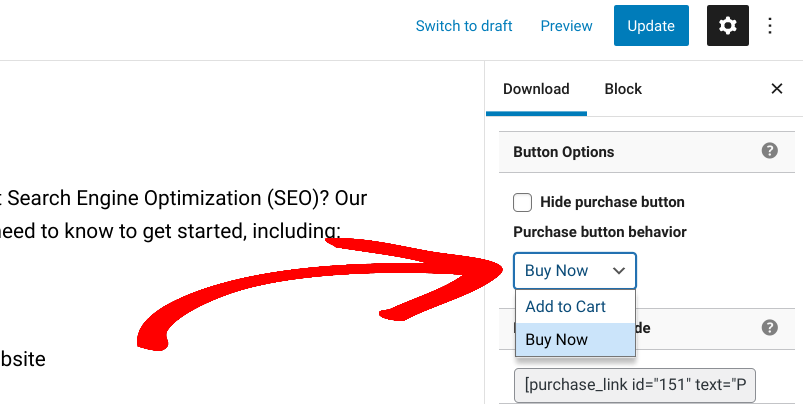
Selectați Publicare/Actualizare pentru a salva modificările. Acum butonul Cumpără Acum va apărea împreună cu produsul, în loc de butonul implicit Adaugă în coș:
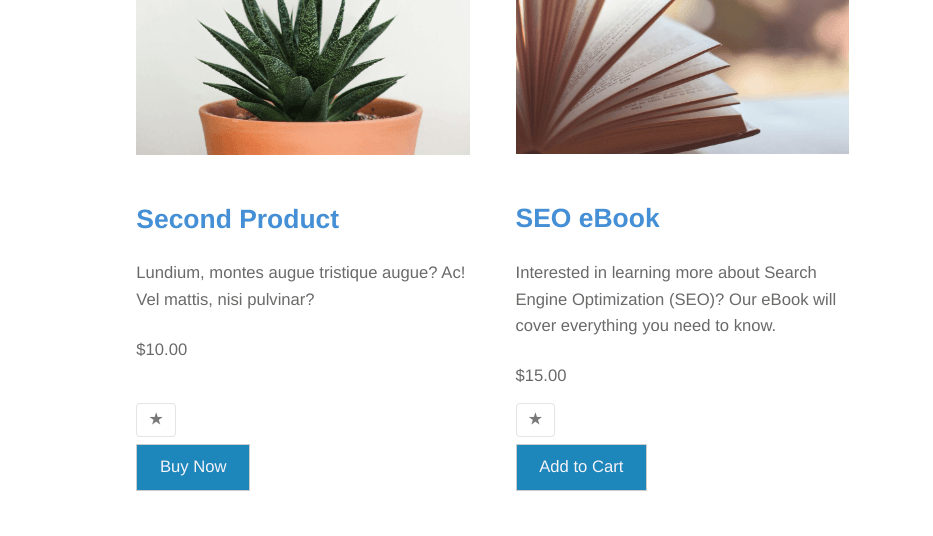
Rețineți că puteți alege să afișați sau să ascundeți prețul produsului cu oricare dintre butoane. Puteți repeta acest proces oricând adăugați produse în magazinul dvs. și doriți ca acestea să apară cu un buton Cumpără Acum.
Opțiunea B: Bloc Cumpără Acum EDD
Dacă utilizați versiunea EDD 3.1 sau o versiune mai recentă, veți avea acces la cele 10 blocuri de bază ale pluginului WordPress, inclusiv blocul Buton de Cumpărare. Această funcție este foarte utilă pentru crearea paginilor de destinație ale produselor unde afișați toate informațiile despre produs.
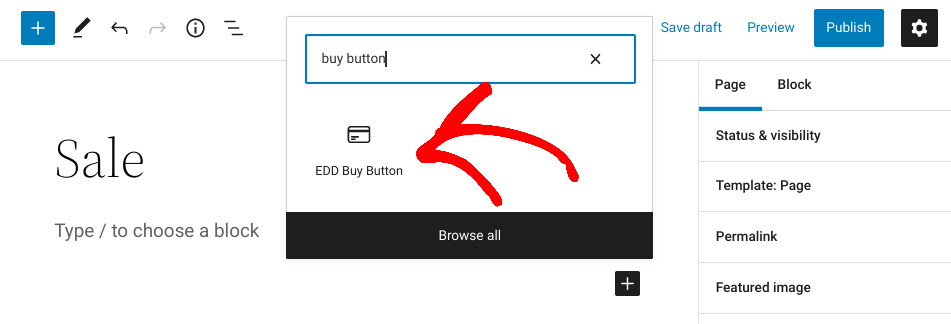
Pentru a-l plasa pe o pagină sau postare WordPress, puteți face clic pe pictograma +, căutați „buton de cumpărare”, apoi selectați blocul Buton de Cumpărare EDD:
Odată adăugat, puteți utiliza meniul derulant pentru a Selecta o descărcare la care să legați butonul:
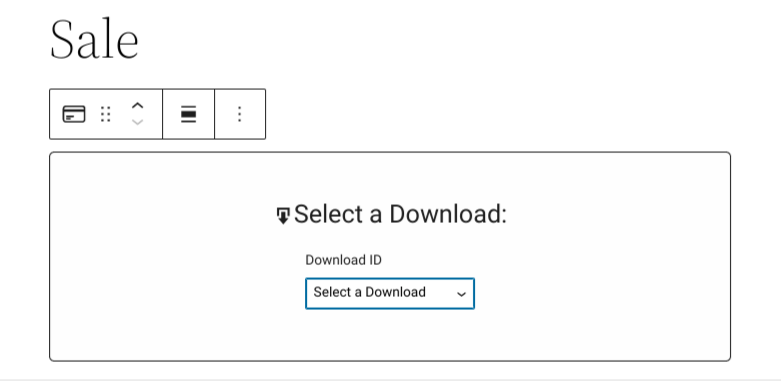
În dreapta, puteți comuta opțiunea pentru a ascunde sau afișa prețul produsului. Când ați terminat, faceți clic pe Publicare.
Pasul 4: Personalizați butonul Cumpără Acum
În acest moment, știți cum să adăugați un buton Cumpără Acum în WordPress folosind atât setările de descărcare EDD, cât și blocul de bază. Dar s-ar putea să doriți să îi schimbați aspectul.
Pentru a face acest lucru, puteți accesa Descărcări » Setări » Diverse » Butoane de achiziție:
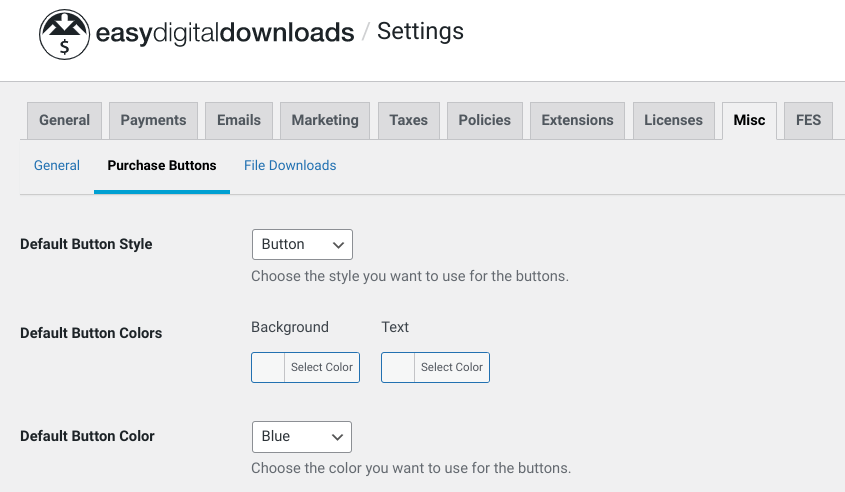
Pe acest ecran, puteți modifica Culorile implicite ale butoanelor, inclusiv fundalul și textul. Când derulați pagina în jos, puteți găsi, de asemenea, câmpul Text Cumpără Acum care vă permite să configurați textul afișat pe butoane:
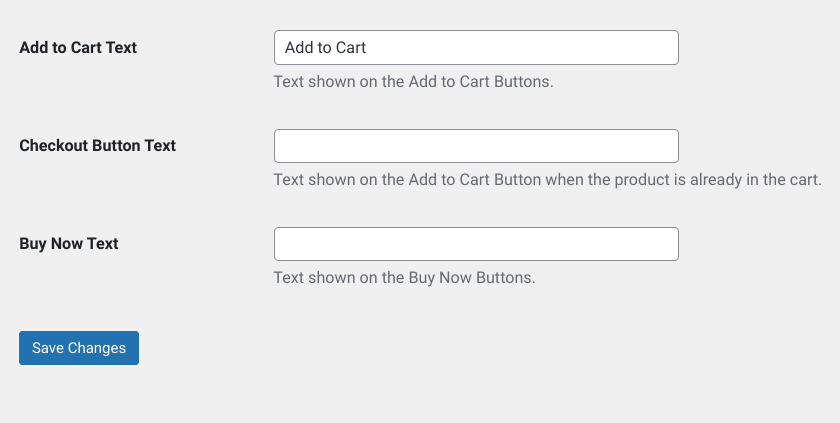
De exemplu, ați putea dori să-l schimbați în „Cumpără Rapid” sau ceva mai relevant pentru oferta dvs.
Când ați terminat, faceți clic pe Salvare modificări. Atât de simplu!
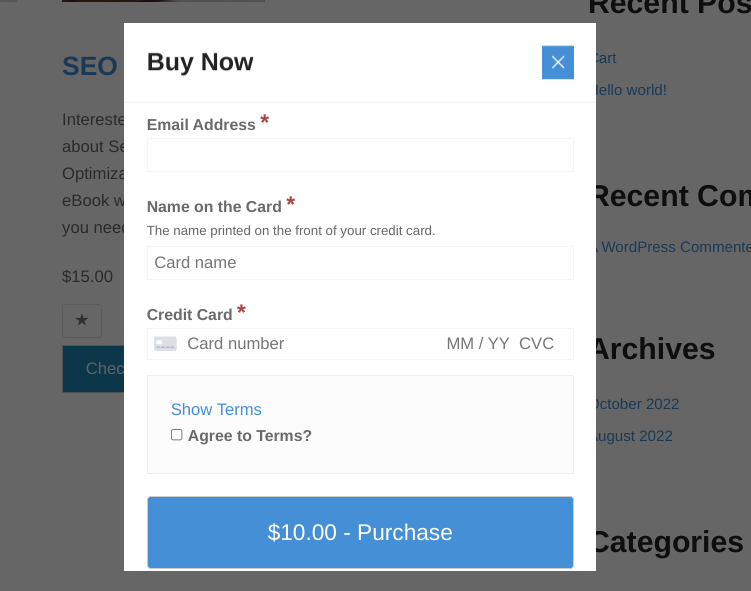
Acum, când clienții dvs. selectează opțiunea Cumpără Acum, în loc de o pagină completă de finalizare a comenzii, vor vedea o fereastră pop-up similară cu următoarea:
Creșteți vânzările cu un CTA Cumpără Acum
Butoanele Cumpără Acum acționează ca elemente CTA excelente pe site-urile de comerț electronic. Ele pot ajuta la accelerarea procesului de finalizare a comenzii și, la rândul lor, la creșterea vânzărilor și la reducerea abandonului.
Descărcați Easy Digital Downloads pentru a crea și adăuga butoane Cumpără Acum pe WordPress în cel mai scurt timp.
Doriți să aflați mai multe strategii pentru creșterea ratei de conversie a comerțului electronic? Consultați Cum să creați un produs digital care se vinde. 🏆
Asigurați-vă că vă abonați la newsletter-ul nostru și ne urmăriți pe Facebook sau Twitter pentru mai multe resurse WordPress!








