


Doriți să învățați cum să adăugați pixeli de conversie pe WordPress?
Pixelii de conversie vă ajută să urmăriți conversiile pe site-ul dvs. de comerț electronic. Îi puteți folosi pentru a măsura succesul campaniilor dvs. online și pentru a lua decizii bazate pe date, care să vă ajute să vă impulsionați succesul.
Datorită pluginului WPCode, puteți adăuga pixeli de conversie de pe platforme populare pe site-ul dvs. fără a fi nevoie să editați direct fișierele site-ului dvs.
🔎 În acest articol, voi acoperi:
Ce sunt pixelii de conversie?
Pixelii de conversie, cunoscuți și sub denumirea de pixeli de urmărire sau web beacon, sunt mici fragmente de cod plasate pe pagini specifice ale site-ului dvs. web. Acești pixeli joacă un rol crucial în urmărirea acțiunilor și comportamentului utilizatorilor pe site-ul dvs.
Pixelii de conversie sunt deosebit de utili pentru măsurarea succesului campaniilor publicitare online. Aceștia pot urmări acțiuni precum clicuri, trimiteri de formulare și achiziții.
Pixelii oferă date valoroase care vă pot ajuta să vă optimizați site-ul web și eforturile de marketing. Aceștia vă permit să:
- Măsurați eficacitatea campaniilor dvs. publicitare
- Înțelegeți comportamentul utilizatorilor pe site-ul dvs.
- Identificați zonele de îmbunătățire în ciclul dvs. de vânzări
- Luați decizii bazate pe date pentru a crește conversiile și ROI-ul
Există două metode principale pe care le puteți utiliza pentru a adăuga pixeli de conversie pe site-ul dvs. WordPress. Una este să folosiți un plugin, iar cealaltă este să inserați codul manual.
Cum să adăugați pixeli de conversie pe WordPress
Acum că am înțeles importanța pixelilor de conversie, să trecem la pașii pentru a-i adăuga pe site-ul dvs. WordPress pentru urmărirea comerțului electronic.
Pasul 1: Instalați WPCode
Cel mai simplu mod de a adăuga pixeli de conversie pe site-ul dvs. WordPress este să folosiți un plugin precum WPCode:
WPCode are un addon pentru pixeli de conversie care inserează automat codul pixelului în locurile potrivite de pe site-ul dvs. Este modalitatea ideală de a urmări cu precizie conversiile pentru magazinul dvs. Easy Digital Downloads. Funcționează și cu alte pluginuri de comerț electronic precum WooCommerce.
Addon-ul pentru pixeli de conversie al WPCode suportă, de asemenea, Facebook (Meta), TikTok, Pinterest, Google Ads și Snapchat.
Pentru a începe, vizitați site-ul WPCode și faceți clic pe Obțineți WPCode acum. Selectați planul care se potrivește nevoilor dvs. specifice. Rețineți că veți avea nevoie de planul Plus sau superior pentru a accesa addon-ul pentru pixeli de conversie.
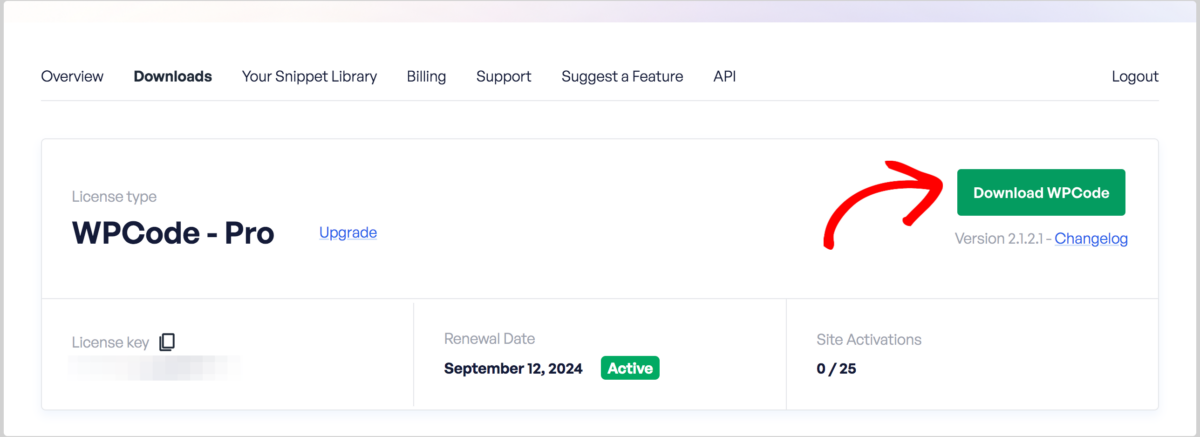
Din tabloul de bord al contului dvs. WPCode, puteți descărca pluginul sub Descărcări » Descărcați WPCode:
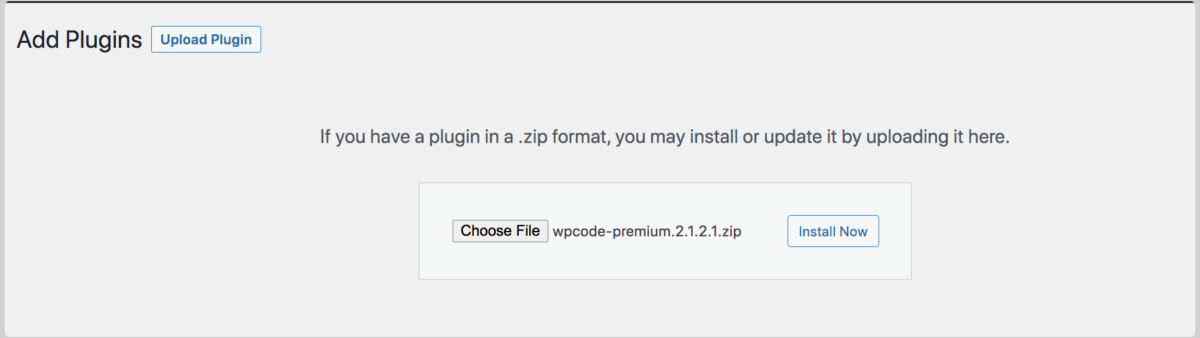
Apoi încărcați-l pe site-ul dvs. WordPress sub Pluginuri » Adăugați nou » Încărcați plugin » Alegeți fișierul. Selectați fișierul zip, apoi faceți clic pe Instalați acum, urmat de Activați Pluginul:
După activare, navigați la Setări Snippet-uri de cod pentru a introduce cheia dvs. de licență:
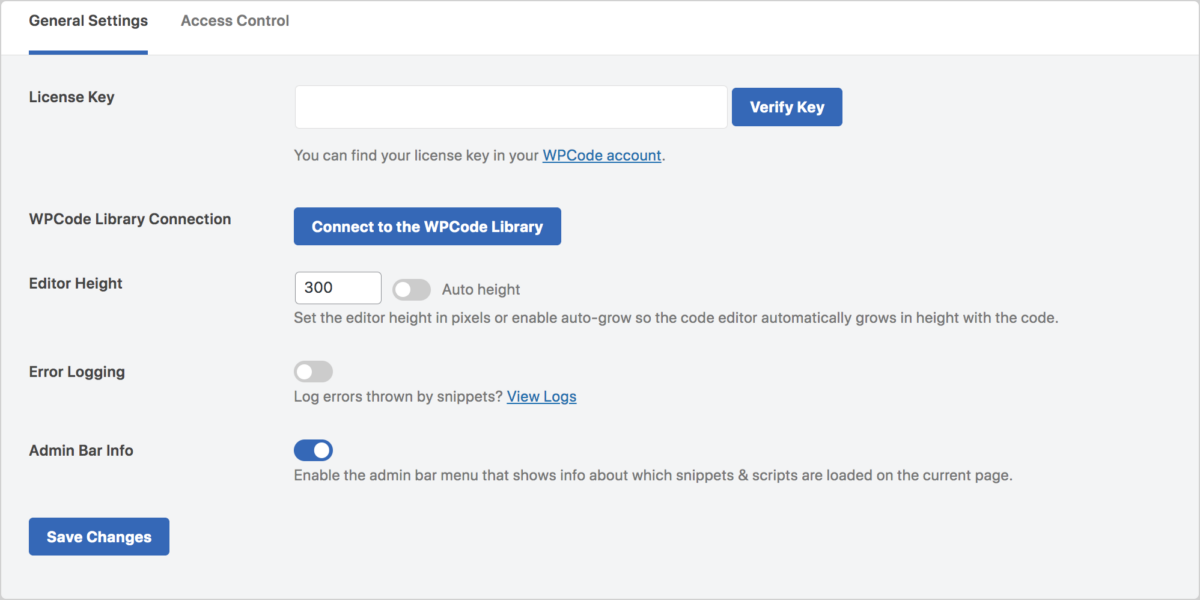
Faceți clic pe Verificați cheia urmat de Salvați modificările.
Pasul 2: Adăugați Addon-ul pentru pixeli de conversie
Următorul pas este să adăugați addon-ul Conversion Pixels. Din nou, aceasta este o modalitate simplă și directă de a adăuga urmărirea evenimentelor de clic personalizate în WordPress fără a fi nevoie să adăugați cod personalizat.
Navigați la Snippets de cod » Pixeli de conversie din tabloul de bord WordPress. Apoi selectați Instalați acum addon-ul:
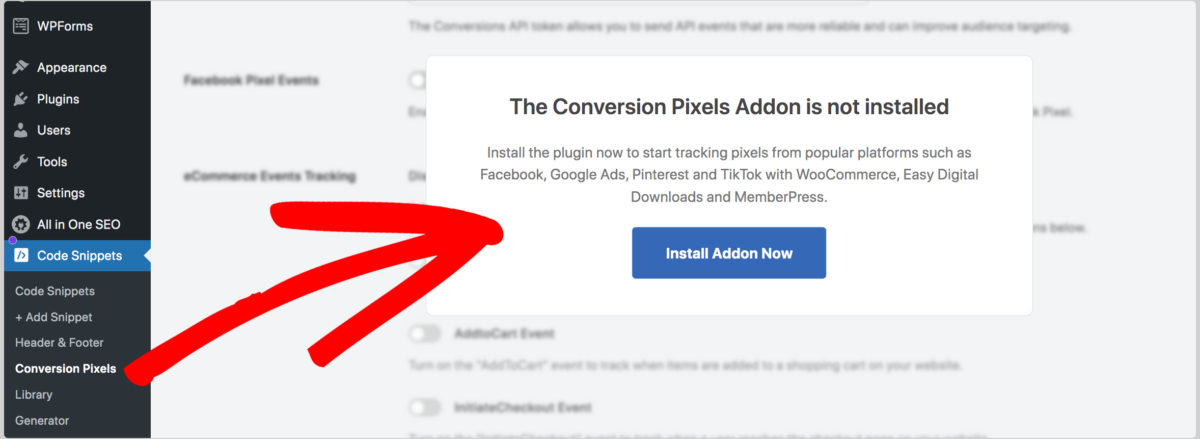
Rețineți că dacă nu vedeți opțiunea de a instala addon-ul, probabil va trebui să faceți upgrade la un plan WPCode superior.
Pasul 3: Adăugați ID-urile dvs. de pixeli
Odată ce instalați addon-ul Conversion Pixels, veți putea vizualiza diversele platforme pe care WPCode le suportă, precum și setările ID-ului de pixel:
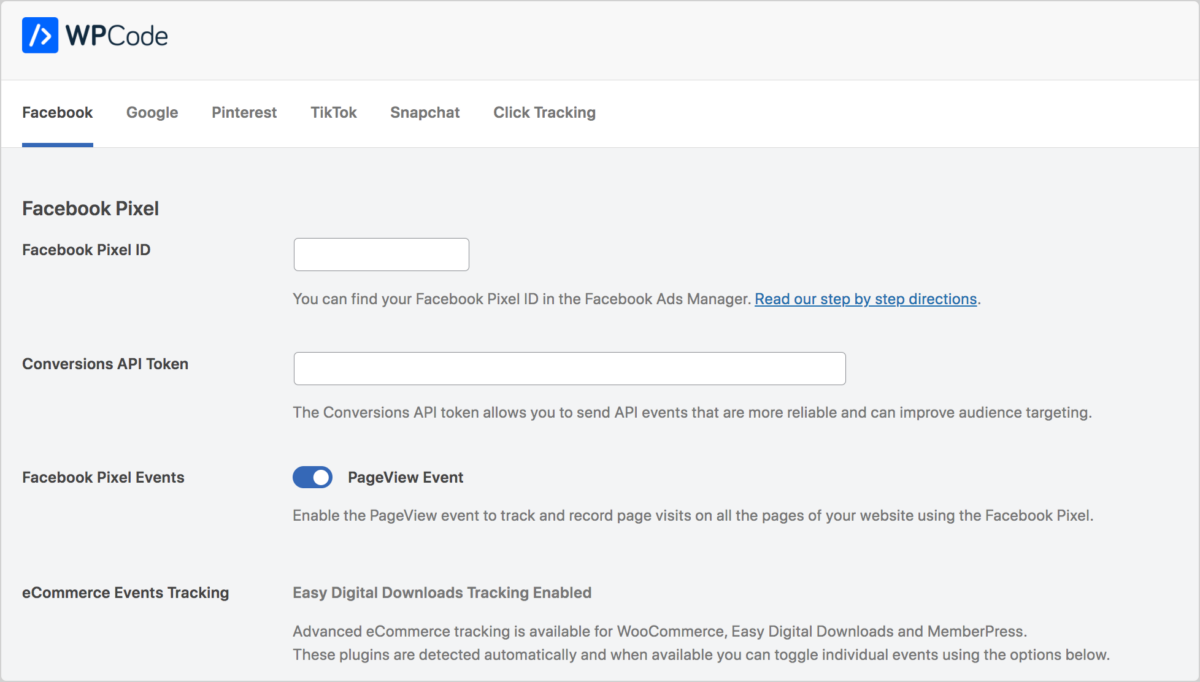
După cum puteți vedea, puteți activa automat urmărirea evenimentelor eCommerce pentru Easy Digital Downloads. Pluginul vă permite să urmăriți automat conversiile/evenimentele specifice:
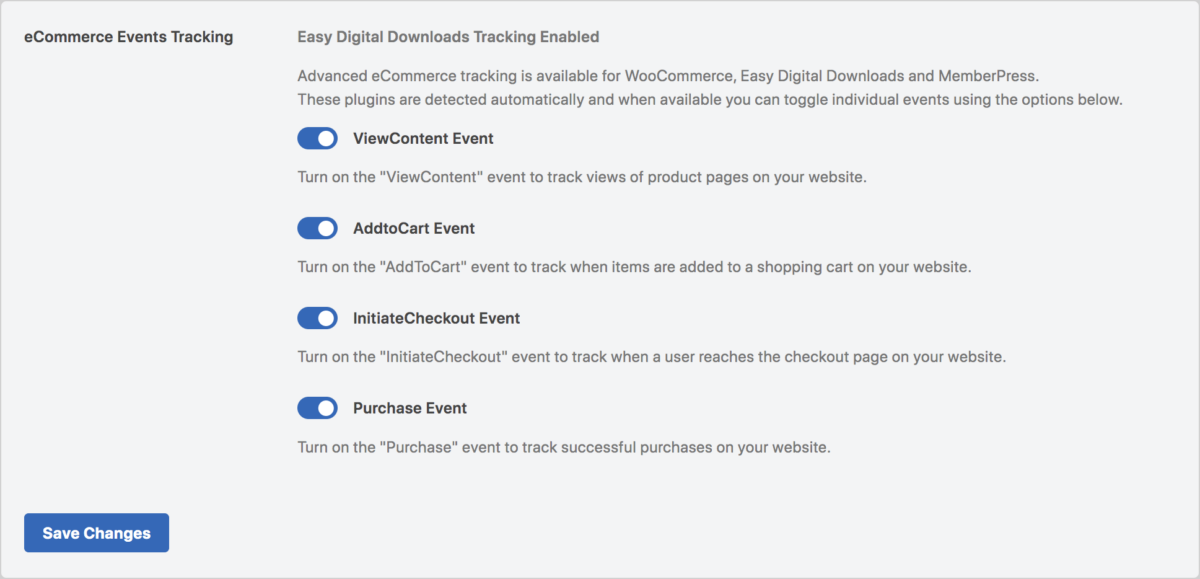
Puteți face clic pe comutatorul de lângă oricare dintre opțiuni pentru a dezactiva urmărirea. Când ați terminat, faceți clic pe Salvați modificările.
Pentru a adăuga pixeli de conversie de pe alte platforme, puteți pur și simplu să adăugați ID-ul de pixel în câmpul corespunzător.
Dacă aveți nevoie de ajutor pentru a localiza oricare dintre ID-urile de pixeli de pe alte platforme, puteți consulta documentația WPCode.
Fără plugin? Adăugați manual pixeli de conversie
Dacă nu aveți acces la WPCode sau preferați o abordare manuală pentru adăugarea pixelilor de conversie pe site-ul dvs. WordPress, nu vă faceți griji; puteți integra în continuare eficient aceste instrumente esențiale de urmărire.
Adăugarea manuală a pixelilor de conversie în WordPress fără a utiliza un plugin implică editarea directă a codului temei dvs. Această metodă necesită o anumită familiaritate cu HTML și temele WordPress.
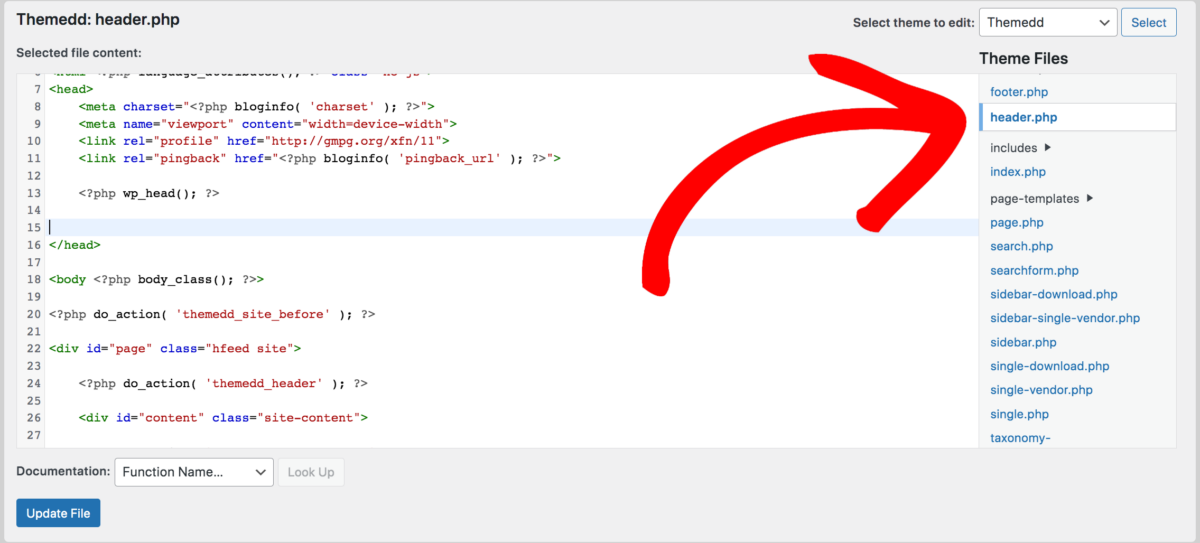
Pentru a începe, va trebui să localizați și să editați fișierul header.php al site-ului dvs. Puteți face acest lucru prin intermediul unui client File Transfer Protocol (FTP), managerul de fișiere al gazdei dvs. web sau editorul de fișiere al temei dvs.
Localizați și deschideți fișierul header.php din folderul temei dvs.:
Apoi, puteți lipi codul pixelului de conversie pe care îl copiați de pe platforma aleasă de dvs. (cum ar fi Google Ads) în interiorul tag-ului head. Lipiți fragmentul de cod chiar înainte de tag-ul de închidere „</head>”. Ar trebui să arate cam așa:
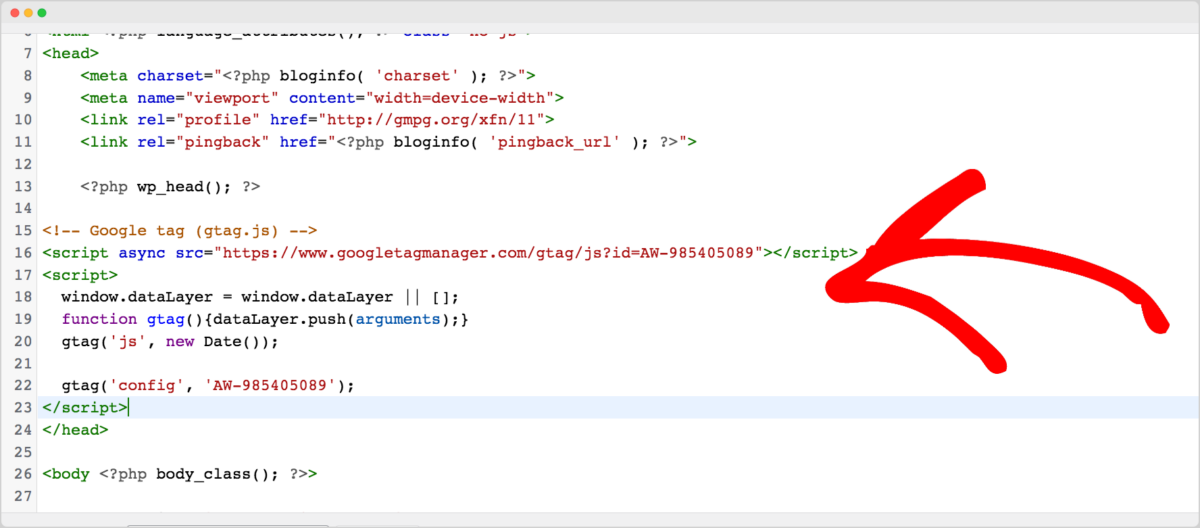
Când ați terminat, selectați Actualizați fișierul.
Adăugarea manuală a pixelilor de conversie pe site-ul dvs. WordPress vă oferă control complet asupra plasării codului. Vă poate ajuta să urmăriți cu precizie interacțiunile utilizatorilor. Cu toate acestea, fiți precaut atunci când editați fișierele temei. Aveți întotdeauna o copie de rezervă în cazul în care ceva nu merge bine în timpul procesului.
Întrebări frecvente despre pixelii de conversie
Încheiem cu câteva întrebări frecvente.
Pot urmări conversiile de pe diferite platforme de publicitate pe un singur site WordPress?
Absolut! Puteți adăuga pixeli de conversie de pe diverse platforme de publicitate, cum ar fi Facebook, Google Ads și LinkedIn, toate pe un singur site WordPress. Acest lucru vă permite să aveți o imagine de ansamblu completă a performanței publicității dvs. online.
Câți pixeli de conversie pot adăuga pe site-ul meu WordPress?
Puteți adăuga mai mulți pixeli de conversie pe site-ul dvs. WordPress, dar este esențial să îi organizați și să îi gestionați eficient. Fiecare pixel ar trebui să servească un scop specific de urmărire pentru a evita aglomerarea și confuzia.
Care este cea mai ușoară modalitate de a adăuga pixeli de conversie în WordPress?
Cât de des ar trebui să-mi revizuiesc datele pixelilor de conversie?
Revizuirea regulată a datelor pixelilor de conversie este esențială pentru a fi la curent cu performanța site-ului dvs. web. Luați în considerare stabilirea unui program pentru a analiza datele cel puțin o dată pe săptămână pentru a face ajustări în timp util strategiilor dvs. de marketing.
Integrați WPCode cu EDD
WPCode oferă o modalitate convenabilă de a adăuga pixeli de conversie pe site-ul dvs. WordPress. Îl puteți folosi pentru a urmări eficient interacțiunile utilizatorilor și pentru a măsura succesul campaniilor dvs. online.
În plus, se integrează perfect cu Easy Digital Downloads! Nu aveți încă EDD?
📣 P.S. Asigurați-vă că vă abonați la newsletter-ul nostru și ne urmăriți pe Facebook, Twitter/X sau LinkedIn pentru mai multe resurse WordPress!








