


Mulți cumpărători se bucură de posibilitatea de a finaliza achizițiile online. Dar există câteva situații în care este util să știi cum să creezi comenzi manuale de eCommerce.
Poate aveți un client care dorește să plaseze o comandă personal. De asemenea, puteți accepta plăți offline, cum ar fi prin facturare sau prin telefon.
Când acesta este cazul, veți dori să știți cum să creați comenzi manuale de eCommerce în WordPress. Din fericire, când folosiți Easy Digital Downloads, procesul este rapid și convenabil!
În acest tutorial, vă vom ghida prin proces pas cu pas:
- Instalați și activați pluginul EDD
- Creați o comandă manuală nouă
- Configurați detaliile și setările comenzii
Pasul 1: Instalați și activați pluginul EDD
Dacă nu ați făcut-o deja, primul pas este să instalați și să activați pluginul Easy Digital Downloads (EDD) pe site-ul dvs. de eCommerce. Această soluție ușor de utilizat este o alternativă la WooCommerce. Mai degrabă decât produse fizice, este conceput pentru a vă ajuta să vindeți cu ușurință produse digitale pe site-ul dvs. WordPress:

Există mai multe planuri din care puteți alege. Vă sugerăm să achiziționați un EDD All Access Pass. Acesta vă va oferi acces nelimitat la toate funcționalitățile instrumentului, inclusiv la lista extinsă de pluginuri și extensii WordPress.
Odată ce ați achiziționat planul, puteți descărca pluginul de eCommerce din tabloul de bord al contului dvs. Pentru a-l încărca și a-l activa pe site-ul dvs. WordPress, puteți accesa Plugins » Add New » Upload Plugin » Choose File:

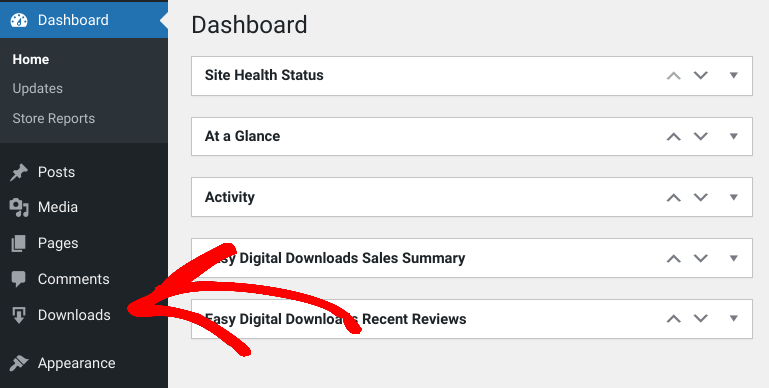
Odată ce este încărcat, puteți selecta butoanele Install Now și Activate Plugin. Acest lucru va adăuga un element de meniu Downloads în zona dvs. de administrare:
Dacă aveți nevoie de ajutor pentru a vă crea magazinul sau pentru a începe cu produsele dvs. digitale, puteți consulta următoarele ghiduri:
- Cum să începeți un magazin online cu WordPress (cea mai bună metodă)
- Cum să vindeți fișiere online (cea mai bună metodă + comparații)
- Ghid rapid EDD
Dacă aveți deja EDD instalat și activat pe site-ul dvs., asigurați-vă că folosiți versiunea 3.0 sau mai recentă. Versiunile mai vechi, învechite ale pluginului nu vin cu funcționalitatea încorporată pentru plasarea comenzilor manuale. În schimb, va trebui să folosiți extensia Manual Purchases.
Pasul 2: Creați o comandă nouă de eCommerce manuală
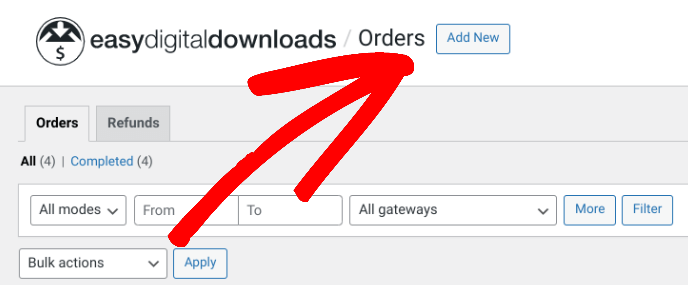
Odată ce aveți EDD instalat și configurat, următorul pas este să creați comanda dvs. manuală de eCommerce. Din tabloul de bord WordPress, puteți accesa Downloads » Orders, apoi faceți clic pe butonul Add New:
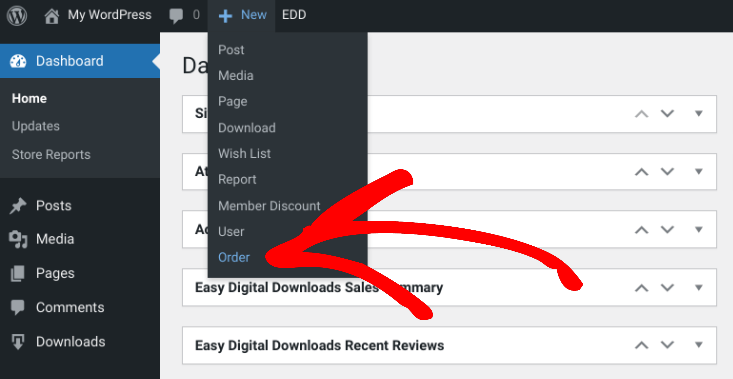
Alternativ, puteți, de asemenea, să accesați bara de administrare WordPress, să treceți cursorul peste New, apoi să selectați Order:
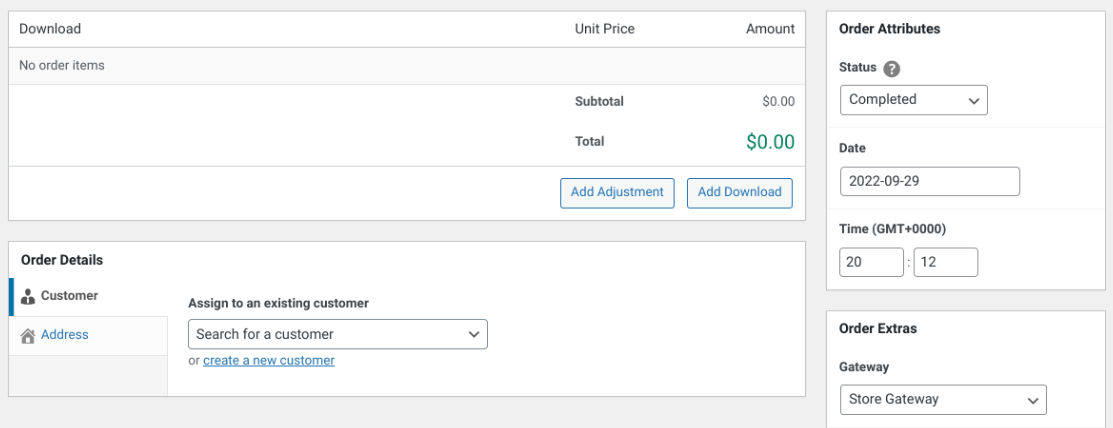
Pe ecranul următor, puteți introduce informațiile despre comandă:
Pasul 3: Configurați detaliile și setările comenzii
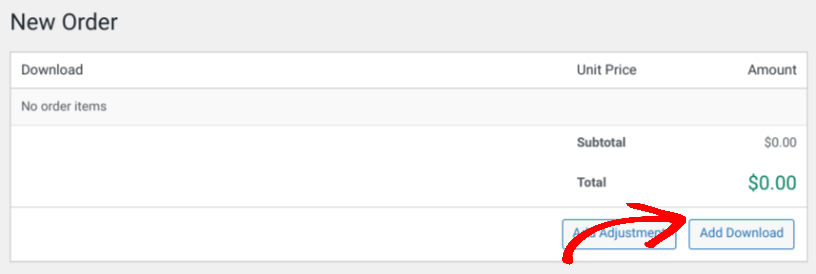
După ce creați o comandă nouă de eCommerce manuală, următorul pas este să adăugați detaliile comenzii. Puteți face clic pe butonul Add Download pentru a selecta produsul(ele) pe care clientul le achiziționează:
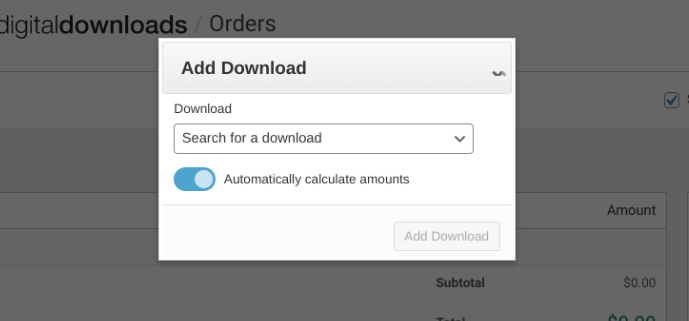
Puteți folosi câmpul de text pentru a căuta un produs descărcabil sau pentru a naviga prin meniul derulant. Odată ce l-ați găsit, faceți clic pe Adaugă Produs Descărcabil:
Apoi, pentru a modifica prețul produsului, puteți face clic pe butonul Adaugă Ajustare:
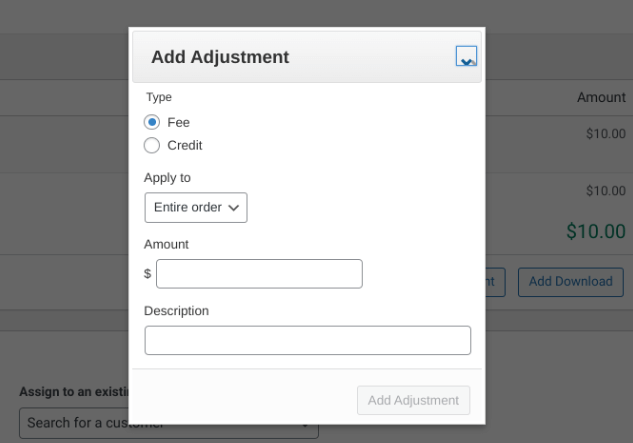
Din aceste setări, puteți adăuga o taxă sau un credit în magazin. De exemplu, poate clientul dvs. are un cupon pe care altfel l-ar folosi pe pagina de finalizare a comenzii. Puteți aplica, de asemenea, ajustarea la întreaga comandă sau la un singur produs (dacă există mai multe).
În dreapta, puteți modifica starea comenzii:
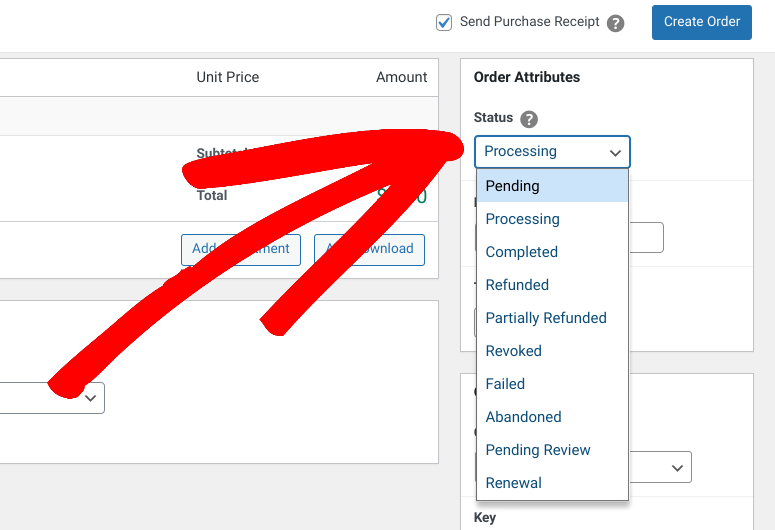
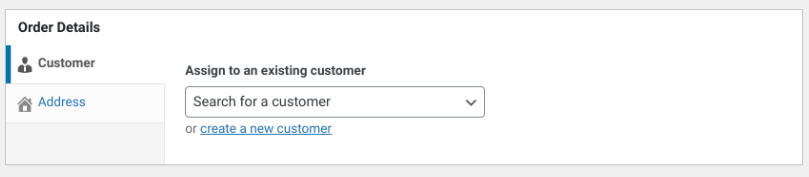
În mod implicit, aceasta este setată la Finalizat. Apoi, sub Detalii Comandă, puteți lega această achiziție de un client existent sau puteți crea un client nou:
În dreapta, sub Extra Comandă, puteți selecta o poartă de plată de aplicat noii comenzi:
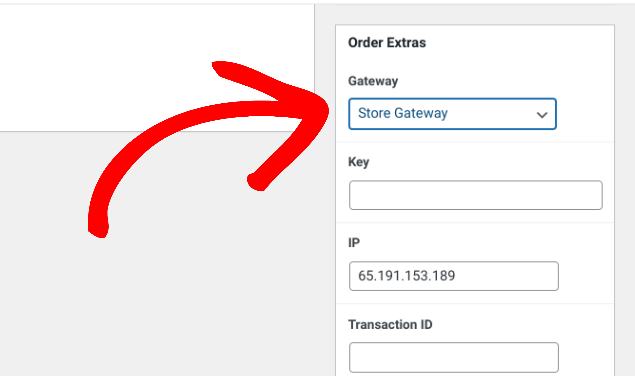
Puteți alege dintre toate metodele de plată și opțiunile de gateway, inclusiv Stripe, PayPal etc. În mod implicit, este setat la Poartă de Plată Magazin.
În această zonă, veți observa, de asemenea, opțiuni pentru Cheie și ID Tranzacție:
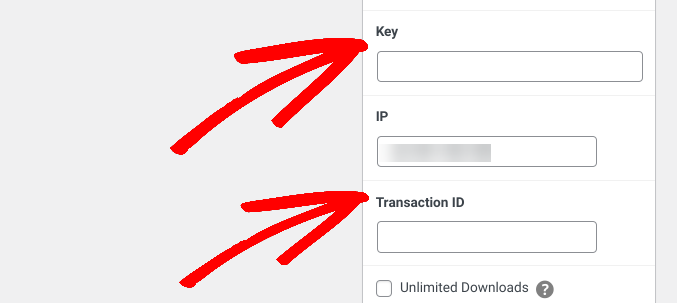
Puteți lăsa ambele câmpuri goale. EDD va atribui automat valori unice pe care le puteți folosi pentru a identifica înregistrările comenzilor.
În final, în partea de sus a ecranului, puteți selecta Trimite Chitanța Achiziției pentru a trimite prin e-mail o copie a chitanței clientului:
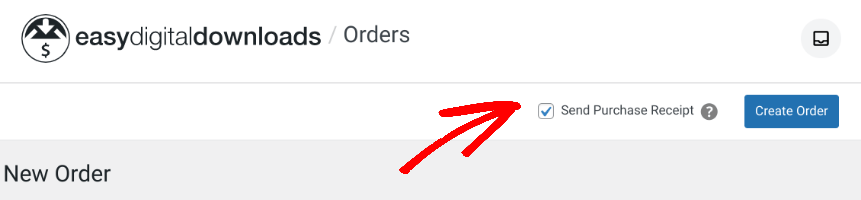
Când ați terminat, faceți clic pe Creează Comandă. Atât de simplu!
Dacă vreodată va trebui să vizualizați, ștergeți sau editați oricare dintre comenzile existente, puteți face acest lucru accesând Produse Descărcabile » Comenzi. Aici veți găsi o listă completă a comenzilor și opțiunea de a le edita printr-un link dedesubt.
Crearea Comenzilor Manuale eCommerce
Crearea și gestionarea unui magazin online este simplă atunci când folosiți un plugin precum Easy Digital Downloads. Dacă folosiți versiunea 3.0 sau mai recentă, veți putea adăuga manual comenzi eCommerce cu doar câteva clicuri simple.
Pentru a începe, descărcați EDD astăzi. Odată activat pe site-ul dvs., puteți folosi plugin-ul pentru a crea comenzi manual, a edita cele existente și multe altele.
Asigurați-vă că vă abonați la newsletter-ul nostru și ne urmăriți pe Facebook sau Twitter pentru mai multe resurse WordPress!








