


Doriți să învățați cum să integrați ClickBank cu WordPress?
Integrarea ClickBank cu site-ul dvs. de eCommerce WordPress vă poate ajuta să maximizați vizibilitatea și profiturile. Puteți valorifica caracteristicile puternice de personalizare ale WordPress cu acoperirea ClickBank pentru a vă promova produsele digitale și a vă spori succesul.
🔎 În acest articol, vom acoperi:
Prezentare generală a ClickBank și WordPress pentru eCommerce
Înainte de a intra în motivele pentru care ați putea integra ClickBank cu WordPress, doresc mai întâi să introduc fiecare platformă. Deși ambele sunt utilizate pentru eCommerce, există unele diferențe cheie. Înțelegerea avantajelor și cazurilor de utilizare individuale vă poate ajuta să înțelegeți mai bine puterea combinării lor.
Utilizarea ClickBank pentru eCommerce
Dacă nu sunteți familiarizat, ClickBank este o piață online care permite creatorilor de conținut digital să-și vândă produsele și serviciile unui public global. Este, de asemenea, un instrument popular pentru marketing afiliat.

Piața ClickBank oferă diverse modalități pentru comercianții online de a crea și/sau promova produse și de a oferi informații despre ofertele lor. Suportă câteva opțiuni de plată, cum ar fi carduri de credit și PayPal. Acest lucru face ușor pentru clienții din întreaga lume să cumpere produse.
Pe lângă vânzători, afiliații ClickBank pot promova produse pentru comisioane fără a se preocupa de inventar sau de ambalarea/livrarea comenzilor de produse. Vânzătorii pot include materiale promoționale pentru programele de afiliere, informații despre produse și statistici de vânzări. Apoi, afiliații pot folosi piața pentru a descoperi produse afiliate pe care sunt interesați să le promoveze.
Dar pentru a vă vinde produsele prin ClickBank, trebuie să aveți propriul site web cu un nume de domeniu înregistrat. Nu puteți folosi ClickBank pentru a construi un site web sau pentru a înregistra un domeniu. Aici intervine WordPress.
Utilizarea WordPress pentru eCommerce
WordPress este o platformă puternică și populară pentru site-uri web de eCommerce. Puteți utiliza WordPress pentru a crea aproape orice tip de site web, inclusiv magazine online.
Unul dintre numeroasele beneficii ale utilizării WordPress pentru a începe un magazin online este că este ușor de utilizat și personalizat. Puteți alege dintre mii de teme, inclusiv șabloane concepute pentru eCommerce.
Puteți alege, de asemenea, dintr-o multitudine de extensii care vă permit să adăugați noi caracteristici și funcționalități la software-ul de bază WordPress. Cunoscute sub numele de plugin-uri, aceste add-on-uri ajută la tot, de la marketingul produselor dvs. la creșterea vizibilității în motoarele de căutare.
Este, de asemenea, incredibil de ușor să configurați un magazin online prin WordPress, chiar și ca începător. Tot ce aveți nevoie este un nume de domeniu (URL-ul adresei dvs. web), un plugin eCommerce precum Easy Digital Downloads (pentru a adăuga un coș de cumpărături) și un gazdă web de calitate (pentru a stoca și securiza fișierele site-ului dvs.). Dacă nu aveți deja un site web WordPress, recomand un plan de găzduire SiteGround Managed EDD.
Primești tot ce ai nevoie într-un singur pachet. Acesta include un plan de găzduire gestionat, instalare WordPress, SSL gratuit și o serie de pluginuri pentru eCommerce și instrumente de creștere preinstalate. De exemplu, primești pluginuri pentru SEO, formulare, analize și integrări de email marketing. Este cea mai ușoară modalitate de a începe un site eCommerce WordPress. Află mai multe aici.
De ce să integrați ClickBank cu WordPress?
Există multe motive pentru a integra ClickBank cu WordPress. În primul rând, este o modalitate excelentă de a combina puterile fiecăruia pentru a-ți extinde cu ușurință acoperirea și a crește vânzările.
Valorifică funcționalitatea completă a EDD/WordPress pentru a crea și optimiza vitrina ta online. Poți folosi instrumente de personalizare (inclusiv pluginuri și teme) pentru a controla modul în care sunt prezentate produsele tale.
Apoi poți conecta produsele din magazinul tău la cele listate pe ClickBank. Având acces la rețeaua mare de afiliați a ClickBank îți permite să generezi mai multe vânzări din ofertele tale de produse.
Folosind tema ta WordPress preferată și o afișare unică a produselor, poți crea fără probleme paginile necesare de către ClickBank. Acest lucru face promovarea produselor ClickBank simplă.
Cum să integrați ClickBank cu WordPress
Ești gata să afli cum să integrezi ClickBank cu WordPress? În acest tutorial pas cu pas, te vom ghida prin proces:
- Creează-ți Contul ClickBank
- Obține Easy Digital Downloads
- Instalează Extensia Gateway ClickBank
- Adaugă Produsele Tale
Pasul 1: Creează-ți Contul ClickBank
Dacă ești deja utilizator ClickBank, nu ezita să sari peste acest pas. Altfel, primul pas este să creezi un cont ClickBank pentru a-ți lista produsele.
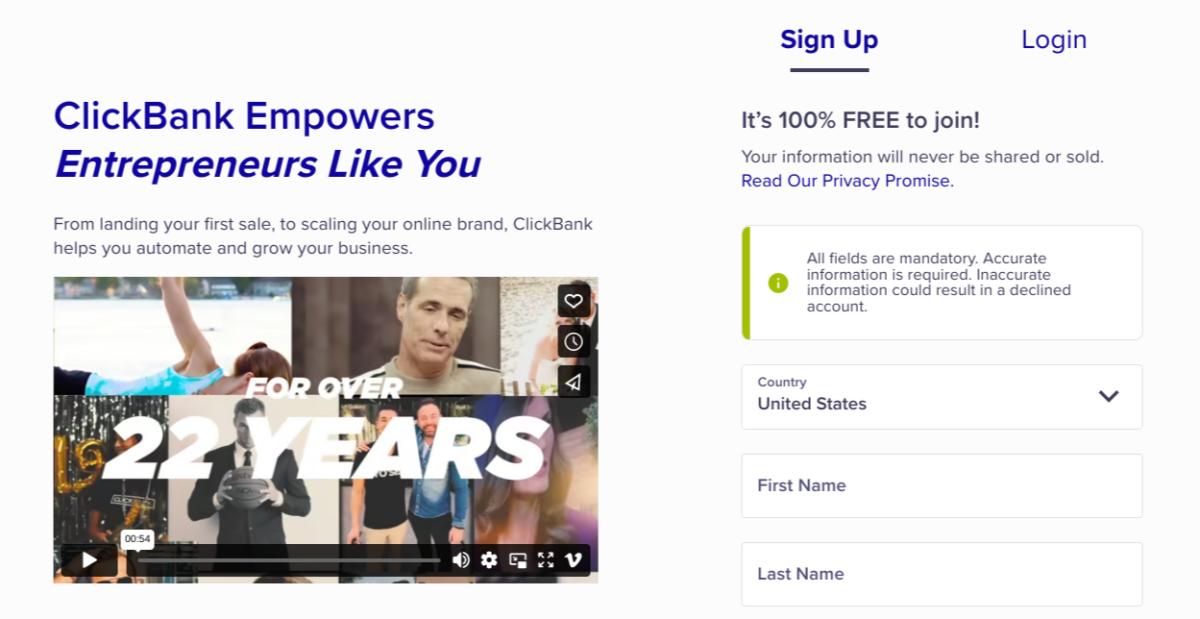
Înscrierea pe ClickBank este gratuită. Poți vizita pagina de înscriere pentru a-ți crea contul:
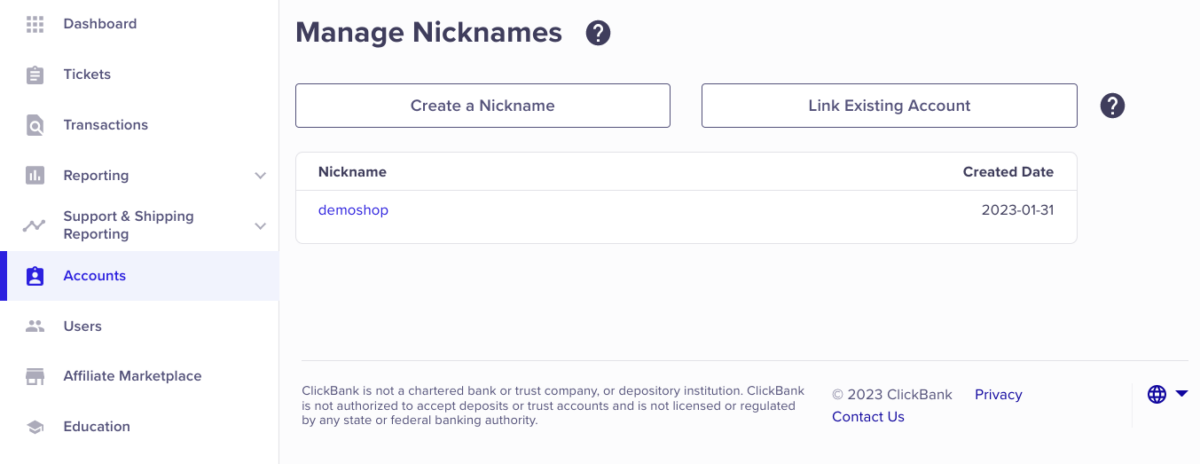
După ce îți creezi contul, ți se va cere să dai un pseudonim magazinului tău. Apoi poți alege tipul de cont (vânzător, afiliat, combinație etc.):
În continuare, vei dori să creezi o Cheie Secretă ClickBank. Din contul tău ClickBank, mergi la navigarea din dreapta sus și dă clic pe Vendor Settings » My Site:
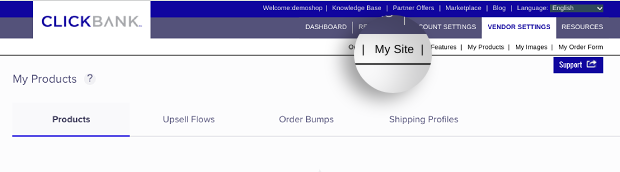
Derulează în josul paginii. Localizează caseta Advanced Tools, apoi dă clic pe Edit în colțul din dreapta sus:

Introdu o Secret Key în câmpul de text corespunzător. Notă: Trebuie să fie totul cu majuscule și să conțină mai puțin de 16 caractere:
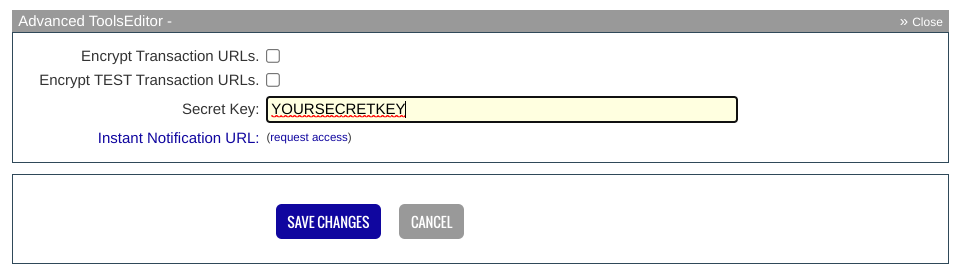
Când ați terminat, faceți clic pe Salvare Modificări.
Pasul 2: Instalați Easy Digital Downloads
Următorul pas este să instalezi și să activezi pluginul Easy Digital Downloads (EDD):
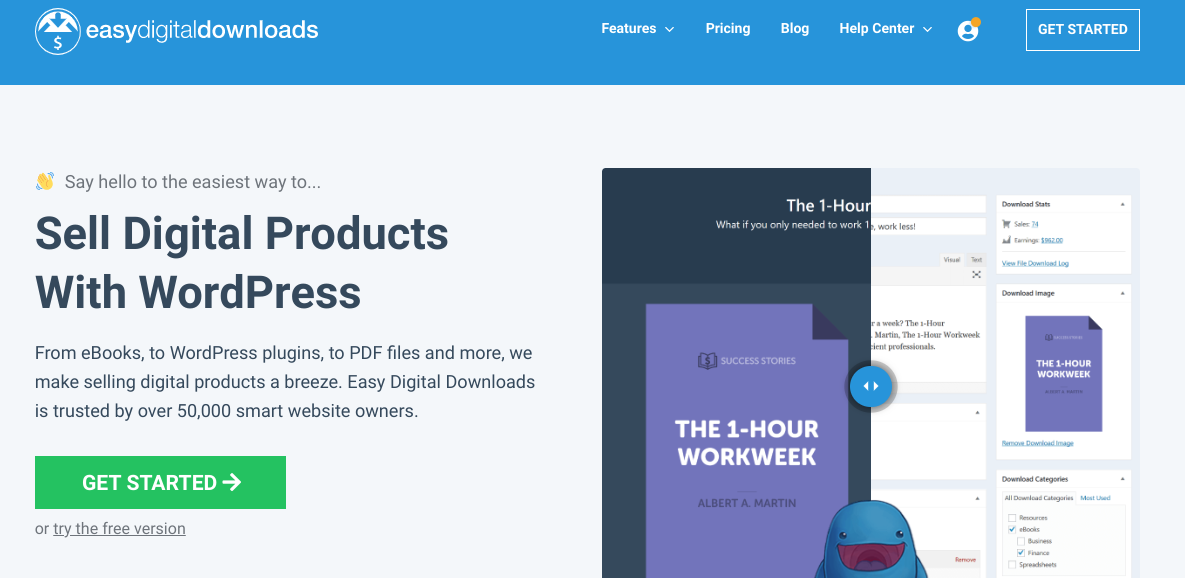
Această alternativă la WooCommerce este cel mai bun plugin WordPress pentru vânzarea de produse digitale. Dacă ai instalată doar versiunea gratuită a Easy Digital Downloads, vei dori să faci upgrade la o versiune pro.
Acest lucru îți permite să accesezi extensia ClickBank Gateway și multe alte funcționalități avansate. De exemplu, dacă vrei să începi un site de abonamente, poți găsi pluginuri de abonamente și instrumente pentru creșterea numărului de abonați.
Recomand să achiziționezi un pachet Extended pass sau superior de pe pagina de prețuri EDD.
Comerț electronic fără limite!
Aceasta este promisiunea noastră. Majoritatea soluțiilor eCommerce vă limitează creativitatea
…nu și Easy Digital Downloads!
Odată ce aveți permisul, puteți instala pluginul Easy Digital Downloads Pro. Vizitați tabloul de bord al contului dvs. EDD. Apoi, sub fila Descărcări fișiere, faceți clic pe Obțineți Easy Digital Downloads:
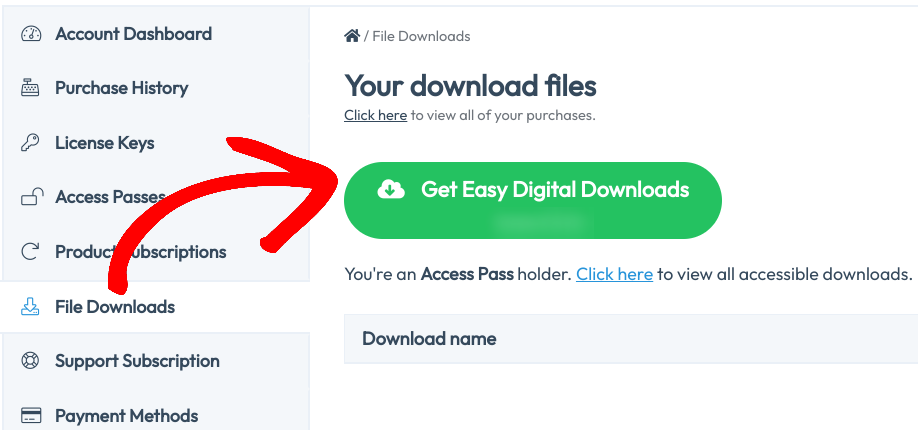
Fișierul zip al pluginului va fi descărcat. Apoi, accesați tabloul de bord WordPress. Navigați la Pluginuri » Adăugare nou » Încărcare plugin » Alegeți fișierul:

Selectați pluginul EDD. Apoi faceți clic pe butoanele Instalați acum și Activați pluginul. Dacă aveți nevoie de ajutor cu acest proces, utilizați ghidul excelent al WPBeginner privind instalarea pluginurilor WordPress.
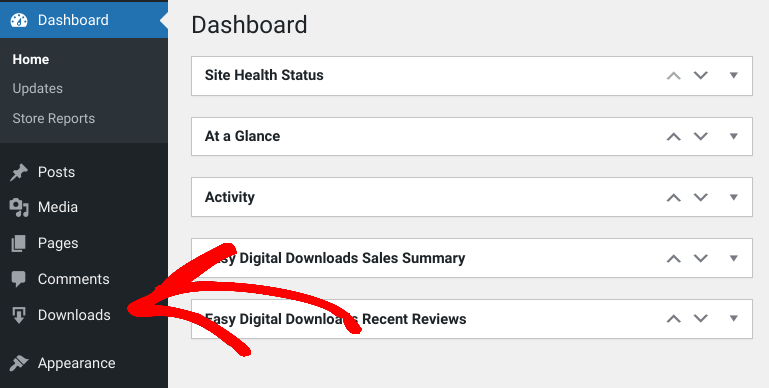
La activare, un nou element de meniu Descărcări apare pe tabloul de bord de administrare WordPress:
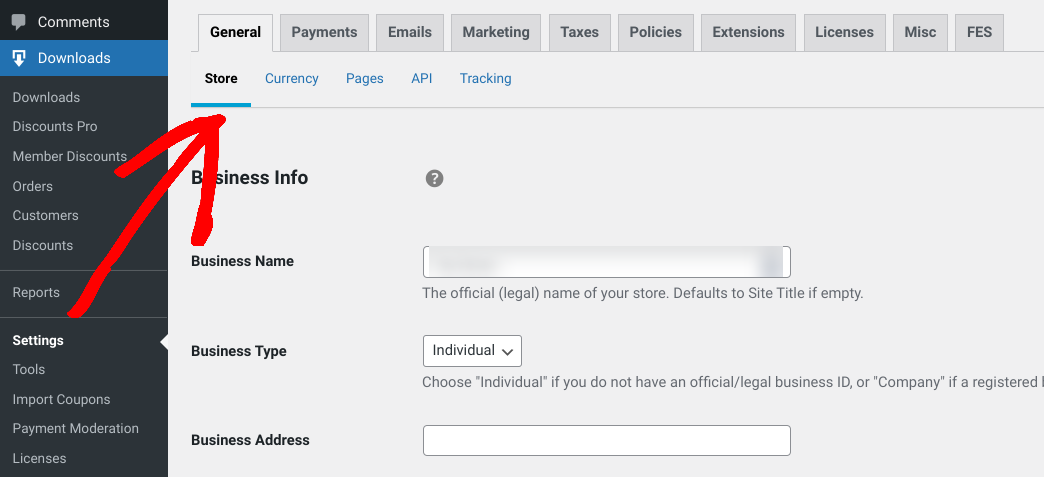
Puteți găsi magazinul EDD și setările EDD sub Descărcări » Setări. De exemplu, sub fila General, puteți introduce informațiile afacerii dvs. online, alege o monedă etc.:
Un alt pas important este alegerea unei teme WordPress de înaltă calitate (Aspect » Teme). Puteți consulta aceste ghiduri pentru ajutor:
- Teme WordPress pentru Magazine Digitale
- Teme Recomandate Easy Digital Downloads
- Cum să Creați o Temă WordPress Personalizată
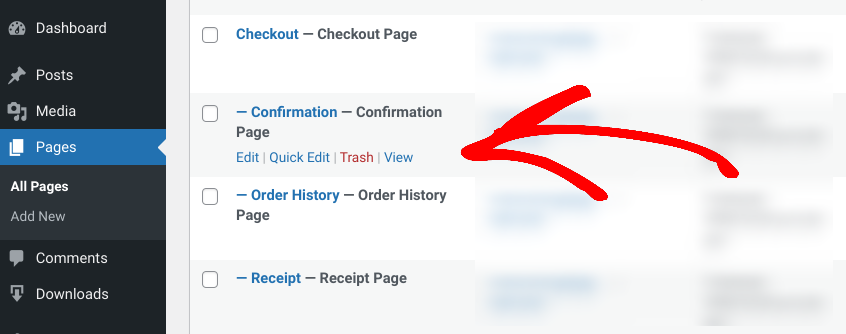
De asemenea, va trebui să localizați și să rețineți URL-ul paginii de confirmare/mulțumire a achiziției. EDD creează automat această pagină pentru dvs. Pentru a localiza URL-ul exact, accesați Pagini, plasați cursorul peste Pagina de confirmare, apoi faceți clic pe Vizualizare:
Pasul 3: Instalați Addon-ul pentru a integra ClickBank cu WordPress
Următorul pas este să instalați extensia EDD ClickBank Gateway. Acest add-on de gateway de plată EDD este ideal pentru integrarea ClickBank. Vă permite să conectați magazinul dvs. WordPress/EDD cu produsele dvs. ClickBank.
Odată ce un client decide să cumpere un produs din magazinul dvs. EDD, acesta este direcționat către ClickBank pentru a finaliza procesul de checkout. Notă: Această extensie nu este pentru găzduirea produselor dvs. EDD pe site-ul ClickBank. Mai degrabă, oferă cumpărătorilor dvs. posibilitatea de a plăti prin ClickBank.
Vizitați pagina extensiei ClickBank Gateway din contul dvs. EDD. Apoi selectați Descărcați acum:
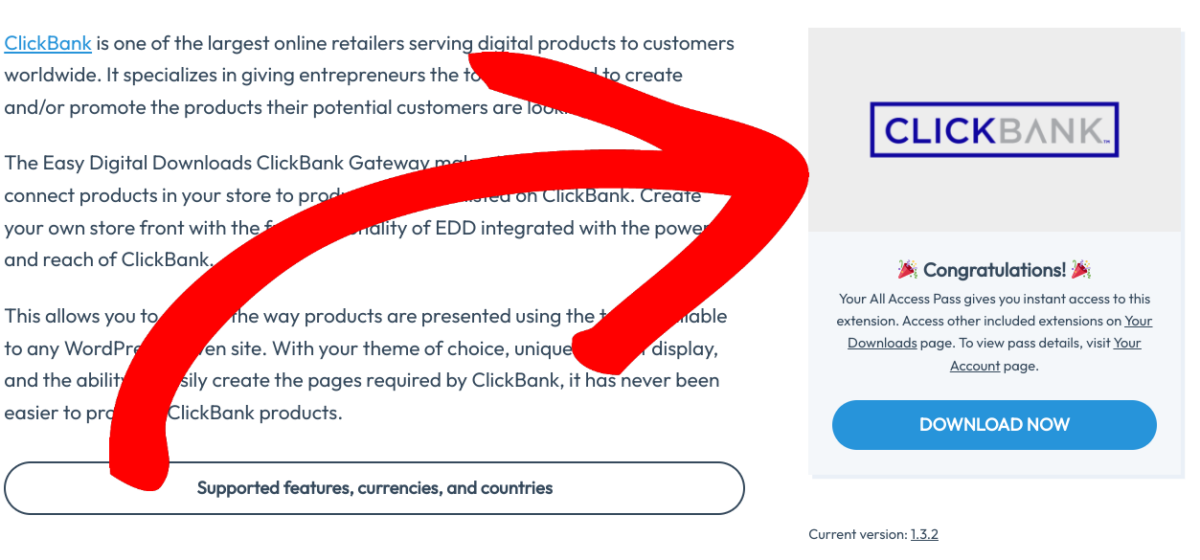
Odată ce fișierul zip este descărcat, îl puteți încărca pe site-ul dvs. WordPress. Din nou, accesați Pluginuri » Adăugare nou. Nu uitați să-l activați odată ce este încărcat!
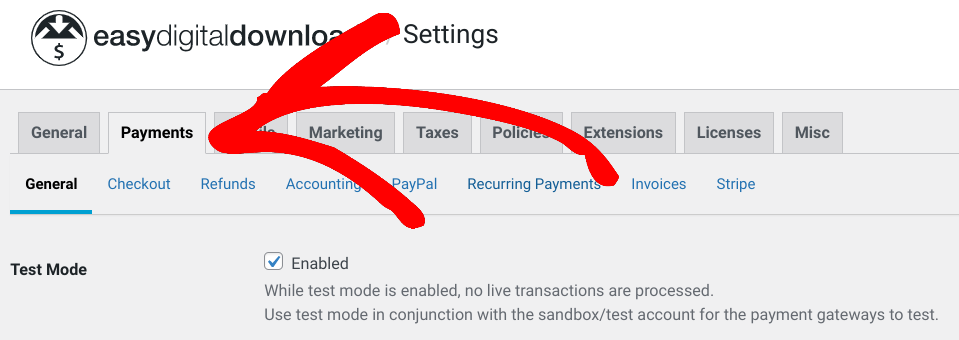
Acum accesați Descărcări » Setări » Gateway-uri de plată:
Sub Setări ClickBank, puteți introduce porecla ClickBank și Cheia Secretă pe care le-ați adăugat la crearea contului dvs. (Pasul 1):
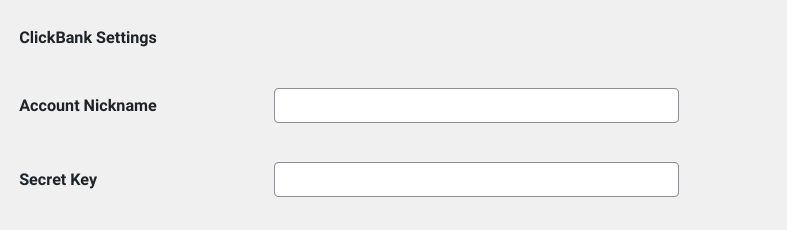
Când ați terminat, faceți clic pe butonul Salvați modificările din partea de jos.
Pasul 4: Adăugați produsele dvs. la ClickBank și EDD
În cele din urmă, puteți începe să adăugați produsele dvs. atât la WordPress, cât și la ClickBank.
Adăugarea unui produs la EDD
EDD numește orice produs digital adăugat la WordPress un „descărcare”. Paginile pe care le creați pentru aceste produse se numesc „pagini de produs unic”.
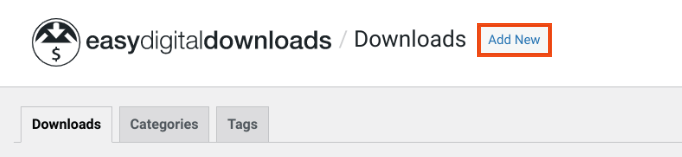
Pentru a adăuga unul nou, accesați Descărcări » Adăugare Nou din tabloul de bord WordPress:
Pe pagina produsului unic, puteți adăuga un nume și o descriere:
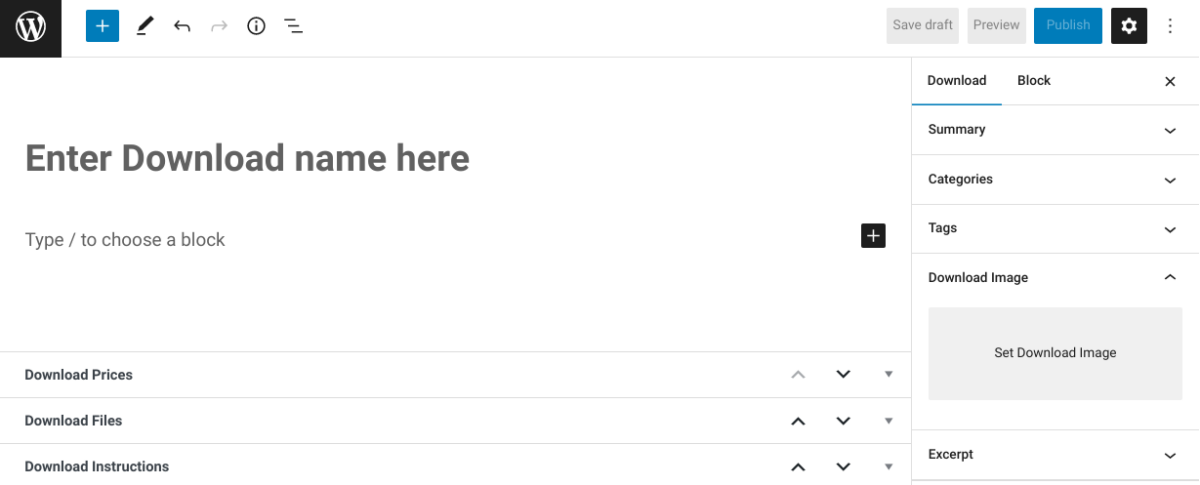
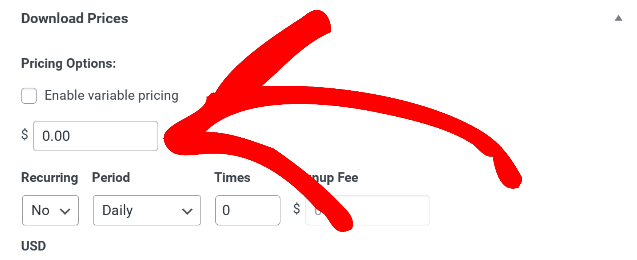
Accesați Prețuri Descărcări pentru a introduce un preț sau puteți lăsa valoarea la „0”:
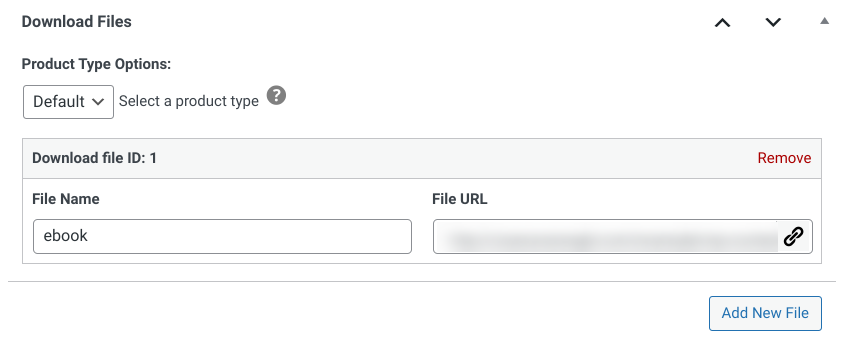
Apoi, în secțiunea Fișiere Descărcări, puteți introduce un Nume fișier. Apoi, sub URL Fișier, selectați pictograma de link pentru a încărca un fișier nou:
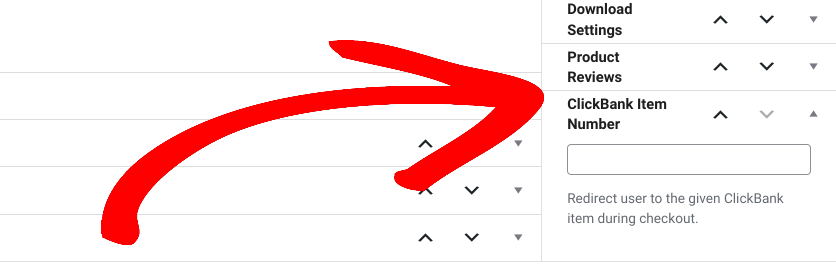
În dreapta, veți găsi alte setări de descărcare, inclusiv opțiunea de a adăuga o imagine. Sub Număr Articol ClickBank, puteți introduce un ID care corespunde unui produs ClickBank:
Puteți reveni oricând pentru a edita acest lucru mai târziu (odată ce creați produsul în ClickBank). Selectați Publicare pentru a face produsul/descărcarea EDD live.
Adăugarea produselor la ClickBank
Pentru a adăuga un produs ClickBank, puteți accesa Setări Vânzător » Produsele Mele:
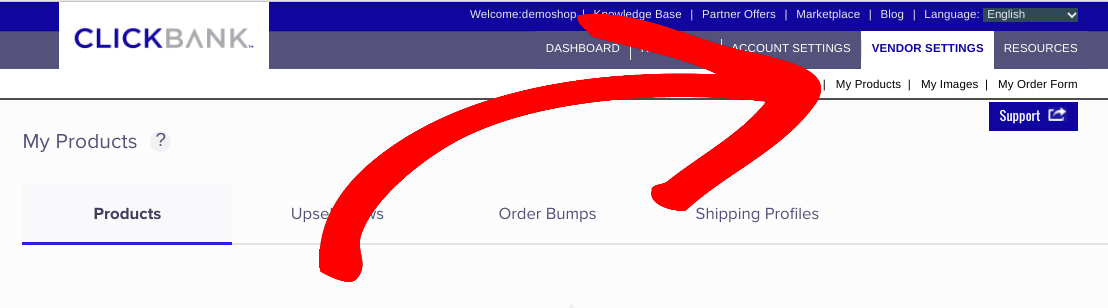
Derulați în jos și selectați Adăugare Produs:
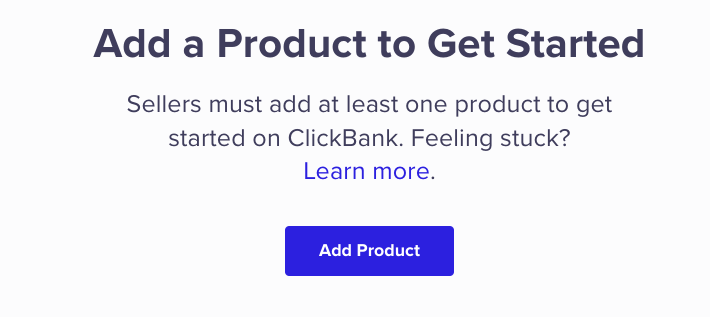
Apoi, puteți introduce detalii despre produs, inclusiv un titlu, un număr de identificare și o imagine:
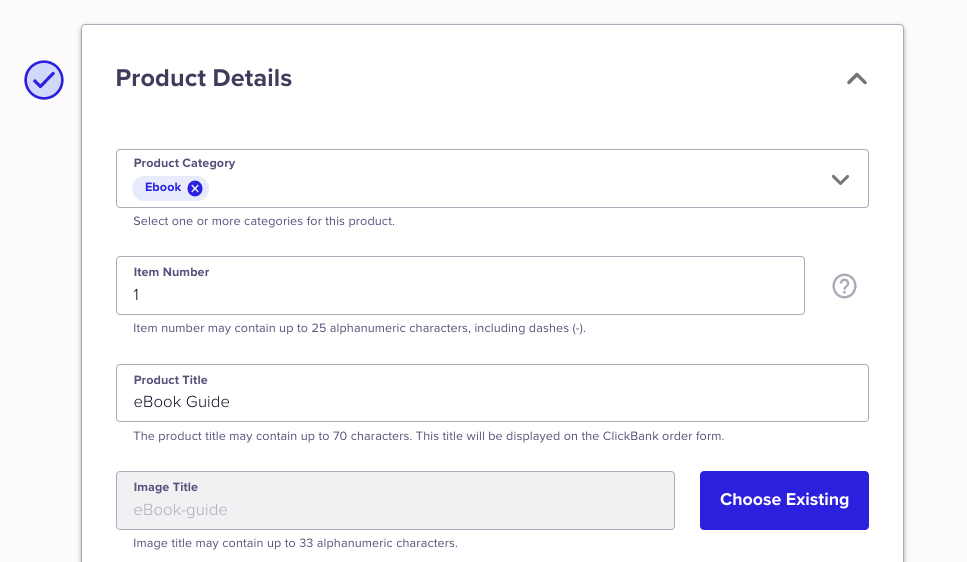
Acest număr de identificare este ceea ce ați introduce în caseta de setări Număr Articol ClickBank de pe pagina produsului EDD. În secțiunea următoare, se solicită URL-urile pentru Pagina de Prezentare și Pagina de Mulțumire:
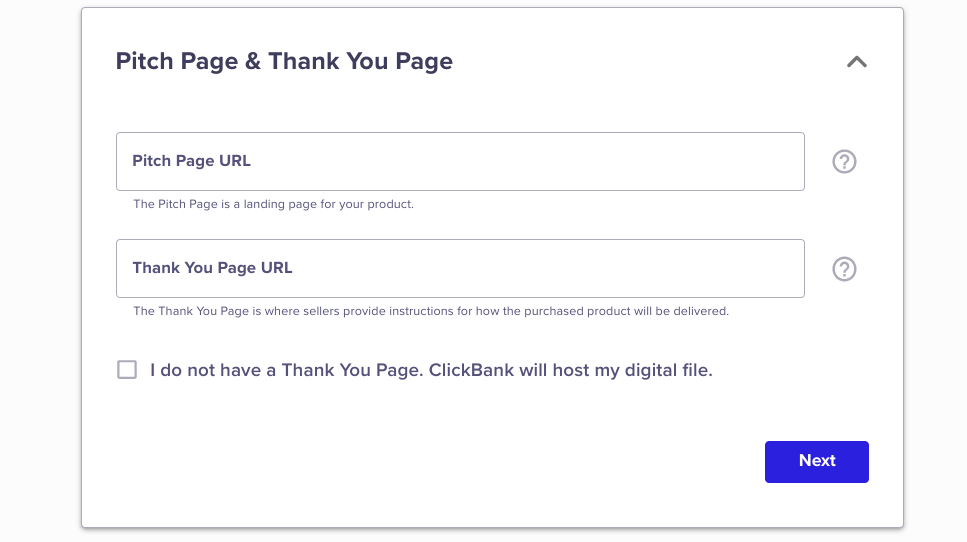
Pagina de Prezentare este ceea ce Easy Digital Downloads numește pagina produsului unic. Pentru a prelua URL-ul paginii din WordPress, accesați Descărcări » Descărcări. Apoi treceți cursorul peste produs și faceți clic pe Vizualizare.
După introducerea acestor URL-uri, faceți clic pe Următorul. În final, puteți introduce un preț, puteți seta comisioane de afiliere și apoi puteți accepta termenii și condițiile. Când ați terminat, selectați Trimitere spre Revizuire.
Acesta este!
Utilizați EDD pentru a integra ClickBank cu WordPress
Atât ClickBank, cât și WordPress sunt platforme puternice pentru vânzarea și promovarea produselor digitale. Pentru a face integrarea celor două rapidă și ușoară, puteți utiliza Easy Digital Downloads. Faceți clic mai jos pentru a începe!
Comerț electronic fără limite!
Aceasta este promisiunea noastră. Majoritatea soluțiilor eCommerce vă limitează creativitatea
…nu și Easy Digital Downloads!
📣 P.S. Asigurați-vă că vă abonați la newsletter-ul nostru și ne urmăriți pe Facebook sau Twitter pentru mai multe resurse WordPress!








