

Doriți să învățați cum să limitați descărcările de fișiere doar pentru utilizatorii conectați în WordPress? Oferirea descărcărilor doar utilizatorilor conectați poate ajuta la prevenirea partajării neautorizate de fișiere. Este o modalitate excelentă de a atrage abonați pentru magazinul dvs. online sau site-ul de membru.
În acest articol, vă vom arăta cum să restricționați descărcările folosind Easy Digital Downloads!
Există două moduri în care puteți aborda acest lucru, în funcție de versiunea EDD pe care o utilizați. Cu EDD 3.1 sau o versiune mai recentă, opțiunea de a restricționa descărcările de fișiere doar pentru utilizatorii conectați este inclusă. Dar dacă utilizați o versiune mai veche, va trebui fie să actualizați pluginul EDD, fie să inserați manual codul printr-un alt plugin.
Vă vom ghida prin ambele metode:
Pasul 1: Descărcați și instalați Easy Digital Downloads
Pasul 2: Adăugați fișierul pentru care doriți să restricționați accesul
Pasul 3: Activați setarea Necesită conectare
Metodă alternativă: Inserați fragmentul de cod Force Login
Pasul 1: Descărcați și instalați Easy Digital Downloads
Dacă nu ați făcut-o deja, primul pas este să descărcați și să instalați pluginul nostru Easy Digital Downloads. Acesta este un instrument puternic pentru vânzarea de produse digitale. Îl puteți folosi pentru a oferi o gamă largă de produse, inclusiv fișiere nelimitate, cărți electronice, PDF-uri și multe altele:

Este de încredere pentru peste 50.000 de site-uri web. De asemenea, spre deosebire de alte pluginuri de comerț electronic, EDD se concentrează în mod specific pe a vă ajuta să vindeți produse digitale. Există mai multe planuri din care puteți alege, astfel încât să puteți găsi cu ușurință cel care se potrivește cel mai bine nevoilor dumneavoastră.
Odată ce ați selectat abonamentul EDD, puteți descărca pluginul și îl puteți încărca pe site-ul dvs. WordPress. Dacă nu sunteți familiarizat cu acest proces, urmați acest ghid pas cu pas simplu pentru instalarea pluginurilor.
După ce l-ați încărcat pe site-ul dvs., faceți clic pe Instalare acum, apoi pe Activare. Acest lucru va adăuga un element Descărcări în meniul tabloului de bord.
Pentru mai multe ghiduri despre configurarea EDD, puteți consulta acest ghid: Cum să vindeți cu ușurință produse digitale.
Dacă aveți deja EDD instalat, asigurați-vă că utilizați cea mai recentă versiune. Dacă doriți să actualizați sau să faceți upgrade la EDD, o puteți face din ecranul Pluginuri din WordPress.
Pasul 2: Adăugați fișierul pentru care doriți să restricționați accesul
Odată ce aveți EDD configurat, puteți începe să creați și să încărcați produsele digitale. Dacă nu ați făcut-o deja, acum este un moment bun pentru a încărca fișierul descărcabil pe site-ul dvs. WordPress.
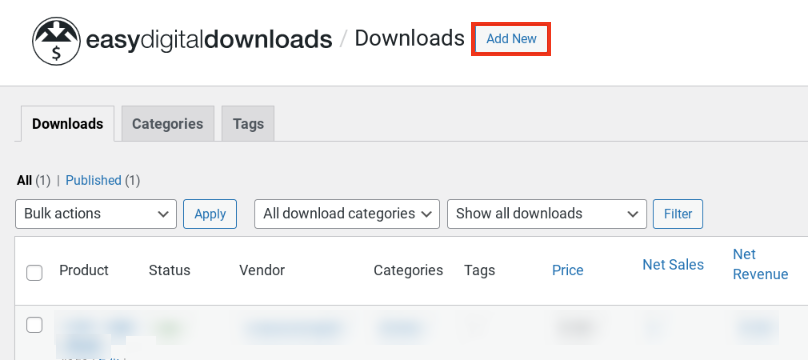
Puteți face acest lucru accesând Descărcări » Adăugare nou:
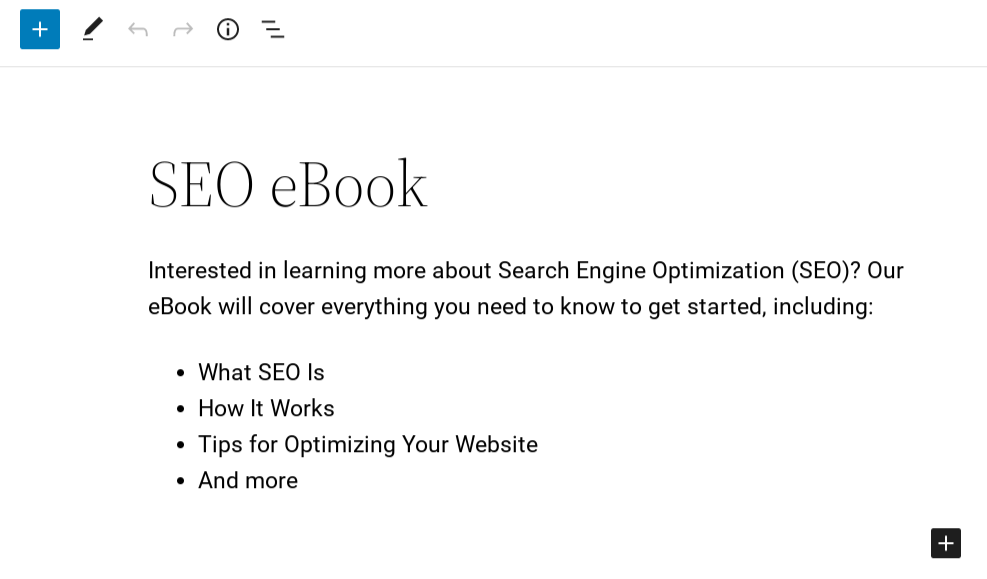
Puteți introduce un titlu pentru fișier, precum și o descriere. Vom folosi o carte electronică SEO ca exemplu:
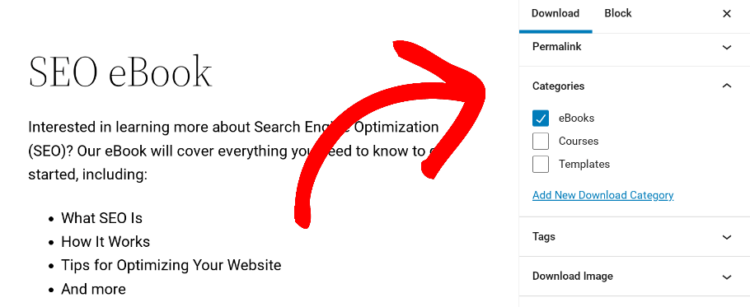
În partea dreaptă a ecranului, puteți, de asemenea, să îi atribuiți o categorie, să adăugați o imagine reprezentativă și multe altele:
Apoi, puteți seta un preț pentru descărcarea dvs. navigând la caseta Prețuri de descărcare situată sub editor:
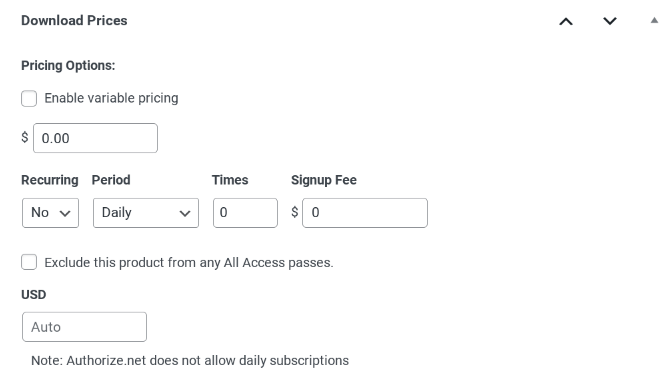
Există o mulțime de caracteristici și setări pe care le puteți aplica produsului (produselor) dvs. descărcabile. Nu vom intra în toate acestea în această postare. Dar puteți consulta cum să lansați cu succes produsul dvs. digital pentru a începe.
Pasul 3: Activați setarea Necesită conectare pentru descărcare
După cum am menționat, dacă folosiți EDD 3.1 sau o versiune ulterioară, opțiunea de a cere utilizatorilor să se autentifice înainte de a descărca fișiere este inclusă în setările de bază ale pluginului. Recomandăm întotdeauna actualizarea și utilizarea celei mai recente versiuni.
Odată ce ați adăugat fișierul descărcabil, puteți configura setările pentru a limita accesul. Navigați la Descărcări » Setări » Diverse » Descărcări fișiere. Apoi, selectați setarea Necesită autentificare:
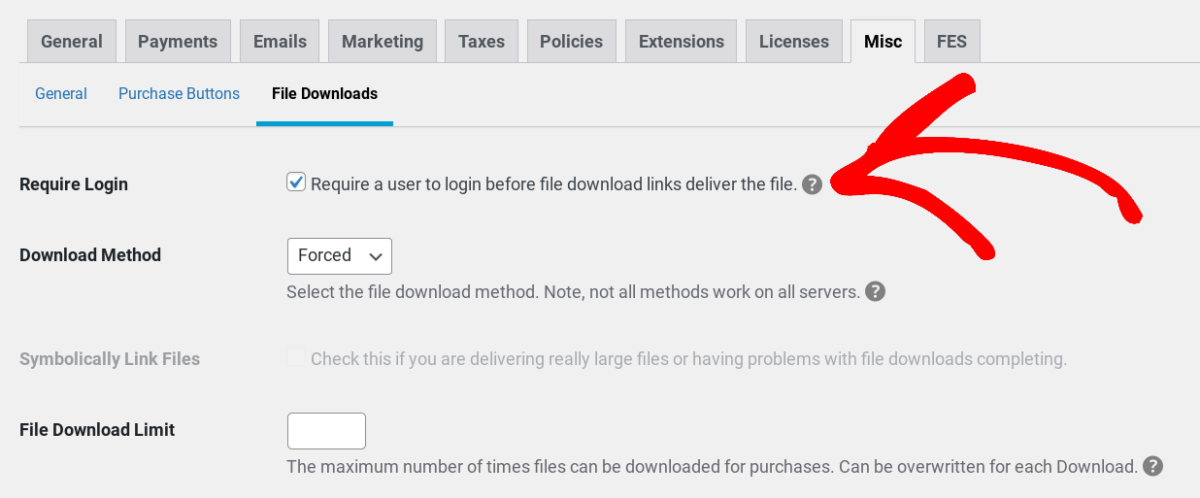
Cu această opțiune activată, toate fișierele descărcabile vor necesita ca utilizatorii să se autentifice mai întâi pe site-ul dvs. Când ați terminat, faceți clic pe butonul Salvare modificări din partea de jos a ecranului. Atât de simplu!
Metodă alternativă: Inserați fragmentul de cod Force Login
Dacă nu ați făcut încă upgrade la versiunea EDD 3.1 sau mai recentă, există o metodă alternativă pe care o puteți utiliza pentru a limita descărcările de fișiere. Aceasta necesită inserarea unui fragment de cod pentru autentificare forțată pe site-ul dvs.
Pentru a face acest lucru rapid și ușor, puteți folosi pluginul WPCode:
Cunoscut anterior ca Insert Footers + Headers, acest instrument gratuit este utilizat de peste 1 milion de site-uri web. Este fiabil, ușor de utilizat și vă permite să adăugați fragmente de cod pe site-ul dvs. fără a edita fișierele temei. Se integrează perfect cu WordPress și poate simplifica adăugarea de cod personalizat pe site-ul dvs., chiar dacă sunteți începător.
Pentru a-l adăuga, puteți merge la Pluginuri » Adăugare nou, apoi căutați „wpcode”. Va fi prima opțiune. Faceți clic pe Instalare acum:
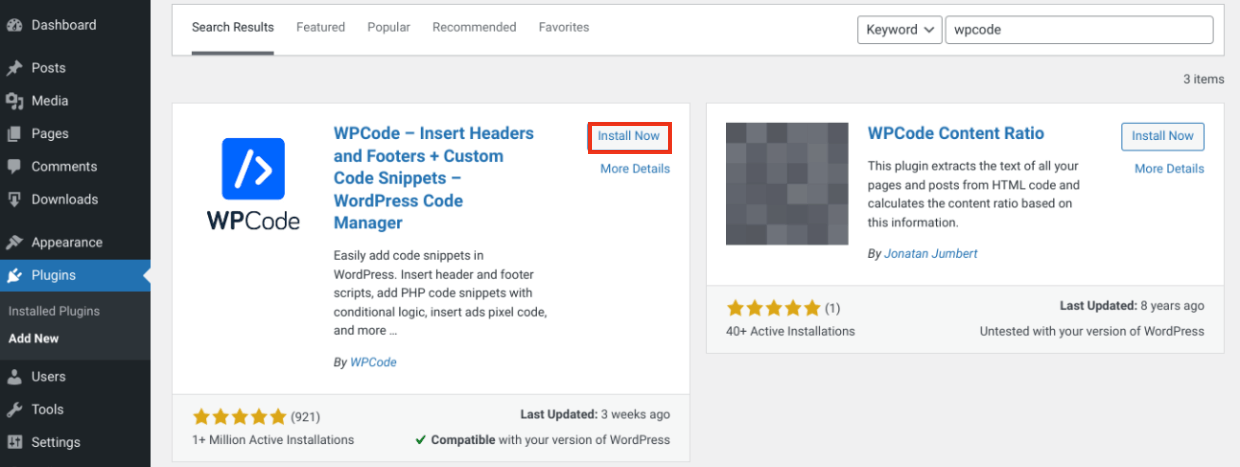
Apoi, faceți clic pe Activare. Aceasta va adăuga un element de meniu Fragmente de cod în tabloul de bord.
Adăugarea codului pe site-ul dvs.
Odată ce aveți pluginul WPCode configurat, următorul pas este să adăugați codul. Pentru a limita descărcările de fișiere doar la utilizatorii autentificați în WordPress, puteți adăuga următorul cod:
<?php
/*
Snippet Name: Easy Digital Downloads - Force Login to Download
Description: Force users to be logged in to download purchased files through Easy Digital Downloads
Author: Easy Digital Downloads
Author URI: https://easydigitaldownloads.com/
Version: 2.0
*/
function eddwp_force_login_for_download( $download_id, $email, $payment, $args ) {
	if ( ! is_user_logged_in() ) {

		$login_url = wp_login_url( trailingslashit( home_url() ) . '?' . $_SERVER['QUERY_STRING'] );

		$message = sprintf( 'You must be logged in to download files. Login here.', $login_url );

		wp_die( $message, 'Error' );
	}
}
add_action( 'edd_process_verified_download', 'eddwp_force_login_for_download', 10, 4 );
Copiați codul. Apoi, reveniți la WordPress și navigați la Fragmente de cod » Adăugare fragment:
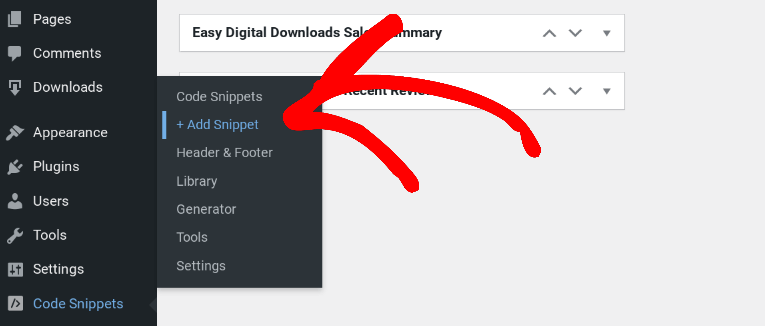
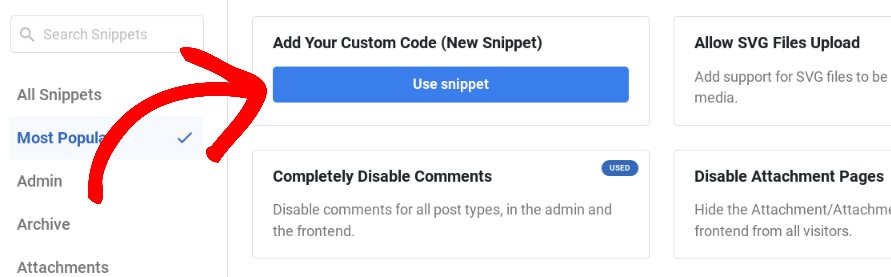
Plasați cursorul peste opțiunea Adăugați propriul cod personalizat (Fragment nou) și selectați Utilizați fragmentul:
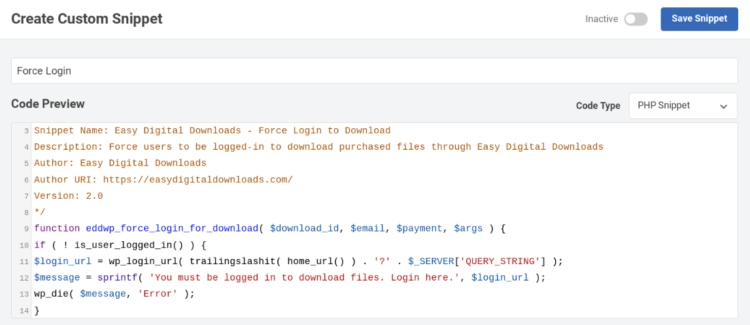
După ce adăugați un titlu, în meniul derulant Tip cod, selectați Fragment PHP. Apoi, în caseta Previzualizare cod, lipiți codul pe care tocmai l-ați copiat:
În partea de sus, selectați opțiunea Inactiv pentru a o schimba în Activ, apoi faceți clic pe Salvare fragment:
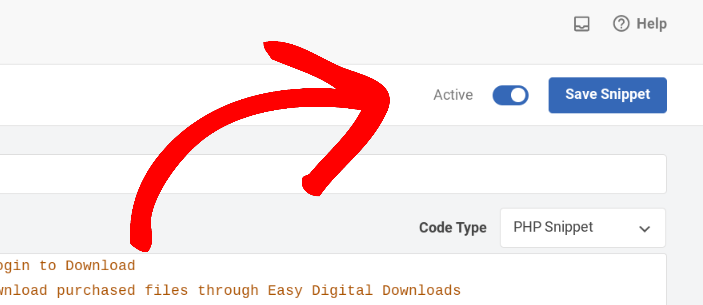
Acum, când utilizatorii dvs. vor încerca să descarce un fișier, li se va cere să se autentifice pe site-ul dvs. (dacă nu au făcut-o deja).
Concluzie: Limitarea descărcărilor de fișiere la utilizatorii autentificați
Acum știți cum să limitați descărcările de fișiere la utilizatorii autentificați în WordPress. Pentru a adăuga mai multe restricții de conținut pe site-ul dvs., puteți consulta 9 moduri experte de a proteja produsele digitale (avantaje și dezavantaje).
Sunteți gata să începeți să limitați descărcările de fișiere pe site-ul dvs. doar la utilizatorii autentificați în WordPress? Obțineți pluginul nostru Easy Digital Downloads pentru a face acest lucru fără efort!
Asigurați-vă că vă abonați la newsletter-ul nostru sau ne urmăriți pe Facebook și Twitter pentru a primi cele mai recente resurse pentru creatori digitali.