


Vrei să vinzi mai multe e-book-uri, cursuri sau șabloane fără a-ți scădea prețurile permanent? Un cod de reducere bine temporizat poate face exact acest lucru.
Codurile de reducere oferă clienților tăi un motiv să cumpere acum, nu mai târziu. Sunt una dintre cele mai simple pârghii de vânzare pe care le ai ca vânzător de produse digitale și nu trebuie să atingi nicio linie de cod pentru a le folosi.
În acest ghid, vei învăța cum să creezi coduri de reducere pentru produse digitale în WordPress cu Easy Digital Downloads (EDD). Vom acoperi, de asemenea, reducerile automate, cum să-ți promovezi codurile și cum să urmărești care dintre ele funcționează de fapt.
- Concluzii cheie
- De ce să folosești coduri de reducere pentru produse digitale
- Ce ai nevoie înainte de a începe
- Pasul 1. Creează-ți codul de reducere
- Pasul 2. Configurează reduceri automate cu Reduceri Pro
- Pasul 3. Vezi cum clienții răscumpără codul
- Pasul 4. Promovează-ți codul de reducere
- Pasul 5. Urmărește performanța codurilor tale de reducere
- Mai multe moduri de a fi creativ cu codurile de reducere
- Întrebări frecvente: Coduri de reducere WordPress pentru produse digitale
- Cum creez un cod de reducere în WordPress?
- Pot limita un cod de reducere la produse sau categorii specifice de produse digitale?
- Cum fac ca o reducere să se aplice automat, fără un cod?
- De câte ori pot clienții folosi același cod de reducere?
- Unde introduc clienții codul lor de reducere la finalizarea comenzii?
- Cum urmăresc ce coduri de reducere funcționează de fapt?
- Folosește coduri de reducere pentru a transforma vizitatorii în cumpărători
Concluzii cheie
- Creează un cod în câteva minute. Dă-i un nume, un cod și o sumă, și este activ.
- Controlați exact cine îl poate folosi. Limitați codurile în funcție de produs, categorie, dată sau comandă minimă.
- Săriți complet peste cod. Discounts Pro aplică reduceri automat pe baza condițiilor din coș.
- Răspândiți vestea. Promovați coduri cu un shortcode, o pagină dedicată sau un widget.
- Știți ce funcționează. Rapoartele integrate ale EDD vă arată ce coduri își merită investiția.
De ce să folosești coduri de reducere pentru produse digitale
Un cod de reducere este un cuvânt sau un set de caractere pe care un client îl introduce la finalizarea comenzii pentru a obține o reducere procentuală sau o sumă fixă din comanda sa.
Pentru vânzătorii de produse digitale, codurile de reducere sunt o modalitate cu risc scăzut de a crește vânzările. Nu gestionați stocuri și nu vă reduceți marja cu costuri de transport. Pur și simplu ajustați un preț pentru o perioadă limitată sau pentru un public specific.
Folosiți-le pentru a elibera un curs mai vechi înainte de a lansa unul nou, pentru a recompensa abonații la email sau pentru a oferi cumpărătorilor pentru prima dată un motiv să încerce produsul. Deoarece codurile de reducere EDD se află în propriul magazin, păstrați controlul complet asupra termenilor, fără un proces de aprobare pe o piață sau taxe suplimentare care să vă reducă profitul.
Ce ai nevoie înainte de a începe
Acest ghid presupune că aveți deja instalat și activ Easy Digital Downloads pe site-ul dvs. WordPress auto-găzduit și că îl utilizați pentru a vinde cel puțin un produs digital.
Dacă nu ați adăugat încă un produs, mergeți mai întâi la Descărcări » Adăugare Descărcare. Odată ce aveți ceva de vândut, sunteți gata să creați primul dvs. cod de reducere.
Pasul 1. Creează-ți codul de reducere
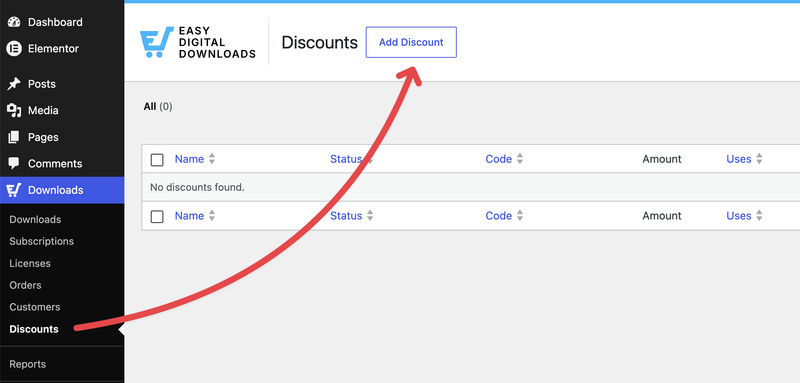
Mergeți la Descărcări » Reduceri și faceți clic pe Adăugare Reducere.
Veți ajunge la formularul de reducere. Trei câmpuri sunt necesare pentru a obține un cod funcțional:
- Nume: cum veți numi această reducere intern. Clienții o văd la finalizarea comenzii.
- Cod: codul alfanumeric pe care îl introduce clientul dvs. Faceți clic pe Generare Cod dacă preferați să nu inventați unul; puteți seta un prefix, o lungime și dacă include litere, numere sau ambele.
- Sumă: o sumă fixă în dolari sau un procent de reducere.
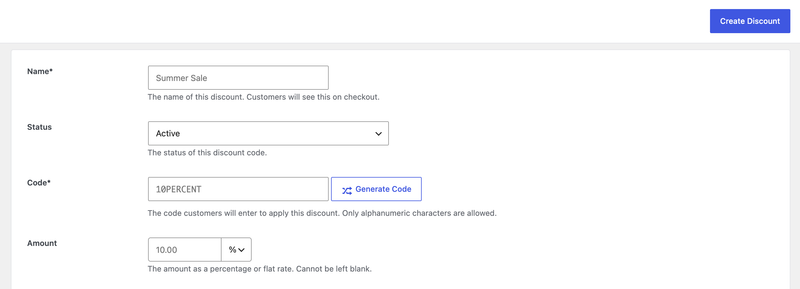
Faceți clic pe Creare Reducere și asta este tot. Codul dvs. este activ și gata de utilizare pe orice produs, fără limite, dacă nu adăugați unele.
Personalizați regulile și restricțiile codului dvs. de reducere
Majoritatea vânzătorilor doresc cel puțin câteva măsuri de siguranță pentru o reducere. EDD vă oferă mai multe:
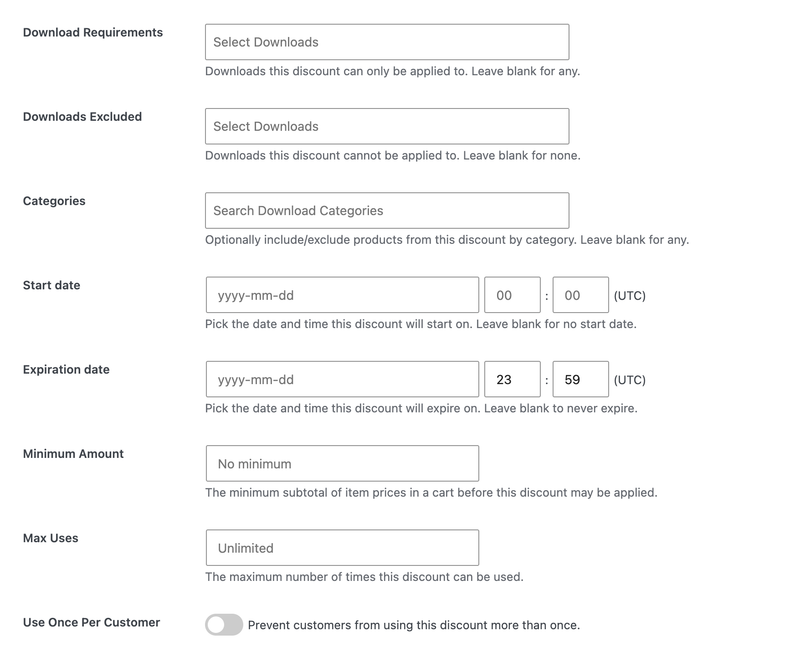
- Cerințe de descărcare: Restricționați codul la produse specifice. Lăsați acest câmp gol și se aplică la tot.
- Descărcări excluse: Blocați produse specifice de la utilizarea acestui cod.
- Categorii: Includeți sau excludeți produse pe categorii în loc să le alegeți unul câte unul.
- Data de început și Data de expirare: Rulați reducerea pentru o fereastră setată, cum ar fi o vânzare de weekend.
- Sumă minimă: Cereți un total minim în coș înainte ca codul să funcționeze.
- Utilizări maxime: Limitați de câte ori poate fi utilizat codul, la nivel de site.
- Utilizare o singură dată per client: Limitați fiecare client la un singur schimb. Majoritatea vânzătorilor activează această opțiune pentru a-și proteja marja.
De asemenea, puteți seta Starea reducerii la Activă, Inactivă sau Arhivată în orice moment din lista Reduceri, astfel încât să nu fie nevoie să ștergeți un cod pe care l-ați putea refolosi mai târziu.
Pentru lista completă de câmpuri și ce face fiecare, consultați documentația EDD despre Crearea și utilizarea codurilor de reducere.
Pasul 2. Configurează reduceri automate cu Reduceri Pro
Un cod funcționează excelent atunci când promovați o vânzare specifică. Dar uneori doriți ca o reducere să se aplice fără ca clientul să facă nimic.
Aici intervine Discounts Pro. Este o funcționalitate disponibilă pe un plan Extended Pass sau superior și vă permite să creați reduceri care se declanșează automat pe baza condițiilor din coș, în loc de un cod.
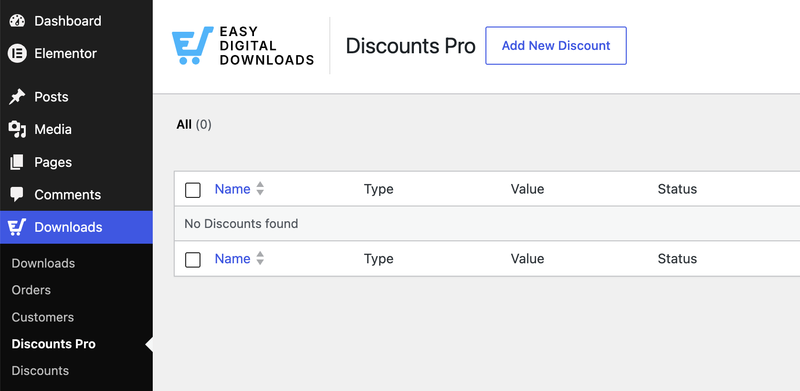
Odată activat pe site-ul dvs., accesați Descărcări » Discounts Pro » Adăugare Reducere Nouă.
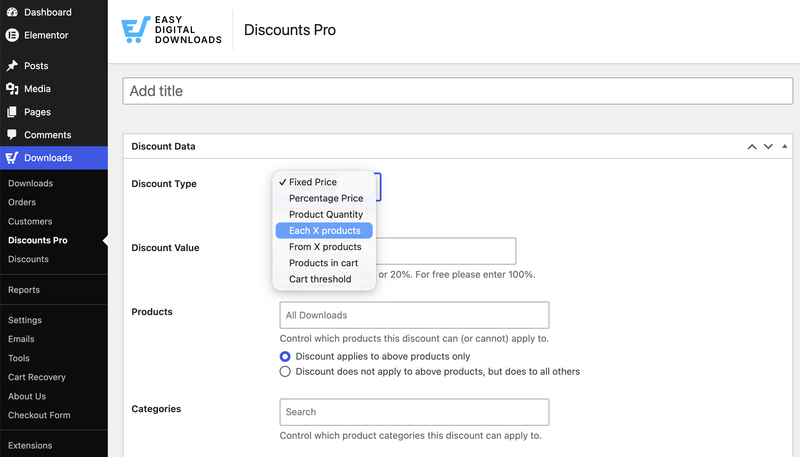
Apoi, alegeți un Tip de reducere:
- Preț Fix: Sumă fixă redusă.
- Preț Procentual: Procent redus.
- Cantitate Produs: Reducere bazată pe câte articole sunt în coș.
- Fiecare X Produse: Reducere care se repetă pentru fiecare set de articole.
- De la X Produse: Reducere care se activează odată ce coșul atinge un anumit număr de articole.
- Produse în coș: Reducere legată de combinații specifice de produse.
- Prag Coș: Reducere care se deblochează odată ce totalul coșului depășește o anumită sumă.
De exemplu, puteți seta o reducere de tip Prag Coș care scade 10% din orice comandă de peste 50 USD, fără a fi necesar un cod.
Stabiliți condițiile, faceți clic pe Publicare, iar reducerea se va aplica în momentul în care coșul unui client îndeplinește condițiile.
Pasul 3. Vezi cum clienții răscumpără codul
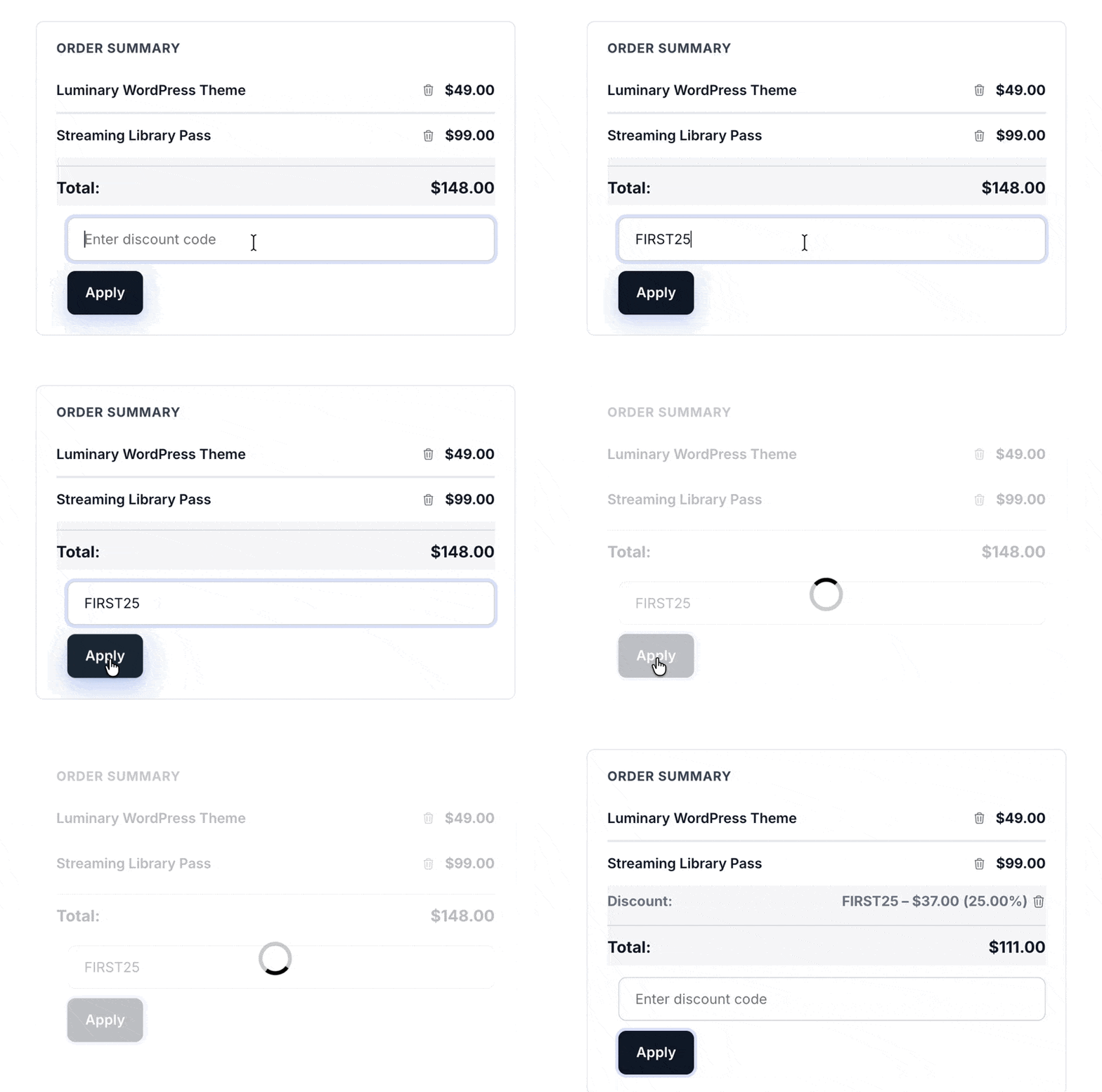
Odată ce un cod este activ, clienții văd o opțiune de a-l introduce pe pagina de finalizare a comenzii. Îl tastează, apasă Aplicare, iar totalul coșului se actualizează imediat.
Puteți, de asemenea, să săriți complet peste pasul de finalizare a comenzii, trimițând clienților un link cu codul încorporat, folosind ?discount=CODULDVS la sfârșitul oricărui URL de pe site-ul dvs. Acest lucru este util pentru campanii prin e-mail sau postări pe rețelele sociale. Codul va fi aplicat automat odată ce ajung la finalizarea comenzii.
Pasul 4. Promovează-ți codul de reducere
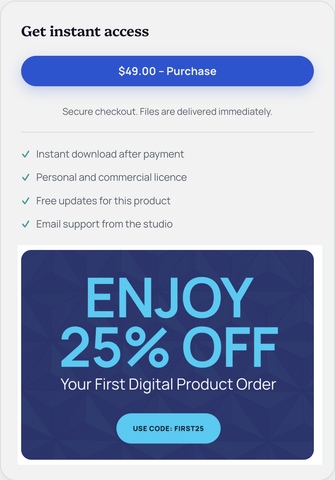
Un cod de reducere funcționează doar dacă oamenii știu că există. Câteva modalități simple de a-l face cunoscut cumpărătorilor.
- Adăugați-l ca shortcode pe orice pagină sau postare, astfel încât să fie afișat oriunde aveți nevoie.
- Creați o pagină dedicată de cupoane care să vă listeze promoțiile curente, astfel încât clienții fideli să știe unde să verifice.
- Adăugați un widget în bara laterală sau în subsol pentru a menține o reducere activă vizibilă pe întregul site.
- Distribuiți-l prin e-mail și rețelele sociale, cu un link direct folosind metoda URL din Pasul 3.
Pasul 5. Urmărește performanța codurilor tale de reducere
Odată ce codurile dvs. sunt active, urmăriți cum performează. Accesați Descărcări » Rapoarte » Reduceri pentru a vedea utilizarea și veniturile pentru fiecare cod pe care l-ați creat.
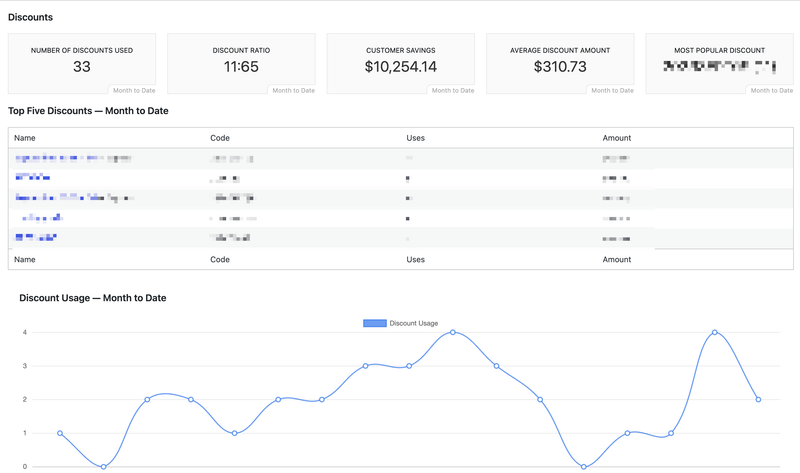
Acest lucru face ușor de identificat ce promoții merită repetate și care nu își merită efortul, astfel încât să puteți ajusta vânzările viitoare în loc să ghiciți.
Mai multe moduri de a fi creativ cu codurile de reducere
Câteva funcții EDD pot duce strategia dvs. de reduceri mai departe:
- Reduceri Sociale: recompensați clienții cu o reducere pentru partajarea produsului dvs. pe rețelele sociale.
- Importator de Cupoane: importați în masă codurile existente dintr-un fișier CSV în loc să le adăugați unul câte unul.
- Widget Reduceri: permiteți altor site-uri să afișeze promoțiile dvs. curente.
- Generator de Coduri de Reducere: generați și exportați loturi mari de coduri unice dintr-o dată, util pentru concursuri sau parteneri afiliați.
Obțineți un EDD Pass pentru a accesa aceste funcții împreună cu tot ce altceva oferă EDD.
Întrebări frecvente: Coduri de reducere WordPress pentru produse digitale
Cum creez un cod de reducere în WordPress?
Cu Easy Digital Downloads activ, accesați Descărcări » Reduceri și faceți clic pe Adăugare Reducere. Completați un Nume, Cod și Sumă, apoi faceți clic pe Creare Reducere. Codul dvs. este activ imediat.
Pot limita un cod de reducere la produse sau categorii specifice de produse digitale?
Da. Utilizați câmpul Cerințe de Descărcare pentru a restricționa un cod la anumite produse, sau câmpul Categorii pentru a include sau exclude o întreagă categorie dintr-o dată.
Cum fac ca o reducere să se aplice automat, fără un cod?
Discounts Pro, disponibil pe un Extended Pass sau superior, vă permite să setați condiții precum un prag de coș sau o cantitate de produse care declanșează automat o reducere la finalizarea comenzii.
De câte ori pot clienții folosi același cod de reducere?
De câte ori permiteți. Setați Utilizări maxime pentru a limita răscumpărările totale la nivelul site-ului, sau activați Utilizare o singură dată per client pentru a limita fiecare cumpărător la o singură utilizare.
Unde introduc clienții codul lor de reducere la finalizarea comenzii?
Pe pagina de finalizare a comenzii, unde vor vedea un câmp pentru a introduce un cod înainte de a finaliza achiziția. Puteți, de asemenea, trimite un link direct cu codul încorporat folosind metoda URL.
Cum urmăresc ce coduri de reducere funcționează de fapt?
Accesați Descărcări » Rapoarte » Reduceri pentru a vedea utilizarea și veniturile pentru fiecare cod pe care l-ați creat.
Folosește coduri de reducere pentru a transforma vizitatorii în cumpărători
Codurile de reducere sunt una dintre cele mai rapide modalități de a vinde mai multe produse digitale și de a transforma cumpărătorii ezitanți în clienți plătitori, fără a vă atinge prețurile obișnuite. Începeți cu un singur cod simplu, urmăriți cum performează și construiți de acolo.
Sunteți gata să puneți codurile de reducere la treabă pe magazinul dvs.? Obțineți un EDD Pass pentru a debloca Discounts Pro și a începe să creați reduceri automate astăzi.
📣 P.S. Asigurați-vă că vă abonați la newsletter-ul nostru și ne urmăriți pe Facebook, Twitter/X sau LinkedIn pentru mai multe resurse WordPress!








