


Easy Digital Downloads (EDD) a lansat recent peste zece șabloane de finalizare a comenzii Elementor, fiecare conceput pentru a-ți ghida cumpărătorul de la coș la confirmare fără ezitare.
Aceste designuri moderne, fără distrageri, prezintă elemente axate pe conversie, cum ar fi insigne de încredere și garanții deja incluse. Importă unul pe pagina ta existentă de finalizare a comenzii, înlocuiește textul de tipar și ești live în câteva minute, fără a angaja un designer sau a atinge o linie de cod.
Layout-urile nu sunt blocate, de asemenea. Fiecare element de finalizare a comenzii este acum propriul său widget Elementor, cu peste 100 de controale native Elementor între ele, astfel încât aspectul fiecărei secțiuni îți aparține, de la culori și tipografie la pictograme și forme de fundal. Rearanjează-le oricum dorești: pune coșul deasupra formularului de plată, elimină unul de care nu ai nevoie sau inserează propriul conținut între ele.
Aceasta este una dintre cele mai mari actualizări pe care le-am lansat și este disponibilă acum. 🎉 Mai jos, voi acoperi biblioteca de șabloane, cum funcționează importul, cum să îl anulezi și tot ce îți permit noile controale Elementor să schimbi.
- 10+ șabloane pre-construite de checkout Elementor pentru EDD
- Cum să importați un șablon de checkout Elementor
- V-ați răzgândit? Restaurați checkout-ul original
- Pagina dvs. de checkout este acum formată din piese mobile
- Întrebări frecvente despre șabloanele de finalizare a comenzii în WordPress
- Pot muta secțiunile de checkout în orice ordine doresc?
- Am nevoie de Elementor Pro pentru a utiliza șabloanele de checkout?
- Pot folosi șabloane de checkout pe versiunea gratuită Easy Digital Downloads?
- Importarea unui șablon va șterge pagina mea curentă de checkout?
- Rearanjarea checkout-ului meu va afecta gateway-ul meu de plată?
- Pot elimina părți pe care nu le doresc, cum ar fi câmpul de reducere?
- Ce se întâmplă dacă nu folosesc deloc Elementor?
- Creează pagina de finalizare a comenzii pe care ți-ai dorit-o cu adevărat
10+ șabloane pre-construite de checkout Elementor pentru EDD
Biblioteca de șabloane de finalizare a comenzii EDD îți oferă peste zece designuri complete de pagină de finalizare a comenzii, fiecare gata de importat pe pagina de finalizare a comenzii pe care o ai deja.
Fiecare șablon aranjează completarea comenzii pentru tine, cu text de susținere, elemente de încredere și piese mobile de finalizare a comenzii deja plasate în jurul formularului de plată.
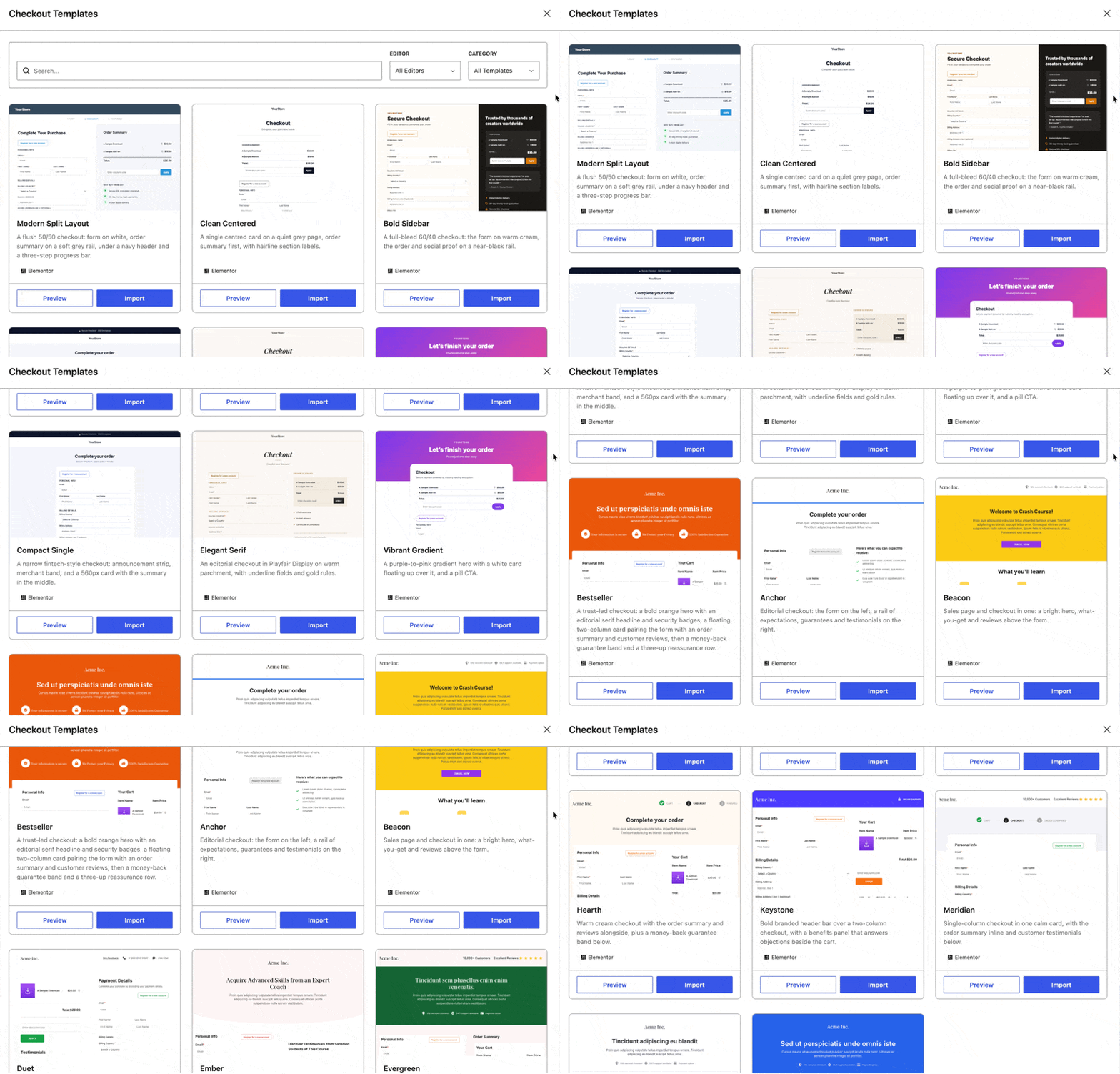
Stilurile variază de la coloană unică și minimaliste la layout-uri cu două coloane care păstrează rezumatul coșului lângă formularul de plată, astfel încât să poți alege aspectul care se potrivește magazinului tău.
Conceput pentru produse și servicii digitale
Acestea nu sunt șabloane generale de comerț electronic cu câmpurile de expediere ascunse. Fiecare a fost construit pentru un magazin care vinde servicii și produse digitale, astfel încât pagina nu este construită în jurul informațiilor legate de expediere sau inventar fizic.
Fiecare design începe cu construirea încrederii fără distrageri: un layout curat, modern, care menține cumpărătorul concentrat pe finalizarea achiziției.
Găsiți-l pe cel potrivit rapid
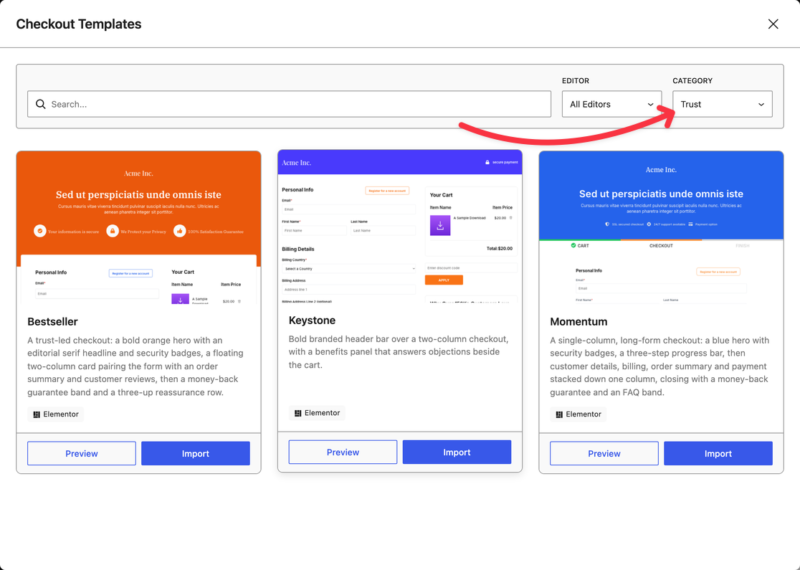
Două controale restrâng grila. Câmpul Căutare analizează descrierile șabloanelor. De exemplu, căutarea „garanție” returnează fiecare șablon care include textul garanție.
Meniul Categorie filtrează după ceea ce prezintă un șablon, cum ar fi Încredere, Pași de progres, Două coloane etc.
Previzualizați mai întâi întreaga pagină
Fiecare card are un buton Previzualizare care deschide designul complet într-o filă nouă. Vezi întreaga pagină de la un capăt la altul, nu o miniatură.
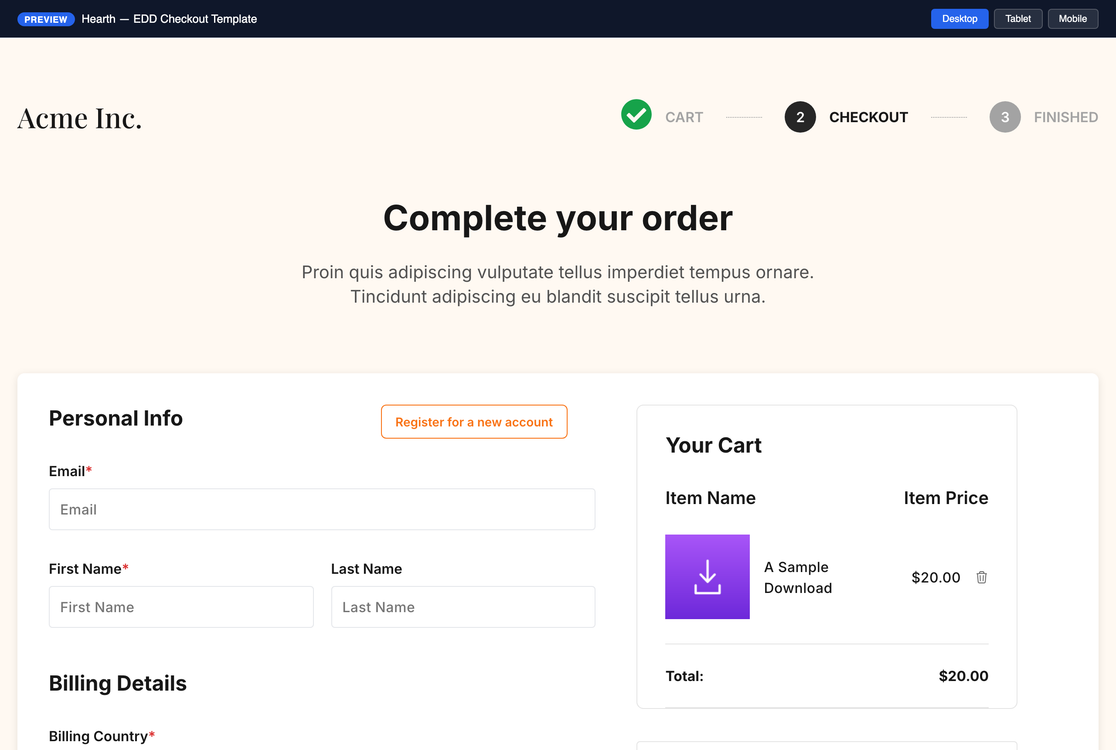
Odată deschis, comută între Desktop, Tabletă și Mobil în partea de sus pentru a verifica cum gestionează layout-ul un telefon. Previzualizările folosesc produse eșantion și text de tipar, astfel încât îți arată aranjamentul, nu conținutul propriului magazin.
Fiecare șablon de checkout Elementor este un punct de plecare
Importă un șablon, înlocuiește textul de tipar și ai o pagină de finalizare a comenzii completată. Multe magazine se vor opri aici.
Dar, deoarece totul de pe acea pagină este un widget mobil, un șablon este, de asemenea, doar un punct de plecare. Importați-l pe cel mai apropiat de ceea ce doriți, apoi rearanjați-l până când este al dvs. Fiecare secțiune de pe el se mută, iar eu acopăr exact cum mai jos.
Cum să importați un șablon de checkout Elementor
Importul durează câteva clicuri și câteva secunde. Există două modalități de a accesa biblioteca de șabloane de checkout.
Șabloanele de checkout sunt o funcție Easy Digital Downloads Pro.
Înainte de a începe, rețineți că fiecare utilizator EDD poate deschide biblioteca de șabloane și previzualiza orice șablon.
Cu toate acestea, importarea unuia necesită un abonament Easy Digital Downloads Pro cu o licență activă, pluginul gratuit Elementor la versiunea 3.35.0 sau mai recentă și funcția experimentală Flexbox Container a Elementor activată.
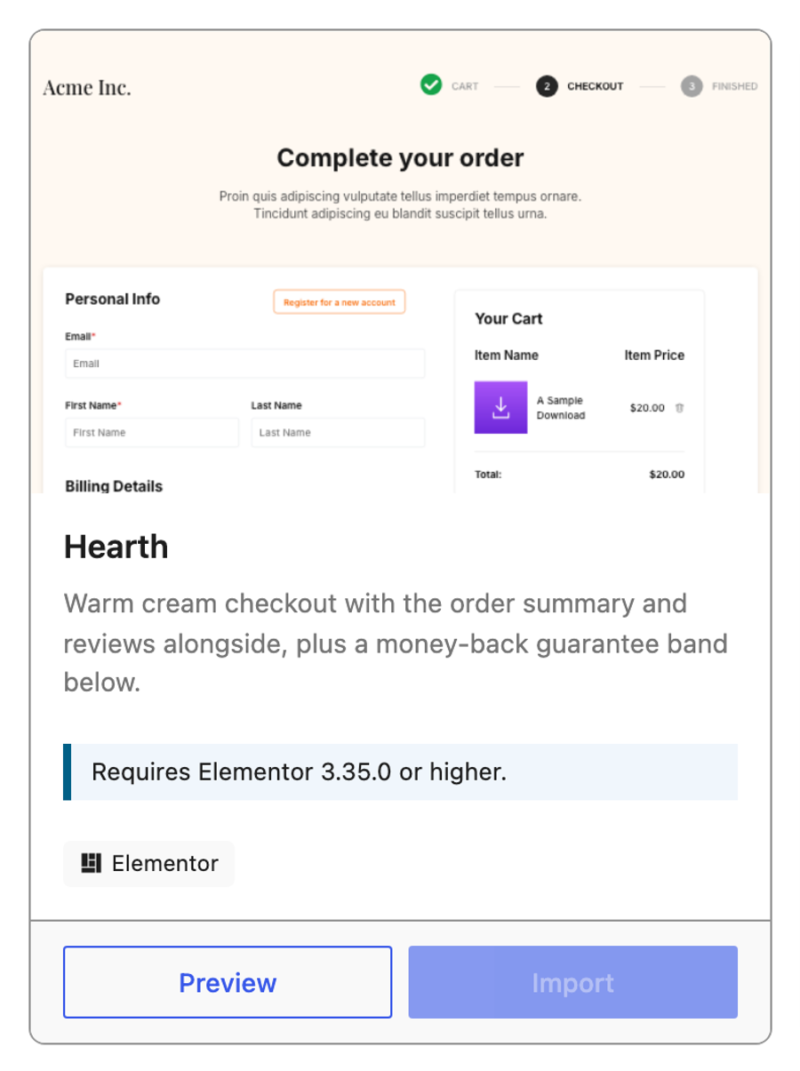
Pasul 1: Deschideți biblioteca de șabloane de checkout
Din bara laterală de administrare WordPress, accesați Descărcări » Setări » General » Pagini.
Găsiți rândul Pagina principală de checkout, apoi faceți clic pe Răsfoire șabloane de sub acesta.

Dacă editați deja pagina de checkout în Elementor, nu este nevoie să plecați. Faceți clic pe Șabloane de checkout EDD în colțul din stânga sus al editorului Elementor.
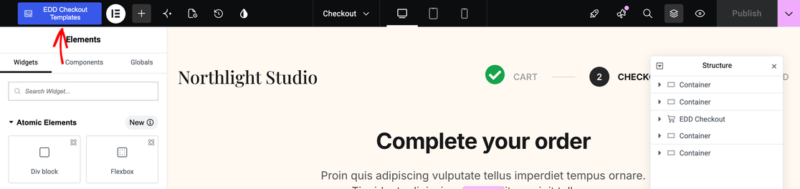
Oricare dintre metodele de mai sus deschide biblioteca de șabloane de checkout EDD unde puteți răsfoi, previzualiza și importa un șablon de pagină de checkout.
Pasul 2: Alegeți și previzualizați un șablon
Răsfoiți grila și utilizați câmpul de căutare sau meniul Categorie pentru a restrânge rezultatele.
Faceți clic pe Previzualizare pe orice șablon pe care îl luați în considerare și verificați-l pe Desktop, Tabletă și Mobil înainte de a decide.
Pasul 3: Importați șablonul
Pe cardul pe care l-ați ales, selectați Import.
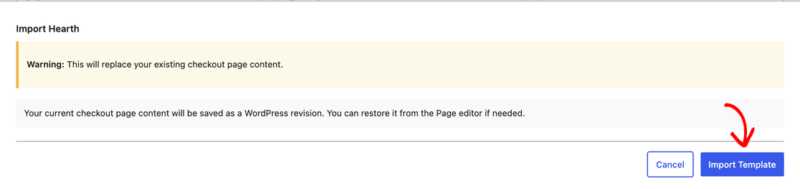
EDD vă cere să confirmați mai întâi, deoarece importarea înlocuiește orice se află în prezent pe pagina dvs. de checkout. Conținutul dvs. existent este salvat ca o revizuire WordPress înainte ca orice să se schimbe, deci nu se pierde. Faceți clic pe Importă șablon pentru a continua.
Pasul 4: Editați sau anulați
Importul se finalizează în câteva secunde și veți vedea o confirmare cu trei opțiuni.
- Editare pagină deschide noul dvs. design în Elementor, astfel încât să puteți începe editarea imediat.
- Restaurare checkout original readuce pagina dvs. anterioară de checkout exact așa cum era.
- Închidere păstrează șablonul și vă returnează la setări.

Pasul 5: Personalizați-l
Șabloanele vin cu titluri de probă și text de tip placeholder în secțiunile din jurul formularului de plată. Deschideți pagina de checkout în Elementor (selectați Editare cu Elementor în editorul paginii de checkout WordPress), faceți clic pe orice element de text și tastați-l pe al dvs.
În timp ce sunteți acolo, puneți secțiunile în ordinea dorită. Garanția dvs., orele de suport, numele produsului, aranjamentul dvs.
V-ați răzgândit? Restaurați checkout-ul original
Redesignarea unei pagini de checkout live poate părea riscantă. Această lansare vă oferă o modalitate de revenire cu un singur clic.
Easy Digital Downloads salvează conținutul dvs. anterior de checkout ca o revizuire WordPress înainte de a importa orice. Panoul de confirmare include, de asemenea, un buton Restaurare checkout original.

Faceți clic pe el, apoi faceți clic pe Da, restaurați pentru a confirma. Pagina dvs. de finalizare a comenzii revine exact așa cum era imediat înainte de import.

Aceasta este o anulare, nu o resetare la setările din fabrică. Reversează cel mai recent import, în loc să șteargă pagina la o setare implicită goală, astfel încât să puteți încerca un șablon pe un magazin real și să îl anulați în câteva secunde.
Dacă ați închis deja biblioteca, puteți restaura versiunea anterioară din lista de revizii din editorul de pagini WordPress.
Pagina dvs. de checkout este acum formată din piese mobile
Șabloanele vă oferă o pagină finalizată. Dacă doriți să mergeți mai departe, acesta este ceea ce se află dedesubtul unuia.
În Elementor, finalizarea comenzii Easy Digital Downloads este construită din patru widget-uri separate. Fiecare piesă este propriul element pe pânză, deci unde se află pe pagină vă aparține dvs. să decideți:
- Informații personale: câmpurile pentru numele și emailul clientului
- Informații de plată: formularul de plată al gateway-ului
- Coș: articolele achiziționate și totalurile
- Formular de reducere: câmpul pentru codul de reducere
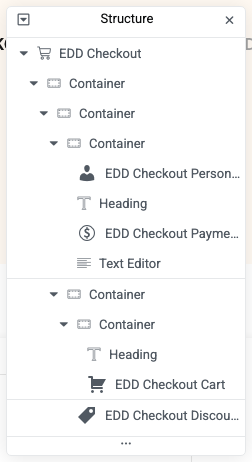
Selectați fiecare dintre ele pe pagină și stilizați-l individual, iar fiecare are propria setare de poziție.
Ce vă permite de fapt să faceți
Plasați coșul de cumpărături deasupra formularului de plată, astfel încât cumpărătorii să confirme ce cumpără înainte de a scoate cardul.
Mutați câmpul de reducere în partea de jos sau eliminați-l complet dacă codurile îi determină pe clienții dvs. să caute unul înainte de a cumpăra. Introduceți o garanție, o notă de suport, recenzii ale clienților sau orice alt widget Elementor între oricare două secțiuni, deoarece widget-urile Elementor standard se află și ele pe această pânză.
Pentru a schimba poziția unei secțiuni, selectați-o pe pagină, deschideți fila Avansat și utilizați controlul Ordine din secțiunea Aspect. Nu este nevoie de cod personalizat și nici de fișiere de șablon de editat.
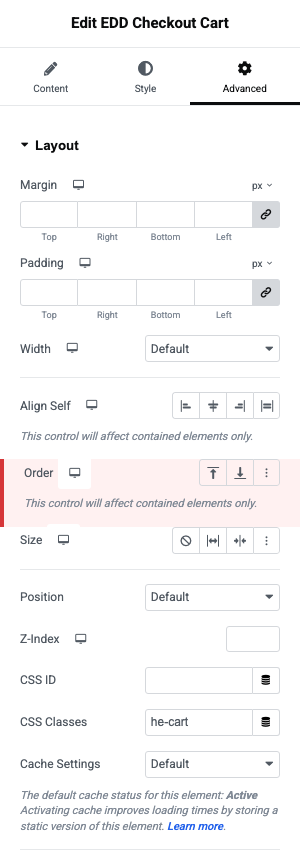
Peste 100 de controale pentru design personalizat al finalizării comenzii
Fiecare widget are propriul set de controale, iar în total acestea însumează peste 100 de controale native Elementor. Unele dintre cele mai utile:
- Conținutul coșului: afișați sau ascundeți miniatura produsului, afișați sau ascundeți antetul secțiunii
- Câmp de reducere: afișați-l, ascundeți-l sau restilizați-l
- Liste de pictograme: extrageți din seturi și biblioteci complete de pictograme în loc de o singură pictogramă fixă
- Forme de fundal: adăugați sau eliminați formele decorative din spatele secțiunilor
Culorile, spațierea, tipografia și dimensiunea se comportă așa cum vă așteptați deja de la Elementor.
Întrebări frecvente despre șabloanele de finalizare a comenzii în WordPress
Pot muta secțiunile de checkout în orice ordine doresc?
Da. Informațiile personale, informațiile de plată, coșul și formularul de reducere sunt fiecare propriul widget Elementor, deci poziția fiecăruia vă aparține dvs. să o setați. Selectați secțiunea pe care doriți să o mutați, apoi utilizați controlul Ordine din fila Avansat din secțiunea Aspect. Puteți adăuga, de asemenea, anteturi, pictograme, text sau orice alt widget Elementor între ele.
Am nevoie de Elementor Pro pentru a utiliza șabloanele de checkout?
Nu. Pluginul gratuit Elementor este suficient, atâta timp cât este versiunea 3.35.0 sau mai mare. Nu aveți nevoie de un abonament Elementor pentru a importa sau edita un șablon de finalizare a comenzii. Cu toate acestea, trebuie să vă asigurați că funcția experiment de container Flexbox este activată în setările pluginului.
Pot folosi șabloane de checkout pe versiunea gratuită Easy Digital Downloads?
Fiecare utilizator EDD poate deschide biblioteca, poate răsfoi fiecare șablon și poate previzualiza oricare dintre ele în întregime. Importarea unui șablon necesită un abonament EDD Pro cu o licență activă. Orice abonament plătit funcționează, deci nu aveți nevoie de un nivel specific.
Importarea unui șablon va șterge pagina mea curentă de checkout?
Nu. Importarea înlocuiește conținutul paginii dvs. de finalizare a comenzii, dar versiunea dvs. anterioară este salvată mai întâi ca o revizuire WordPress. Panoul de confirmare vă oferă, de asemenea, un buton Restaurare coș original dacă vă răzgândiți imediat. De asemenea, dacă revizuirile sunt dezactivate pentru pagina de finalizare a comenzii, importul nu rulează deloc, în loc să continue fără o copie de rezervă.
Rearanjarea checkout-ului meu va afecta gateway-ul meu de plată?
Nu. Formularul de plată rămâne complet funcțional oriunde l-ați plasa pe pagină. Mutați-l sau plasați conținut în jurul lui și acesta continuă să funcționeze la fel.
Pot elimina părțile pe care nu le doresc, cum ar fi câmpul de reducere?
Da. Pe lângă ceea ce trebuie să colecteze gateway-ul dvs. de plată, orice element de pe pagină poate fi modificat sau eliminat. Aceasta include câmpul codului de reducere, miniaturi ale coșului, anteturi de secțiune, insigne de încredere și forme de fundal.
Ce se întâmplă dacă nu folosesc deloc Elementor?
Încă puteți răsfoi și previzualiza fiecare șablon din bibliotecă din tabloul de bord WordPress. Importarea unuia pe pagina dvs. de finalizare a comenzii necesită instalarea Elementor, iar versiunea gratuită este suficientă.
Dacă construiți cu blocuri în schimb, blocul EDD Checkout are propriile opțiuni noi de Aspect în editorul WordPress, astfel încât finalizarea comenzii dvs. continuă să funcționeze exact așa cum o face astăzi oricum. Notă: Schimbarea aspectelor înlocuiește toate blocurile interioare.
Creează pagina de finalizare a comenzii pe care ți-ai dorit-o cu adevărat
Versiunea scurtă: fiecare parte a paginii dvs. de finalizare a comenzii vă aparține pentru a o poziționa.
Dacă doriți să o proiectați singur, piesele sunt toate acolo și toate se mișcă. Dacă preferați să nu începeți de la o pânză goală, importați unul dintre șabloanele gata făcute și schimbați textul. Oricum, structura finalizării comenzii dvs. este o decizie pe care o luați.
Gata să începeți? Documentația noastră Utilizarea șabloanelor de finalizare a comenzii vă ghidează prin importarea primului șablon pas cu pas, iar Jurnalul nostru de modificări acoperă tot restul acestei versiuni.
Încă nu aveți un abonament Easy Digital Downloads Pro? Obțineți unul astăzi pentru a debloca biblioteca de șabloane și a începe să construiți o pagină de finalizare a comenzii care convertește.
📣 P.S. Asigurați-vă că vă abonați la newsletter-ul nostru și ne urmăriți pe Facebook, Twitter/X sau LinkedIn pentru mai multe resurse WordPress!








