


E-Mail-Marketing hat sich immer wieder als ein fundamental wichtiger Aspekt für erfolgreiche E-Commerce-Unternehmen erwiesen. Ein besonderer Teil des E-Mail-Marketings ist der Prozess des Versendens von E-Mails nach dem Kauf an Kunden, um ihnen zu danken, ihnen zusätzliche Unterstützung zu bieten und sie zu ermutigen, wiederzukommen und zu Stammkunden zu werden.
Marketo fand heraus, dass Stammkunden dazu neigen, 67 % mehr auszugeben als einmalige Kunden. Sie berichteten auch, dass loyale Kunden oft zehnmal mehr wert sein können als der Wert ihres ersten Kaufs.
Dies sind keine Zahlen, die man ignorieren oder abtun sollte. Ein erfolgreicher E-Mail-Marketingplan ist entscheidend für das Wachstum Ihres Unternehmens. Es gibt Hunderte von Tools, die bei der Einrichtung automatisierter E-Mail-Kampagnen helfen, aber eines unserer Lieblingstools hier bei Easy Digital Downloads ist Zapier.
Zapier ist ein außergewöhnlich leistungsfähiges Tool, mit dem Sie Ihren Easy Digital Downloads-Shop problemlos mit mehr als 400 anderen Webanwendungen verbinden können. Einige Beispiele für diese Webanwendungen sind MailChimp, ConvertKit, Gmail, AWeber und viele mehr.
Werfen wir einen kurzen Blick darauf, wie wir Zapier verwenden können, um Follow-up-E-Mails für Kunden einzurichten, nachdem sie ihren ersten Kauf getätigt haben.
Zuerst müssen wir einen neuen Zap hinzufügen. Dies geschieht einfach durch Klicken auf die Schaltfläche MAKE A ZAP! :

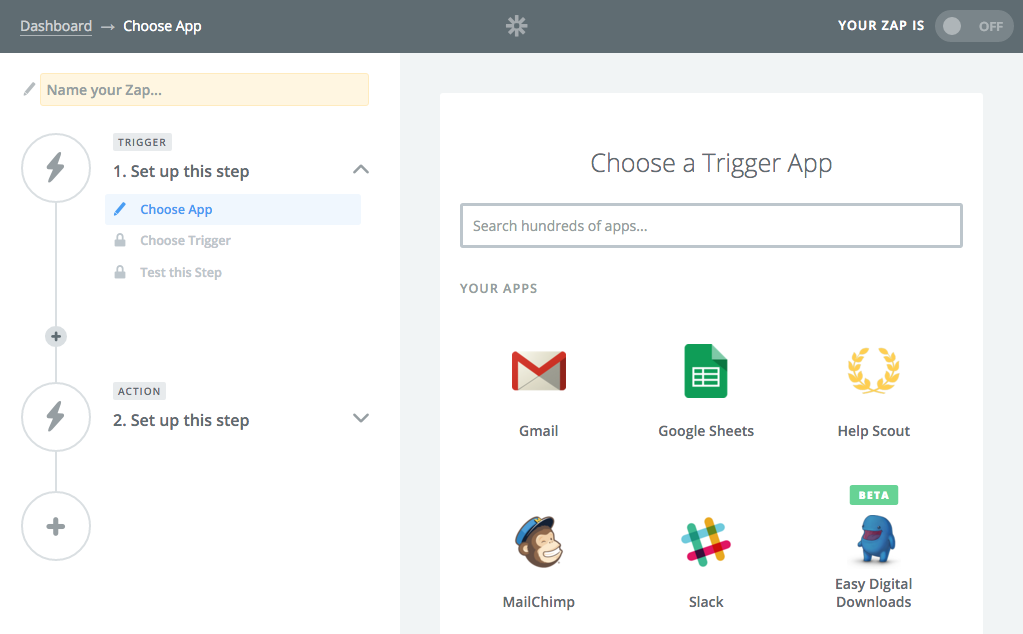
Zapier wird uns dann bitten, eine Trigger-App auszuwählen. Hierfür wählen wir Easy Digital Downloads:
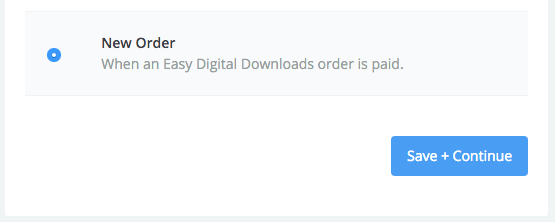
Wir erhalten nun eine Liste von Triggern. Da wir eine E-Mail senden möchten, wenn eine neue Bestellung aufgegeben wird, wählen wir New Order.
Zapier wird Sie nun auffordern, ein Easy Digital Downloads-Konto auszuwählen. Wählen Sie ein vorhandenes Konto aus oder verwenden Sie die Schaltfläche Connect a New Account unten auf dem Bildschirm. Nachdem Ihr Konto verbunden ist, können Sie eine Action App auswählen. Dies ist die Anwendung, die wir verwenden werden, um die Follow-up-E-Mail an den Kunden zu senden.
In unserem Beispiel verwenden wir Gmail als unsere Aktions-App.

Auf dem nächsten Bildschirm erhalten wir Optionen zur Konfiguration der gesendeten E-Mail. Verwenden Sie die Schaltfläche Insert a Field , um automatisch dynamische Werte aus den von Easy Digital Downloads an Zapier übergebenen Daten festzulegen.
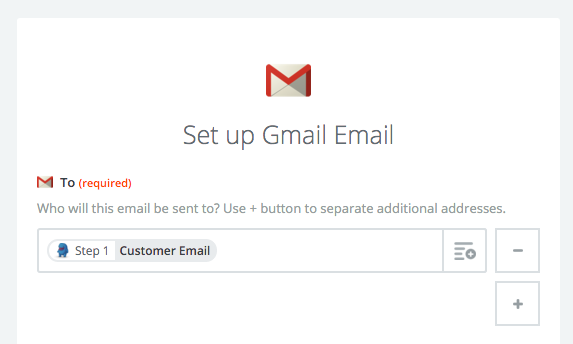
Wir können auch den genauen Betreff und die Nachricht für die E-Mail konfigurieren.
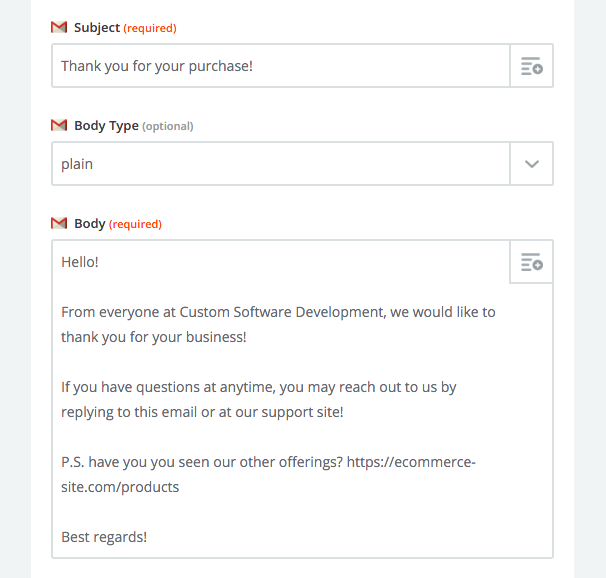
Für dieses Beispiel haben wir eine einfache E-Mail und eine einfache Reihe von Triggern verwendet. Wir könnten es auch so einrichten, dass E-Mails nur an bestimmte Kundengruppen geliefert werden, z. B. an diejenigen, die Einkäufe von mehr als 300 US-Dollar tätigen.
In nur wenigen Minuten haben wir eine automatisierte E-Mail eingerichtet, die nach einem Kauf an die Kunden gesendet wird. Nun fragen Sie sich vielleicht: „Warum nicht einfach die E-Mail-Belege verwenden, die in Easy Digital Downloads integriert sind?“ Die Antwort ist einfach: Durch die Nutzung von Zapier können wir kundenspezifische E-Mails einrichten und die genauen Bedingungen auswählen, die E-Mail A vs. E-Mail B auslösen. Wenn ein Kunde beispielsweise gerade seinen allerersten Kauf getätigt hat, möchten Sie vielleicht Version A einer E-Mail senden, aber dann Version B an alle wiederkehrenden Kunden.
Es gibt viele Optionen, was Sie in die E-Mail aufnehmen könnten. Hier sind einige Ideen:
- Eine einfache „Danke“-Nachricht
- Links zu Dokumentations- und Supportressourcen
- Rabattcodes für zukünftige Einkäufe
- Antworten auf häufig gestellte Fragen
Wir können diese Integration auch noch viel, viel weiter ausbauen, indem wir die automatisierten E-Mail-Routinen von Diensten wie MailChimp und ConvertKit nutzen. Anstatt einer einzigen Willkommens-E-Mail, wie wäre es, den Kunden in eine Automatisierungsroutine aufzunehmen, die ihm über 30 Tage eine Reihe von E-Mails sendet?
Mit Zapier können wir Easy Digital Downloads ganz einfach mit Webanwendungen wie ConvertKit verbinden und dann die Automatisierungssequenzen nutzen.
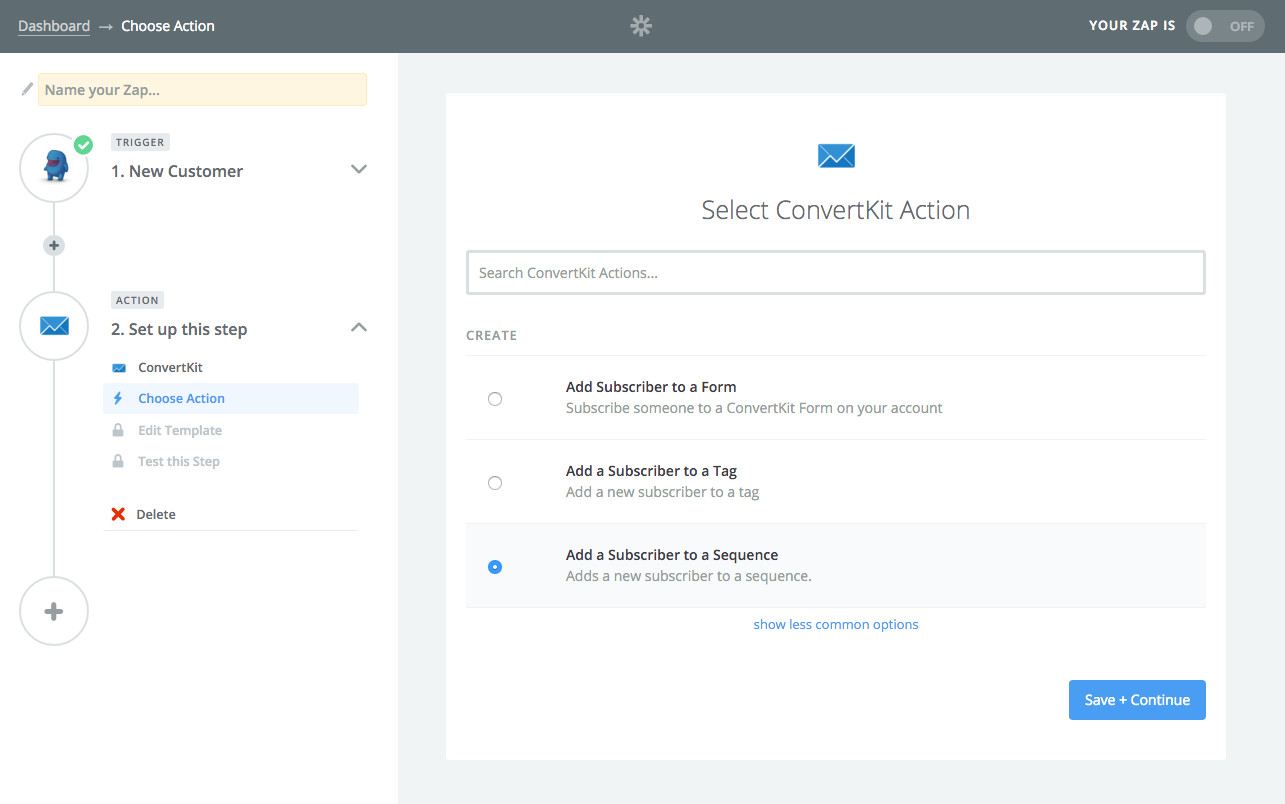
Wenn Sie mit Automatisierungssequenzen nicht vertraut sind, werfen Sie einen Blick auf die Automatisierungsseite auf der Website von ConvertKit. Ähnliche Funktionen werden auch von MailChimp und vielen anderen E-Mail-Marketing-Plattformen angeboten. Wir haben kürzlich einen Beitrag geschrieben, der zeigt, wie man die Automatisierung auch über MailChimp einrichtet.
Obwohl es unbegrenzte Möglichkeiten gibt, empfehlen wir E-Mail-Sequenzen nach folgenden Richtlinien:
- Senden Sie zum Zeitpunkt des Kaufs eine Willkommens-E-Mail mit Links zu Ressourcen.
- Senden Sie 7–15 Tage später eine Check-in-E-Mail und fragen Sie, wie es ihnen geht. Benötigen sie Hilfe? Bieten Sie vielleicht einen Rabatt auf zusätzliche Einkäufe an.
- Senden Sie nach 30 Tagen einen Rabatt oder ein Sonderangebot, um den Kunden zu ermutigen, wiederzukommen.
Sie können E-Mails wie diese auch noch weiter segmentieren. Einige Beispiele sind:
- Senden Sie eine E-Mail nach der Bearbeitung einer Rückerstattung, um zu fragen, was hätte besser gemacht werden können.
- Senden Sie eine E-Mail, wenn Lizenzschlüssel (wenn Sie etwas wie unsere Software Licensing-Erweiterung verwenden) ablaufen, um sie zurück einzuladen.
- Ordnen Sie VIP-Kunden (diejenigen, die bestimmte Beträge oder mehr kaufen) speziellen Automatisierungsroutinen mit besseren Rabatten und Angeboten zu.
Automatisierung ist zweifellos eines der besten Dinge, die Sie für Ihr E-Commerce-Geschäft tun können. E-Mail-Marketing hat sich immer wieder als unglaublich wertvoll erwiesen. Warum automatisieren Sie Ihr E-Mail-Marketing nicht? Es ist an der Zeit, damit zu beginnen, wenn Sie es nicht bereits tun.








