



MailChimp ist eine der führenden E-Mail-Marketing-Plattformen, die unübertroffene Kontrolle und Flexibilität sowie außergewöhnlich robuste Automatisierungs- und Berichterstattungstools bietet.
Die Automatisierungsfunktion von MailChimp bietet ein einfaches, aber astronomisch leistungsfähiges System zum Senden von Willkommens- und Folge-E-Mails an Kunden, nachdem diese einen Kauf auf Ihrer Website getätigt haben.
Bevor wir uns mit den Besonderheiten der Automatisierungs-Suite von MailChimp befassen, betrachten wir einige Anwendungsbeispiele, bei denen Sie automatische E-Mails nach dem Kauf verwenden möchten:
- Besondere Pflege- oder Gebrauchshinweise für das gekaufte Produkt
- Einrichtungsdokumentation und FAQs für ein Produkt
- Anweisungen zur Aktivierung eines Lizenzschlüssels
- Gutscheincodes oder Sonderangebote für Folgekäufe
- Nur um "Hallo!" zu sagen.
Dies sind alles gute Beispiele für automatische E-Mails, von denen Sie und Ihr Geschäft profitieren könnten. Die gute Nachricht ist, dass die Einrichtung dieser Art von E-Mails nur wenige Minuten dauert und wirklich, wirklich einfach ist.
Zuerst, wenn Sie noch keines haben, melden Sie sich für ein kostenloses MailChimp-Konto an. Sie können bis zu 2.000 E-Mail-Adressen abonnieren, bevor Sie auch nur einen Cent bezahlen, sodass Sie herausfinden können, ob MailChimp die richtige Plattform für Sie ist.
Sobald Sie ein MailChimp-Konto eingerichtet haben, müssen Sie eine Kopie unserer Erweiterung erwerben, mit der Sie Ihren Easy Digital Downloads-Shop mit MailChimp verbinden können. Wenn Sie Hilfe bei der Einrichtung unserer MailChimp-Erweiterung benötigen, besuchen Sie unser Dokumentationsportal.
Jedes Mal, wenn ein Kunde einen Kauf tätigt und eine E-Mail-Liste abonniert oder sich während des Kaufs anmeldet, sendet Easy Digital Downloads die Kaufdaten über die eCommerce360 API von MailChimp. Dies ermöglicht es Ihnen, eindeutige E-Mails basierend auf dem gekauften Artikel oder den gekauften Artikeln zu senden.
Lassen Sie uns nun den grundlegenden Prozess zur Erstellung einer Automatisierungsroutine durchgehen, die eine Willkommens-E-Mail an alle Kunden sendet, die ein bestimmtes Produkt kaufen. Klicken Sie dazu zuerst auf den Link Automatisierung im oberen Menü:

Klicken Sie von hier aus auf die Schaltfläche Automatisierungs-Workflow erstellen:
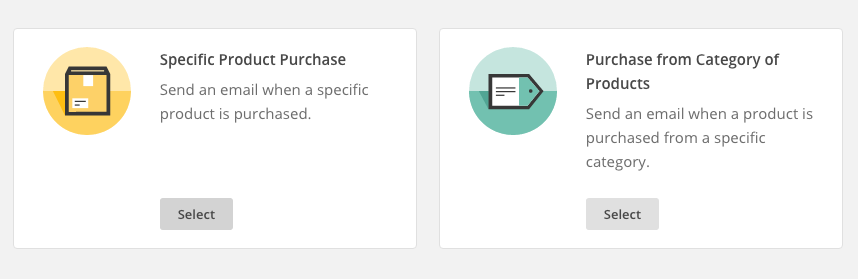
Sie werden nun aufgefordert, die E-Mail-Liste auszuwählen, die Sie verwenden möchten. Wählen Sie eine Liste aus, und dann wird Ihnen ein Bildschirm mit einer Reihe von Optionen angezeigt. Klicken Sie auf diesem Bildschirm auf Kauf eines bestimmten Produkts:
An dieser Stelle werden Sie aufgefordert, den Workflow zu konfigurieren. Dies beinhaltet die Festlegung des Workflow-Namens, eines Absendernamens und einer E-Mail-Adresse sowie einiger anderer Optionen. Konfigurieren Sie dies nach Ihren Wünschen und klicken Sie dann unten rechts auf Weiter .
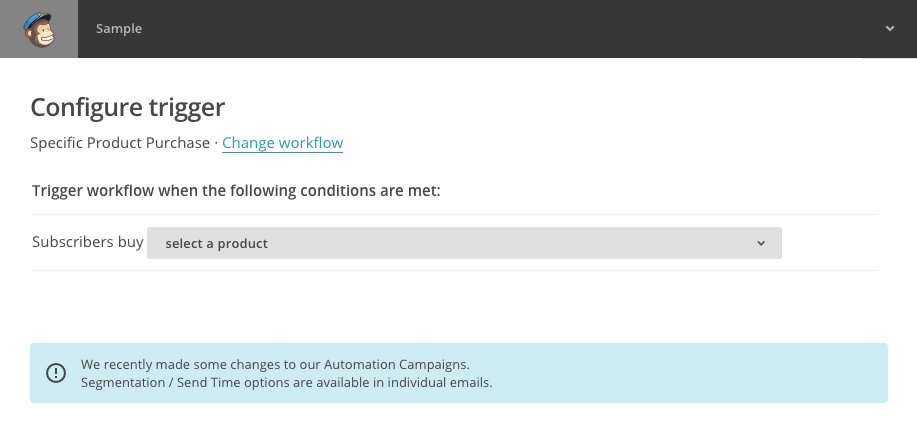
Nun werden Sie aufgefordert, das Produkt auszuwählen, das gekauft werden muss, um diese E-Mail zu senden. Wählen Sie Ihr Produkt aus dem Dropdown-Menü aus und klicken Sie dann auf Nächster Schritt: E-Mails.
Sie können nun eine oder mehrere E-Mails erstellen, die Sie an Kunden senden möchten, nachdem sie Ihr Produkt gekauft haben.
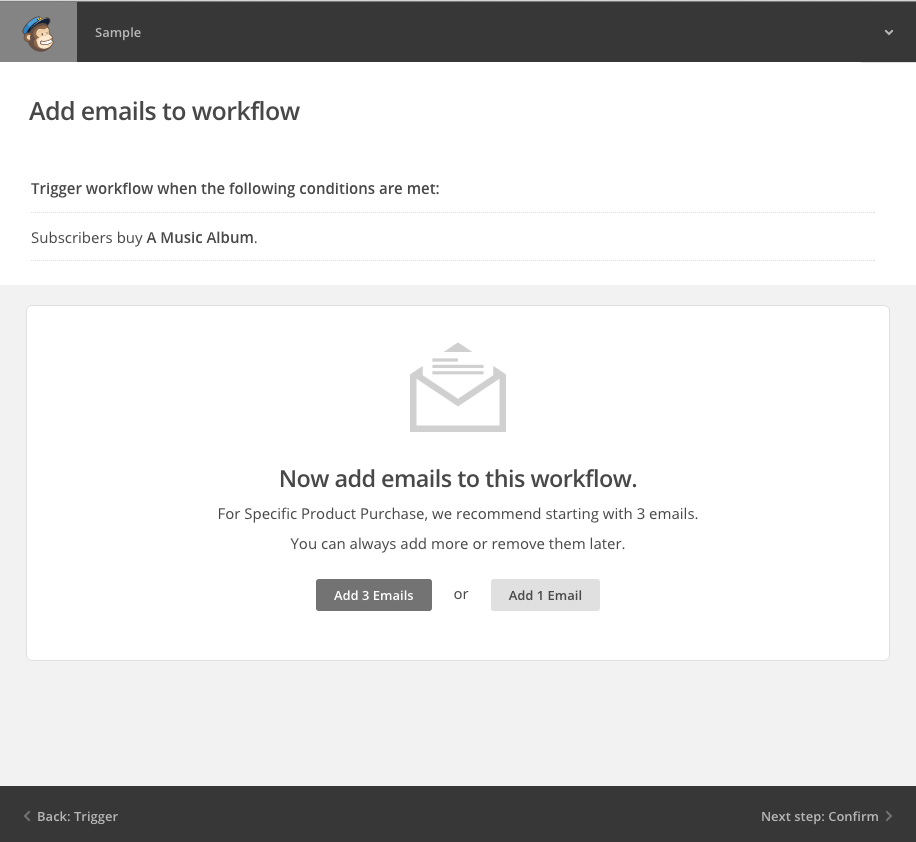
Für dieses Beispiel erstellen wir nur eine einzige E-Mail, aber Sie können beliebig viele erstellen. Sie können zum Beispiel eine Reihe von E-Mails erstellen und diese so einrichten, dass der Kunde unmittelbar nach dem Kauf eine E-Mail erhält, eine Woche später eine zweite E-Mail und einen Monat später eine dritte E-Mail.
Der folgende Screenshot zeigt eine E-Mail, die unmittelbar nach dem Kauf zugestellt wird.

Klicken Sie auf die Schaltfläche E-Mail gestalten , um die E-Mail zu konfigurieren und zu erstellen.
An dieser Stelle gelangen Sie zum Standard-Kampagnen-E-Mail-Editor von MailChimp. Zuerst werden Sie aufgefordert, Ihre E-Mail zu benennen, ihr einen Betreff zu geben und den Absendernamen und die Absender-E-Mail festzulegen. Sobald Sie dies getan haben, können Sie mit dem nächsten Schritt fortfahren, wo Sie die Vorlage für Ihre E-Mail auswählen.
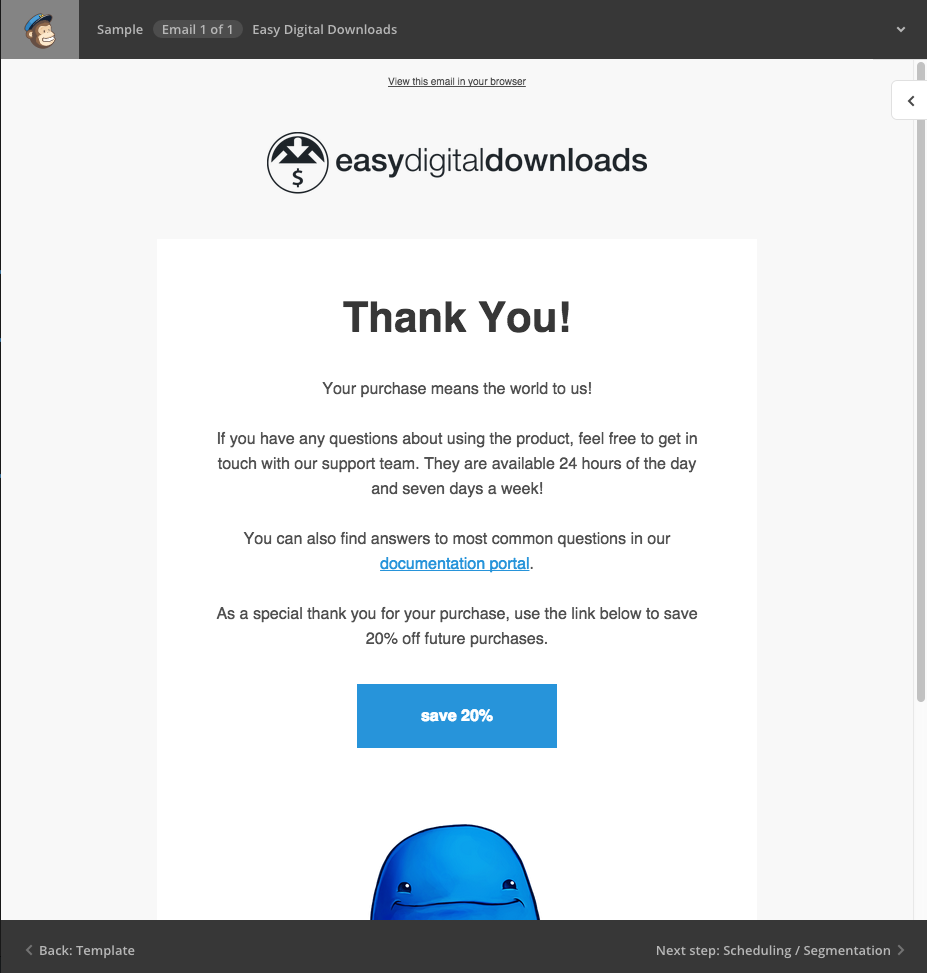
Hier ist ein Beispiel für eine nette Follow-up-E-Mail, die den Kunden versichert, dass sie Sie bei Fragen kontaktieren können. Sie enthält auch einen Link zu einer Dokumentationsseite, falls sie häufig gestellte Fragen nachschlagen möchten. Und am Ende wird ein Rabatt von 20 % für zukünftige Einkäufe angeboten, um den Kunden zu ermutigen, auf Ihre Website zurückzukehren.
Sobald Sie mit der Gestaltung Ihrer E-Mail fertig sind, klicken Sie zum nächsten Abschnitt für Planung / Segmentierung.
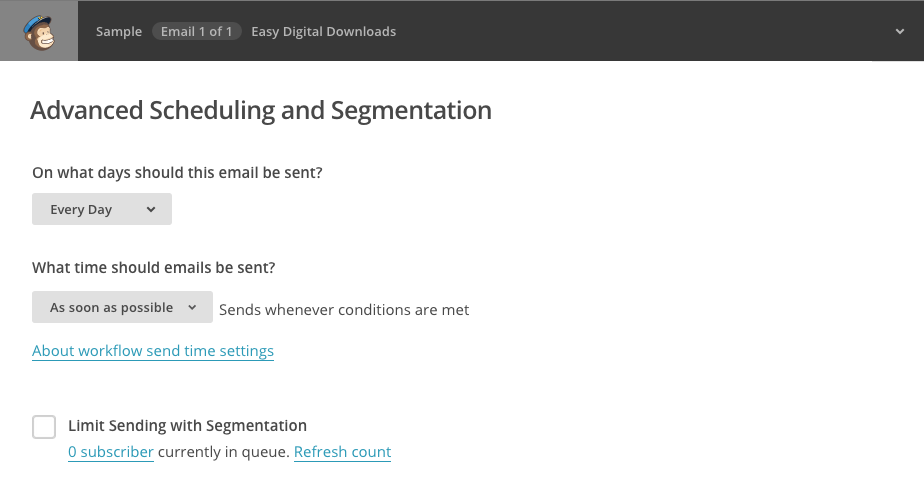
Auf diesem Bildschirm können Sie die Wochentage konfigurieren, an denen Ihre E-Mails zugestellt werden sollen. Sie können auch die Tageszeit steuern, zu der die E-Mails zugestellt werden, und sogar das Senden auf bestimmte Segmente in Ihrer MailChimp-Liste beschränken.
Sie sind jetzt mit Ihrer ersten E-Mail fertig! Wenn Sie möchten, können Sie jetzt zur Workflow-Übersicht zurückkehren und zusätzliche E-Mails einrichten.

Wenn Sie bereit sind, klicken Sie auf Bestätigen , und dann können Sie den Workflow starten!
Nachdem Ihr Workflow gestartet wurde und Kunden Einkäufe auf Ihrer Website getätigt haben, können Sie den Abschnitt Berichte in Automatisierung besuchen, um zu sehen, wie gut Ihre E-Mails funktionieren.
Der Berichtsabschnitt zeigt detaillierte Informationen zu Ihren E-Mails, einschließlich der Anzahl der gesendeten E-Mails, der Anzahl der geöffneten E-Mails, der Anzahl der Abgemeldeten und mehr.
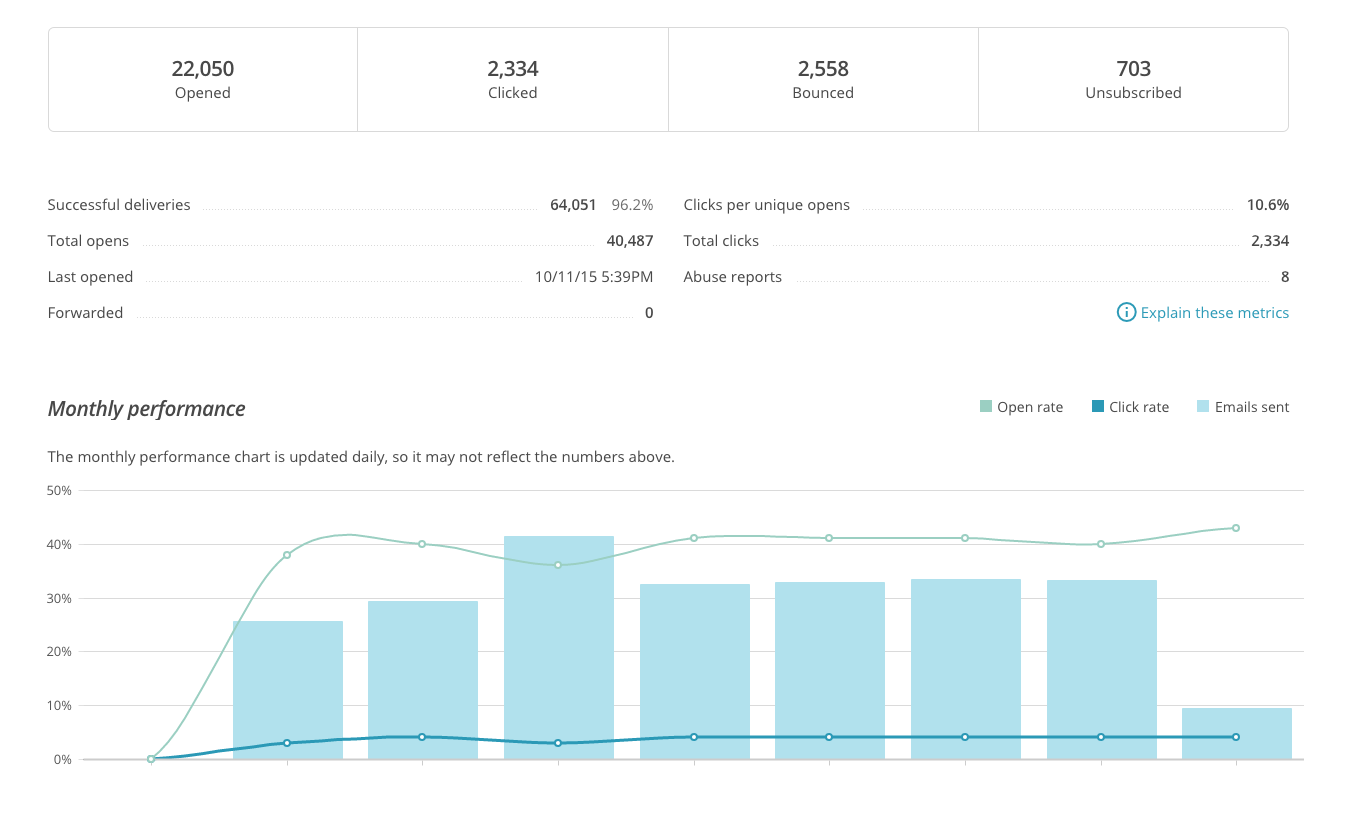
Sie können sogar in den Bericht hineinzoomen, um Daten zu bestimmten E-Mails anzuzeigen, was großartig ist, wenn Ihr Workflow mehrere E-Mails über einen Zeitraum von einigen Wochen oder Monaten umfasst.
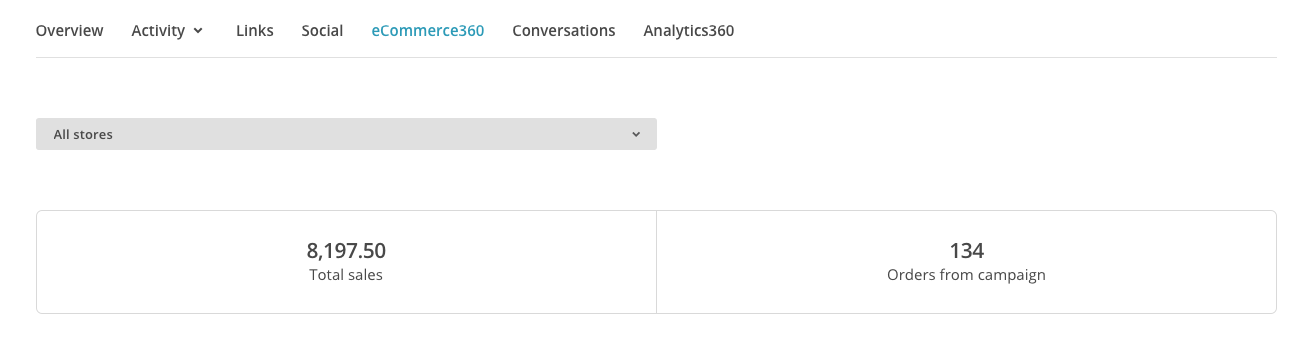
Eines der wichtigsten Details im Berichtsabschnitt ist der Tab eCommerce360 . Dieser Tab zeigt Ihnen, wie viel zusätzlichen Umsatz die automatischen E-Mails in Ihrem Workflow generiert haben:
Die Automatisierungstools von MailChimp sind außergewöhnlich leistungsfähig und ein großer Vorteil für jeden Geschäftsinhaber. Wenn Sie keine automatisierten Willkommens- und Follow-up-E-Mails versenden, ist meine einzige Frage an Sie: Warum nicht?








