

Mailchimp kann ein äußerst mächtiges Werkzeug für die Kommunikation mit Ihren Kunden und deren Bindung sein. Die E-Mail-Marketing-Erweiterung EDD Mailchimp ermöglicht es Ihnen, Kunden für spätere Kommunikation in bestimmte Listen einzutragen.
Wenn Sie auf einem bestehenden EDD-Shop installieren, fügt die Mailchimp-Erweiterung keine bestehenden Kunden zu Mailchimp hinzu. Dazu müssen Sie Kunden aus EDD exportieren und in Mailchimp importieren. Diese E-Mail-Adressen sollten als Transaktionsbenutzer importiert werden, da sie sich nicht als Abonnent angemeldet haben.
Konfiguration der Mailchimp-Erweiterung
Um die Mailchimp-Erweiterung zu konfigurieren, müssen Sie deren Einstellungen konfigurieren.
- Melden Sie sich im WordPress Admin-Bereich an
- Navigieren Sie zu Downloads → Einstellungen → Marketing → Mailchimp
- Füllen Sie die entsprechenden Felder aus
- Der Mailchimp API-Schlüssel muss von Mailchimp.com bezogen werden
- Melden Sie sich bei dem Mailchimp-Konto an, das Sie mit dieser Erweiterung verbinden möchten
- Navigieren Sie zu Konto | Extras | API-Schlüssel & Autorisierte Apps
- Klicken Sie auf die Schaltfläche „Einen Schlüssel hinzufügen“
- (Optional) Bearbeiten Sie das „Label“ zu etwas Relevantem, wie z. B. „EDD-Shop“
- Kopieren Sie den API-Schlüssel.
- Kehren Sie zu den Mailchimp-Einstellungen in Ihrem WordPress-Dashboard zurück und fügen Sie den Mailchimp API-Schlüssel in das Feld Mailchimp API-Schlüssel ein.
- Klicken Sie auf die Schaltfläche „Änderungen speichern“ am unteren Rand der Seite. Dadurch kann die Mailchimp-Erweiterung die Mailinglisten (Zielgruppen) aus Mailchimp abrufen.

- Wählen Sie aus, ob „Anmeldung an der Kasse anzeigen“ aktiviert werden soll oder nicht. Wenn diese Option ausgewählt ist, wird eine Checkbox auf der Checkout-Seite angezeigt, die dem Kunden die Möglichkeit gibt, sich für die in Schritt 13 (unten) ausgewählte Mailingliste anzumelden.
- Fügen Sie eine kurze, passende Beschreibung der Checkbox in das Feld „Checkout-Label“ ein. Wenn dieses Feld leer bleibt, sieht der Käufer „Für den Newsletter anmelden“.
- Wählen Sie „Double Opt-In“, wenn Kunden eine Bestätigungs-E-Mail erhalten sollen, bevor sie in Ihre Mailingliste eingetragen werden.
- Wählen Sie „Interessen ersetzen“, wenn die Interessengruppen Ihres Kunden in Mailchimp ersetzt werden sollen, wenn er einen Kauf tätigt. Interessengruppen in Mailchimp sind eine Möglichkeit, E-Mails an bestimmte Kunden zu senden. Zum Beispiel könnten Sie mit Interessengruppen nur E-Mails an Kunden senden, die an „Produkt A“ interessiert sind. Die Funktionsweise dieser Erweiterung ist, dass, wenn ein Kunde „Produkt A“ in Ihrem Shop kauft, seine Interessengruppen „Produkt A“ neben allen anderen gekauften Produkten enthalten. Wenn Sie jedoch die Option „Interessen ersetzen“ wählen, werden alle anderen von ihm gekauften Produkte aus seinen Interessengruppen entfernt, anstatt „Produkt A“ einfach zu diesen anderen Interessen hinzuzufügen.
- Wenn Sie Test- (sowie Nicht-Test-) Kaufinformationen an Mailchimp senden möchten, aktivieren Sie die Option „eCommerce-Daten im Testmodus aufzeichnen“. Beachten Sie, dass standardmäßig Kaufinformationen an Mailchimp gesendet werden, damit Sie E-Mails an bestimmte Kunden senden können. Sie könnten zum Beispiel nur E-Mails an „Erstkäufer“ in Ihrem Mailchimp-Dashboard senden.
- Verbinden Sie eine Liste (Zielgruppe)
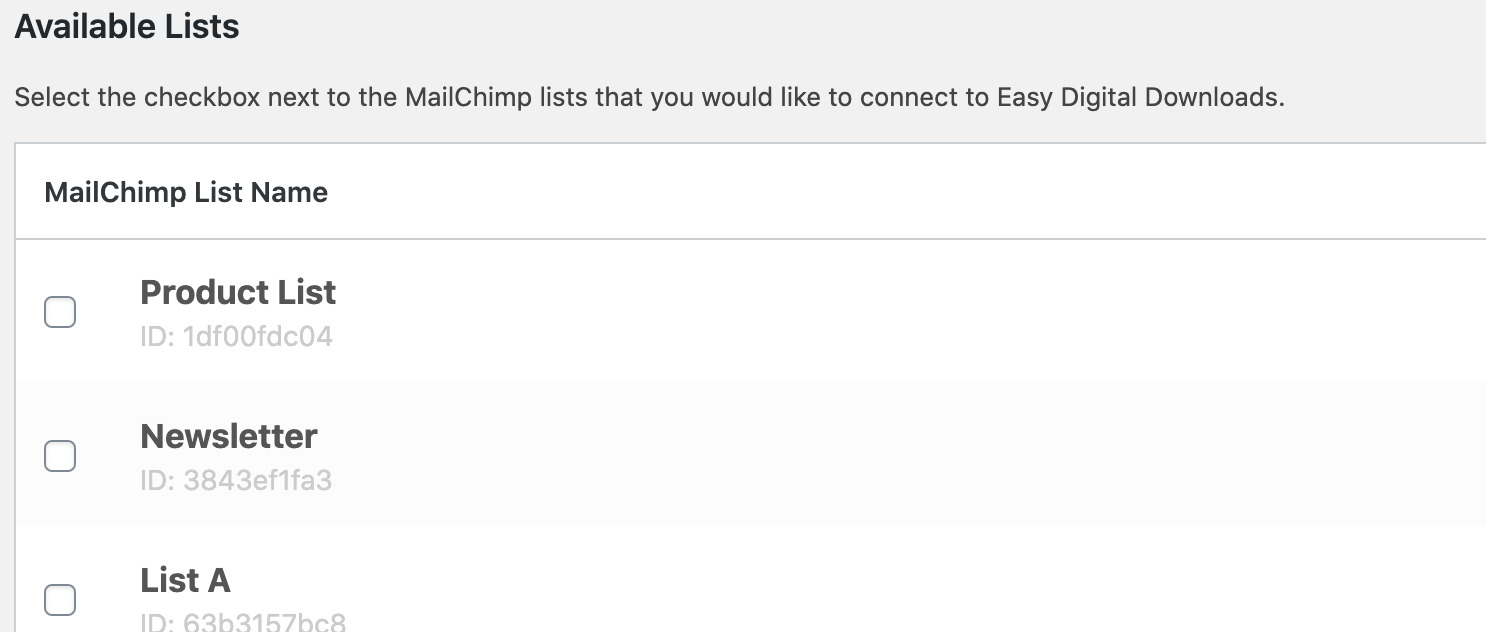
- Wählen Sie unter „Verfügbare Listen“ aus, welche Listen Sie verbinden möchten. Nur verbundene Listen können mit Easy Digital Downloads verwendet werden. Klicken Sie auf das Kontrollkästchen neben jeder Liste, die Sie verbinden möchten.
- Klicken Sie unten auf der Seite auf „Änderungen speichern“. Dadurch werden diese Listen von Mailchimp mit Ihrem Shop verbunden.
- Wenn die Seite neu geladen wird, sehen Sie die von Ihnen ausgewählten Listen unter „Verbundene Listen“.
- Hinweis: Wenn Sie hier keine Listen sehen, haben Sie möglicherweise noch keine Liste in Mailchimp erstellt. Erstellen Sie zuerst dort eine Liste / Zielgruppe.

- Wählen Sie eine Standardliste aus. Unter „Verbundene Listen“ zeigt die erste Spalte an, welche Liste die Standardliste ist. Diese Liste wird an der Kasse verwendet, wenn Kunden sich entscheiden, der Liste beizutreten.
Best Practices
Die Mailchimp-Erweiterung enthält eine Reihe von Optionen. Nachfolgend finden Sie die empfohlenen Best Practices für die meisten Shops. Die EDD Mailchimp-Erweiterung ermöglicht es Ihnen, bei der Kaufabwicklung eine Newsletter-Anmeldung anzubieten sowie Kunden basierend auf dem gekauften Produkt zu einer Liste und/oder Interessengruppe hinzuzufügen. Obwohl Sie mehrere Listen verbinden können, wird aus Best Practices empfohlen, nur eine Liste mit der Mailchimp-Erweiterung zu verbinden. Mailchimp zählt dieselbe E-Mail-Adresse, die zwei separaten Listen hinzugefügt wird, als zwei E-Mail-Adressen. Daher ist es in Ihrem besten Interesse, eine einzelne Liste zu verwenden (in den meisten Fällen).
Standardliste / Newsletter-Anmeldung
Die in den Mailchimp-Einstellungen ausgewählte Standardliste hat zwei Zwecke.
- Sie ist die Liste, die alle Transaktionsdaten aus dem Kauf speichert, die für die E-Commerce-Funktionen von Mailchimp (z. B. das Senden von Belegen über Mailchimp) und die Segmentierung von Listen verwendet werden.
- Die Standardliste ist die Liste, die für die Newsletter-Anmeldung von Kunden verwendet wird, die sich bei der Kaufabwicklung anmelden. Ein Kunde wird dieser Liste nicht als Abonnent hinzugefügt, es sei denn, er meldet sich bei der Kaufabwicklung an.
Kunden segmentieren
Die meisten Shops sind daran interessiert, Kunden basierend auf Käufen zu segmentieren. Da die Transaktionsdaten an Mailchimp gesendet werden, wird empfohlen, Ihre Listen von Mailchimp und nicht von den Per-Product-Listeneinstellungen von EDD zu segmentieren. Details finden Sie unter https://mailchimp.com/help/segment-a-list-by-purchase-activity/. Dies stellt sicher, dass ein Kunde niemals Ihrer Liste hinzugefügt wird, ohne sich anzumelden.
Kunden automatisch basierend auf dem Kauf hinzufügen
In einigen Fällen möchten Shops Kunden zu einer Liste hinzufügen, ohne dass der Kunde zustimmen muss. Beachten Sie, dass dies illegal sein und/oder gegen die DSGVO verstoßen kann. Verwenden Sie es daher mit Vorsicht. Um dies zu vermeiden, segmentieren Sie über Mailchimp (siehe oben). Wenn Sie diese Funktion benötigen, können Sie dies über die Per-Product-Mailinglisteneinstellungen tun. Diese Einstellungen ermöglichen es Ihnen, Kunden basierend auf dem Kauf eines Produkts zu Listen und/oder Interessengruppen hinzuzufügen. Es wäre ratsam, eine separate Liste für Per-Product-Abonnenten zu verwenden, getrennt von der Standardliste für Ihren Newsletter, da Kunden sonst Ihrem Newsletter hinzugefügt werden, unabhängig davon, ob sie sich anmelden oder nicht. Details zur Funktionsweise finden Sie unten unter Per-Product Mailing List Settings.
Per-Product Mailing List Settings
Hinweis zur Opt-in-Funktion:
Pro-Produkt-Listen unterstützen keine Opt-in-Funktion. Das bedeutet, dass der Kunde abonniert wird, unabhängig davon, ob er sich für die Standardliste anmeldet oder nicht. Wenn Sie dieselbe Liste für Ihren Newsletter und Ihre Pro-Produkt-Liste verwenden, wird ein Kunde auch dann abonniert, wenn er sich nicht anmeldet. Wenn dies gegen die DSGVO-Praktiken Ihres Landes verstößt oder Sie dieses Verhalten nicht wünschen, wird empfohlen, Listen über Mailchimp und nicht über Easy Digital Downloads zu segmentieren oder eine separate Liste für Ihre ausgewählten Download-Listen zu verwenden.
Sie können auch eine oder mehrere Mailchimp-Mailinglisten auswählen, zu denen ein Kunde beim Kauf eines bestimmten Produkts hinzugefügt werden soll. Tun Sie dies, indem Sie zum Bearbeitungsbildschirm des Produkts gehen und die Liste(n) auswählen, zu der/denen Sie Kunden im Feld „Mailchimp“ hinzufügen möchten. In diesem Abschnitt können Sie auch auswählen, ob Kunden zu bestimmten Gruppen innerhalb der Liste hinzugefügt werden sollen. Wenn eine Liste eine oder mehrere Gruppen hat, werden die Gruppe(n) als zusätzliches Kontrollkästchen angezeigt, das unter dem Namen der Hauptliste eingerückt ist, wie hier:
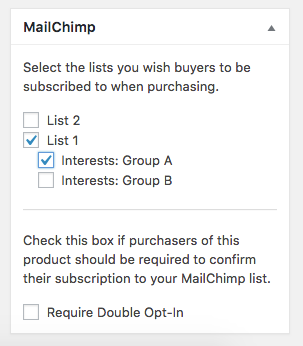
Die Einstellungen für Pro-Produkt-Mailinglisten sind getrennt von der Standardlisteneinstellung, die Sie zuvor konfiguriert haben. Die Einstellungen für Pro-Produkt-Mailinglisten erfordern, dass der Kunde beim Checkout den Mailinglisten zustimmt, indem er das zuvor konfigurierte Anmeldefeld ankreuzt, um den Kunden zur ausgewählten Liste/Gruppe hinzuzufügen.
Beachten Sie, dass die Gruppen unter den Listen aus den Gruppen stammen, die Sie in Ihrem Mailchimp-Konto für die Liste erstellen. Erfahren Sie mehr in Mailchimps Dokumentation zu Listen-Gruppen. Sobald Sie Gruppen erstellt haben, klicken Sie auf „Änderungen speichern“ in den EDD Mailchimp-Einstellungen, um neue Gruppendaten für EDD zugänglich zu machen.
Gruppen hinzufügen / entfernen
Wenn Sie Gruppen über Mailchimp hinzufügen oder entfernen, können Sie die Gruppen, die in den Pro-Produkt-Einstellungen angezeigt werden, aktualisieren, indem Sie für die aktualisierte Liste in Ihren Mailchimp-Einstellungen auf „Gruppen synchronisieren“ klicken: Downloads → Einstellungen → Marketing → Mailchimp
E-Commerce-Daten synchronisieren
Wenn Sie diese Erweiterung installieren, wenn Sie bereits Kunden haben und vergangene Daten in Ihre Mailchimp-Listen übertragen möchten, können Sie die Option „E-Commerce-Daten synchronisieren“ verwenden. Gehen Sie zu Downloads → Einstellungen → Marketing → Mailchimp → Verbundene Listen und finden Sie die Liste, die Sie synchronisieren möchten.
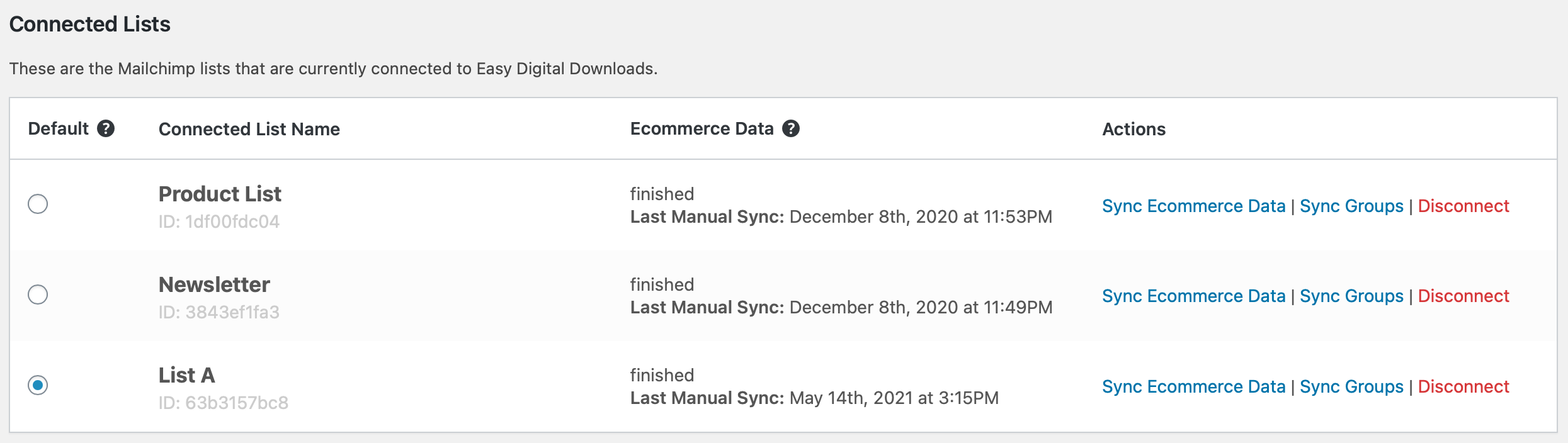
Durch Klicken auf „E-Commerce-Daten synchronisieren“ werden alle Kaufdaten Ihres Shops in Ihr Mailchimp-Konto synchronisiert, sodass Sie gezielte Kampagnen für bestimmte Kundentypen in Ihrem Shop versenden können – direkt von Ihrem Mailchimp-Dashboard aus. Um mehr über Mailchimps Targeting-Optionen basierend auf Verkaufsdaten zu erfahren, siehe dieses Dokument.
Hinweis zur Synchronisierung von E-Commerce-Daten
Dies importiert keine Kunden aus Ihrem EDD-Shop nach Mailchimp; es fügt nur Verkaufsdaten zu bereits vorhandenen Kunden-E-Mail-Adressen hinzu. Wenn beispielsweise Benutzer A bereits in Ihrer Mailchimp-Liste ist und dann einen Kauf in Ihrem Shop tätigt, erfährt Mailchimp, dass Benutzer A einen Kauf getätigt hat. Auf diese Weise können Sie beispielsweise E-Mails an „Erstkäufer“ richten.
Synchronisiere Gruppen-Daten
Warum sehe ich meine neuen Mailchimp-Listen nicht in WordPress?
Die Erweiterung ruft Listen nur alle 4 Stunden (ungefähr) von Mailchimp ab. Dies soll verhindern, dass Ihre Website zu oft mit Mailchimp kontaktiert. Um Ihre Listen zu erzwingen, gehen Sie zu Downloads > Einstellungen > Marketing > Mailchimp und klicken Sie auf Änderungen speichern.
FAQ
Warum werden E-Mails als nicht abonniert hinzugefügt?
Bei der Verwendung der Mailchimp-Integration mit EDD wird die E-Mail-Adresse Ihres Kunden zu allen verbundenen Listen hinzugefügt. Sie ist für die beabsichtigte Liste abonniert und für die anderen als nicht abonniert hinzugefügt, um E-Commerce-Daten zu verfolgen. Mailchimp erklärt mehr hier. Wenn Sie die nicht abonnierten E-Mails nicht wünschen, können Sie sie aus Ihrem Konto archivieren.
Kann ich E-Mails für abgebrochene Warenkörbe über Mailchimp senden?
Nein. Die einzigen E-Mails, die anstelle von EDD über Mailchimp gesendet werden können, sind E-Mail-Bestätigungen.
Warum werden Benutzer nicht beim Checkout angemeldet?
Die wahrscheinlichste Ursache ist, dass der Kunde beim Checkout nicht zugestimmt hat. Wenn er nicht zugestimmt hat, wird er nicht zu Ihrer Liste hinzugefügt. Stellen Sie sicher, dass „Anmeldung beim Checkout anzeigen“ über die EDD Mailchimp-Erweiterungseinstellungen aktiviert ist.
Wenn Sie etwas eingerichtet haben, das dazu führt, dass der Kunde den „normalen“ Checkout-Bildschirm umgeht, wird er basierend auf Ihren Standard-Mailchimp-Einstellungen nicht zur Mailchimp-Liste „Checkout“ hinzugefügt. Einige Beispiele hierfür wären „ Jetzt kaufen“-Schaltflächen über Stripe Standard, Stripe Pro, PayPal oder jede andere Checkout-umgehende Einrichtung.
Wenn Sie die Erweiterung Kostenlose Downloads verwenden und möchten, dass Ihre Benutzer beim Herunterladen bei Mailchimp angemeldet werden, stellen Sie sicher, dass Sie die Einstellung „Opt-In anzeigen“ unter Downloads → Einstellungen → Marketing → Kostenlose Downloads aktivieren.
Wenn mein Shop so eingestellt ist, dass der Checkout-Bildschirm umgangen wird, werden Kunden dann für die Mailchimp-Produkt-Mailinglisten angemeldet?
Nein. Ein Kunde muss beim Checkout oder über Kostenlose Downloads zustimmen, um als Abonnent zu Ihrer Mailchimp-Liste hinzugefügt zu werden.
Warum wurde ein Kauf nicht in Mailchimp protokolliert?
Normalerweise, wenn eine Ihrer Mailchimp-Kampagnen dazu geführt hat, dass ein Benutzer ein Produkt aus Ihrem digitalen Shop gekauft hat, wird der Kauf in Ihrem Mailchimp-Kampagnenbericht protokolliert, um Sie darüber zu informieren. Wenn der Kunde jedoch nicht über den Mailchimp-Browser-„Cookie“ verfügt, wird der Kauf nicht in Mailchimp protokolliert. Hier sind einige mögliche Gründe dafür:
- Der Kunde hat Cookies in seinem Browser blockiert
- Der Kunde hat seine Cookies gelöscht, nachdem er auf den Link in Ihrer Kampagne geklickt hat
- Der Kunde hat auf den Link in Ihrer Kampagne geklickt, aber seinen Browser geschlossen und später über einen direkten Link gekauft
- Der Kunde hat einen anderen Computer oder Browser verwendet, um seinen Kauf abzuschließen
- Jeder andere Grund, warum der Cookie möglicherweise nicht vorhanden ist, führt dazu, dass der Kauf nicht in Mailchimp protokolliert wird.



