

Die folgende Einrichtungsdokumentation gilt für das Stripe-Zahlungsgateway.
Stripe Standard ist in der kostenlosen Version von Easy Digital Downloads enthalten. Die Zahlungsgateway-Erweiterung Stripe Pro ist eine optionale Erweiterung, die Unterstützung für Vorauszahlungen hinzufügt und die Gebühr entfernt, die zu Stripe Standard-Zahlungen hinzugefügt wird.
▶️ ANSEHEN: Stripe in EDD einrichten Video
Stripe konfigurieren
Um das Stripe-Zahlungsgateway nutzen zu können, müssen Sie zuerst ein Stripe-Konto haben. Die Erstellung eines Stripe-Kontos ist kostenlos und auch das Testen ist kostenlos.
Siehe auch die Geschäftsinformationsanforderungen von Stripe.
1. Mit Stripe verbinden
Wählen Sie den Unter-Tab Stripe im Tab Zahlungen aus und klicken Sie dann auf die Schaltfläche Mit Stripe verbinden.
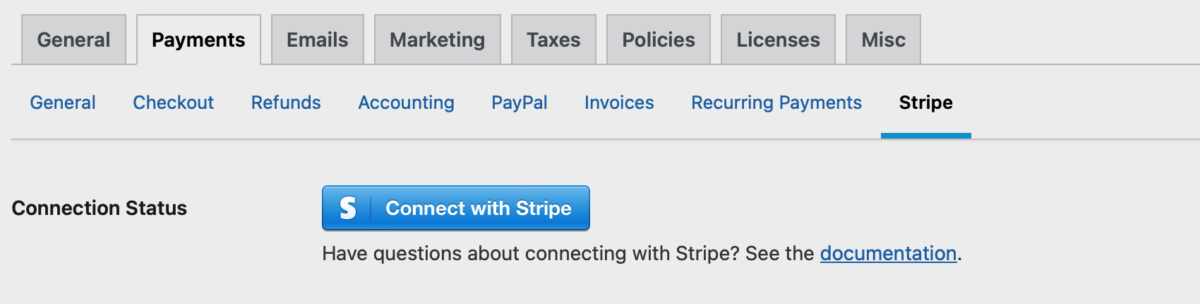
Dies führt Sie zur Stripe-Website, wo Sie sich in Ihr bestehendes Konto einloggen können, falls Sie eines haben, oder ein neues Konto erstellen, falls Sie keines haben.
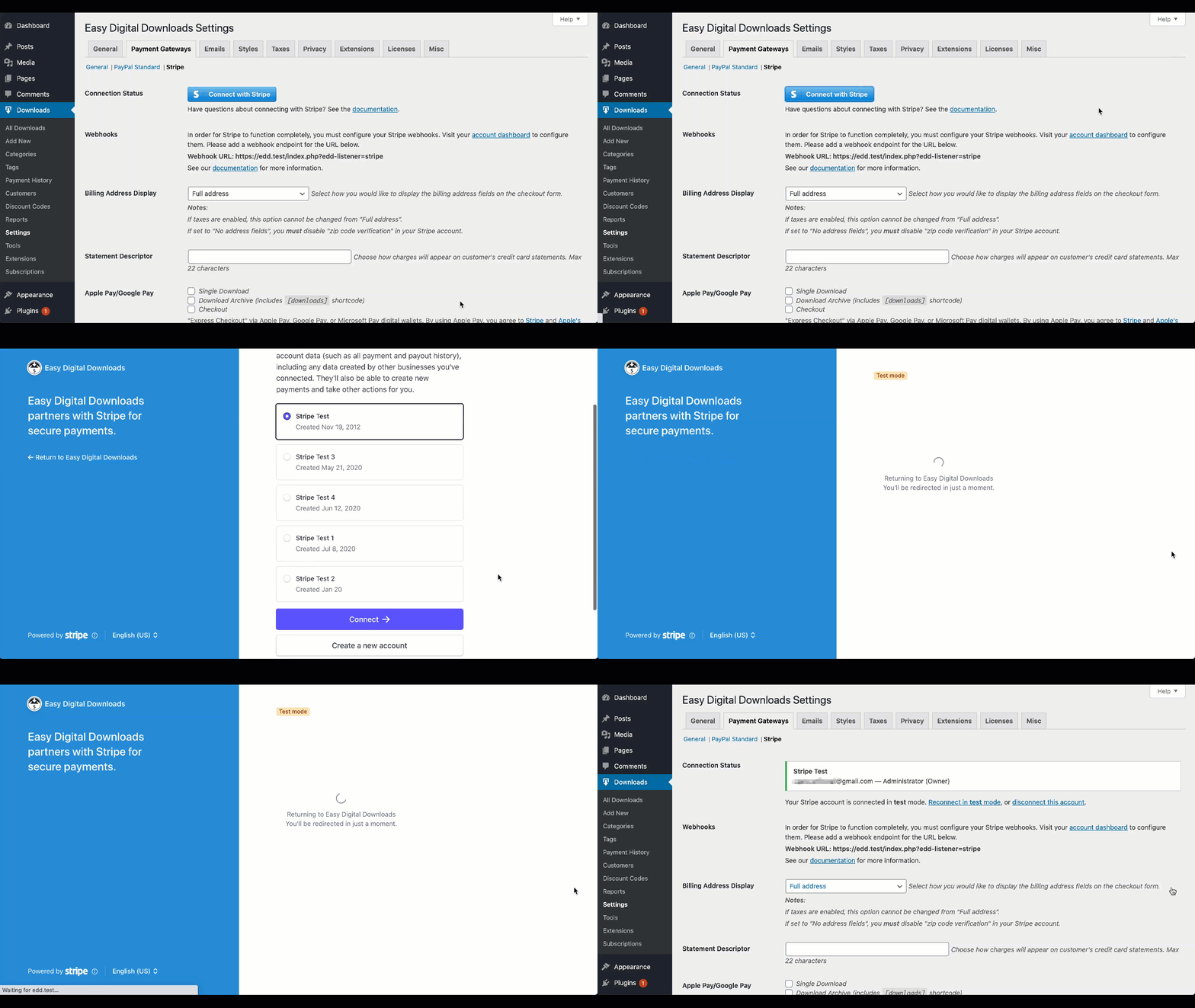
2. Stripe-Zahlungsgateway aktivieren
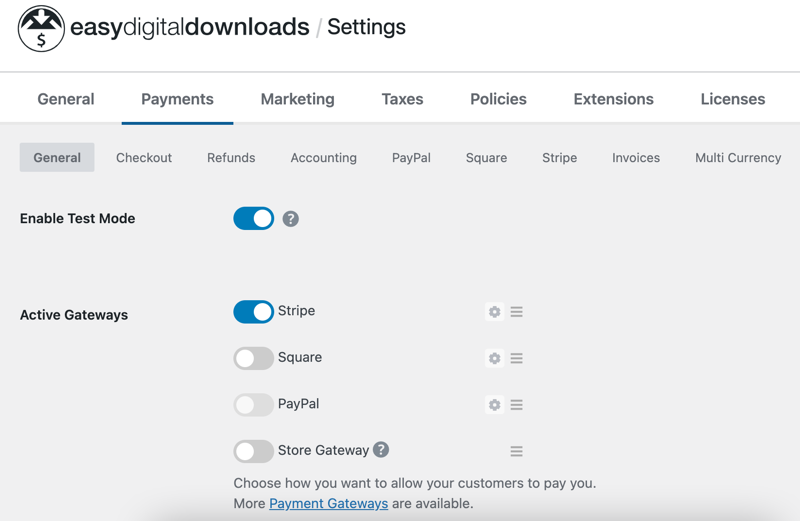
Gehen Sie zu WordPress-Admin → Downloads → Einstellungen → Zahlungen und aktivieren Sie dann das Stripe-Zahlungsgateway.
Konten in Indien:
1. In Indien ansässige Shops müssen das Geschäftsland des Shops unter Downloads → Einstellungen → Shop auf Indien setzen, um mit Stripe zu funktionieren.
2. Unternehmen, die sich in Indien anmelden, müssen eine Wartezeit einhalten, um ihr Konto zu aktivieren und mit der Zahlungsabwicklung zu beginnen. Mehr über diese Änderung erfahren Sie hier.
3. Webhook-Konfiguration
Webhooks sind Live-Ereignisse, die von Stripe an Ihren EDD-Shop gesendet werden, um Zahlungsinformationen zu aktualisieren oder Verlängerungszahlungen zu erhalten, wenn Sie wiederkehrende Zahlungen verwenden.
Wenn Sie beispielsweise eine Rückerstattung direkt von Stripe aus veranlassen, können Sie die entsprechende Bestellung mit den entsprechenden Informationen als erstattet aktualisieren.
Webhook-Einrichtung
Webhooks werden automatisch konfiguriert, wenn Sie einen neuen EDD-Shop mit Ihrem Stripe-Konto verbinden.
Hinweise zum Testen:
– Webhooks werden möglicherweise nicht automatisch auf lokalen / Staging-Sites oder im Testmodus erstellt. Sie sehen eine Option zum Testen der Webhook-Erstellung, die beim Klicken Webhooks konfiguriert.
– Wenn Sie das temporäre Konto mit Testmodus und Stripe verwenden, können wir die Webhooks nicht erstellen.
Sie sehen möglicherweise die Optionen, Webhooks automatisch einzurichten oder sie manuell zu Ihrem Konto hinzuzufügen. Wir empfehlen, die automatische Option zu wählen. Befolgen Sie die untenstehenden Anweisungen, wenn Sie sie manuell hinzufügen.

Manuelle Webhook-Konfiguration
1. Um die entsprechenden Webhook-Endpunkte hinzuzufügen, gehen Sie in Ihrem Stripe-Dashboard zu Entwickler → Webhooks (direkter Link). Wir empfehlen die Erstellung von zwei Webhook-Endpunkten: einem für den Testmodus und einem für den Live-Modus. Wenn Sie beide erstellen, müssen Sie den folgenden Vorgang wiederholen, nachdem Sie die Modi umgeschaltet haben.
2. Klicken Sie auf + Endpunkt hinzufügen
3. Fügen Sie die folgende URL hinzu:
https://example.com/?edd-listener=stripe
Hinweis: Ersetzen Sie „example.com“ durch die tatsächliche URL Ihrer Website. Die genaue URL, die Sie eingeben müssen, finden Sie in Ihrem WP-Admin unter Downloads → Einstellungen → Zahlungen → Stripe.
4. Lauschen auf: Wählen Sie „Ereignisse in Ihrem Konto“
5. Die Version sollte auf „Neueste API-Version“ gesetzt werden.
6. Wählen Sie Alle Ereignisse zum Lauschen aus.
Nachdem Sie den Endpunkt hinzugefügt haben, sehen Sie die neue URL in den Webhook-Einstellungen aufgelistet.

Hinweis: Ihre Webhooks funktionieren in einer lokalen Entwicklungsumgebung wie Vagrant, WAMP, MAMP, Desktop Server oder Local by Flywheel nicht sofort. Dies sind typischerweise nicht öffentlich zugängliche IP-Adressen, die Stripe nicht erreichen kann.
4. Integration von wiederkehrenden Zahlungen (Erforderlich für den Verkauf von Abonnements)
Das Stripe-Zahlungsgateway unterstützt die Recurring Payments-Erweiterung vollständig. Konfigurationsanweisungen finden Sie in der Dokumentation zur Einrichtung von Recurring Payments mit Stripe.
Zusätzliche Stripe Gateway-Einstellungen/Funktionen
Nachfolgend finden Sie zusätzliche Einstellungen und Funktionen, die Sie unter Downloads → Einstellungen → Zahlungen → Stripe finden.
Abrechnungsbezeichnung
Eine kurze Beschreibung des Kaufs wird zusammen mit der Abbuchung auf dem Kontoauszug/der Kreditkartenabrechnung angezeigt. Der Deskriptor wird über Ihre Stripe-Einstellungen festgelegt und sollte 5-22 Zeichen lang sein.
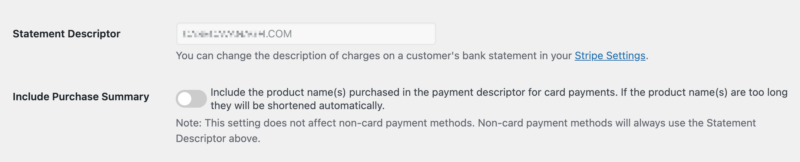
Kaufzusammenfassung einschließen
Dies ist eine optionale Einstellung, wenn Sie den/die Produktnamen im Deskriptor enthalten möchten. Dies nutzt den Shortend Descriptor von Stripe, damit Sie einen kürzeren Namen festlegen können und die verbleibenden Zeichen den Produktnamen verwenden. Wenn Ihr Shortend Descriptor beispielsweise ACME ist und Ihr Produktname Easy Digital Downloads, setzt Stripe den Deskriptor auf „ACME* EASYDIGITALDOWNL“. Der Produktname wird in diesem Beispiel aufgrund des 22-Zeichen-Limits abgeschnitten. Das * wird von Stripe hinzugefügt und kann nicht entfernt werden.
Import-Hinweise:
1. Für Aussagekräftige Deskriptoren sind nur 22 Zeichen erlaubt. Wenn Ihr Produktname zu lang ist, wird er daher gekürzt.
2. Zahlungsdeskriptoren werden vom Kartenherausgeber/der Bank verwaltet. Sie können zwar einen Deskriptor angeben, die Bank verwendet ihn jedoch möglicherweise nicht genau wie angegeben. Siehe dieses Stripe-Dokument für Details.
Beachten Sie, dass das Verhalten bei Verlängerungszahlungen leicht abweicht, wenn ein Produkt mit unserer Recurring Payments-Erweiterung als Abonnement konfiguriert ist. Details finden Sie in der Dokumentation zu Recurring Payments mit Stripe.
Vorausgenehmigte Zahlungen (Stripe Pro-Funktion)

Schalten Sie diese Einstellung ein, wenn Sie Zahlungsinformationen sammeln möchten, die Zahlung aber erst zu einem späteren Zeitpunkt einziehen möchten.
Diese Option wird typischerweise für Vorbestellungen verwendet. Die meisten typischen Shops benötigen diese Option nicht.
Um die Zahlung zu verarbeiten und Zugriff auf Ihre Downloads zu gewähren, klicken Sie in der Spalte Status auf Verarbeiten, wenn Sie die Liste der Zahlungshistorie anzeigen.
Hinweis: Wenn aktiviert, wirkt sich dies auf alle Stripe-Zahlungen für alle Produkte aus.
Stripe-Assets einschränken
Diese Einstellung verhindert, dass Stripe-Assets auf jeder Seite geladen werden. Die meisten Websites sollten diese Einstellung nicht aktivieren. Stripe empfiehlt, ihre JavaScript-Bibliothek auf jeder Seite zu laden, um die erweiterten Regeln zur Betrugserkennung zu nutzen. Wenn Sie dies nicht betrifft, aktivieren Sie diese Einstellung, um das JavaScript nur bei Bedarf zu laden.
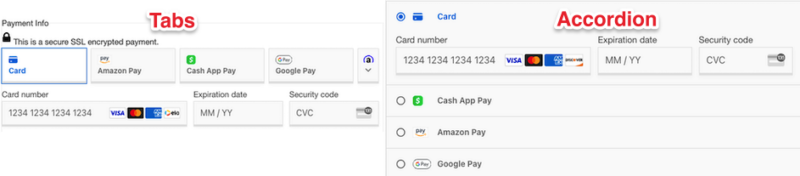
Zahlungsmethoden-Stil
Wählen Sie den Layout-Stil (Tabs oder Akkordeon) für den Abschnitt Zahlungsmethoden im Checkout-Formular.
Zahlungsmethoden
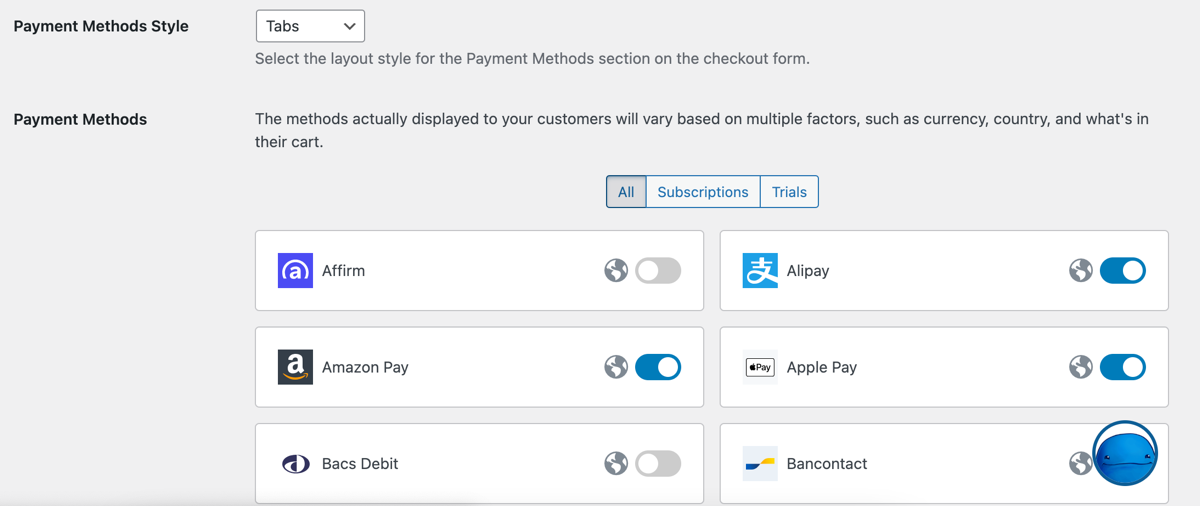
Sie können Stripe-Zahlungsmethoden in Ihren Stripe-Einstellungen aktivieren oder deaktivieren. Die Methoden, die Ihren Kunden tatsächlich angezeigt werden, variieren je nach mehreren Faktoren, wie Währung, Land und dem Inhalt ihres Warenkorbs.
Änderungen, die Sie hier vornehmen, aktualisieren Ihre Zahlungsmethoden im Testmodus von Stripe. Wenn Sie den Testmodus von EDD deaktivieren, besuchen Sie diese Einstellungen bitte erneut.
Zuvor verwendete Karten anzeigen
Zuvor verwendete Karten werden jetzt über Link by Stripe verwaltet, für noch bessere Konversionen und Sicherheit.
Stripe Early Fraud Warning E-Mail
Lassen Sie sich benachrichtigen, wenn eine frühe Betrugswarnung von Sterpes maschinellem Lernen erkannt wird. Vermeiden Sie Streitigkeiten, bevor sie überhaupt entstehen, indem Sie markierte Bestellungen überprüfen, um sie zu verifizieren und eine proaktive Rückerstattung in Betracht ziehen, wenn die Zahlung betrügerisch erscheint.
Aktivieren Sie es unter Downloads → E-Mails. Suchen Sie nach der Option „Stripe-Betrugswarnungs-E-Mail“ und klicken Sie dann auf den Schalter in der Spalte Status.

Dies erfordert das Webhook-Ereignis radar.early_fraud_warning.created. Dieses muss hinzugefügt werden, wenn Sie einschränken, welche Stripe-Webhooks an Ihre Website gesendet werden. Weitere Details finden Sie unter Webhook-Konfiguration.
Jetzt kaufen
Wenn Sie die „Jetzt kaufen“-Anforderung erfüllen, können Kunden über ein Popup-Fenster auschecken. Details zur Funktionsweise finden Sie in unserer Dokumentation zu „Jetzt kaufen“-Schaltflächen.
Apple Pay-Konfiguration
Um Apple Pay nutzen zu können, müssen Sie Ihre Domains in Ihrem Stripe-Konto registrieren.
Hinweis: Wir versuchen, Ihre Domain nach der Verbindung automatisch in Ihrem Stripe-Konto für Apple Pay zu registrieren, aber in einigen Fällen müssen Sie diesen Vorgang möglicherweise manuell durchführen.
Bitte überprüfen Sie die Anweisungen hier.
Um Apple Pay nutzen zu können, müssen Sie alle Ihre Webdomains, auf denen eine Apple Pay-Schaltfläche angezeigt wird, bei Apple registrieren. Gehen Sie zum Apple Pay-Tab in den Kontoeinstellungen Ihres Stripe Dashboards.

Wenn die Domainregistrierung fehlschlägt, müssen Sie die Domain-Zuordnungsdatei auf Ihrem Host überprüfen. Die EDD Stripe-Erweiterung versucht, dies automatisch zu tun, wenn Sie eine der oben genannten Express-Checkout-Optionen zum ersten Mal aktivieren. Um zu bestätigen, dass die Datei richtig hinzugefügt wurde, befolgen Sie diese Schritte von Stripe, die erklären, wie Sie sie manuell hinzufügen.
Sobald Sie Ihre Domains registriert haben, können Sie in Ihrem Geschäft mit Apple Pay über den Safari-Webbrowser Zahlungen tätigen. Weitere Details finden Sie in der Stripe-Dokumentation zur Verifizierung Ihrer Domain bei Apple Pay.
Stripe testen
Sie können Stripe im Testmodus testen, womit Sie den Zahlungsvorgang ausprobieren können, ohne eine echte Kreditkarte zu verwenden. Stripe bietet hierfür Testkarten an (siehe unten).
1. EDD Testmodus aktivieren
Navigieren Sie zu Downloads → Einstellungen → Zahlungs-Gateways und aktivieren Sie den Testmodus.
2. Mit Stripe verbinden
Wählen Sie den Unter-Tab Stripe im Tab Zahlungen aus und klicken Sie dann auf die Schaltfläche Mit Stripe verbinden. Wenn Sie sich bereits mit Stripe verbunden haben, während der Testmodus deaktiviert war, müssen Sie sich erneut im Testmodus verbinden. Sobald Sie sowohl im Live- als auch im Testmodus verbunden sind, müssen Sie sich beim Wechseln nicht erneut verbinden.
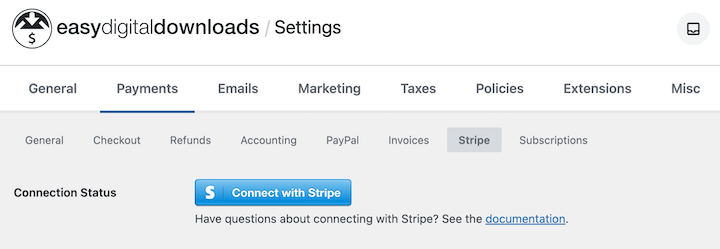
Dies führt Sie zur Stripe-Website, wo Sie sich in Ihr bestehendes Konto einloggen können, falls Sie eines haben, oder ein neues Konto erstellen, falls Sie keines haben.
Temporäres Stripe-Testkonto

Stripe bietet ein temporäres Testkonto an, indem Sie auf „Dieses Formular überspringen“ klicken. Wir empfehlen diese Option NICHT, da es am besten ist, ein tatsächliches Konto zu verwenden, dasselbe Konto wie Ihr Live-Konto. Dies ermöglicht es Ihnen, Webhooks und ApplyPay einmal für den Live- und Testmodus zu konfigurieren. Außerdem, wenn Sie wiederkehrende Zahlungen testen, funktionieren Verlängerungen mit einem temporären Testkonto nicht.
3. Einen Kauf testen
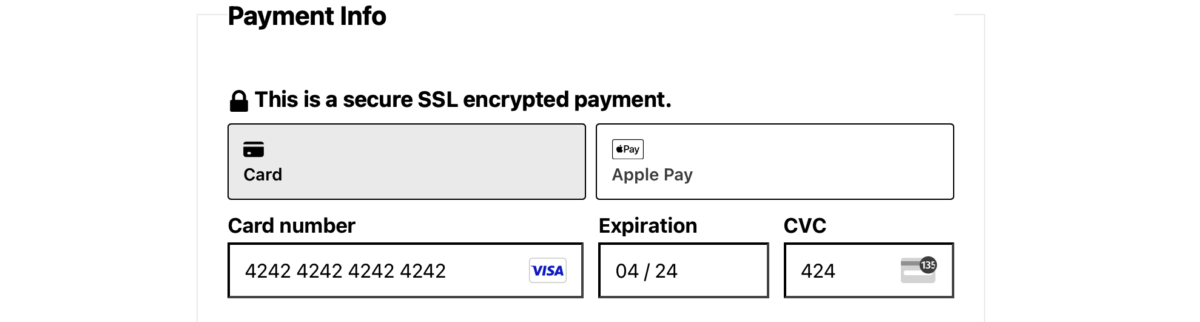
Fügen Sie nun im Testmodus ein Produkt zu Ihrem Warenkorb hinzu und gehen Sie zur Kasse.
Sie können die Kartennummer 4242424242424242 mit beliebiger CVC und einem gültigen Ablaufdatum (jedes Datum in der Zukunft) verwenden.
Express-Checkout testen (Apple Pay/Google Pay)
Um diese Methoden zu testen, müssen Sie eine Zahlungsmethode hinzugefügt haben.
Apple Pay
Eine Live-Karte muss zu Ihrer Apple Pay-Wallet hinzugefügt werden, aber wenn der Testmodus aktiviert ist, werden keine Live-Gelder beim Testen verwendet.
Google Pay
Google Pay ermöglicht es Ihnen, jede Stripe-Testkarte hinzuzufügen. Sie sollte unter chrome://settings/payments hinzugefügt werden; wenn keine Testkarte vorhanden ist (auch wenn eine Live-Karte aufgeführt ist), wird die Google Pay-Schaltfläche möglicherweise nicht angezeigt.
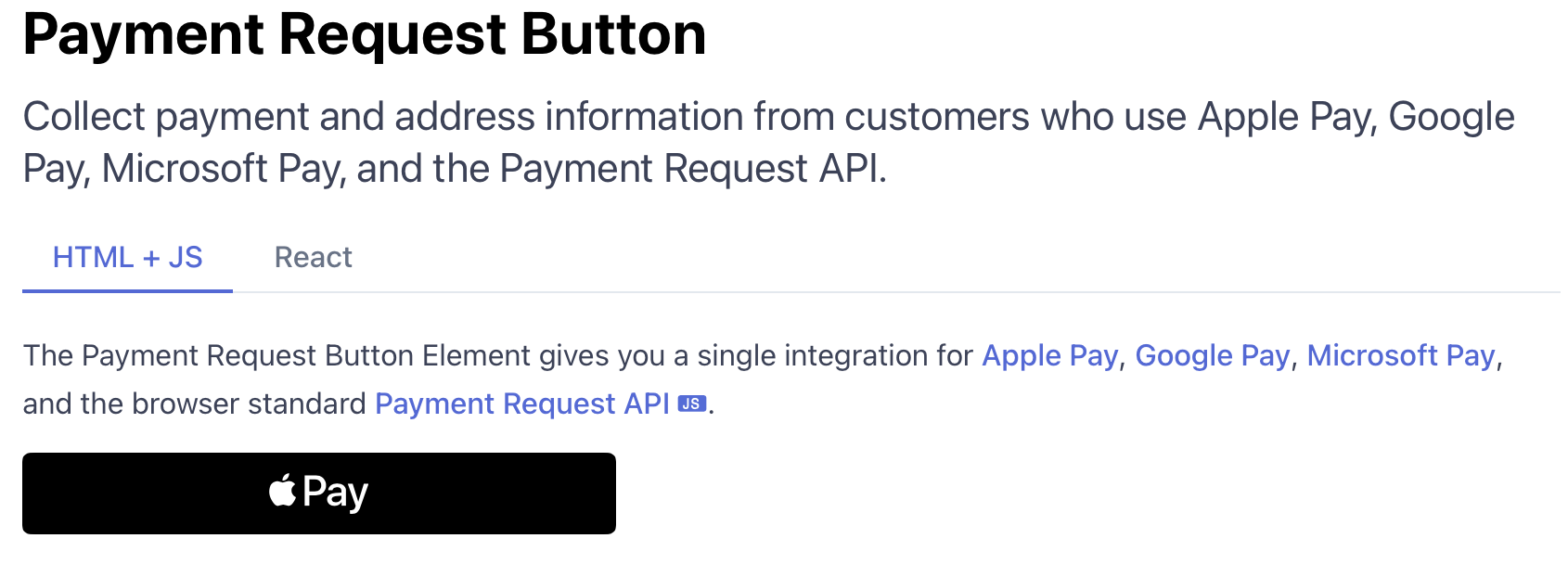
Wenn die Schaltflächen für den Express-Checkout nicht angezeigt werden, können Sie Ihren Browser hier testen:
https://stripe.com/docs/stripe-js/elements/payment-request-button
Sie sollten die entsprechende Schaltfläche oben auf der Seite sehen (siehe Screenshot unten). Wenn sie nicht erscheint, liegt es an Ihrem Browser:
Apple Pay ist verfügbar, aber die Zahlung schlägt fehl:
Versuchen Sie, Ihre Domain erneut bei Apple Pay zu registrieren, indem Sie Ihre Website entfernen und sie erneut registrieren.
Zusätzliche Ressourcen
Siehe Stripe-Tests für weitere Testkartennummern und zusätzliche Testoptionen.
Migration zu Zahlungselementen
Hinweis: Der folgende Abschnitt gilt nur für Kunden, die unsere Stripe-Integration vor der Einführung von Zahlungselementen verwendet haben. Diesen Shops wurde während der Anfangsphase dieser Veröffentlichung die Möglichkeit gegeben, zu Zahlungselementen zu wechseln, damit sie überprüfen können, ob ihre Checkout-Seiten-Anpassungen während des Updates nicht beeinträchtigt werden, bevor sie über ihre EDD Stripe-Einstellungen zu Zahlungselementen wechseln.
Wenn Sie unsere Stripe-Integration vor der Einführung von Payment Elements verwendet haben, haben wir Ihnen vorübergehend Zugriff auf eine Einstellung namens „Elements Mode“ in Downloads → Einstellungen → Zahlungen → Stripe gewährt. Nach der Aktualisierung bleibt Ihr Shop bei Card Elements und ermöglicht Ihnen den Wechsel zu Payment Elements erst, nachdem Sie bestätigt haben, dass Ihr Checkout damit funktioniert.
Wenn Ihre Checkout-Seite angepasst wurde, lesen Sie dieses Dokument für weitere Details darüber, was aktualisiert werden muss.
Caching-Plugins oder -Dienste
Stellen Sie nach der Umstellung auf das Payment Element sicher, dass Sie alle Caches leeren, die Sie möglicherweise haben, einschließlich Seitencaching, Objektcaching und Diensten wie Cloudflare, um sicherzustellen, dass die richtigen Javascript- und CSS-Dateien geladen werden.
Veraltete Einstellungen und ihre Alternativen
Mit der Einführung von Payment Elements gab es einige Änderungen an den verfügbaren Einstellungen innerhalb der EDD Stripe-Integration. Wir haben so viel Funktionsgleichheit wie möglich hinzugefügt und gleichzeitig eine optimale Integration beibehalten.
Zuvor verwendete Karten
Die älteren Kartenelemente verwendeten die Stripe-API, um zuvor verwendete Zahlungsmethoden für angemeldete Benutzer nachzuschlagen. Mit der neuen Link-Integration, die in das Payment Element integriert ist, können sich Benutzer jetzt mit dem Link-Dienst von Stripe authentifizieren und Karten speichern. Dies ist weitaus vorteilhafter, da es eine sicherere Möglichkeit zum Speichern von Karten bietet, Benutzern die Option gibt, ihre Karte zu speichern, und die älteren Kartenelemente nur Karten anzeigten, die in Ihrem Shop verwendet wurden, während die gespeicherten Link-Karten global sind und für jeden Shop gelten, der die Link-Integration verwendet.
Getrennte Kartenfelder
Diese Funktion wird in den Payment Elements nicht offiziell unterstützt und ist veraltet.
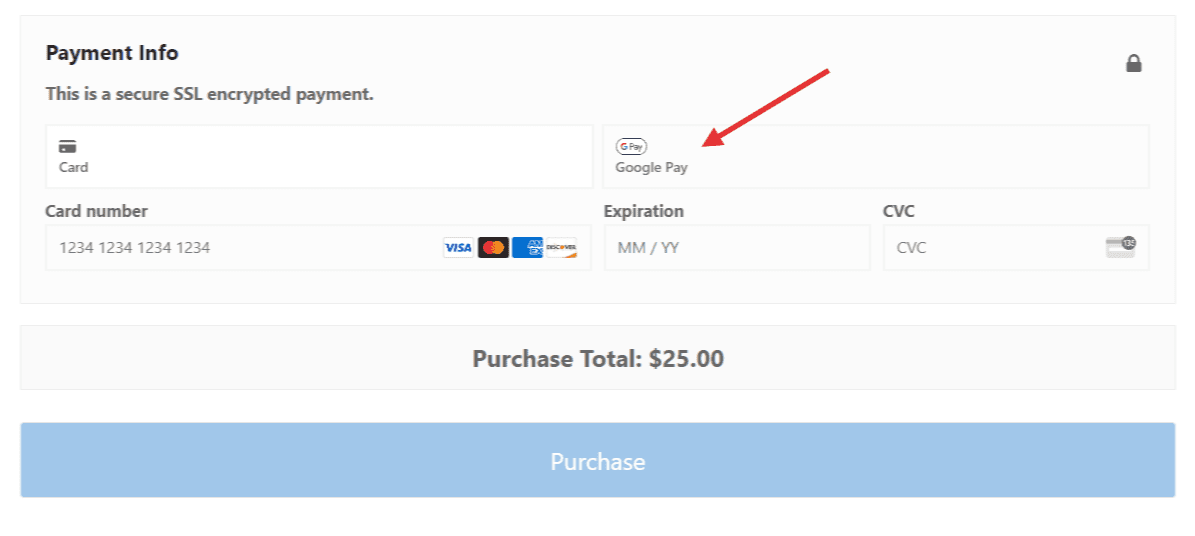
Apple Pay/Google Pay
Diese Methoden erscheinen standardmäßig und werden für Benutzer auf nicht aufdringliche Weise neben den anderen Zahlungsmethoden angezeigt, die von ihrem Browser unterstützt werden.
Prepaid-Karten
Mit der Einführung der Radar-Funktion von Stripe können Sie Karten auf Stripe-Ebene zuverlässiger einschränken, anstatt sich auf unsere Einstellung zu verlassen. Um mehr darüber zu erfahren, wie Regeln erstellt werden, lesen Sie die Radar Rules-Dokumentation von Stripe, die Beispiele für das Blockieren oder Zulassen von Prepaid-Karten enthält.
FAQs zur Stripe Gateway-Einrichtung
Welche Zahlungsmethoden unterstützt das Stripe-Gateway?
Bei Verwendung des Stripe-Zahlungsgateways können Sie Kunden über Stripe eine Reihe von Zahlungsmethoden anbieten, ohne individuelle Konten bei den Zahlungsmethoden haben zu müssen. Sie können beispielsweise Cash App akzeptieren, ohne ein Cash App-Konto zu haben.
Hier ist eine Liste der Zahlungsmethoden, die EDD über Stripe unterstützt und die über Ihre EDD Stripe-Einstellungen aktiviert/deaktiviert werden können:
Kreditkarte / Debitkarte* Affirm Alipay Amazon Pay* Apple Pay* Bacs-Lastschrift Bancontact*
BLIK Kanadische Debitkarte Cartes Bancaires* Cash App*
EPS giropay Google Pay* iDEAL*
Klarna*
Link*
Przelewy24
SEPA-Lastschrift
SOFORT
US-Bankkonto
WeChat Pay
*Unterstützt wiederkehrende Zahlungen
In den Vereinigten Staaten können Sie diese Karten akzeptieren: Visa, Mastercard, American Express, Discover, JCB, Diners Club, China UnionPay, Debitkarten.
Sie können mehr über die von Stripe akzeptierten Währungen in deren Dokumentation erfahren.
Hinweis: EDD unterstützt nicht jede Stripe-Zahlungsmethode. Einige Zahlungsmethoden haben Anforderungen, die EDD nicht unterstützen kann.
Wie entferne ich die zusätzliche 3% Gebühr von meinen Stripe-Transaktionen?
Sie zahlen keine zusätzliche 3% Antragsgebühr für Ihre Stripe-Transaktionen, wenn Sie eine Lizenz für einen EDD Extended (oder höher) Pass erwerben. Der Lizenzschlüssel muss auf Ihrer EDD-Website aktiviert und aktiv und in gutem Zustand bleiben, um die Gebühr zu verhindern. Die Gebühr wird wieder erhoben, wenn der Lizenzschlüssel nicht erneuert wird und/oder abläuft.
Der Verbindungsstatus Ihres EDD Stripe spiegelt wider, ob die Gebühr für Ihren Shop gilt.
Welche Funktionen hat EDD's Stripe Pro, die die Standard-/kostenlose Version von Stripe nicht hat?
Derzeit fügt Stripe Pro die Möglichkeit hinzu, vorab genehmigte Zahlungen zu akzeptieren.
Gilt die 3% Gebühr auch für PayPal?
Ja, die 3% Gebühr gilt auch für Easy Digital Downloads Lite-Benutzer bei der Verwendung von PayPal.
Gilt die 3% Gebühr für wiederkehrende Stripe-Transaktionen?
Ja, die 3% Gebühr gilt für Verlängerungsbestellungen.
Kann ich mich manuell mit meinen Stripe API-Schlüsseln mit meinem Stripe-Konto verbinden?
Um die beste Erfahrung zu bieten, bieten wir nur Stripe Connect für die Integration mit Stripe an.
Kann ich von Stripe Pro auf Stripe Standard herabstufen?
Ja, Sie können die Stripe Pro-Erweiterung deaktivieren und löschen, und Stripe Standard übernimmt automatisch. Melden Sie sich in Ihrem Konto an, um Ihr Stripe Pro-Abonnement zu kündigen.



