

Inhaltsverzeichnis
Dieses Dokument erklärt, wie die Erweiterung Wiederkehrende Zahlungen mit Stripe funktioniert.
Stripe konfigurieren
Es ist wichtig, alle Schritte in der Stripe Setup Dokumentation zu befolgen.
Wichtiger Hinweis zur Einrichtung: Wenn Webhooks nicht richtig konfiguriert sind, funktionieren Abonnements nicht richtig!
Abonnements kündigen
Bei der Verwendung von Stripe kann eine Stornierung entweder über EDD oder über das Stripe Dashboard eingeleitet werden.
Kündigung als Kunde
Kunden können ihre Abonnements selbst auf der Kundenkonto-Seite Ihres Shops kündigen.
Kündigung als Website-Administrator
Um ein Abonnement von EDD-Admin zu kündigen, gehen Sie zu Downloads → Abonnements und klicken Sie auf „Anzeigen“ bei dem Eintrag, den Sie kündigen möchten.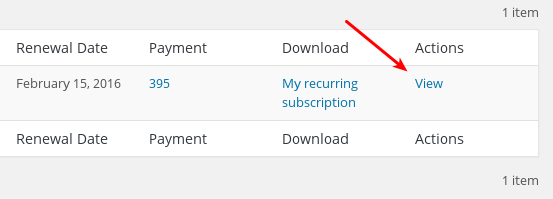
Klicken Sie dann am unteren Rand des nächsten Bildschirms auf „Abonnement kündigen“.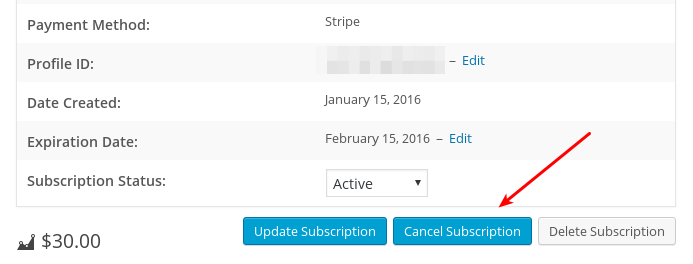
Wenn Sie den Status eines Abonnements auf "storniert" setzen, wird es sofort storniert, aber der Kunde hat weiterhin Zugriff auf sein gekauftes Material für die bezahlte Zeit.
Wenn sie beispielsweise 10 $/Monat bezahlt haben und Sie mitten im Monat stornieren, haben sie immer noch für den Rest des Monats Zugriff auf ihr Material, aber sie werden nicht erneut abgerechnet und der Zugriff endet am Ende des Monats.
Vom Stripe Dashboard
Um ein Abonnement im Stripe Dashboard zu stornieren, melden Sie sich bei Stripe an und suchen Sie die Suchleiste oben auf der Seite.
Sie können Kunden finden, indem Sie suchen nach:
- der Transaktions-ID
- der Abonnement-Profil-ID
- der EDD-Kunden-ID-Nummer
- der Kunden-E-Mail-Adresse
Sobald Sie Ihren Kunden in Stripe gefunden und ausgewählt haben, sehen Sie eine Liste der Abonnements.

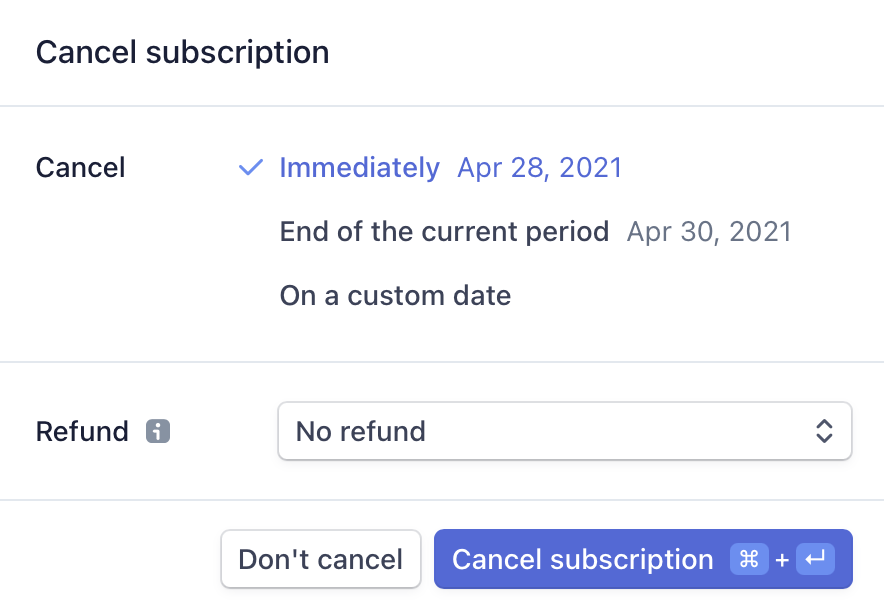
Wenn Sie auf "Stornieren" (X-Symbol neben dem Abonnementnamen) klicken, erhalten Sie drei Optionen: sofort stornieren, am Ende des aktuellen Zeitraums stornieren oder zu einem benutzerdefinierten Datum stornieren. Für EDD spielt es keine Rolle, welche Sie sofort oder am Ende des aktuellen Zeitraums wählen, Ihr Kunde wird keinen Unterschied feststellen. Wenn Sie ein benutzerdefiniertes Datum wählen, das nach dem Ende des aktuellen Zeitraums liegt, wird er bis zum Ablauf des benutzerdefinierten Datums weiter abgerechnet.
Zusammenfassung der Stornierung
Es spielt keine Rolle, ob Sie ein Abonnement in EDD oder in Stripe stornieren, die Auswirkung ist genau die gleiche und der Kunde wird keinen Unterschied bemerken.
Kredit-/Debitkarteninformationen aktualisieren
Kunden können ihre Karteninformationen für ihre spezifischen Abonnements auf der Kundenkonto-Seite Ihres Shops aktualisieren.
Abrechnungsbezeichner
Wenn ein Produkt als Abonnement konfiguriert ist, verhält sich der Bezeichner etwas anders als bei Nicht-Abonnement-Käufen. Wenn ein Abonnement zum ersten Mal auf Ihrer Website gekauft wird, wird in Stripe ein "Produkt" erstellt, das für alle nachfolgenden Käufe dieses speziellen Abonnements verwendet wird. Sie können Ihre aktuelle Liste der Produkte einsehen, indem Sie sich in Ihr Stripe-Konto einloggen und zu Produkte navigieren.
Wenn dieses Produkt erstellt wird, wird ein Aussage-Deskriptor basierend auf dem Namen Ihres Produkts erstellt, unabhängig von der oben genannten Einstellung in Ihrem WordPress-Dashboard. Der Deskriptor wird auch in Kleinbuchstaben geschrieben und trennt Wörter mit Bindestrichen. Verständlicherweise sieht das auf einem Kontoauszug nicht gut aus. Es gibt zwei Möglichkeiten, dieses Verhalten zu ändern, die am besten zusammen verwendet werden, wenn Ihnen das Standardverhalten nicht gefällt:
1. Plan-Details bearbeiten
Wenn Sie in Ihrem Stripe-Konto zu Produkte gehen, können Sie auf ein beliebiges Produkt klicken, um dessen Details anzuzeigen. Sobald Sie sich auf der Detailseite befinden, klicken Sie auf die Schaltfläche Details bearbeiten. Es wird ein Modal angezeigt, mit dem Sie den Aussage-Deskriptor für dieses spezielle Produkt festlegen können.
Was Sie hier einstellen, wird für alle Zahlungen dieses Abonnementplans auf Ihrer Website verwendet.
2. Standard-Aussage-Deskriptor für Stripe-Pläne filtern
Die obige Methode ermöglicht es Ihnen, den Aussage-Deskriptor für ein bestimmtes Abonnement zu steuern, das bereits existiert. Aber wenn ein neues Abonnement aus dem erstmaligen Kauf eines anderen Abonnements auf Ihrer Website erstellt wird, gilt das Standardverhalten. Das bedeutet, dass das neue Abonnement standardmäßig immer noch einen Aussage-Deskriptor hat, der auf dem Produktnamen basiert.
Um einen neuen Standard-Aussage-Deskriptor für alle zukünftig erstellten Abonnements zu erstellen (dies hat keine Auswirkungen auf bestehende Abonnements), verwenden Sie den folgenden Filter:
function custom_edd_recurring_stripe_plan_statement_descriptor( $args, $subscription ) {
   $args['statement_descriptor'] = 'New Statement Desc';
   return $args;
}
add_filter( 'edd_recurring_create_stripe_plan_args', 'custom_edd_recurring_stripe_plan_statement_descriptor', 10, 2 );
Ersetzen Sie Neuer Aussage-Deskriptor durch Ihren bevorzugten Standard-Aussage-Deskriptor (denken Sie an das 22-Zeichen-Limit).
Zusammenfassend lässt sich sagen, dass Sie die erste Methode verwenden, um den Aussage-Deskriptor für ein bestehendes Abonnement zu bearbeiten. Verwenden Sie die zweite Methode, um einen neuen Standard-Aussage-Deskriptor für alle zukünftigen Abonnements festzulegen.
Häufige Probleme im Zusammenhang mit Webhooks
Kunden werden zu oft abgerechnet
Wenn Sie Ihre Stripe-Webhooks nicht korrekt einrichten, bevor ein Kunde einen Kauf tätigt, und Sie die Option „Mal“ in EDD Recurring verwenden, um dem Kunden einen bestimmten Betrag mehrmals in Rechnung zu stellen (z. B. 5 Mal), wird er zu oft abgerechnet.
Dies liegt daran, dass Stripe ohne den Webhook EDD nicht mitteilen kann, dass die Zahlungen erfolgreich waren, sodass EDD dies nicht weiß. Aus diesem Grund glaubt EDD, dass der Kunde noch nicht abgerechnet wurde – obwohl er möglicherweise bereits 5 Mal (oder öfter) abgerechnet wurde.
EDD sendet automatisch eine „Abonnement kündigen“ an Stripe, wenn die Anzahl der Male erreicht ist. Aber da kein Webhook vorhanden ist, weiß EDD nicht, dass der Kunde überhaupt abgerechnet wurde, und kündigt das Abonnement nie. Dies führt dazu, dass dem Kunden weiterhin Kosten berechnet werden, auch nachdem die festgelegte Anzahl von Malen erreicht wurde. Deshalb ist es wichtig, sofort nach der Installation der Stripe-Erweiterung einen Webhook einzurichten.



