

Wiederkehrende Zahlungen verfügt über eine vollständige Oberfläche zur Anzeige und Verwaltung von Abonnements, deren Zahlungen und den Kundeninformationen für diese Zahlungen. Shortcodes sind auch für Kunden verfügbar, um ihre Abonnements selbst zu verwalten.
Inhaltsverzeichnis
Abonnementverwaltung für Administratoren
Das Verwaltungsfenster finden Sie, indem Sie im WordPress-Adminbereich zu Downloads → Abonnements navigieren. Es sieht wie folgt aus:
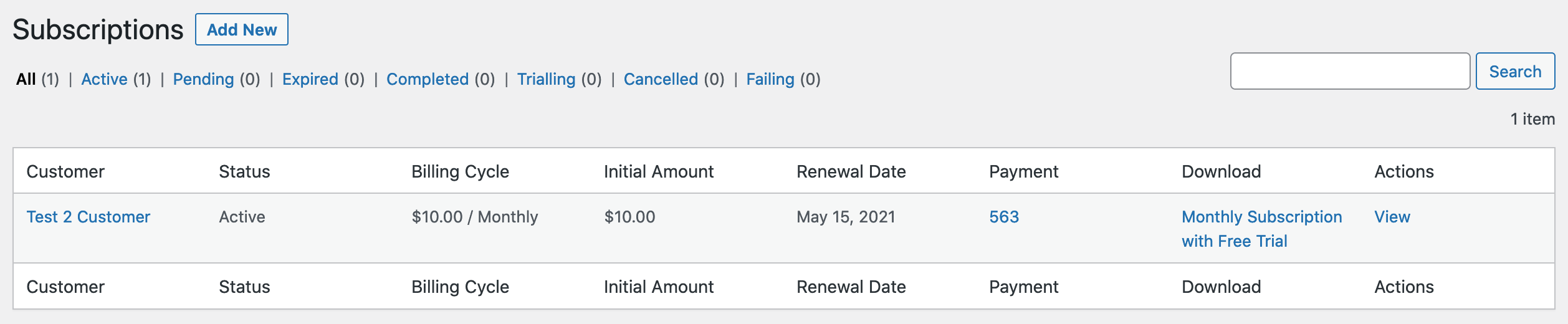
- Die Spalte „Kunde“ listet den Namen des Kunden auf, mit einem Link zur Detailseite des Kunden.
- Die Spalte „Status“ listet den Abonnementstatus auf. Siehe die Option unten unter „Verwendung“.
- Die Spalte „Abrechnungszyklus“ enthält den Abrechnungszyklus. Optionen sind Täglich, Wöchentlich, Monatlich, Jährlich.
- Die Spalte „Anfangsbetrag“ listet den ursprünglich gezahlten Betrag auf.
- Die Spalte „Anzahl Abrechnungen“ listet auf, wie oft dem Kunden in Rechnung gestellt wurde.
- Das „Erneuerungsdatum“ listet das Erneuerungsdatum oder das Datum auf, an dem das Abonnement abgeschlossen wird.
- Die Spalte „Zahlung“ listet die Zahlungs-ID-Nummer auf und verlinkt zum ursprünglichen Zahlungsdatensatz; dem, der die Abonnements erstellt hat.
- Die Spalte „Download“ listet den gekauften Download auf, mit einem direkten Link zur Admin-Produktseite.
- Die Spalte „Aktionen“ listet einen Link zur Detailseite für dieses spezielle Abonnement auf.
Einzelne Abonnementverwaltung
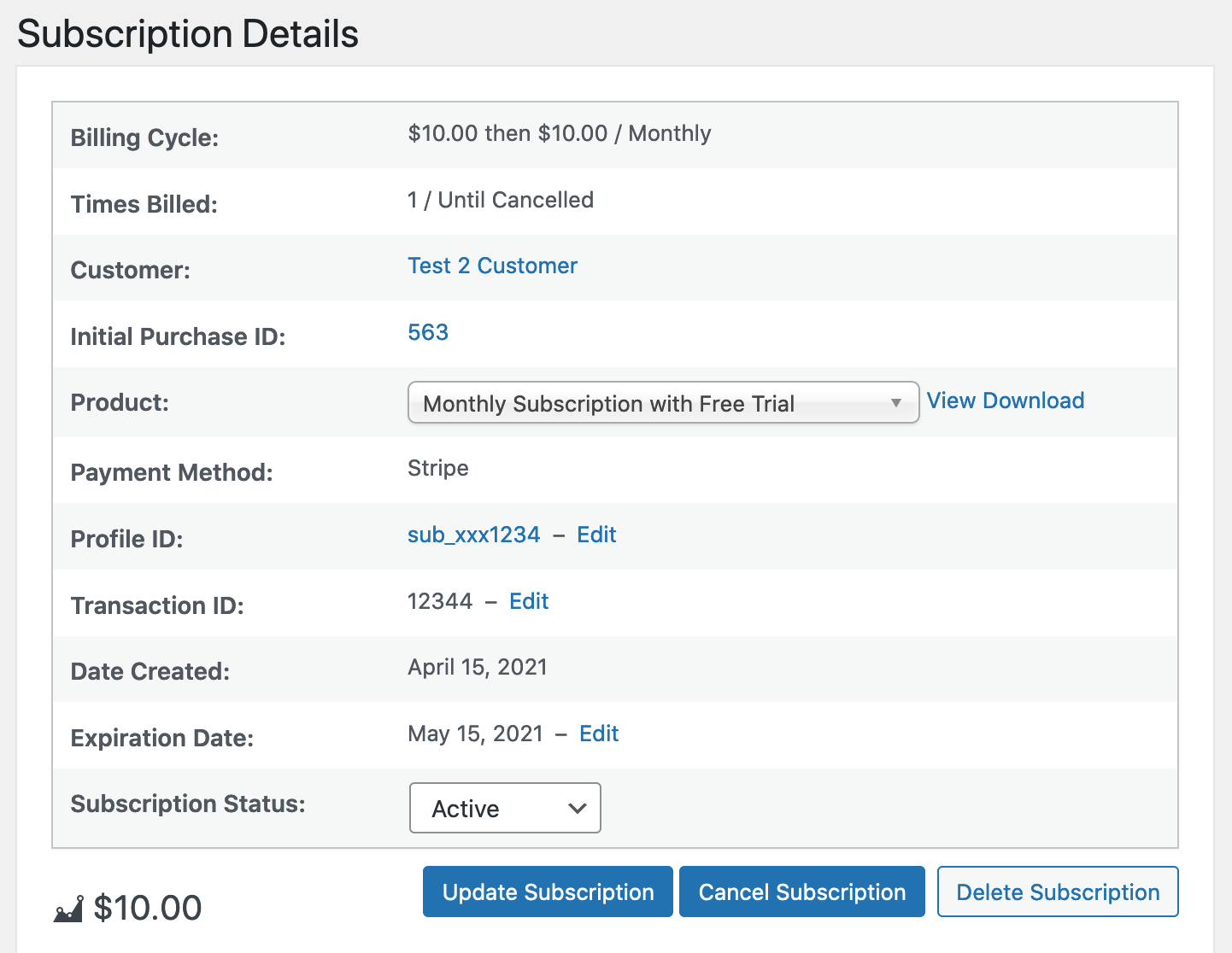
Wenn Sie auf der Abonnementliste auf Anzeigen klicken, gelangen Sie zu einer Seite, die wie folgt aussieht:
Verwendung
Diese Seite bietet Methoden zur Erledigung von drei Hauptaufgaben:
- Sie können das Ablaufdatum des Abonnements ändern und damit effektiv die Laufzeit des Abonnements anpassen. Dies aktualisiert nicht das Zahlungs-Gateway, daher sollte dies immer mit dem Erneuerungsdatum des Zahlungs-Gateways übereinstimmen.
- Das Abonnement kündigen. Wenn ein Abonnement gekündigt wird, wird der Abonnementstatus in EDD aktualisiert und der Zahlungsvorgang beim Zahlungs-Gateway (Stripe, PayPal usw.) gestoppt.
HINWEIS: Das Ändern des Status zurück auf Aktiv in EDD schaltet die wiederkehrende Abrechnung nicht wieder ein. Wenn das Zahlungs-Gateway die Reaktivierung eines Abonnements unterstützt, wird anstelle der Schaltfläche "Abonnement kündigen" eine Schaltfläche "Reaktivieren" angezeigt. Andernfalls muss der Kunde ein neues Abonnement erwerben. - Sie können den Status des Abonnements ändern. Ihre Optionen für den Status sind:
- Ausstehend: Dieser Status bedeutet, dass das Abonnement auf die erfolgreiche Zahlungsüberprüfung wartet.
- Aktiv: Dieser Status ist für Abonnements reserviert, bei denen Zahlungen aktiv eingezogen werden.
- Abgeschlossen: Das Abonnement ist abgelaufen und wird nun als abgeschlossen markiert. Einige Gateways, wie z. B. PayPal, bezeichnen abgeschlossene Abonnements als „abgelaufen“. Bei EDD bezeichnen wir sie jedoch zur besseren Klarheit als „abgeschlossen“.
- Fehlgeschlagen: Das Abonnement hat mehrere Zahlungen verpasst, höchstwahrscheinlich aufgrund von fehlgeschlagenen Zahlungen. Dies kann passieren, wenn eine Karte abläuft oder ein Kunde seine Zahlungsinformationen ändert.
- Abgebrochen: Das Abonnement wurde abgebrochen und verarbeitet keine Zahlungen mehr. Abonnements können von einem Benutzer oder Website-Besitzer abgebrochen werden. Wenn ein Abonnement vom Website-Besitzer über das Zahlungs-Gateway abgebrochen wird, wird es in EDD aktualisiert, wenn der entsprechende Webhook gemäß der Dokumentation des Gateways eingerichtet ist. Wenn der Zugriff mit einem Abonnement gewährt wird, hat ein „abgebrochenes“ Abonnement weiterhin Zugriff und wird erst verweigert, wenn das Abonnement abgelaufen ist.
Informationen
Zusätzlich zu den oben genannten Aufgaben liefert uns diese Seite folgende Informationen:
- Ursprüngliche Kauf-ID: Verknüpfung zum Zahlungseintrag unter Zahlungen
- Abrechnungszeitraum: Optionen sind Täglich, Wöchentlich, Monatlich, Jährlich
- Anzahl der Abrechnungen: Die Anzahl der Male, die der Kunde abgerechnet wurde
- Produkt: Der Titel des Produkts, verknüpft mit der Download-Bearbeitungsseite
- Profil-ID: Die ID der Transaktion, die vom Händler-Prozessor bereitgestellt wird
- Erstellungsdatum
- Ablaufdatum
- Abonnementstatus: siehe Statusoptionen oben
Erneuerungszahlungen
Jede getätigte Zahlung wird mit einer Zahlungs-ID, einem Betrag, einem Datum, einem Status und einem Aktionslink aufgelistet. Der Link „Details anzeigen“ in der Spalte „Aktionen“ führt Sie zur Zahlungsseite für diesen Eintrag.

Zahlungen manuell erfassen
Erneuerungszahlungen können über das Formular unter der Tabelle Erneuerungszahlungen manuell eingegeben werden. Dies kann manchmal notwendig sein, wenn eine Verlängerung manuell bearbeitet wurde oder ein technischer Fehler dazu geführt hat, dass die Verlängerung nicht vom Zahlungs-Gateway verarbeitet wurde.
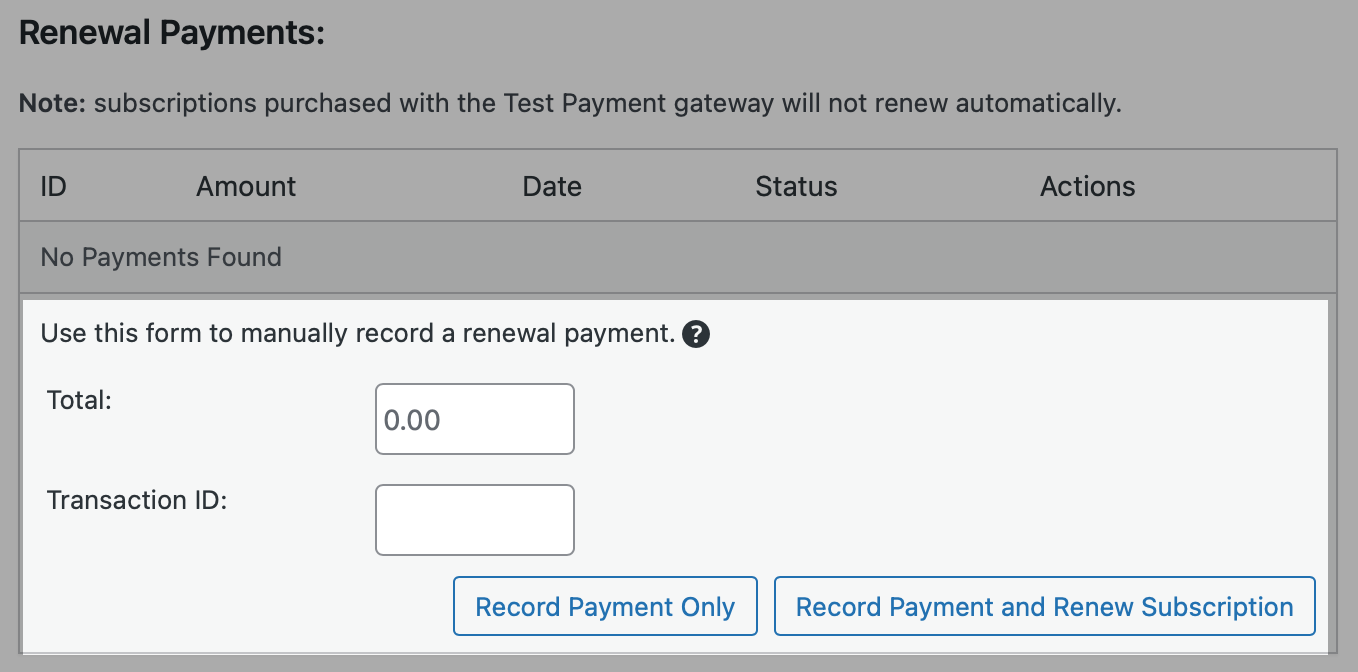
Gesamtbetrag: Gesamtbetrag der Erneuerungszahlung
Transaktions-ID: Transaktions-ID der Erneuerungszahlung. Dieses Feld ist optional und kann leer gelassen werden.
Nur Zahlung erfassen: Diese Option fügt die Erneuerungszahlung zur Kaufhistorie von EDD und zu den Erneuerungszahlungen des Abonnements hinzu.
Zahlung erfassen und Abonnement verlängern: Zusätzlich zur Erfassung der Erneuerungszahlung (wie oben beschrieben) wird das Ablaufdatum des Abonnements aktualisiert. Dies kann auch ein verbundenes Lizenz- und/oder All-Access-Pass-Ablaufdatum aktualisieren, falls eine dieser Erweiterungen verwendet wird.
Abonnementverwaltung für Kunden
Wiederkehrende Zahlungen beinhaltet ein Kundenkonto-Dashboard, das es Kunden ermöglicht, ihre Abonnements anzuzeigen und zu verwalten. Um dieses Dashboard zu erstellen, können Sie eine Seite mit dem Shortcode [edd_subscriptions] erstellen.
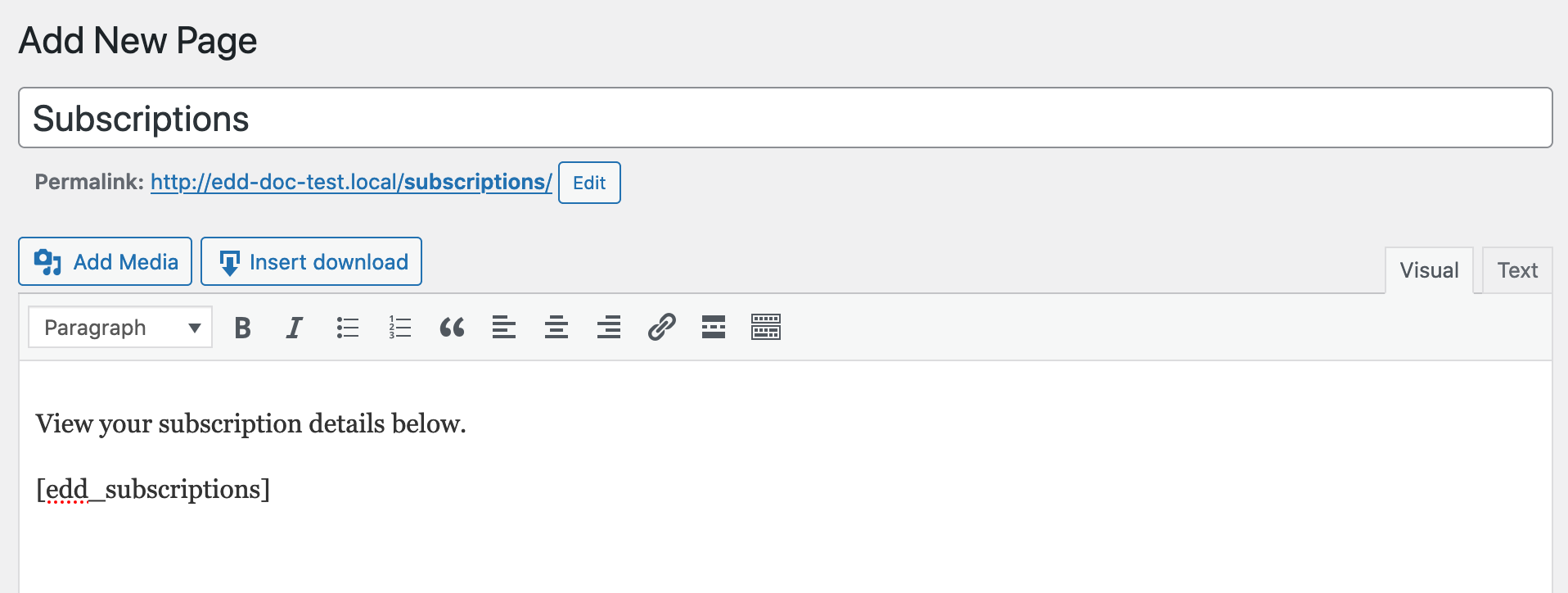
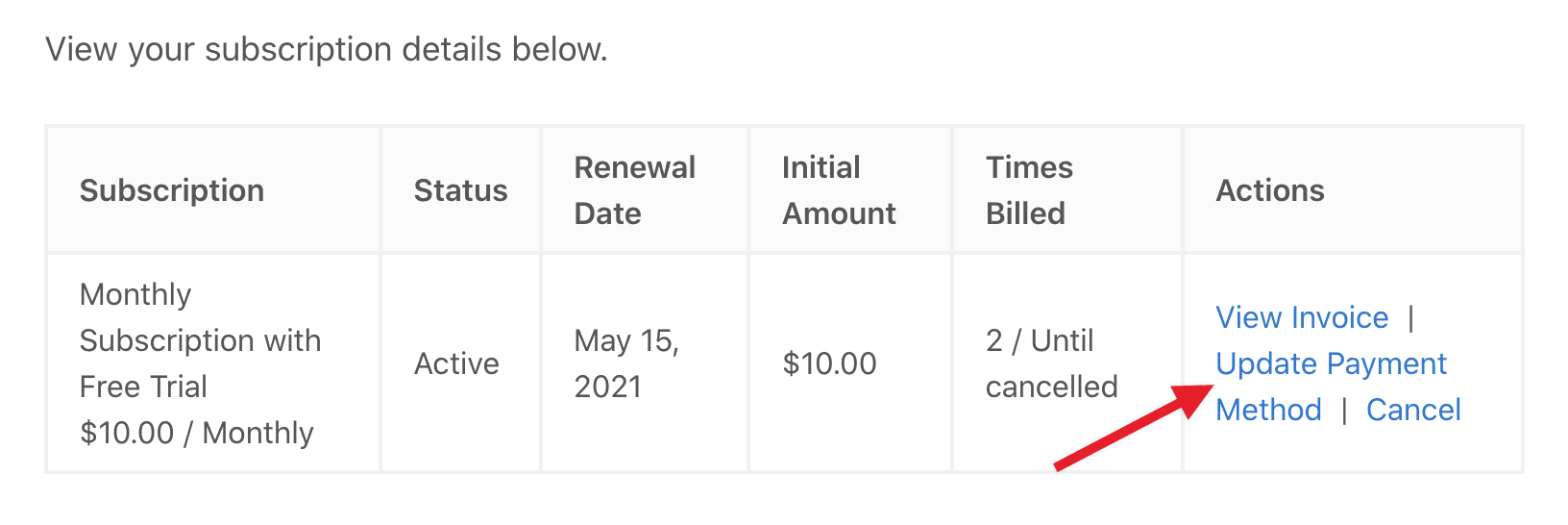
Dies rendert eine Liste von Abonnements mit Details und verschiedenen Aktionen:

Aktionen:
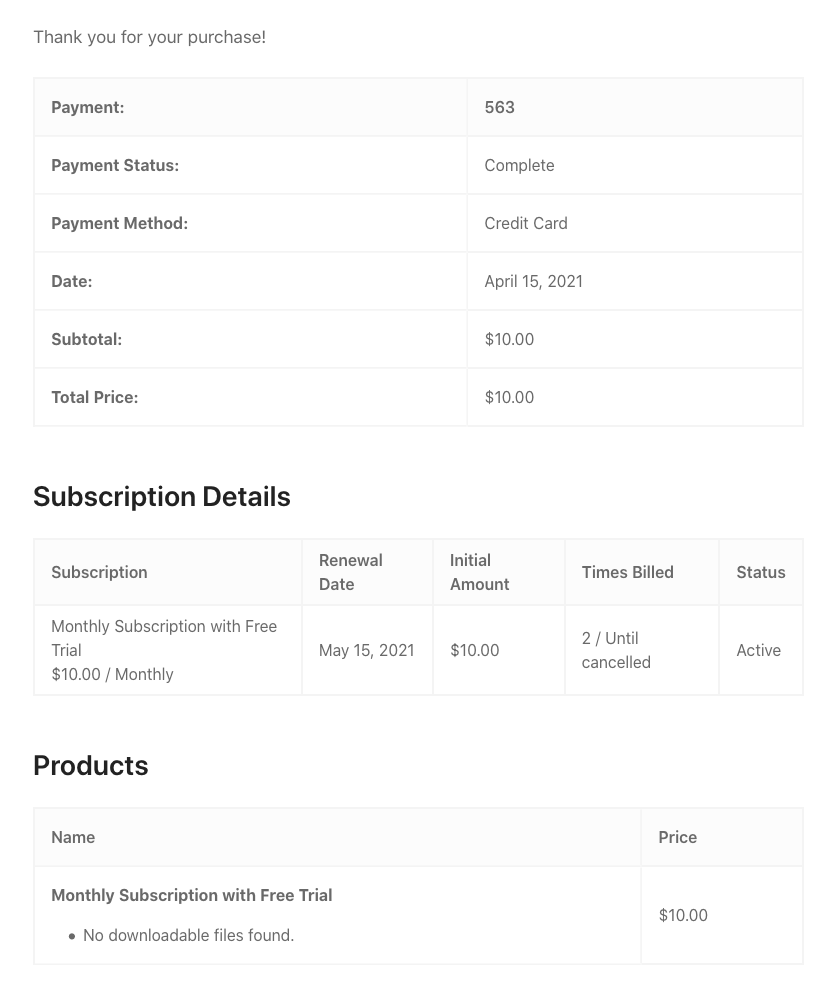
Rechnung anzeigen
Die Aktion Rechnung anzeigen zeigt die Rechnung für den ursprünglichen Abonnementkauf mit Details zum Abonnement und zum gekauften Produkt an.
Zahlungsmethode aktualisieren
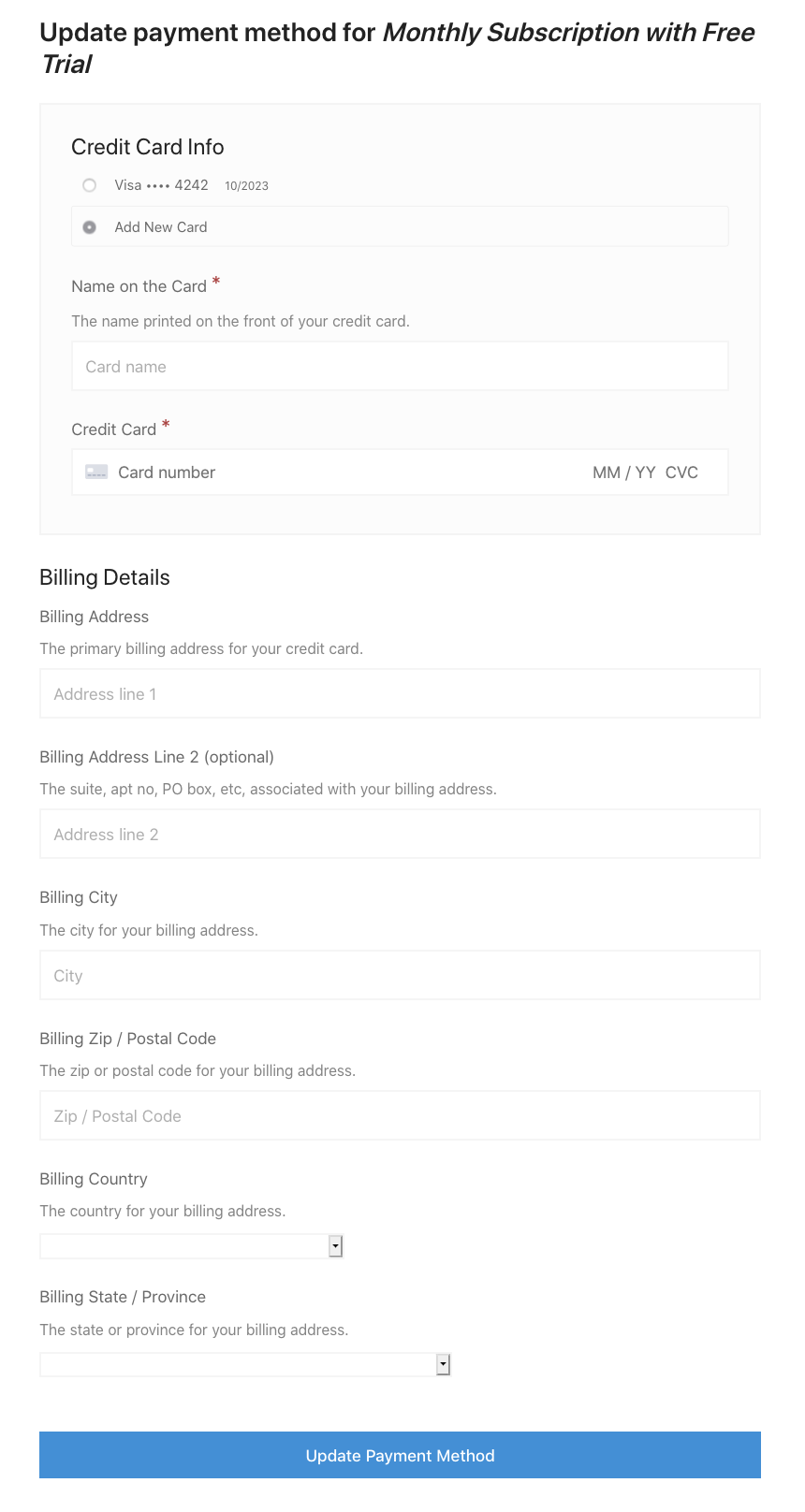
Die Aktion Zahlungsmethode aktualisieren ermöglicht es dem Kunden, seine Kreditkarteninformationen (falls verwendet) und seine Rechnungsadressinformationen zu ändern. Diese Option wird typischerweise verwendet, wenn ein Kunde seine Karte ändern möchte oder wenn seine Zahlung fehlschlägt und die Karte aktualisiert werden muss. Dies gilt nicht für Käufe, die über PayPal getätigt wurden, da der Kunde die Zahlungsquelle über sein PayPal-Konto verwaltet.
Um die Zahlungsmethode zu aktualisieren, klicken Sie auf Zahlungsmethode aktualisieren:
Der Kunde sieht ein Formular, in dem er seine Kreditkarteninformationen aktualisieren kann. Wenn die Einstellung „Zuvor verwendete Karten anzeigen“ in den Stripe-Gateway-Einstellungen aktiviert ist (Downloads → Einstellungen → Zahlungen → Stripe), kann der Kunde die mit der Mitgliedschaft verknüpfte Kreditkarte sehen und eine weitere hinzufügen, wenn er sie ändern möchte.
Umsatzberichte
Wenn die Erweiterung Wiederkehrende Zahlungen aktiviert ist, fügt sie eine neue Option zur Berichtsseite unter Downloads → Berichte hinzu. Sobald Sie auf dieser Seite sind, stellen Sie sicher, dass Sie sich auf der Registerkarte Berichte oben befinden, und wählen Sie dann Abonnementverlängerungen aus dem Dropdown-Menü für Berichte aus. 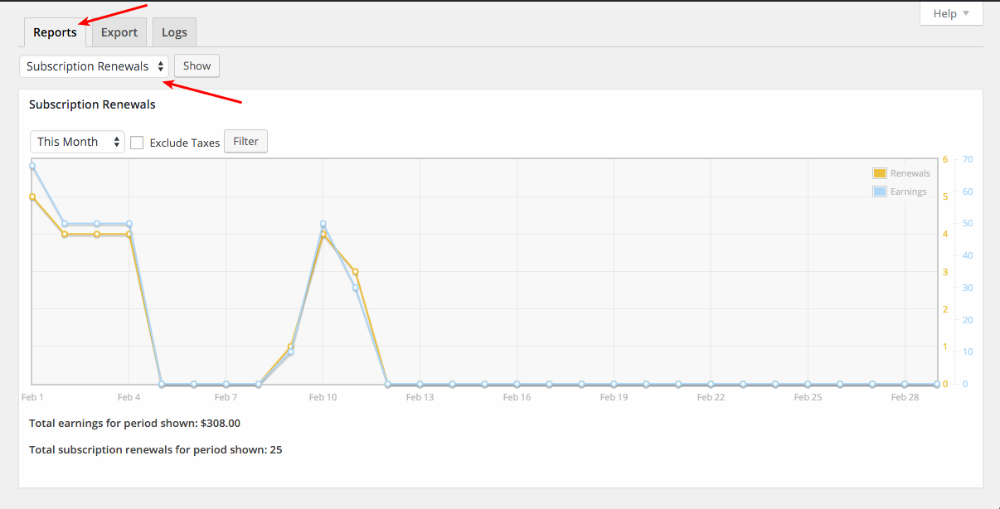
Berichtsdaten
Dieser Bericht zeigt nur Verlängerungen und Einnahmen für Abonnementzahlungen an. Das bedeutet, dass Anfangszahlungen nicht enthalten sind. Wenn beispielsweise jemand ein Abonnement abschließt und die Anfangszahlung 40 € beträgt, danach jedoch 10 €/Monat, werden die 40 € nicht in diesem Bericht enthalten sein.
Der Bericht „Verlängerungen und Einnahmen“ ermöglicht den Steuerausschluss und bietet diese Zeitfilter:
- Heute
- Gestern
- Diese Woche
- Letzte Woche
- Dieser Monat
- Letzter Monat
- Dieses Quartal
- Letztes Quartal
- Dieses Jahr
- Letztes Jahr
- Benutzerdefiniert
FAQ
Siehe das Dokument Häufig gestellte Fragen und Probleme für weitere FAQs zu wiederkehrenden Zahlungen.
Was passiert, wenn eine Abonnementzahlung fehlschlägt?
Wenn eine wiederkehrende Zahlung fehlschlägt, wird sie je nach Zahlungs-Gateway automatisch über ein paar Tage oder Wochen erneut versucht. Standardmäßig sollten Kunden eine E-Mail von Ihrem EDD-Shop erhalten, dass die Zahlung fehlgeschlagen ist und sie ihre Zahlungsmethode aktualisieren sollten. Als Shop-Betreiber ist keine Aktion erforderlich, da die Zahlung automatisch erneut versucht wird. Mit PayPal wird die Verlängerungszahlung 2 Mal alle 5 Tage wiederholt. Stripe hängt von Ihren Kontoeinstellungen ab. Wenn alle Wiederholungsversuche fehlschlagen, befindet sich das Abonnement im Status „Fehlgeschlagen“ und der Kunde muss erneut kaufen, wenn er erneut abonnieren möchte.
Können Kunden Zahlungsmethoden wechseln? Zum Beispiel von PayPal zu Kreditkarte?
Ein Kunde kann sein Abonnement nicht von einem Zahlungs-Gateway zu einem anderen ändern. Ein Kunde kann jedoch sein bestehendes Abonnement kündigen und dann einen neuen Kauf abschließen, wobei er beim Checkout ein anderes Zahlungs-Gateway wählt. Dies erstellt ein neues Abonnement für ihn, das das neu ausgewählte Gateway verwendet.
Wenn ein Kunde beispielsweise Stripe verwendet und zu PayPal wechseln möchte, würde er sein aktuelles Abonnement über Stripe kündigen, dann einen neuen Kauf abschließen und diesmal PayPal beim Checkout auswählen. Dies kann passieren, wenn ein Kunde ein neues PayPal-Konto eröffnet und seine aktuelle Kreditkarte trennen möchte, oder umgekehrt, um von PayPal zu einer Kreditkarte zu wechseln.



