

Möchten Sie Ihrer Checkout-Seite ein professionelles Design geben, ohne sie von Grund auf neu zu erstellen? Easy Digital Downloads enthält eine Bibliothek mit fertigen Checkout-Vorlagen, die jeweils mit Elementor erstellt wurden, um sie direkt auf Ihrer vorhandenen WordPress-Checkout-Seite einzufügen.
Diese Anleitung führt Sie durch den Zugriff auf die EDD Checkout-Vorlagenbibliothek und den Import einer Vorlage auf Ihre Checkout-Seite.
Anforderungen: Der Import einer Checkout-Vorlage erfordert Easy Digital Downloads (Pro) installiert und aktiviert mit einer gültigen Lizenz und dem Elementor-Plugin (Version 3.35.0 oder höher). Die Flexbox Container-Funktion von Elementor muss auch unter den Plugin-Einstellungen aktiviert sein.
Die Vorlagenbibliothek finden
Um zu beginnen, müssen wir die EDD Checkout Templates-Bibliothek öffnen.
Klicken Sie in der Admin-Seitenleiste von WordPress auf Downloads » Einstellungen.
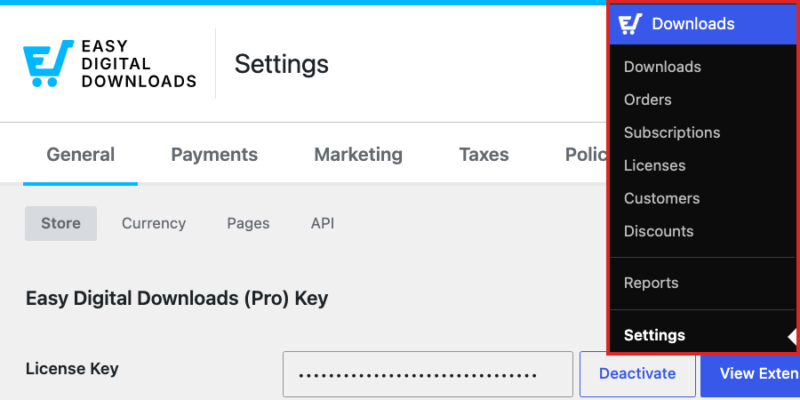
Die Bibliothek befindet sich bei Ihren Seiten-Zuweisungen.
Wählen Sie im Tab Allgemein den Tab Seiten.

Finden Sie von hier aus die Zeile Primäre Checkout-Seite. Klicken Sie darunter auf Vorlagen durchsuchen.

Das Klicken auf diese Schaltfläche öffnet die EDD Checkout Templates-Bibliothek, die Sie auch von innerhalb von Elementor erreichen können.
Die Bibliothek in Elementor finden
Wenn Sie Ihre Checkout-Seite bereits in Elementor bearbeiten, müssen Sie nicht zum Einstellungsbildschirm zurückkehren. Klicken Sie in der oberen linken Ecke des Editors auf EDD Checkout Templates.
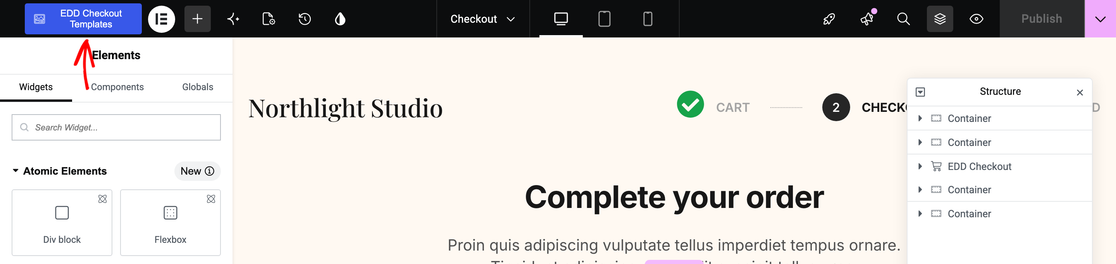
Beide Wege öffnen dieselbe Bibliothek, sodass jeder davon funktioniert.
Vorlagen durchsuchen und in der Vorschau anzeigen
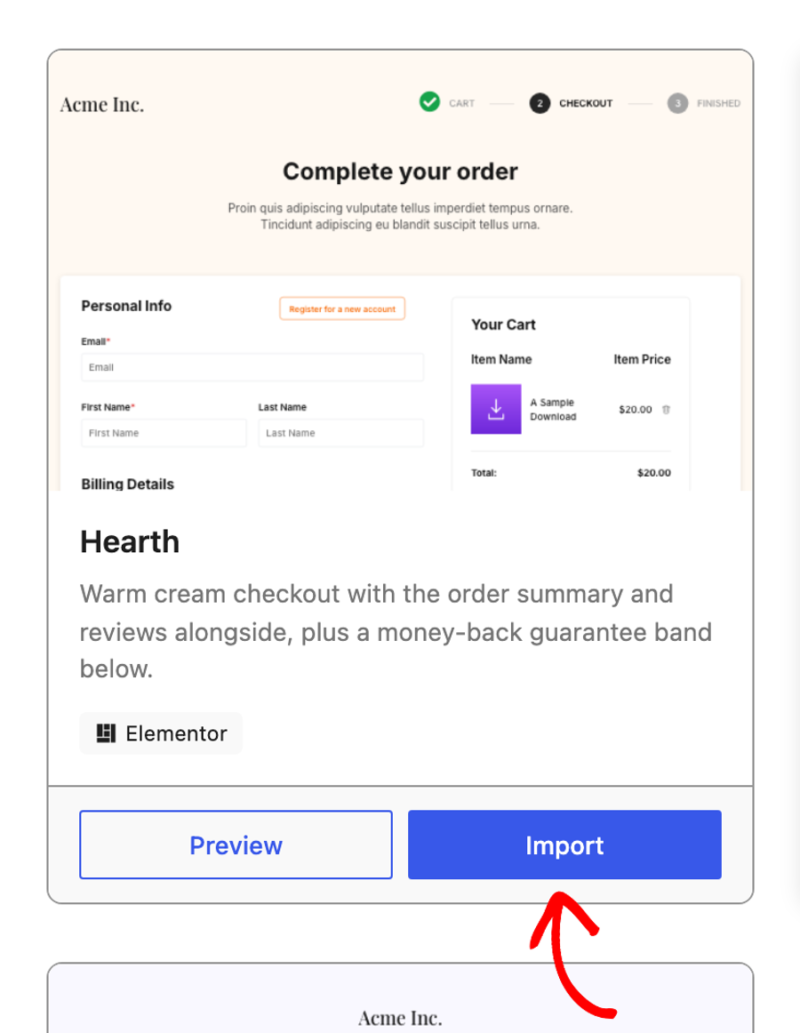
Die Bibliothek öffnet sich mit jeder verfügbaren EDD Checkout-Vorlage, die in einem Raster angeordnet ist. Jede Karte zeigt eine Miniaturansicht des Designs, eine kurze Beschreibung, wie es aufgebaut ist, und den benötigten Editor (d. h. Elementor). Jede Karte bietet Ihnen auch eine Schaltfläche Vorschau und eine Schaltfläche Importieren.
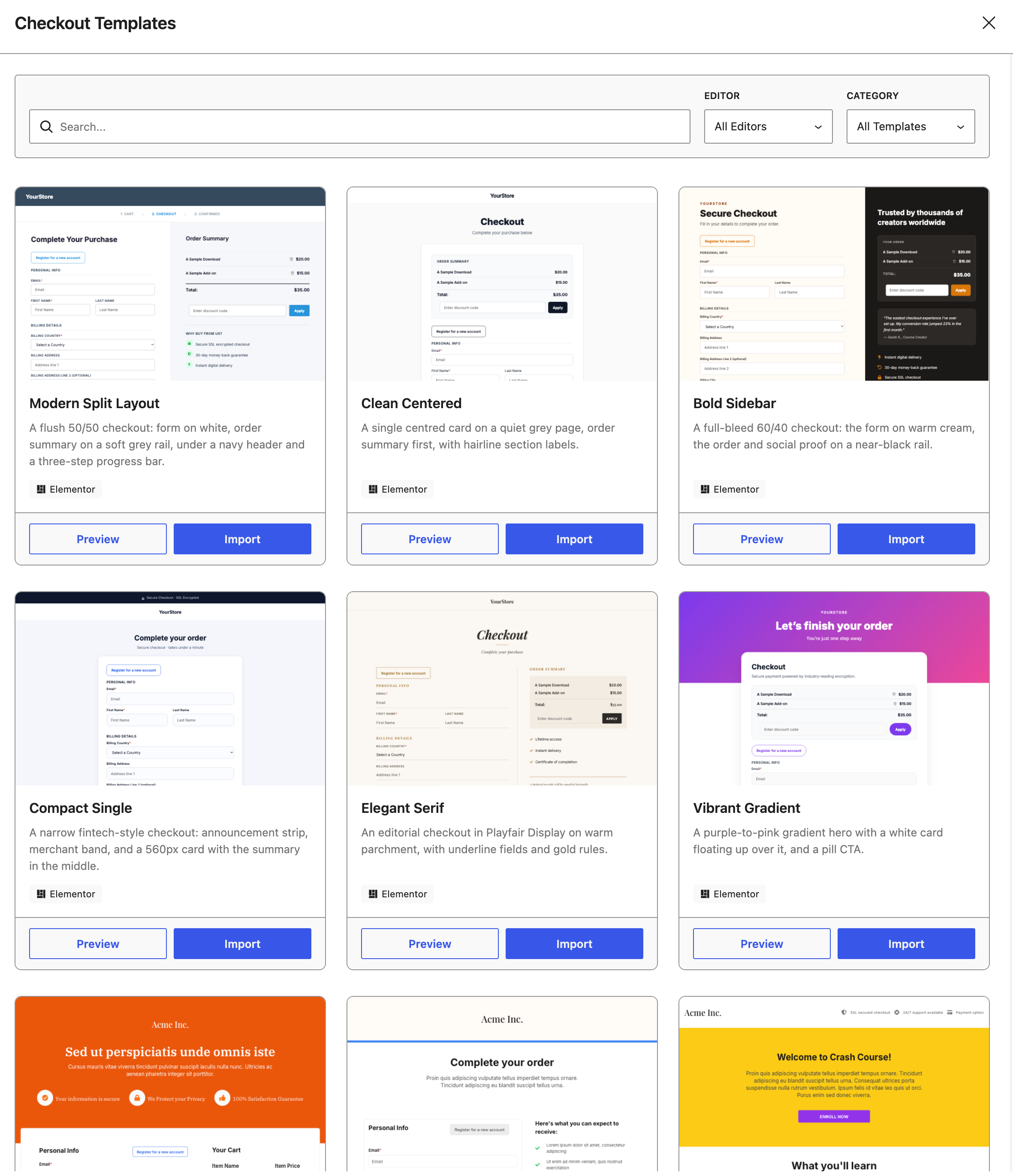
Die Designs variieren in Layout und Stil, aber sie verfolgen ein gemeinsames Ziel: einen sauberen, modernen Checkout, der Ihren Käufer fokussiert hält und Vertrauen aufbaut.
Da jede Vorlage an einem Ort ist, helfen Ihnen die Such- und Filtersteuerelemente, das Raster auf die Stile einzugrenzen, die Ihnen wichtig sind.
Die Bibliothek durchsuchen und filtern
Um das Raster nach Wörtern einzugrenzen, die in den Vorlagenbeschreibungen vorkommen, geben Sie in das Suchfeld ein. Die Suche nach Garantie gibt zum Beispiel die Vorlagen zurück, deren Beschreibungen eine erwähnen.
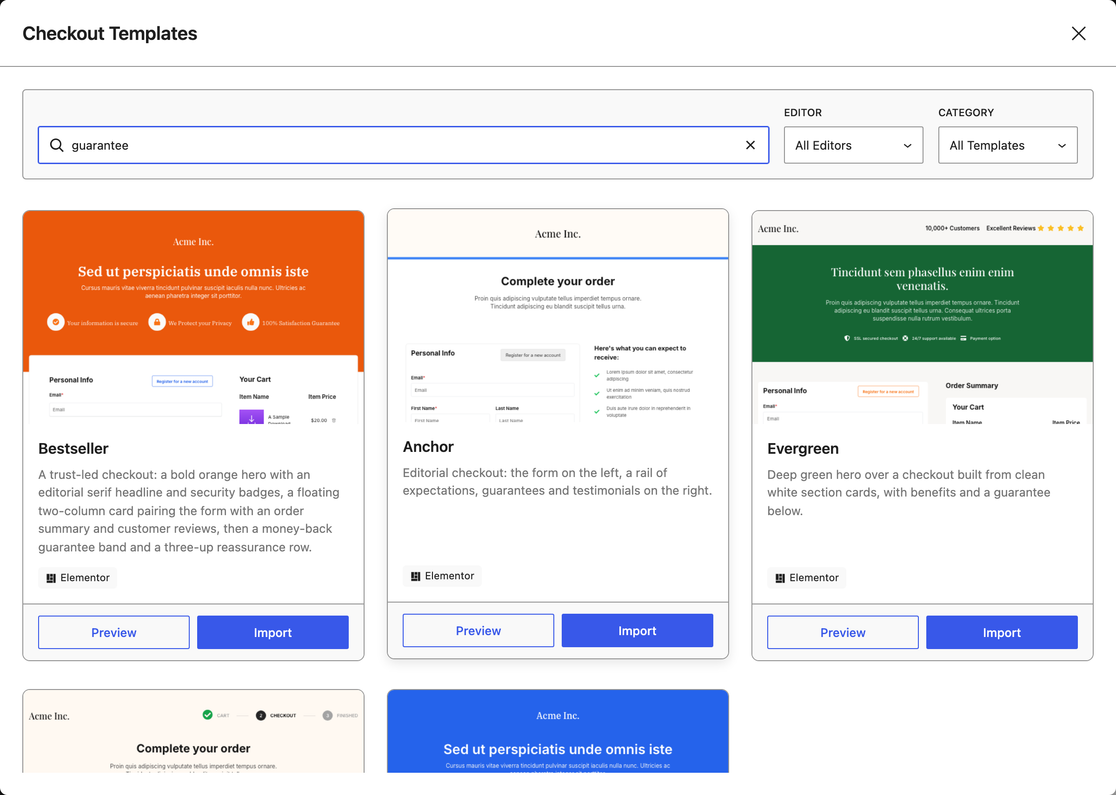
Neben dem Suchfeld befindet sich das Menü Editor, das nach dem Seitenersteller filtert, für den eine Vorlage erstellt wurde. Es öffnet sich mit Alle Editoren. Elementor ist derzeit die einzige andere Wahl, da jede Vorlage derzeit dafür erstellt wurde.
Sie können auch nach Stil filtern, indem Sie das Menü Kategorie verwenden, das sich auf Alle Vorlagen öffnet. Es gruppiert Vorlagen nach den Eigenschaften, die sie hervorheben, wie z. B. Vertrauen, Social Proof, Zwei Spalten und Fortschrittsschritte.
Hinweis: Die Suche und Filterung nach Kategorie sind nicht dasselbe. Das Suchfeld betrachtet den Beschreibungstext, während das Menü Kategorie die Tags verwendet, die jeder Vorlage zugewiesen sind. Die beiden liefern unterschiedliche Ergebnisse.
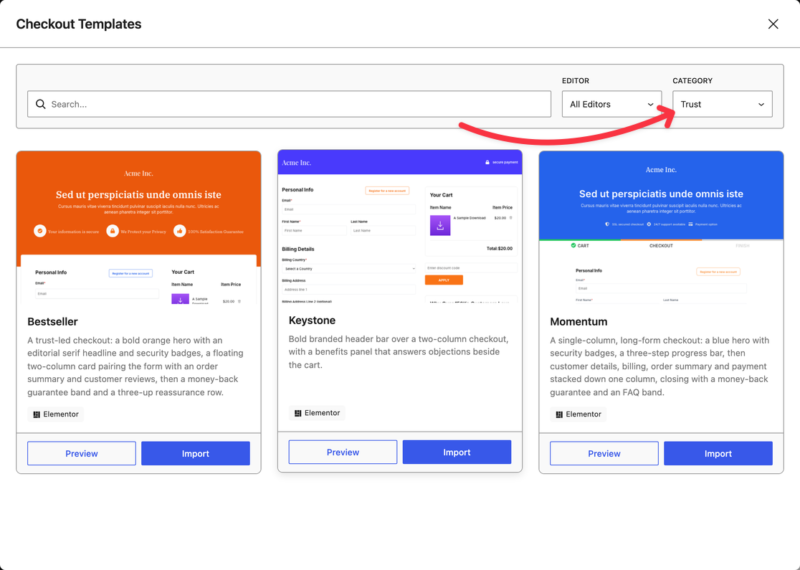
Sobald Sie das Raster auf einige Kandidaten eingegrenzt haben, sehen Sie sich jeden einzelnen genauer an.
Eine Vorlage vor dem Import in der Vorschau anzeigen
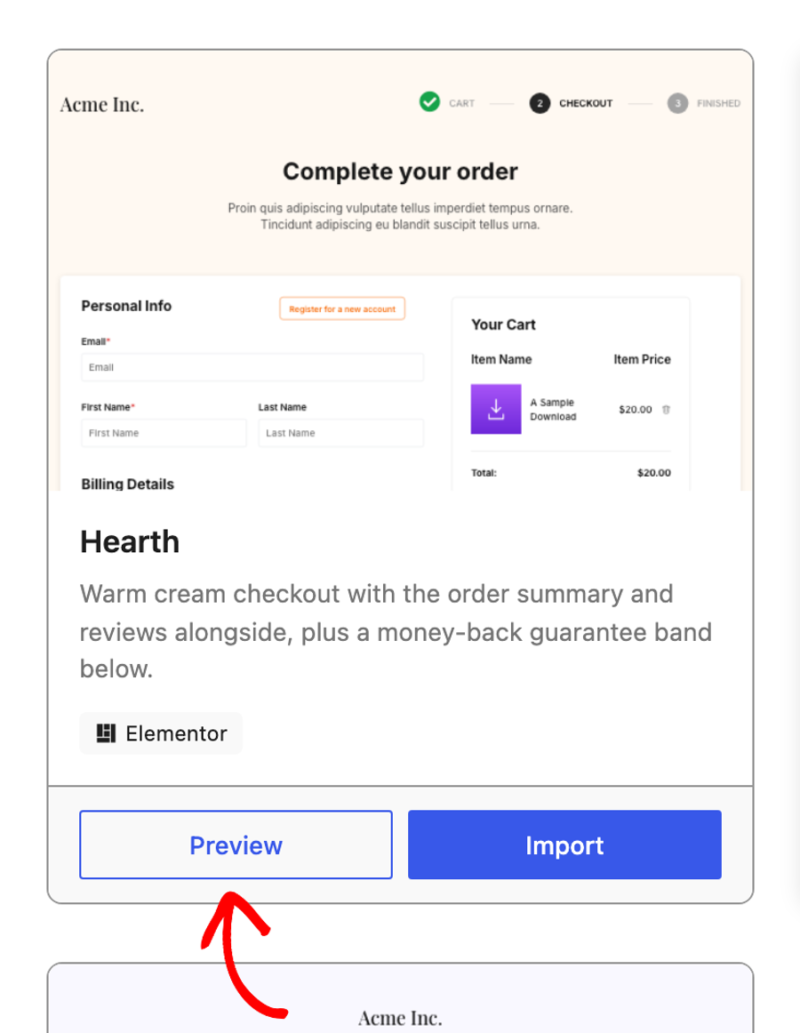
Jede Karte hat ihre eigene Vorschau, sodass Sie ein vollständiges Design sehen können, bevor Sie sich dafür entscheiden. Klicken Sie bei der Vorlage, die Sie in Betracht ziehen, auf Vorschau.
Die Vorschau öffnet sich in einem neuen Browser-Tab und zeigt das gesamte Checkout-Design von Anfang bis Ende. Verwenden Sie oben in der Vorschau die Schaltflächen Desktop, Tablet und Mobil, um zu sehen, wie die Vorlage mit kleineren Bildschirmen umgeht.
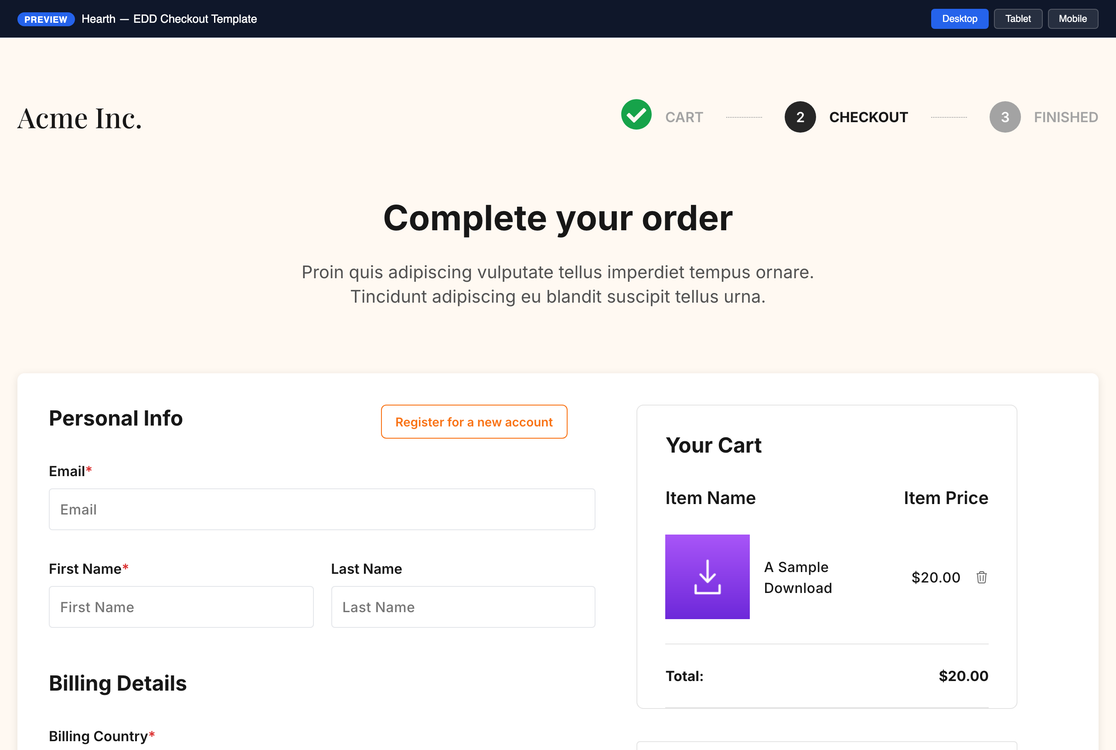
Vorschauen sind Beispieldesigns, die mit Beispielprodukten und Platzhaltertext gefüllt sind. Sie zeigen Ihnen also das Layout und nicht den Inhalt Ihres eigenen Shops.
Vorlagen ohne Elementor durchsuchen
Vorlagen werden als Elementor-Layouts erstellt. Daher muss Elementor installiert und aktiviert sein, wobei die Flexbox-Container-Funktion aktiviert sein muss, bevor Sie eine importieren können. Ohne diese können Sie die Vorlagenbibliothek weiterhin öffnen und durchsuchen und Vorschau vollständig nutzen.
Aber auf jeder Karte ist die Schaltfläche Importieren nicht verfügbar. Eine Notiz erklärt, welche Version von Elementor die Vorlage benötigt oder ob Sie die Flexbox-Container-Funktion von Elementor unter den Editor-Einstellungen des Plugins aktivieren müssen.
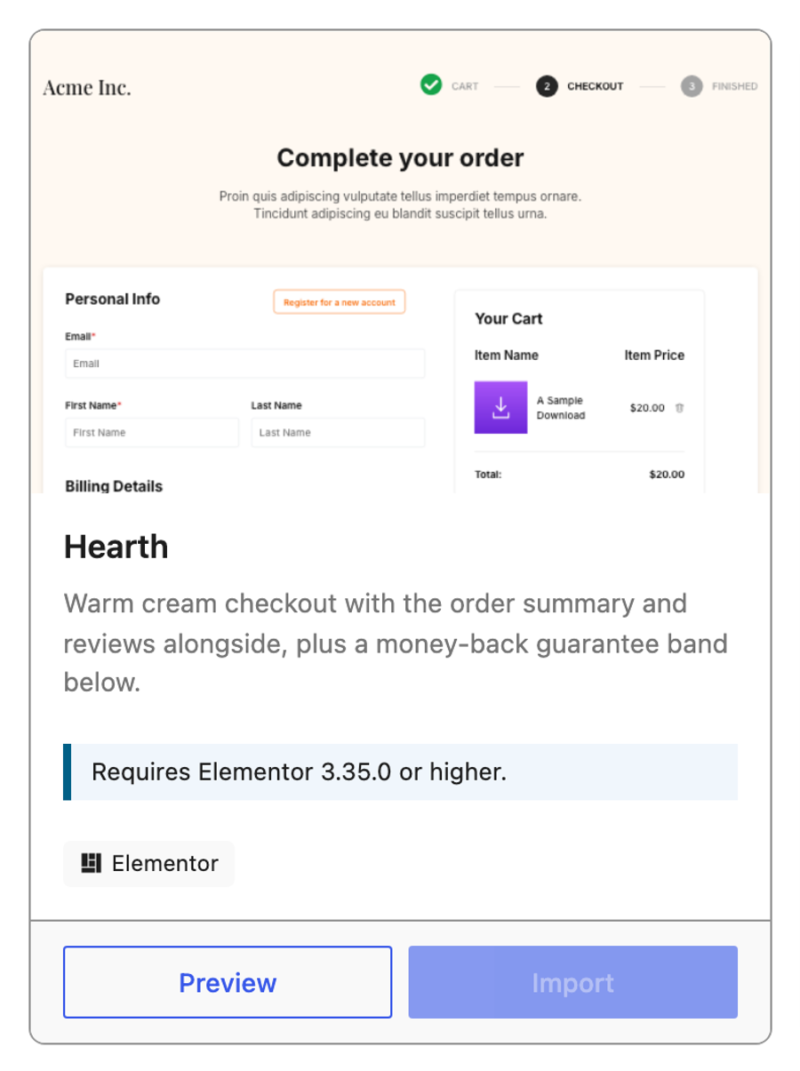
Mit Elementor (und einem aktiven EDD Pro-Pass) ist der Import auf jeder Karte verfügbar. Als Nächstes bringen wir eines dieser Designs auf Ihre Checkout-Seite.
Eine Vorlage importieren
Sobald Sie sich für eine Vorlage entschieden haben, klicken Sie auf Importieren auf deren Karte.
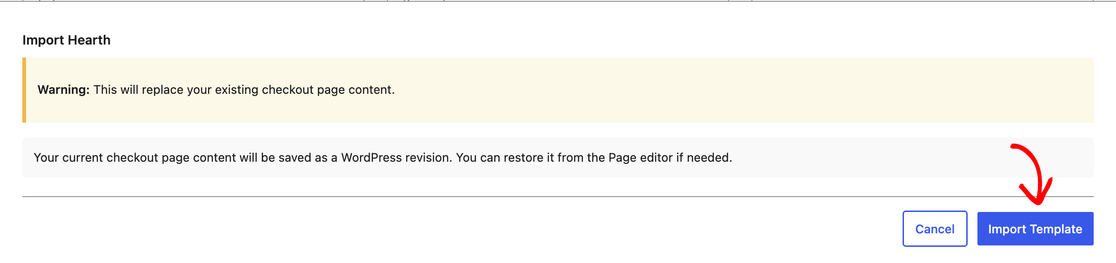
Easy Digital Downloads bittet Sie dann um Bestätigung, da der Import alles ersetzt, was sich derzeit auf Ihrer Checkout-Seite befindet. Ihre vorhandenen Inhalte werden zuerst als WordPress-Revision gespeichert, sodass sie nicht verloren gehen. Wenn Sie bereit sind, klicken Sie auf Vorlage importieren.
Der Import dauert einige Sekunden. Wenn er abgeschlossen ist, sehen Sie eine Bestätigung zusammen mit drei Optionen.
- Seite bearbeiten: Öffnet das importierte Design in Elementor. Wählen Sie diese Option, wenn Sie sofort mit dem Ersetzen der Platzhaltertexte beginnen möchten.
- Ursprünglichen Checkout wiederherstellen: Stellt Ihre vorherige Checkout-Seite wieder her. Wählen Sie diese Option, wenn die Vorlage nicht für Ihren Shop geeignet ist.
- Schließen: Kehrt zu Ihren Einstellungen zurück. Wählen Sie diese Option, wenn Sie die Vorlage behalten und später bearbeiten möchten.

Hinweis: Vorlagen enthalten Platzhalterüberschriften und Beispieltexte in den Abschnitten um das Zahlungsformular herum. Ersetzen Sie diesen Text durch Ihren eigenen, um die Seite fertigzustellen.
Einen Import rückgängig machen
Wenn die Vorlage nicht das ist, was Sie erwartet haben, können Sie sie über dasselbe Bestätigungsfeld rückgängig machen. Klicken Sie von dort auf Ursprünglichen Checkout wiederherstellen.

Klicken Sie in der folgenden Bestätigung auf Ja, wiederherstellen.

Dadurch wird die Checkout-Seite genau so wiederhergestellt, wie sie unmittelbar vor dem Import war. Sie macht Ihren letzten Import rückgängig, anstatt die Seite auf einen leeren Standard zurückzusetzen.
Ihre neue Checkout-Seite anzeigen
Um das Ergebnis so zu sehen, wie Ihre Kunden es sehen werden, besuchen Sie Ihre Checkout-Seite mit einem Produkt im Warenkorb.
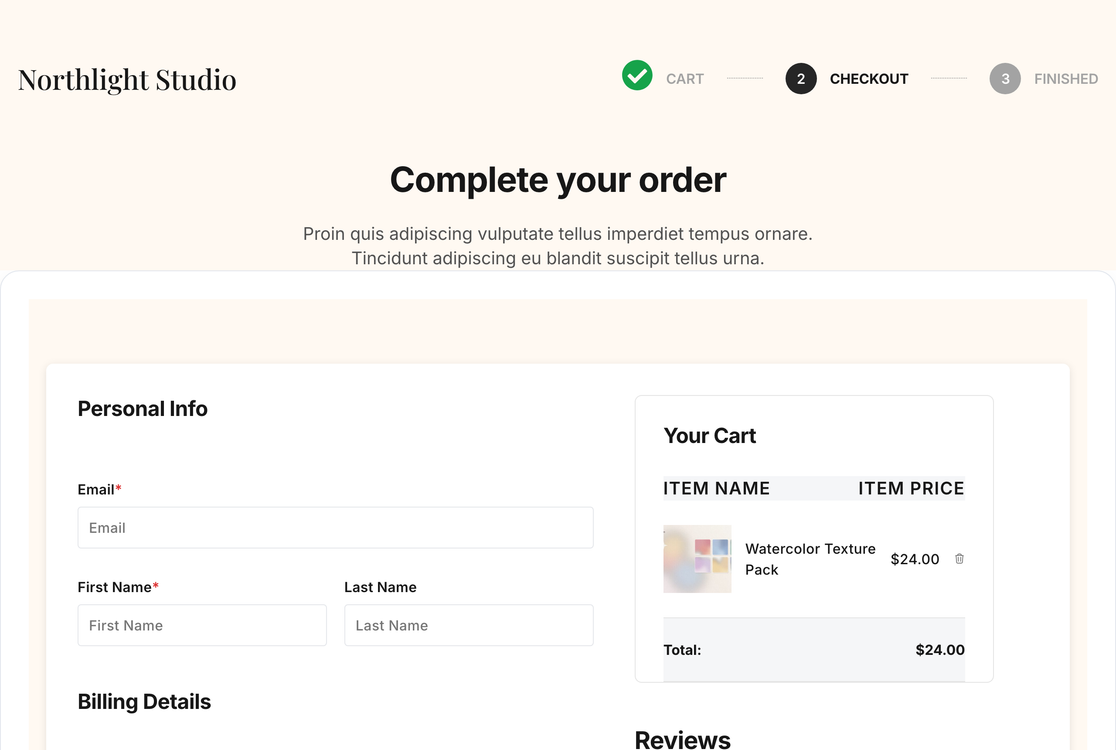
Die Zahlungsfelder, Warenkorbinhalte und Summen sind alle live und funktionieren. Alles darum herum, einschließlich der Überschriften, der Beispieltexte der Vorlage und der Kundenbewertungen, können Sie in Elementor bearbeiten.
Das ist es! Sie haben eine Checkout-Vorlage importiert und Ihre neue Checkout-Seite ist live. Erfahren Sie als Nächstes, wie Sie Ihren Checkout in Elementor anpassen, wo Sie jeden Abschnitt neu gestalten und ändern können, was der Warenkorb anzeigt.
FAQs zur Verwendung von EDD Checkout-Vorlagen
Nachfolgend haben wir einige der häufigsten Fragen zu Checkout-Vorlagen in Easy Digital Downloads beantwortet.
Benötige ich die kostenpflichtige Version von Elementor, um Checkout-Vorlagen zu verwenden?
Nein. Das kostenlose Elementor-Plugin reicht aus, solange es Version 3.35.0 oder höher ist.
Löscht der Import einer Vorlage meine aktuelle Checkout-Seite?
Der Import ersetzt den Inhalt Ihrer Checkout-Seite, verwirft ihn aber nicht. Easy Digital Downloads speichert Ihre vorherigen Inhalte als WordPress-Revision, und das Bestätigungsfenster bietet Ihnen auch eine Schaltfläche Original-Checkout wiederherstellen.
Kann ich eine Vorlage ansehen, ohne sie zu importieren?
Ja. Die Schaltfläche Vorschau auf jeder Karte öffnet das vollständige Design in einem neuen Tab und funktioniert unabhängig davon, ob Sie importieren können oder nicht.
Wie viele Checkout-Vorlagen gibt es?
Es gibt 11 Vorlagen in der Bibliothek, weitere werden im Laufe der Zeit hinzugefügt. Die Vorlagen reichen von einspaltigen Layouts bis hin zu zweispaltigen Designs.
Was kann ich tun, wenn ich kein Elementor habe?
Sie können die Bibliothek durchsuchen und jede Vorlage in der Vorschau anzeigen. Der Import bleibt verfügbar, bis Elementor installiert und aktiviert ist, und jede Karte gibt an, welche Version sie benötigt.
Kann ich einen Import rückgängig machen, nachdem ich die Bibliothek geschlossen habe?
Die Schaltfläche Original-Checkout wiederherstellen erscheint direkt nach einem Import im Bestätigungsfenster. Sobald Sie die Bibliothek geschlossen haben, stellen Sie Ihre vorherigen Inhalte stattdessen über die Revisionen im WordPress-Seiten-Editor wieder her. Sehen Sie Änderungen in WordPress mit Beitragsrevisionen rückgängig machen für eine Schritt-für-Schritt-Anleitung zur Wiederherstellung einer früheren Version einer Seite.



