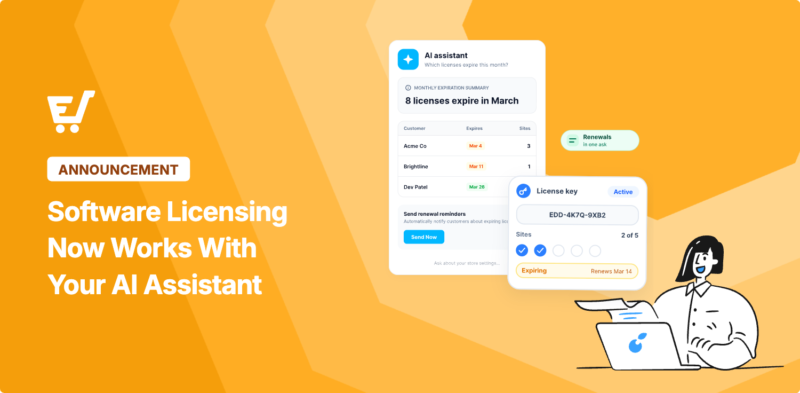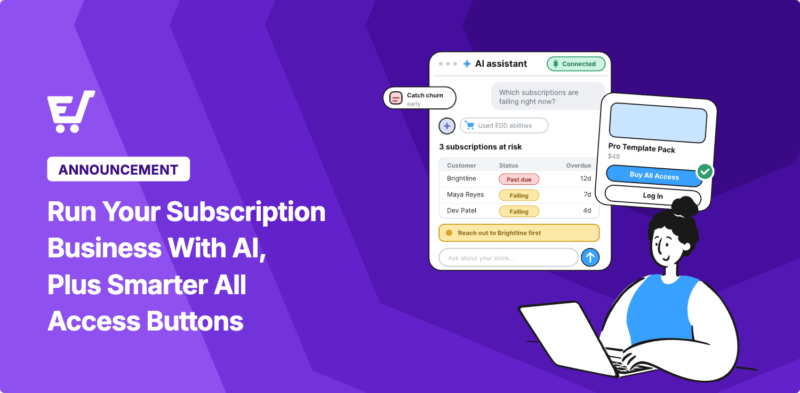


Wenn Sie Abonnements oder Mitgliedschaften verkaufen, wurden zwei Ihrer Lieblingsfunktionen verbessert. Wiederkehrende Zahlungen funktioniert jetzt mit Ihrem KI-Assistenten und All Access gibt Ihnen mehr Kontrolle über Ihre Kauf-Buttons.
Das bedeutet, dass Sie Ihr Abonnementgeschäft mit KI betreiben können, anstatt durch Verlängerungsbildschirme zu klicken. Fragen Sie Ihre KI, warum einem Kunden eine Gebühr berechnet wurde, und Sie erhalten die Antwort in Sekundenschnelle.
Für Easy Digital Downloads (EDD)-Shops, die einen All Access-Pass verkaufen, kann jedes Produkt jetzt seinen eigenen Button-Stil wählen. Unten sehen Sie, was es in beiden Updates Neues gibt und wie Sie sie einrichten.
- Wichtige Erkenntnisse
- Betreiben Sie Ihr Abonnementgeschäft mit KI
- Möglichkeiten, KI mit den von Ihnen verkauften Abonnements zu nutzen
- Verstehen Sie Ihr Abonnementgeschäft mit KI
- So verbinden Sie wiederkehrende Zahlungen mit Ihrem KI-Assistenten
- Zeigen Sie Ihren All-Access-Pass für die von Ihnen gewählten Produkte an
- So legen Sie eine Schaltfläche für den All Access Pass für ein Produkt fest
- Bessere All-Access-Berichte und Fehlerbehebung
- Außerdem neu in diesen Updates
- FAQs zum Führen Ihres Abonnementgeschäfts mit KI
- Kann ich mein Abonnementgeschäft mit KI betreiben?
- Kann meine KI ein Abonnement kündigen oder erstatten?
- Muss ich etwas extra kaufen, um KI mit EDD Recurring Payments zu verwenden?
- Kann meine KI die Zahlungsdetails meiner Kunden einsehen?
- Kann ich unterschiedliche All Access-Schaltflächen für verschiedene Produkte anzeigen?
- Wie sehe ich, warum ein All Access-Pass nicht funktioniert?
- Kann KI meine Abonnementdaten analysieren?
- Holen Sie mehr aus Ihrem Abonnementgeschäft heraus
Wichtige Erkenntnisse
| Fazit | Was es bedeutet |
|---|---|
| Fragen Sie nach jedem Abonnement, das Sie verkaufen | Ihre KI kann ein Abonnement nachschlagen und dessen vollständige Verlängerungshistorie lesen. |
| Einblicke in einfacher Sprache | Fragen Sie Ihre KI, wie Ihre Abonnements laufen, und erhalten Sie Antworten, ohne eine Tabelle exportieren zu müssen. |
| Notizen, keine Gebühren | Ihre KI kann interne Notizen hinzufügen. Kündigungen und Rückerstattungen bleiben in Ihrem Admin. |
| Schaltflächen pro Produkt | Jedes Produkt kann den "In den Warenkorb"-Anzeigemodus Ihres gesamten Shops für den All-Access-Pass überschreiben. |
| Bessere Pass-Berichte | Filtern Sie den All-Access-Bericht nach Datumsbereich und sehen Sie, warum ein ungültiger Pass ungültig ist. |
Betreiben Sie Ihr Abonnementgeschäft mit KI 🤖
EDD Recurring Payments, die Abonnement-Abrechnungsfunktion für Easy Digital Downloads, fügt jetzt vier Abonnement-Fähigkeiten über die WordPress Abilities API hinzu. Drei davon lesen nur Ihre Abonnements. Die vierte ermöglicht es Ihrer KI, eine Notiz hinzuzufügen, und das erst, nachdem Sie sie zugelassen haben.
Wenn Sie Ihren Shop bereits mit einem KI-Assistenten verbunden haben, gibt es keine neuen Einrichtungsschritte. Aktualisieren Sie Recurring Payments, und Ihr Assistent kann die Abonnement-Fähigkeiten nutzen. Wenn Sie noch keine Verbindung hergestellt haben, führt Sie unser Leitfaden zur Verwaltung von Easy Digital Downloads mit einem KI-Assistenten durch den Prozess.
Was Ihre KI nachschlagen kann
Ihre KI kann ein einzelnes Abonnement anhand seiner ID finden. Sie kann auch Abonnements nach Status, Kunde, Produkt, Zahlungsgateway oder Ablaufdatum gefiltert auflisten.
Für jedes Abonnement kann sie die Verlängerungshistorie und die bisherigen Abrechnungen lesen. Sie kann auch die Notizen zu einem Abonnement lesen.
Eine Abonnement-Suche gibt die Kunden-ID zurück, sodass Ihre KI den Kunden separat nachschlägt. Sein Name, seine E-Mail-Adresse und die Zahlungsgateway-IDs werden nur für Konten angezeigt, die sensible Store-Daten anzeigen können.
Was Ihre KI hinzufügen kann
Sobald Sie Änderungen aktivieren, kann Ihre KI eine interne Notiz zu einem Abonnement hinzufügen. Notizen bleiben privat, sodass Ihr Kunde sie nie sieht.
Das ist praktisch, um eine Aufzeichnung zu hinterlassen, nachdem Sie eine Abrechnungsfrage bearbeitet haben. Die nächste Person, die das Abonnement öffnet, weiß, was passiert ist.
Möglichkeiten, KI mit den von Ihnen verkauften Abonnements zu nutzen
Dies sind die Abonnementfragen, die am meisten Klicks erfordern. Jede beginnt jetzt mit einer einzigen Frage an Ihre KI. WPVibe bietet Schritt-für-Schritt-Anleitungen für jede mit zu kopierenden Prompts.
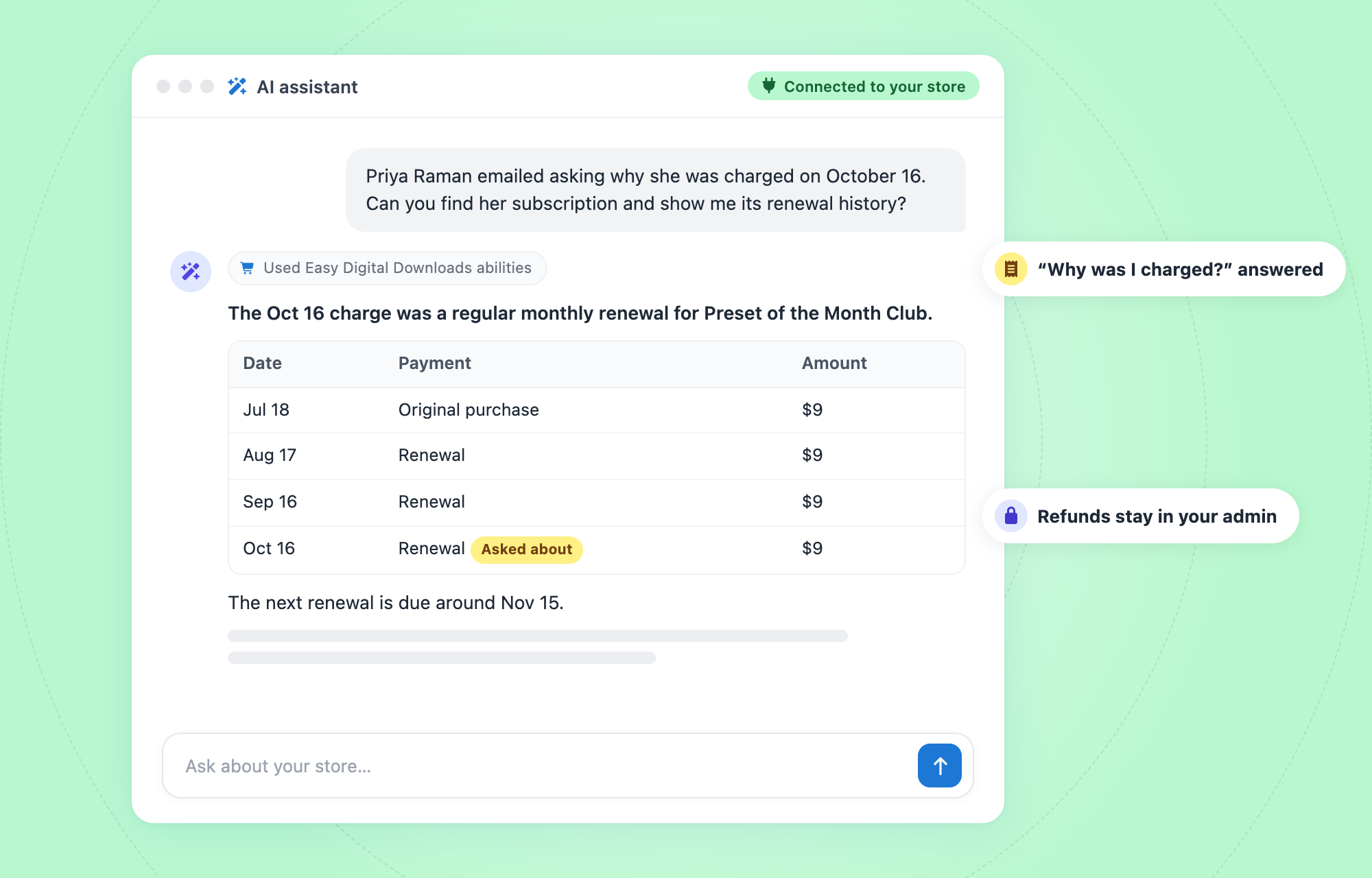
Fragen zu "Warum wurde ich abgerechnet?" beantworten
Ein Kunde schreibt wegen einer ihm unbekannten Abbuchung. Bitten Sie Ihre KI, sein Abonnement zu finden und die Verlängerungen aufzulisten, und Sie sehen sofort Datum und Betrag.
Dann können Sie die Details in einer Minute beantworten. Die Anleitung zum Beantworten von Abonnement-Abrechnungsfragen zeigt die Prompts.
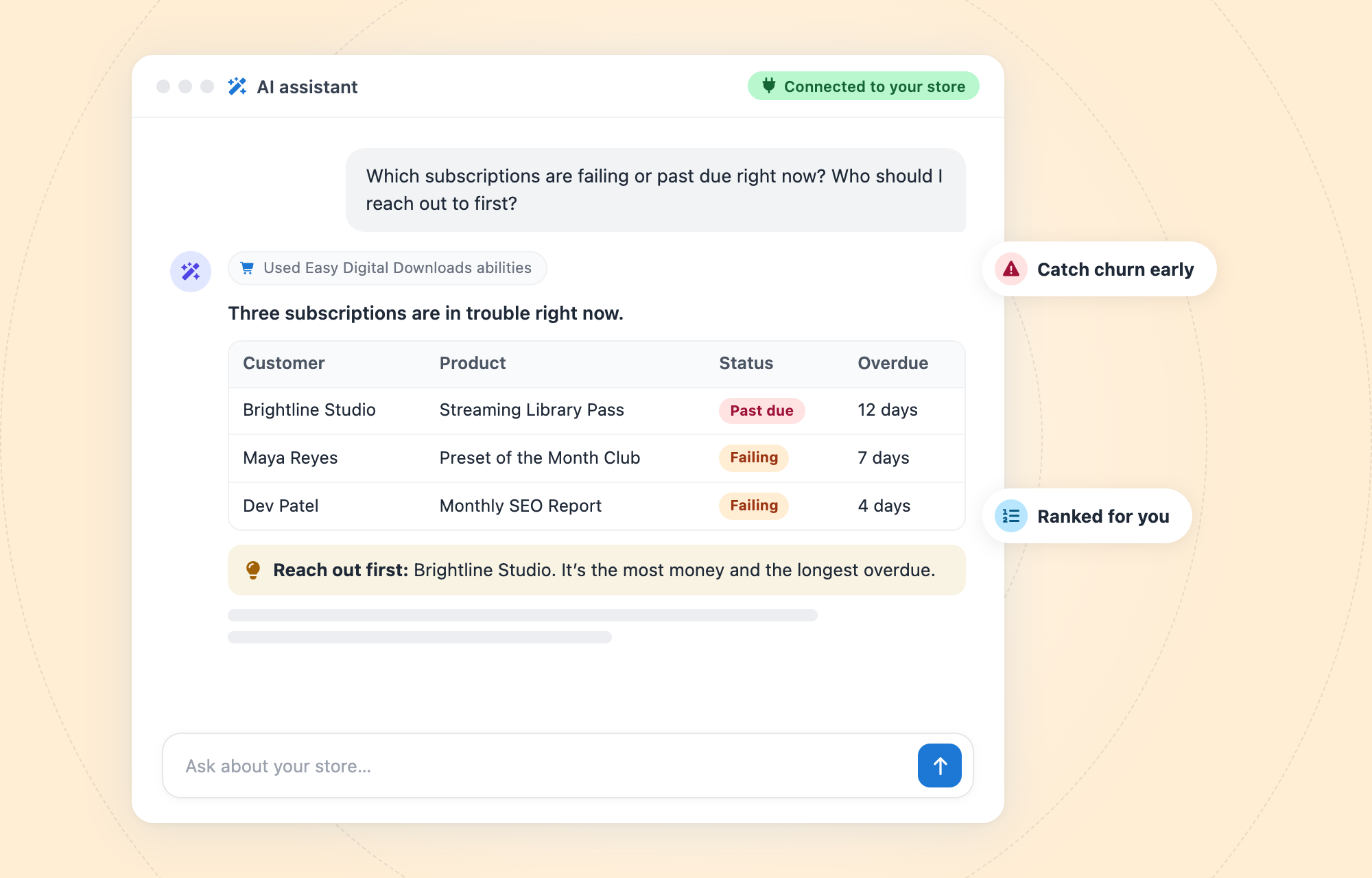
Finden Sie fehlgeschlagene und überfällige Abonnements
Wenn eine Karte abläuft, schlägt die Verlängerung fehl, und der Kunde weiß es vielleicht nicht einmal. Fragen Sie Ihre KI, welche Abonnements fehlschlagen, damit Sie sich melden können, bevor sie kündigen.
Folgen Sie dem Rezept zum Finden fehlgeschlagener und überfälliger Abonnements, um es auszuprobieren. Wiederkehrende Zahlungen können Kunden auch einen Link senden, um ihre Zahlungsmethode mit einem Klick zu aktualisieren.
Prognose für die Abonnements, die im nächsten Monat auslaufen
Fragen Sie Ihre KI, welche Abonnements im nächsten Monat auslaufen und welche Gebühren anfallen. Sie erhalten eine schnelle Umsatzprognose, ohne einen Bericht öffnen zu müssen.
Das Rezept zur Prognose von Abonnement-Erneuerungen führt Sie Schritt für Schritt durch.
Verstehen Sie Ihr Abonnementgeschäft mit KI 📈
Wiederkehrende Zahlungen für Easy Digital Downloads wird mit Berichten geliefert. Aber um herauszufinden, warum Abonnenten kündigen, müssen normalerweise Daten exportiert und Diagramme ausgewertet werden.
Dafür müssen Sie kein Zahlenmensch mehr sein. Ihre KI kann Ihre Abonnementdaten abrufen, mit Ihren Verkaufsberichten kombinieren und in einfacher Sprache erklären, was passiert.
Stellen Sie Ihren Abonnements eine Frage
Geben Sie die Frage so ein, wie Sie sie laut aussprechen würden. Zum Beispiel:
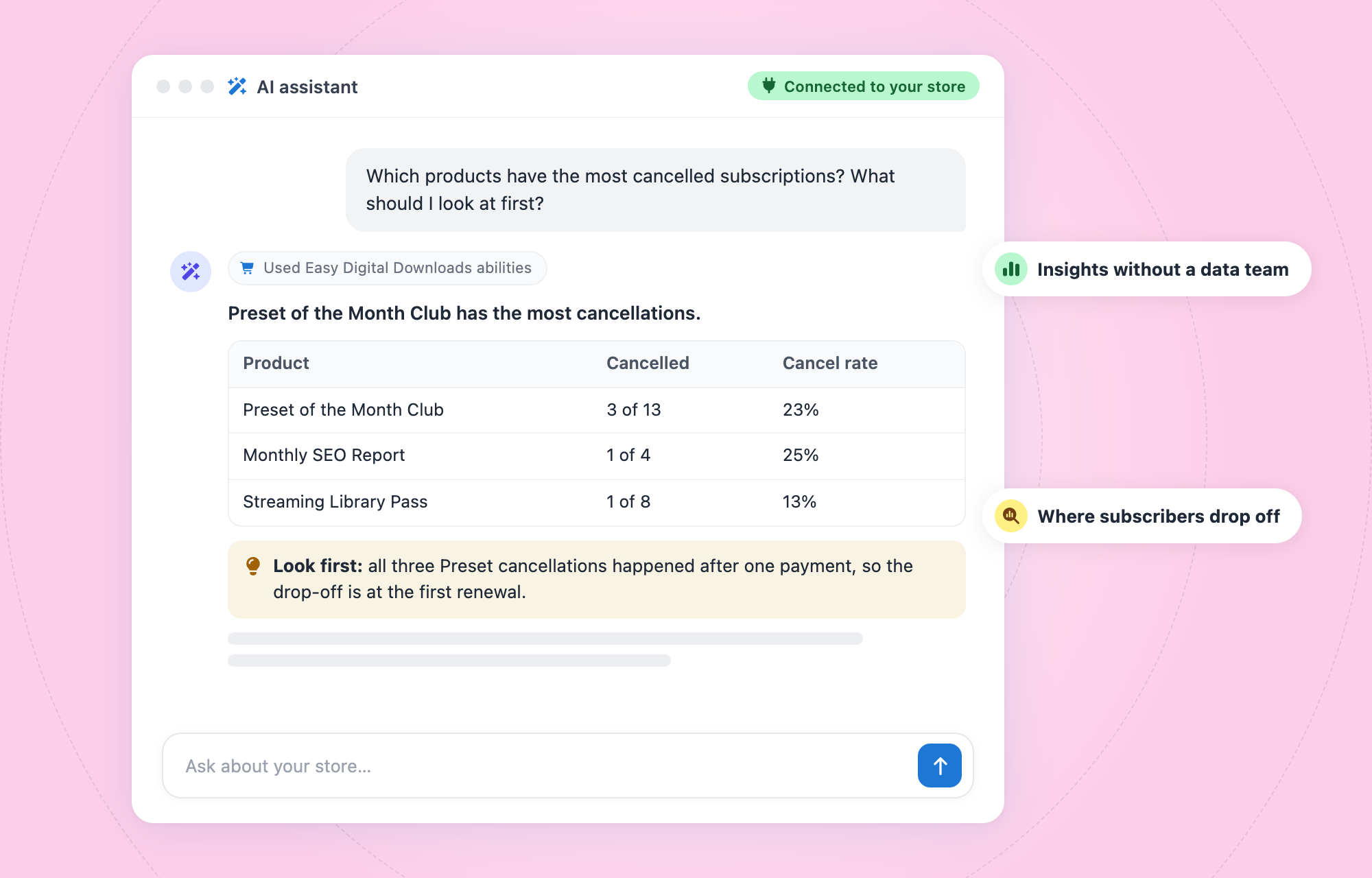
- Wo Abonnenten abspringen: „Welche Produkte haben die meisten gekündigten Abonnements?“
- Problembereiche bei der Zahlung: „Welches Zahlungs-Gateway hat die meisten fehlgeschlagenen Abonnements?“
- Ihre besten Abonnements: „Welche Abonnements haben bisher am meisten abgerechnet?“
- Was kommt auf uns zu: „Wie viel werden die Erneuerungen in den nächsten 30 Tagen einbringen?“
Verwandeln Sie die Antwort in einen Plan
Sobald Sie die Antwort haben, fragen Sie Ihre KI, was sie zuerst versuchen würde. Wenn ein Produkt mehr Abonnenten verliert als die anderen, ist das ein guter Ansatzpunkt, um Ihre Preise oder das Onboarding zu überprüfen.
Sie behalten die Kontrolle über die Entscheidung. Betrachten Sie die Zahlen der KI als Ausgangspunkt und vergleichen Sie sie mit Ihren Berichten, bevor Sie größere Änderungen vornehmen.
So verbinden Sie wiederkehrende Zahlungen mit Ihrem KI-Assistenten
Sie benötigen die neuesten Versionen von Easy Digital Downloads und Wiederkehrende Zahlungen auf WordPress 6.9 oder neuer. Die Einrichtung dauert nur wenige Minuten.
Schritt 1: Aktualisieren Sie Easy Digital Downloads und Recurring Payments
Gehen Sie zu Dashboard » Updates und aktualisieren Sie beide Plugins. Die Abonnement-Funktionen sind Teil des Updates für Wiederkehrende Zahlungen, sodass nichts Zusätzliches installiert werden muss.
Schritt 2: Öffnen Sie den KI-Tab
Gehen Sie zu Downloads » Tools » KI. Hier verbinden Sie Ihren Assistenten und wählen aus, was er ändern darf.
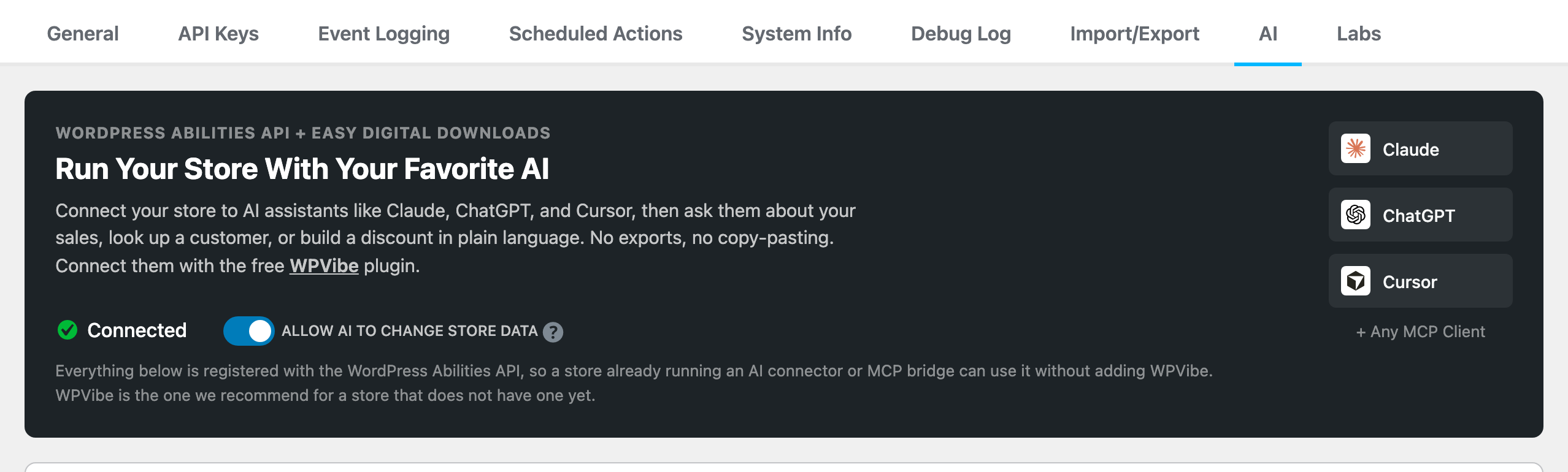
Schritt 3: Verbinden Sie Ihren KI-Assistenten
Ihre KI benötigt einen Connector, um auf Ihren Shop zuzugreifen. Wir empfehlen WPVibe, das Wiederkehrende Zahlungen bereits abdeckt und einen kostenlosen Plan hat.
Fügen Sie den Connector zu Claude, ChatGPT, Cursor oder einem anderen MCP-Client hinzu. Genehmigen Sie dann die Verbindung in Ihrem WordPress-Admin. Die vollständige Anleitung finden Sie unter Verbindung eines KI-Assistenten mit Easy Digital Downloads.
Schritt 4: Aktivieren Sie Änderungen, wenn Sie Notizen wünschen
Ihre KI kann Abonnements lesen, sobald sie verbunden ist. Um ihr Notizen hinzufügen zu lassen, aktivieren Sie KI erlaubt das Ändern von Store-Daten auf der KI-Registerkarte. Sie können sie jederzeit wieder deaktivieren.
Was Ihre KI nicht kann 🛡️
Ihre KI agiert als das Konto, mit dem sie verbunden ist. Sie kann nichts sehen oder tun, was dieses Konto nicht bereits in Ihrem Dashboard tun konnte.
Sie kann kein Abonnement kündigen oder eine Rückerstattung ausstellen. Diese bleiben in Ihrem Admin-Bereich, ebenso wie das erneute Ausführen einer fehlgeschlagenen Zahlung. Das vollständige Bild finden Sie unter Was ein verbundener KI-Assistent sehen und ändern kann.
Zeigen Sie Ihren All Access Pass für die von Ihnen gewählten Produkte an 🎟️
All Access für Easy Digital Downloads hat einen shopweiten „In den Warenkorb“-Anzeigemodus. Er bestimmt, was Käufer auf einer Produktseite sehen, wenn dieses Produkt Teil eines All-Access-Passes ist.
Sie können normale „In den Warenkorb“-Schaltflächen anzeigen, sie durch „All Access kaufen“- und „Anmelden“-Schaltflächen ersetzen oder beides anzeigen. Bisher galt diese eine Einstellung für jedes Produkt. Jetzt kann jedes Produkt sie überschreiben, und Ihre shopweite Einstellung bleibt unverändert.
Wenn eine pro Produkt Einstellung hilft
Angenommen, Sie verkaufen eine große Bibliothek von Designvorlagen und einige Premium-Vorlagenpakete. Die meisten Käufer kaufen einzelne Vorlagen, daher behalten Sie normale „In den Warenkorb“-Schaltflächen im gesamten Shop bei.
Bei den Premium-Paketen möchten Sie die Leute lieber auf den Pass verweisen. Stellen Sie diese Produkte so ein, dass „All Access kaufen“- und „Anmelden“-Schaltflächen angezeigt werden, und der Rest Ihres Shops bleibt unverändert.
Es funktioniert auch umgekehrt. Wenn Ihr Shop pass-zentriert ist, können Sie einem beliebten Produkt erlauben, seine normale „In den Warenkorb“-Schaltfläche beizubehalten.
Klarere geschäftsweite Optionen
Die shopweite Einstellung für den Anzeigemodus ist jetzt ein Dropdown-Menü mit klareren Bezeichnungen. Sie finden es unter Downloads » Einstellungen » Erweiterungen » All Access.

So legen Sie eine Schaltfläche für den All Access Pass für ein Produkt fest
Das Einstellen des Anzeigemodus eines Produkts dauert nur eine Minute.
Schritt 1: Aktualisieren Sie All Access
Gehen Sie zu Dashboard » Updates und aktualisieren Sie All Access. Wenn Ihr Shop Easy Digital Downloads schon länger nicht aktualisiert hat, aktualisieren Sie es ebenfalls, da All Access jetzt eine neuere Version benötigt. Sie benötigen außerdem WordPress 6.2 oder neuer.
Schritt 2: Öffnen Sie das Produkt
Gehen Sie zu Downloads und klicken Sie auf das Produkt, das Sie ändern möchten.
Schritt 3: Anzeigemodus des Produkts auswählen
Bleiben Sie in der Box Download-Details im Abschnitt Details und suchen Sie All Access „In den Warenkorb“-Anzeigemodus. Wählen Sie All Access-Schaltflächen anstelle von „In den Warenkorb“, „In den Warenkorb“- und All Access-Schaltflächen oder Nur „In den Warenkorb“.
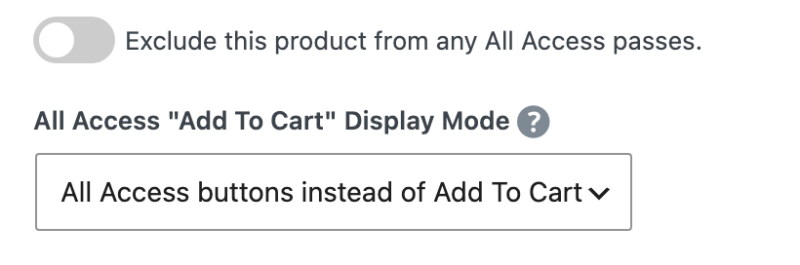
Lassen Sie es auf Standard, um Ihre shopweite Einstellung beizubehalten.
Schritt 4: Aktualisieren und überprüfen Sie die Produktseite
Klicken Sie auf Aktualisieren, um das Produkt zu speichern. Zeigen Sie dann die Produktseite an, um sicherzustellen, dass die Schaltflächen wie gewünscht aussehen. Weitere Informationen zu jeder Option finden Sie im Anleitungsleitfaden für All Access-Einstellungen.
Bessere All Access Berichte und Fehlerbehebung 📊
Der All Access-Bericht verfügt jetzt über eine Datumsbereichsauswahl, sodass Sie die Pass-Aktivität für den letzten Monat oder jeden von Ihnen gewählten Zeitraum anzeigen können. Sein Produktfilter listet jetzt nur Ihre All Access-Pässe auf, und heute erstellte Downloads werden sofort angezeigt.

Wenn ein Kunde sagt, dass sein Pass nicht funktioniert, können Sie jetzt sehen, warum. Öffnen Sie die Bestellung, und der Abschnitt „Pass-Details“ zeigt den Grund an, warum ein Pass ungültig ist.
Auch die Kasse ist für Kunden übersichtlicher. Die Meldung „Konto erstellen oder anmelden“ wird jetzt jedes Mal für einen All Access-Pass angezeigt, auch wenn ein anderes All Access-Produkt davor im Warenkorb steht.
Außerdem neu in diesen Updates
Recurring Payments enthält 8 Sicherheitsfixes und All Access 3, daher empfehlen wir, beide sofort zu aktualisieren.
Wiederkehrende Zahlungen
- Aktuelle Update-Links: Wenn der Link zur Aktualisierung der Zahlungsmethode eines Kunden nicht mehr funktioniert, kann er jetzt per E-Mail von der Update-Seite aus einen neuen anfordern.
- Korrekte Währung und Steuern: Mit Multi-Währung werden Stripe-Abonnements in der Währung verlängert, in der der Kunde bezahlt hat. PayPal-Verlängerungen behandeln Steuern jetzt korrekt.
- Keine kostenlosen Erweiterungen: Eine fehlgeschlagene Verlängerungszahlung verlängert ein Abonnement oder seine Lizenz nicht mehr.
- Weniger verpasste Abonnements: Stripe erstellt jetzt Abonnements für Bestellungen, die zurückgehalten wurden, und für Käufe, die außerhalb des normalen Checkout-Prozesses abgeschlossen wurden.
- Einfachere Reaktivierung: Nach fehlgeschlagenen Zahlungen stornierte Abonnements können reaktiviert werden, und die Zahlung wird dann eingezogen.
All Access
- Links in Ihrem Text: Die Textfelder für „Alle Zugänge kaufen“ und „Anmelden“ behalten ihre Links, wenn Sie sie speichern.
Abonnementabrechnung und All Access sind beide Teil von Easy Digital Downloads Pro. Sie können auch die vollständigen Versionshinweise für Recurring Payments und All Access lesen.
FAQs zum Führen Ihres Abonnementgeschäfts mit KI
Haben Sie noch Fragen zu diesen Updates? Dies sind die Fragen, die wir am häufigsten erwarten.
Kann ich mein Abonnementgeschäft mit KI betreiben?
Es kann helfen, die Verwaltung zu erleichtern. Mit EDD Recurring Payments und einem KI-Assistenten, der mit Ihrem Shop verbunden ist, kann Ihre KI Abonnements nachschlagen und deren Verlängerungshistorie lesen. Sobald Sie Änderungen zulassen, kann sie auch interne Notizen hinzufügen.
Kann meine KI ein Abonnement kündigen oder erstatten?
Nein. Stornierungen und Rückerstattungen bleiben in Ihrem WordPress-Adminbereich. Ihre KI kann Abonnements lesen und Notizen hinzufügen, aber sie kann nicht ändern, was ein Kunde bezahlt.
Muss ich etwas extra kaufen, um KI mit EDD Recurring Payments zu verwenden?
Nein. Die Abonnementfunktionen sind bei Recurring Payments enthalten, das Teil von Easy Digital Downloads Pro ist. Sie benötigen außerdem einen Connector wie WPVibe, der einen kostenlosen Plan hat. Ihre KI-App hat möglicherweise ihre eigenen Preise.
Kann meine KI die Zahlungsdetails meiner Kunden sehen?
Keine der Abonnementfunktionen gibt Kartendetails zurück. Kunden-E-Mails und Zahlungs-IDs von Ihrem Gateway werden nur angezeigt, wenn das von Ihnen verbundene Konto sensible Shop-Daten einsehen kann.
Wie sehe ich, warum ein All Access-Pass nicht funktioniert?
Öffnen Sie die Bestellung des Kunden und sehen Sie sich die Pass-Details an. Wenn der Pass ungültig ist, wird jetzt der Grund angezeigt.
Kann KI meine Abonnementdaten analysieren?
Ja. Ihre KI kann Abonnement- und Verlängerungsdaten abrufen und sie mit den Verkaufsberichten Ihres Shops kombinieren. Dann erklärt sie auf einfachem Englisch, was sie gefunden hat, sodass Sie keine Tabellenkalkulation oder Datenanalysekenntnisse benötigen.
Holen Sie mehr aus Ihrem Abonnementgeschäft heraus
Abrechnungs- und Geschäftsfragen können jetzt mit einer einzigen Nachricht an Ihre KI beginnen, und Ihr All Access-Pass kann genau dort angezeigt werden, wo er verkauft wird. Sie werden weniger Zeit mit der Durchsicht von Verlängerungen verbringen und mehr Zeit mit dem Wachstum Ihres Shops.
Aktualisieren Sie Recurring Payments und All Access, öffnen Sie dann Downloads » Tools » AI, um Ihren Assistenten zu verbinden. Um alles andere zu sehen, was Ihre KI tun kann, besuchen Sie unseren Leitfaden zu EDD- und KI-Funktionen.
Neu im Verkauf von Pässen? Unser Leitfaden zum Thema Verkauf von All Access-Mitgliedschaften mit EDD behandelt die Einrichtung von Anfang an.
📣 P.S. Möchten Sie mehr WordPress-Ressourcen?
Erhalten Sie Tipps in Ihrem Posteingang oder folgen Sie uns auf Ihrer bevorzugten Plattform.