

Dieses Dokument beschreibt alle website-weiten Einstellungen, die in der EDD All Access-Erweiterung für Easy Digital Downloads verfügbar sind.
Einstellungen:
Es gibt einige optionale Einstellungen, mit denen Sie konfigurieren können, wie Ihre Kunden ihren All Access Pass erleben. Diese Einstellungen finden Sie unter Downloads → Einstellungen → Erweiterungen → All Access.
Text für den Button „Jetzt herunterladen“: All Access wandelt die normalen „Jetzt kaufen“-Buttons in „Jetzt herunterladen“-Buttons um. Dies ermöglicht es Ihnen, diesen Text anzupassen.
Erneut herunterladen zulassen: Ermöglicht Pass-Inhabern, dieselbe Datei erneut herunterzuladen, ohne dass dies ihre Download-Limitierung für einen bestimmten Zeitraum beeinflusst.
Wenn All Access abgelaufen ist (Nachricht an den Benutzer): Wenn der All Access Pass eines Kunden abläuft und er versucht, ein Produkt mit seinem All Access Pass herunterzuladen, wird ihm eine Fehlerseite angezeigt. Auf dieser Seite wird die Meldung „Ihr All Access Pass ist abgelaufen“ angezeigt. Dies ermöglicht es Ihnen, diesen Text anzupassen.
Wenn All Access abgelaufen ist (Weiterleitungs-URL): Wenn Sie nach Ablauf des All Access Pass eines Kunden dem Benutzer nicht die Standard-Fehlerseite anzeigen möchten, können Sie diese Einstellung verwenden, um den Benutzer zu einer beliebigen URL weiterzuleiten. Sie können beispielsweise eine neue WordPress-Seite mit einer benutzerdefinierten Fehlermeldung erstellen – sogar mit der Aufforderung an den Benutzer, den All Access Pass erneut zu kaufen, indem Sie etwas wie den [purchase_link] Shortcode verwenden. Die URL zu dieser Seite kann für die Weiterleitung eingegeben werden, und der Benutzer wird zu dieser Seite weitergeleitet, wenn er versucht, ein Produkt mit einem abgelaufenen All Access Pass herunterzuladen.
Wenn Kategorie nicht enthalten ist (Nachricht an den Benutzer): Ähnlich wie bei den obigen Einstellungen werden diese verwendet, wenn der Kunde versucht, einen Artikel herunterzuladen, der sich in einer Kategorie befindet, für die er keinen All Access Pass hat.
Wenn Kategorie nicht enthalten ist (Weiterleitungs-URL): Wenn der Kunde keinen Zugriff auf eine bestimmte Kategorie hat und Sie dem Benutzer nicht die Standard-Fehlerseite anzeigen möchten, können Sie diese Einstellung verwenden, um den Benutzer zu einer beliebigen URL weiterzuleiten.
Wenn Produktvariante nicht enthalten ist (Nachricht an den Benutzer): Ähnlich wie bei den obigen Einstellungen werden diese verwendet, wenn der Kunde versucht, einen Artikel herunterzuladen, der eine Produktvariante ist, für die er keinen All Access Pass hat.
Wenn Produktvariante nicht enthalten ist (Weiterleitungs-URL): Wenn der Kunde keinen Zugriff auf eine bestimmte Variante hat und Sie dem Benutzer nicht die Standard-Fehlerseite anzeigen möchten, können Sie diese Einstellung verwenden, um den Benutzer zu einer beliebigen URL weiterzuleiten.
Wenn Download-Limit erreicht ist (Nachricht an den Benutzer): Ähnlich wie bei den obigen Einstellungen werden diese verwendet, wenn der Kunde versucht, einen Artikel herunterzuladen und sein Limit erreicht hat. Die Fehlermeldung kann hier angepasst werden.
Wenn Download-Limit erreicht (Weiterleitungs-URL): Wenn der Kunde sein Download-Limit erreicht hat und Sie dem Benutzer nicht die Standard-Fehlerseite anzeigen möchten, können Sie diese Einstellung verwenden, um den Benutzer zu einer beliebigen URL weiterzuleiten.
Nicht relevante variable Preise ausblenden: Hat ein Kunde einen All-Access-Pass, der jedoch keinen Zugriff auf einen bestimmten variablen Preis gewährt, soll dieser ausgeblendet werden? Wenn der All-Access-Pass beispielsweise Zugriff auf eine „große“ Version gewährt und Sie daher die „mittleren“ und „kleinen“ Versionen ausblenden möchten, wählen Sie „Ja“ und sie werden für Inhaber dieses All-Access-Passes ausgeblendet. Beachten Sie, dass sie für Personen ohne All-Access-Pass weiterhin normal angezeigt werden. Nicht relevante variable Preise ausblenden.
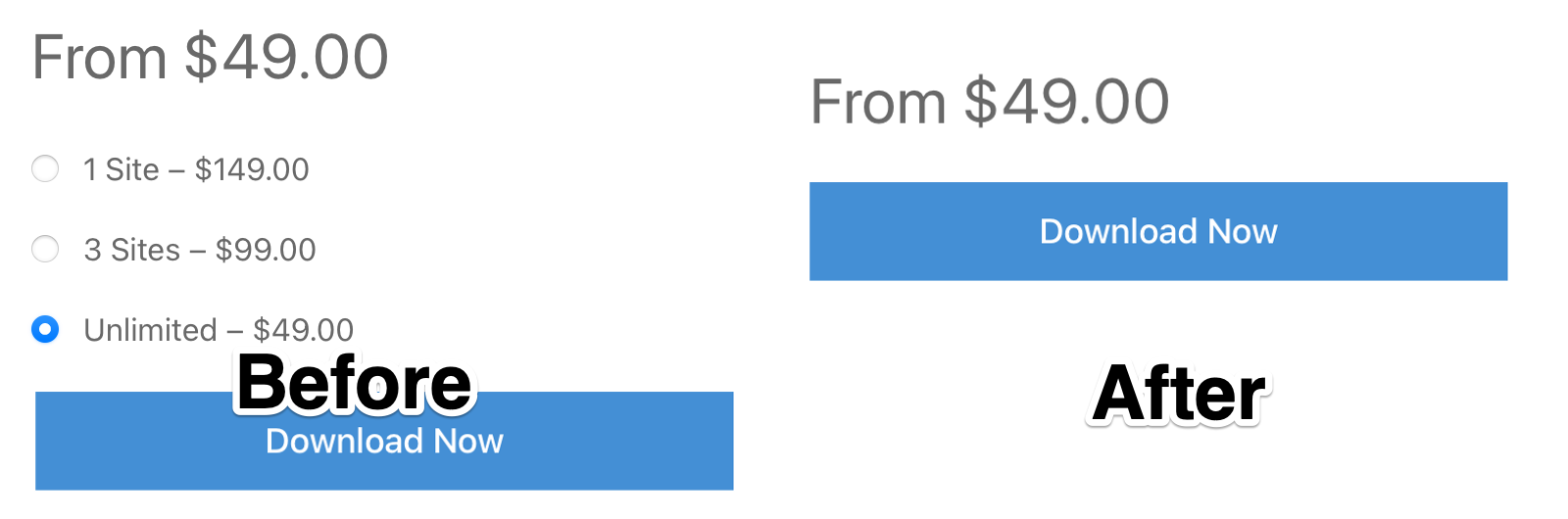
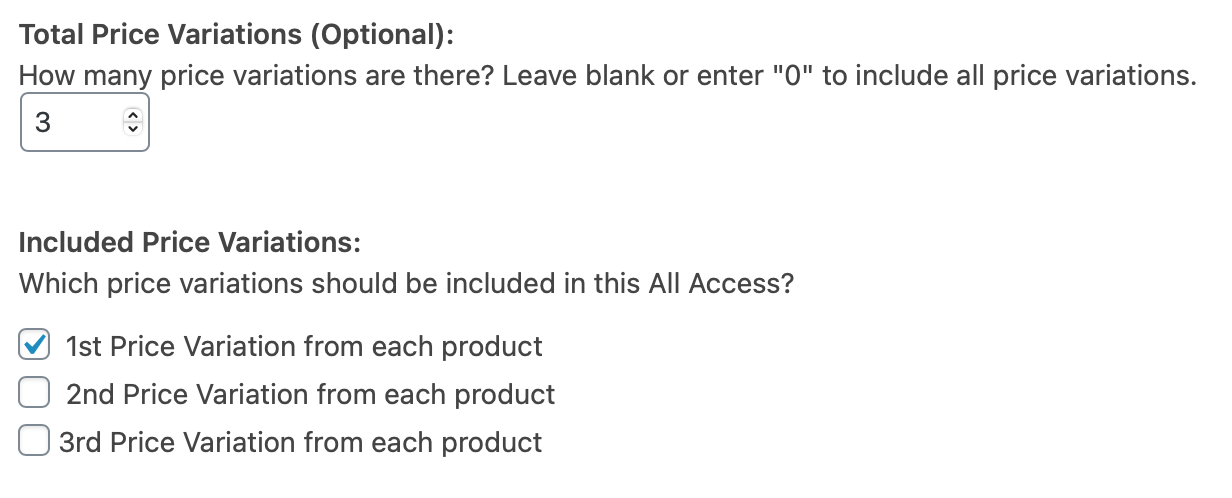
Ein weiteres Beispiel: Der Pass gewährt Zugriff auf alle Optionen, aber für den Passinhaber gibt es keinen Unterschied. Jede Option kann dieselbe Datei liefern. In diesem Fall können Sie die „Gesamtpreisvariationen“ und „Enthaltene Preisvariationen“ des All-Access-Produkts festlegen. Dies verhindert, dass die variablen Optionen für Passinhaber angezeigt werden:
Anzeigemodus „In den Warenkorb“: Diese Optionen ermöglichen es Ihnen, die Anzeige von Kaufschaltflächen auf Ihrer Website zu ändern. Es ist eine einfache Möglichkeit, All-Access zu „Upsell“. Oder, wenn Ihre Website so eingerichtet ist, dass Sie NUR All-Access-Pässe und keine einzelnen Artikel verkaufen, ist dies ein guter Ort, um dies zu erreichen.
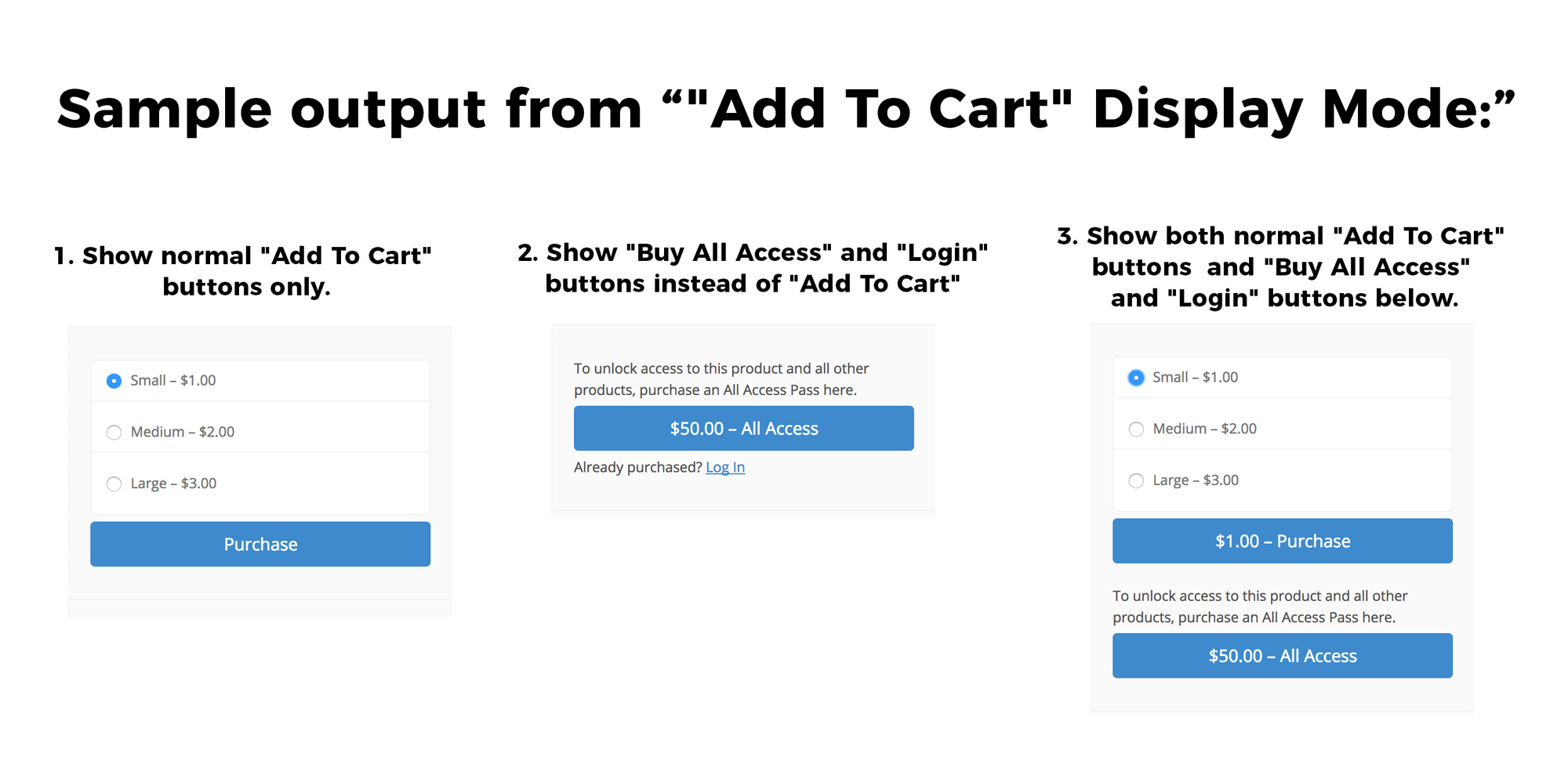
Anzeigetext für „All-Access kaufen“ anzeigen: Wenn Ihr Anzeigemodus „In den Warenkorb“ auf Option 2 oder 3 eingestellt ist, soll dann über der Schaltfläche „All-Access kaufen“ ein Anzeigetext angezeigt werden?
Anzeigetext für „All-Access kaufen“: Wenn Ihr Anzeigemodus „In den Warenkorb“ auf Option 2 oder 3 eingestellt ist, was soll dann über der Schaltfläche „All-Access kaufen“ stehen? Standard: „Um Zugang zu erhalten, kaufen Sie hier einen All-Access-Pass.“
Anzeigetext für „Anmelden“ anzeigen: Wenn Ihr Anzeigemodus „In den Warenkorb“ auf Option 2 oder 3 eingestellt ist, soll dann vor der Schaltfläche „Anmelden“ ein Anzeigetext angezeigt werden?
Anzeigetext für „Anmelden“: Wenn unter der Schaltfläche „All-Access kaufen“ ein Link „Anmelden“ angezeigt wird, was soll dann vor dem Link stehen? Standard: „Bereits gekauft?“
Bonusoption: „All-Access kaufen“-Schaltflächen durch eine benutzerdefinierte URL-Schaltfläche ersetzen?: Wenn Ihr Anzeigemodus „In den Warenkorb“ auf Option 2 oder 3 eingestellt ist, können Sie anstelle der beschriebenen „All-Access kaufen“-Schaltflächen eine benutzerdefinierte Schaltfläche anzeigen lassen, die auf diese URL verweist. Dies ist perfekt, wenn Sie eine benutzerdefinierte „Preisgestaltung“-Seite haben, auf die Sie Ihre potenziellen Kunden leiten möchten.
Benutzerdefinierte Schaltflächen-URL: Auf welche URL soll die benutzerdefinierte Schaltfläche verlinken, wenn sie angeklickt wird?
Text der benutzerdefinierten Schaltfläche: Was soll auf der benutzerdefinierten Schaltfläche stehen? Standardmäßig „Preise anzeigen“, wenn leer gelassen.



