

Möchten Sie Ihre Checkout-Seite neu anordnen, ohne Code zu schreiben? Easy Digital Downloads erstellt die Checkout-Seite aus einzelnen inneren Blöcken: dem Warenkorb, den persönlichen Informationen des Kunden, den Zahlungsdetails und einem Rabattcode-Feld. Jeder Block hat seine eigenen Einstellungen, und das gesamte Layout kann direkt aus dem WordPress-Block-Editor neu aufgebaut werden.
Diese Anleitung führt Sie durch die Schritte zur Auswahl eines Checkout-Layouts, zum Neuanordnen seiner Blöcke und zur Konfiguration der Einstellungen jedes Blocks.
- Öffnen des Layout-Bedienfelds des Checkout-Blocks
- Auswählen eines Layouts
- Neuanordnen von Checkout-Blöcken
- Konfigurieren der Einstellungen des Warenkorb-Blocks
- Konfigurieren der Einstellungen des Blocks für persönliche Informationen
- Gestalten einer Spalte
- Testen der Checkout-Seite
- Fehlerbehebung
- Häufig gestellte Fragen
Öffnen des Layout-Bedienfelds des Checkout-Blocks
Gehen Sie in der Admin-Seitenleiste von WordPress zu Seiten und öffnen Sie Ihre Checkout-Seite. Nicht sicher, welche Seite das ist? Gehen Sie in der Admin-Seitenleiste von WordPress zu Downloads » Einstellungen » Zahlungen und suchen Sie die Seite im Feld Checkout-Seite.
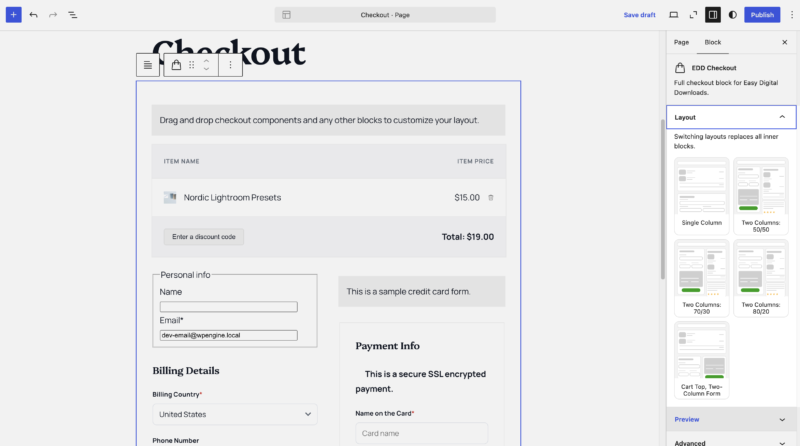
Sobald die Seite im Blockeditor geöffnet ist, wählen Sie den Block EDD Checkout aus, um die Optionen für die Layout-Einstellung anzuzeigen.
Sehen Sie sich die vollständige Liste der EDD-Blöcke an.
Auswählen eines Layouts
Fünf Layouts sind im Layout-Bedienfeld verfügbar:
- Einzelne Spalte: Stapelt den Warenkorb, die persönlichen Informationen, die Zahlungsinformationen und das Rabattformular in einer Spalte. Wählen Sie dies für einen einfachen, linearen Checkout.
- Zwei Spalten: 50/50: teilt den Checkout gleichmäßig auf. Wählen Sie dies, wenn der Warenkorb und das Formular das gleiche visuelle Gewicht haben sollen.
- Zwei Spalten: 70/30: gibt der Formularseite mehr Platz. Wählen Sie dies, wenn die Felder für Zahlungs- und persönliche Informationen mehr Platz benötigen.
- Zwei Spalten: 80/20: gibt der Formularseite noch mehr Platz, wobei der Warenkorb eine schmale Zusammenfassungsspalte bildet.
- Warenkorb oben, zweispaltiges Formular: platziert den Warenkorb über den persönlichen Informationen und Zahlungsinformationen, die in zwei Spalten darunter angeordnet sind.
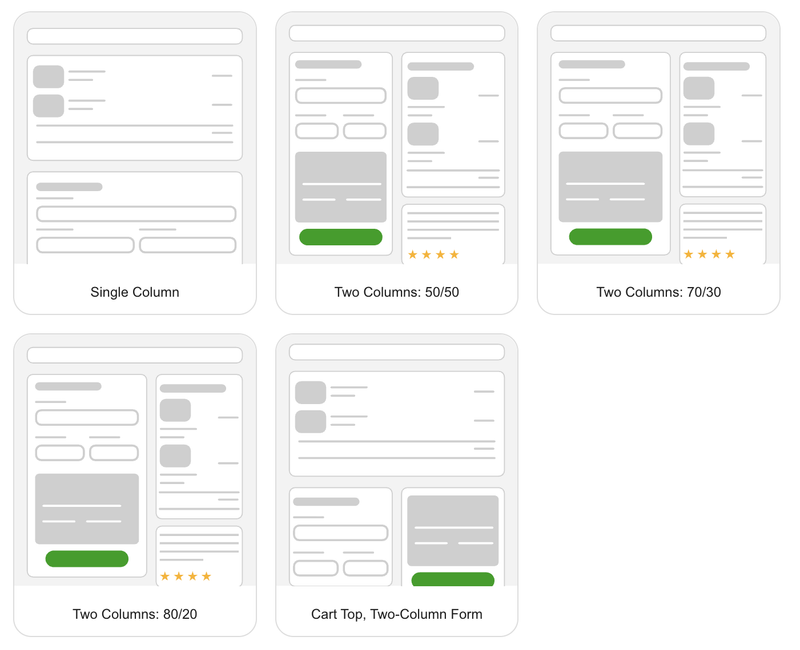
Hinweis: Beim Wechsel zu einem anderen Layout wird jeder Block, der sich bereits im Checkout-Block befindet, ersetzt. Wählen Sie ein Layout, bevor Sie einzelne Blöcke anpassen, da ein späterer Wechsel diese Anpassungen rückgängig macht.
Neuanordnen von Checkout-Blöcken
Sobald ein Layout gewählt ist, ist jeder Abschnitt des Checkouts – der Warenkorb, die persönlichen Informationen, die Zahlungsinformationen und das Rabattformular – ein eigener Block. Die Auswahl eines Blocks zeigt seine eigene Werkzeugleiste mit Optionen zum Verschieben, Duplizieren oder Löschen an.
Um einen Block zu verschieben, wählen Sie ihn aus und verwenden Sie dann die Verschiebe-Steuerelemente der Werkzeugleiste, um ihn an eine neue Position zu ziehen oder ihn je nach aktuellem Layout nach oben, unten, links oder rechts zu verschieben.
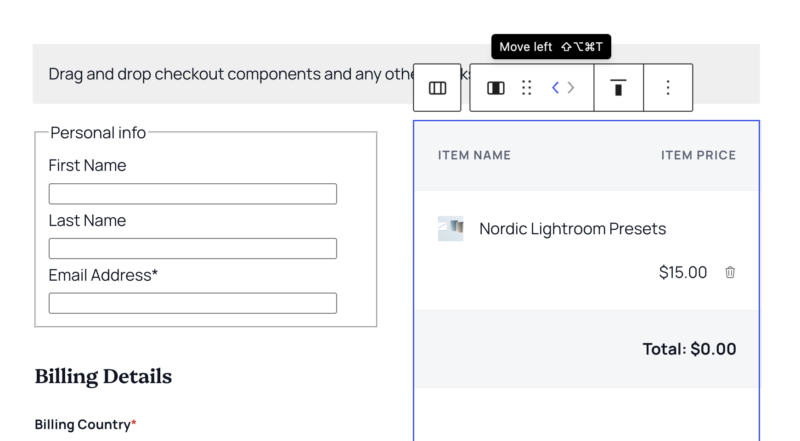
Ein Block kann auch vollständig entfernt werden, indem Sie ihn auswählen und in seiner Werkzeugleiste Löschen wählen. Dies unterscheidet sich vom Deaktivieren des Rabattformulars, das eine Einstellung anstelle des Entfernens eines Blocks verwendet. Siehe Fehlerbehebung unten.

Konfigurieren der Einstellungen des Warenkorb-Blocks
Die Auswahl des Warenkorb-Blocks öffnet seine eigenen Einstellungen in der Seitenleiste:
- Kopfzeile anzeigen zeigt die Spaltenüberschriften „Artikelname“ und „Artikelpreis“ über den Warenkorbinhalten an. Dies ist standardmäßig aktiviert.
- Miniaturen anzeigen zeigt eine Produktminiatur neben jedem Warenkorbartikel an. Dies ist standardmäßig aktiviert, mit einem Feld Breite der Miniaturansicht (standardmäßig 25px), um die Größe anzupassen.
- Mengenregler anzeigen ermöglicht es Kunden, direkt im Checkout zu ändern, wie viele Artikel sie kaufen. Dies ist standardmäßig aktiviert.
- Rabattformular anzeigen zeigt das Rabattcode-Feld als Teil des Warenkorbs an. Dies ist standardmäßig aktiviert. Wenn Sie es deaktivieren, wird das Rabattfeld ausgeblendet, ohne den Warenkorb-Block selbst zu entfernen.
Konfigurieren der Einstellungen des persönlichen Info-Blocks
Die Auswahl des persönlichen Info-Blocks öffnet eine Einstellung: Vor- und Nachnamen zusammenführen. Wenn diese Option aktiviert ist, werden die beiden Namensfelder zu einem einzigen Feld zusammengeführt, was das Checkout-Formular kürzer erscheinen lassen kann. Dies ist standardmäßig deaktiviert.
Gestalten einer Spalte
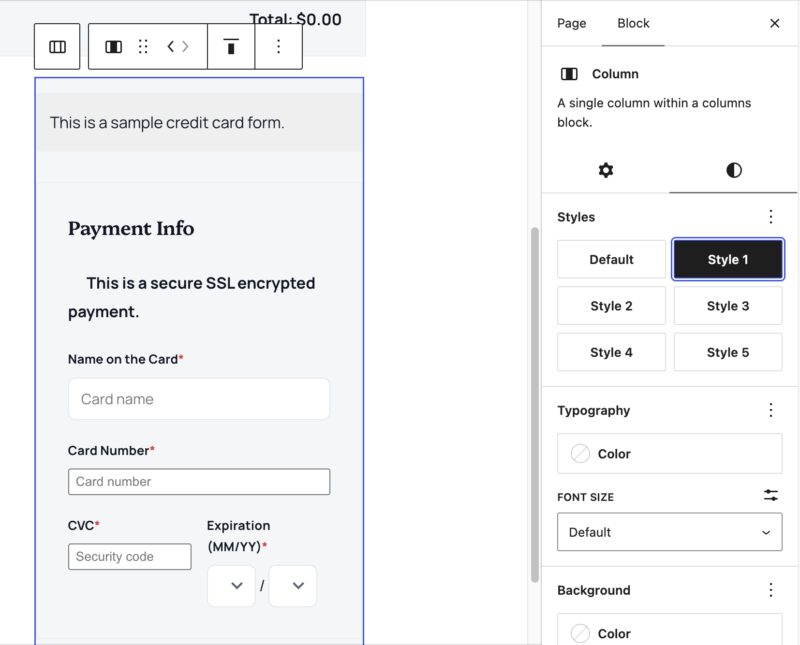
Die Wahl eines zweispaltigen Layouts verwandelt jede Spalte in einen eigenen Block mit einem Stile-Tab, getrennt von den eigenen Einstellungen der Checkout-Blöcke. Im Stile-Tab kann einer Spalte ein vordefiniertes Stil-Preset zugewiesen oder eine benutzerdefinierte Hintergrundfarbe, ein Farbverlauf, Innenabstand und abgerundete Ecken zugewiesen werden.
Testen der Checkout-Seite
Vor der Veröffentlichung von Layout-Änderungen zeigt der Umschalter Vorschau als Gast des Checkout-Blocks, der sich in der Seitenleiste des übergeordneten EDD Checkout-Blocks befindet (nicht der Warenkorb-Block), genau das an, was ein Kunde sieht. Die Suche Download auswählen in der Seitenleiste kann auch die Kaufabwicklung mit einem bestimmten Produkt, das sich bereits im Warenkorb befindet, in der Vorschau anzeigen.
Das Testen auf diese Weise oder das Abschließen eines echten Testkaufs bestätigt, dass das Layout korrekt aussieht, bevor es live geschaltet wird.
Fehlerbehebung
Das Feld für den Rabattcode wurde entfernt und wird nicht mehr aus dem Block-Inserter zurückkommen.
Das Feld für den Rabattcode ist kein separater Block, der wieder eingefügt werden kann. Es ist stattdessen eine Einstellung im Warenkorb-Block. Um es wieder zu aktivieren, wählen Sie den Warenkorb-Block aus, öffnen Sie seine Einstellungen und schalten Sie Rabattform anzeigen wieder ein.
Das ist alles! Die Checkout-Seite kann jetzt vollständig über den WordPress Block-Editor neu angeordnet, angepasst und gestaltet werden. Für einen fortschrittlicheren Drag-and-Drop-Designansatz siehe Anpassen Ihres EDD Checkouts mit Elementor.
Häufig gestellte Fragen
Nachfolgend finden Sie Antworten auf einige der häufigsten Fragen zur Anpassung des Checkout-Seitenlayouts mit den inneren EDD-Blöcken.
Muss ich meine Checkout-Seite nach dem Aktualisieren von Easy Digital Downloads neu erstellen?
Nein, nicht bis die Seite geöffnet und gespeichert wurde. Sobald sie gespeichert ist, aktualisiert sich die Checkout-Seite automatisch auf die neue Blockstruktur, und alle bereits gewählten Einstellungen, wie das Layout oder ob die Rabattform angezeigt wird, werden übernommen.
Benötige ich einen bestimmten Plan, um das Layout meiner Checkout-Seite anzupassen?
Nein. Die EDD Checkout-Blöcke und ihre Layout-Optionen sind für jeden Benutzer verfügbar. Wenn Sie ein Design aus der EDD Checkout Templates-Bibliothek importieren möchten, benötigen Sie eine aktive Pro-Lizenz.
Was kann ich auf meiner Checkout-Seite anpassen?
Der Warenkorb, die persönlichen Informationsfelder, die Zahlungsdetails und das Feld für den Rabattcode können jeweils neu angeordnet, entfernt oder angepasst werden. Jeder davon ist ein eigener Block. Standard-WordPress-Blöcke, wie ein Absatz, eine Überschrift oder ein Testimonial-Zitat, können ebenfalls daneben platziert werden.
Wird eine Änderung meines Checkout-Layouts etwas kaputt machen?
Nein. Jedes verfügbare Checkout-Layout ist ein funktionierendes Design, und das Neuanordnen der inneren Blöcke verwendet dieselben Werkzeuge, die zum Bearbeiten jeder anderen Seite in WordPress verwendet werden.
Kann ich Elementor weiterhin verwenden, um meine Checkout-Seite zu gestalten?
Ja. Für erweiterte Designkontrolle funktioniert die Anpassung Ihres EDD Checkouts mit Elementor. Diese Blöcke sind für alle gedacht, die eine einfachere, integrierte Möglichkeit zur Anpassung des Layouts ohne ein Page-Builder-Plugin wünschen.
Funktionieren EDD-Checkout-Blöcke mit meinem WordPress-Theme?
In den meisten Fällen ja. Da es sich um Standard-WordPress-Blöcke handelt, funktionieren sie mit den meisten Themes. Wenn ein Theme ein ungewöhnliches benutzerdefiniertes Styling hat, überprüfen Sie, wie die Checkout-Seite aussieht, bevor Sie Änderungen veröffentlichen.



