

Bereit, Easy Digital Downloads (EDD) auf Ihrer WordPress-Seite zu installieren? Nachdem Sie einen Pass erworben haben, ist der nächste Schritt die Installation des EDD Pro-Plugins, damit Sie Produkte erstellen und Verkäufe tätigen können.
Diese Anleitung führt Sie durch den Download des Easy Digital Downloads (Pro)-Plugins, die Installation auf Ihrer Seite und die Aktivierung Ihres Lizenzschlüssels.
Hinweis: Verwenden Sie die kostenlose Version? Sie können EDD Lite direkt von Ihrem WordPress-Dashboard aus installieren. Gehen Sie zu Plugins » Plugin hinzufügen, suchen Sie nach Easy Digital Downloads und klicken Sie auf Jetzt installieren. Wenn Sie von der kostenlosen Version auf Pro upgraden, lesen Sie unsere Anleitung zum Upgrade von EDD Lite auf Pro.
Schritt 1: Plugin aus Ihrem EDD-Konto herunterladen
Melden Sie sich zuerst in Ihrem Easy Digital Downloads-Konto an. Gehen Sie dann zum Tab Downloads.
Klicken Sie anschließend auf die Schaltfläche Easy Digital Downloads herunterladen neben Ihrer Lizenz. Dadurch wird eine ZIP-Datei des Plugins auf Ihrem Computer gespeichert.
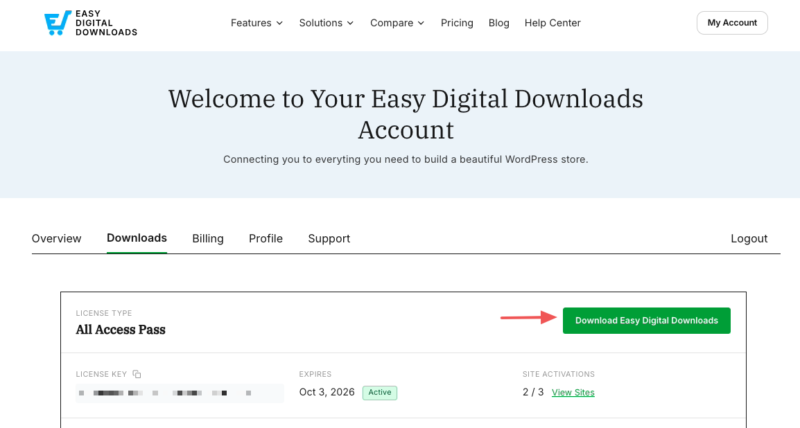
Hinweis: In einigen Fällen wird die Datei möglicherweise automatisch entpackt, während Sie sie herunterladen, und erscheint als normaler Ordner. Die Datei muss zum Arbeiten mit dem WordPress-Plugin-Uploader komprimiert bleiben. Komprimieren Sie den Ordner bei Bedarf erneut, bevor Sie fortfahren.
Sie müssen derzeit keine Ihrer Pro-Funktionen herunterladen. Sie können die Funktionen installieren und aktivieren später direkt von Ihrem WordPress-Dashboard aus.
Schritt 2: Plugin auf Ihrer WordPress-Seite installieren
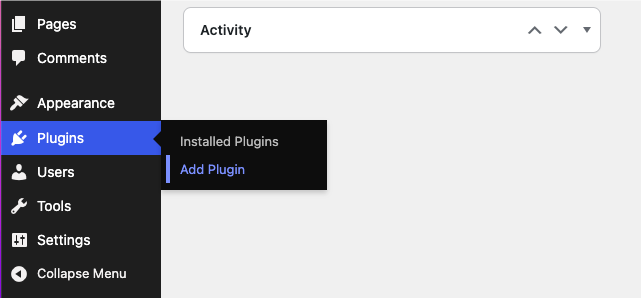
Wechseln Sie nun zu Ihrer WordPress-Seite und melden Sie sich im Admin-Dashboard an. Gehen Sie zu Plugins » Plugin hinzufügen und klicken Sie dann oben auf der Seite auf die Schaltfläche Plugin hochladen.
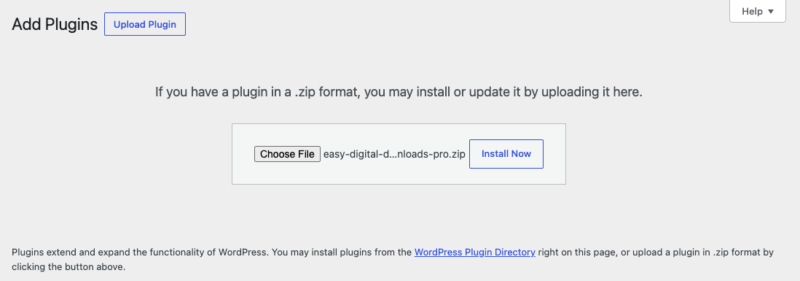
Klicken Sie auf Datei auswählen und wählen Sie die gerade heruntergeladene ZIP-Datei von Easy Digital Downloads aus. Klicken Sie dann auf Jetzt installieren.
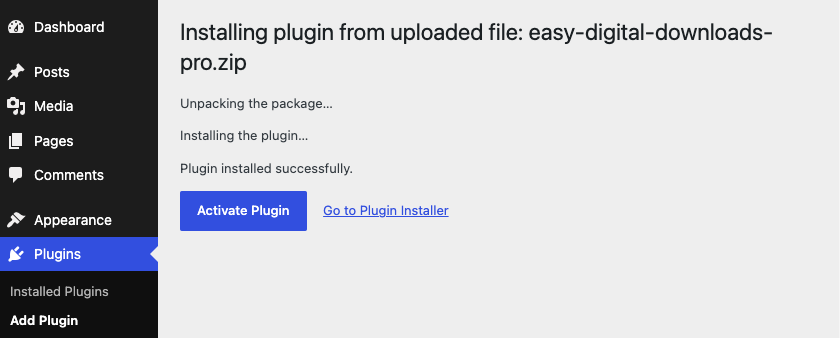
Sobald das Plugin installiert ist, klicken Sie auf Plugin aktivieren.
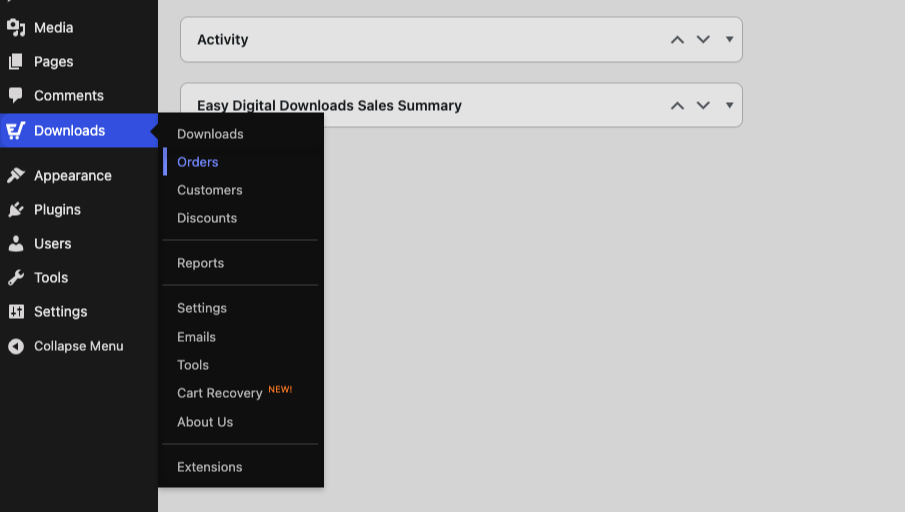
Sie erkennen, dass EDD aktiv ist, wenn ein neuer Menüpunkt Downloads in Ihrem WordPress-Dashboard erscheint. Dies ist Ihr neuer Verkaufsknotenpunkt: Hier erstellen Sie Produkte, verwalten Bestellungen, sehen Berichte und passen die Einstellungen Ihres Shops an.
Schritt 3: Ihren Lizenzschlüssel aktivieren
Die Aktivierung Ihres Lizenzschlüssels schaltet automatische Updates, Plugin-Support und die Ein-Klick-Installation Ihrer Pro-Funktionen frei.
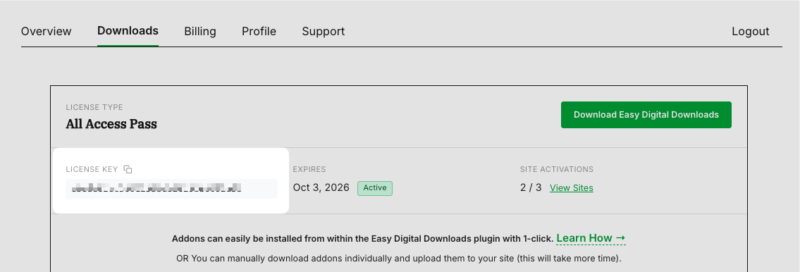
Kopieren Sie zuerst Ihren Lizenzschlüssel aus Ihrem EDD-Konto. Er ist zusammen mit Ihrem Pass auf dem Hauptbildschirm Ihres Konto-Dashboards aufgeführt.
Gehen Sie dann zurück zu Ihrem WordPress-Dashboard zu Downloads » Einstellungen. Fügen Sie Ihren Lizenzschlüssel in das Feld Lizenzschlüssel ein und klicken Sie auf Lizenz aktivieren.
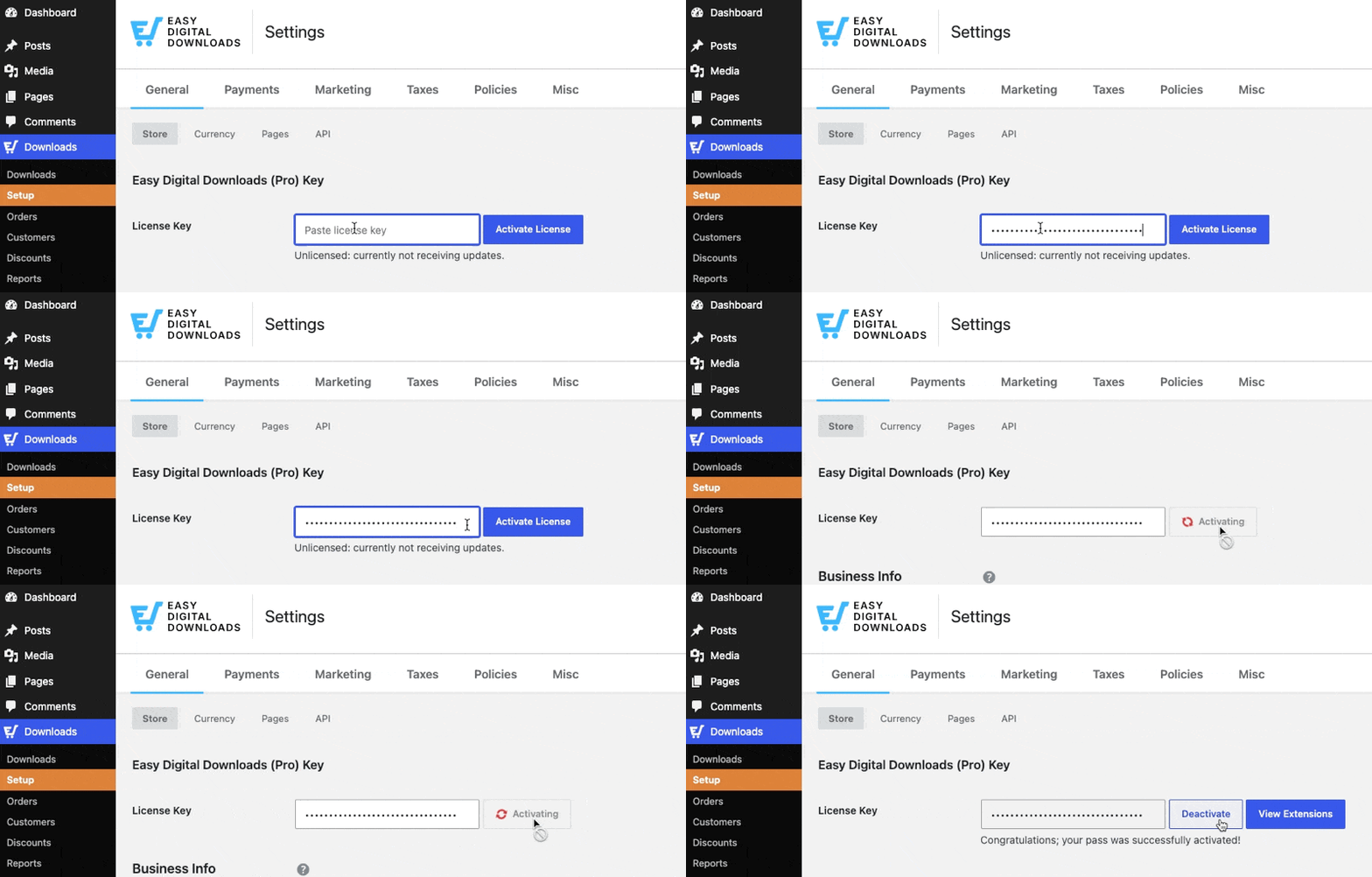
Das war's! Ihre Lizenz ist aktiv und Ihre Pro-Funktionen sind bereit zur Installation, wann immer Sie sie benötigen.
Nächste Schritte: Den Einrichtungsassistenten ausführen
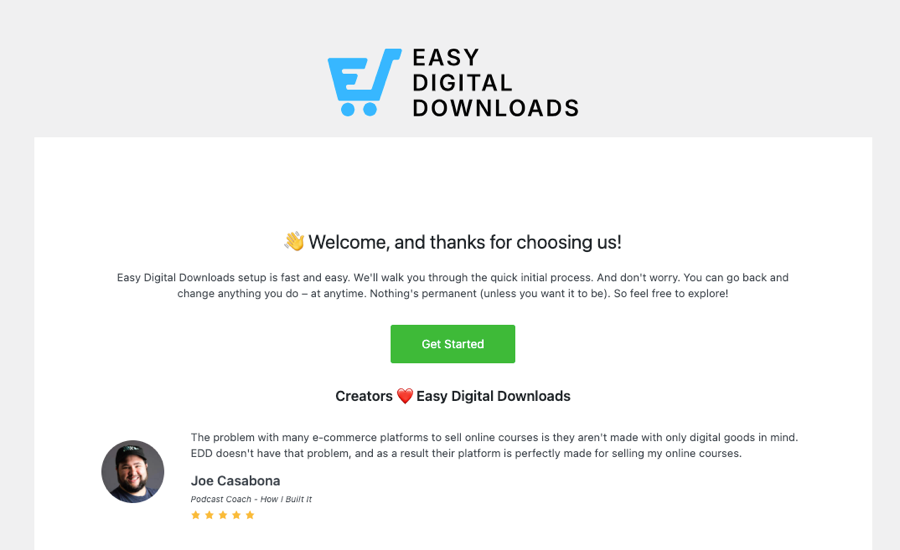
Wenn Easy Digital Downloads installiert und aktiviert ist, übernimmt der Einrichtungsassistent. Er führt Sie durch fünf schnelle Schritte: Ihre Geschäftsinformationen und Währung, Zahlungsmethoden, Ihre Kaufbeleg-E-Mail, empfohlene Tools und Ihr erstes Produkt.
Gehen Sie zu Einrichtung » Erste Schritte , um ihn zu starten.
Weiter → Einrichtungsassistent-Anleitung oder kehren Sie zum Leitfaden Erste Schritte zurück, um den vollständigen Pfad von der Installation bis zum ersten Verkauf zu sehen.



