

Sind Sie bereit, von Easy Digital Downloads Lite auf die Pro-Version zu aktualisieren?
EDD Pro ist die kostenpflichtige Version des Easy Digital Downloads Plugins, die in jedem Pass enthalten ist und Ihnen Zugang zu mehr Funktionen und Werkzeugen verschafft. Sobald Sie einen Pass haben, erhalten Sie einen Lizenzschlüssel, der EDD Pro und alle in Ihrem Plan enthaltenen Funktionen aktiviert.
Wenn Sie noch keinen Pass gekauft haben, beginnen Sie mit dem Abschnitt unten. Wenn Sie Ihren Lizenzschlüssel bereits haben, springen Sie direkt zur automatischen Installation oder manuellen Installation.
Holen Sie sich Ihren Pass und Lizenzschlüssel
Wählen und kaufen Sie Ihren Easy Digital Downloads (Pro) Pass auf der EDD-Preisseite.
Klicken Sie in Ihrem WordPress-Dashboard auf Downloads und dann auf Upgrade auf Pro. Dies öffnet die EDD-Pläne-Seite mit einem automatisch angewendeten Rabatt für bestehende Lite-Benutzer.
Wählen Sie Ihren Plan und schließen Sie den Kauf ab. Sobald Ihr Kauf bestätigt ist, ist Ihr Lizenzschlüssel in Ihrem EDD-Konto unter dem Tab Downloads verfügbar.
Wählen Sie Ihre Installationsmethode
Es gibt zwei Möglichkeiten, EDD Pro zu installieren:
- Automatische Installation ist schneller und funktioniert auf den meisten WordPress-Hosts.
- Manuelle Installation ist verfügbar, wenn Ihr Host automatische Plugin-Installationen einschränkt.
Versuchen Sie es zuerst automatisch. Wenn dies fehlschlägt, verwenden Sie die nachstehende manuelle Methode.
Eine detaillierte Schritt-für-Schritt-Anleitung für den vollständigen Installations- und Aktivierungsprozess finden Sie in unserer Dokumentation Installieren und Aktivieren von Easy Digital Downloads.
EDD (Pro) automatisch installieren
Sobald Sie eine Lizenz erworben haben, können Sie auf EDD Pro upgraden, indem Sie Ihre Lizenz zu Ihren Download-Einstellungen hinzufügen. Dies installiert Easy Digital Downloads (Pro) für Sie.
Schritt 1: Kopieren Sie Ihren Lizenzschlüssel
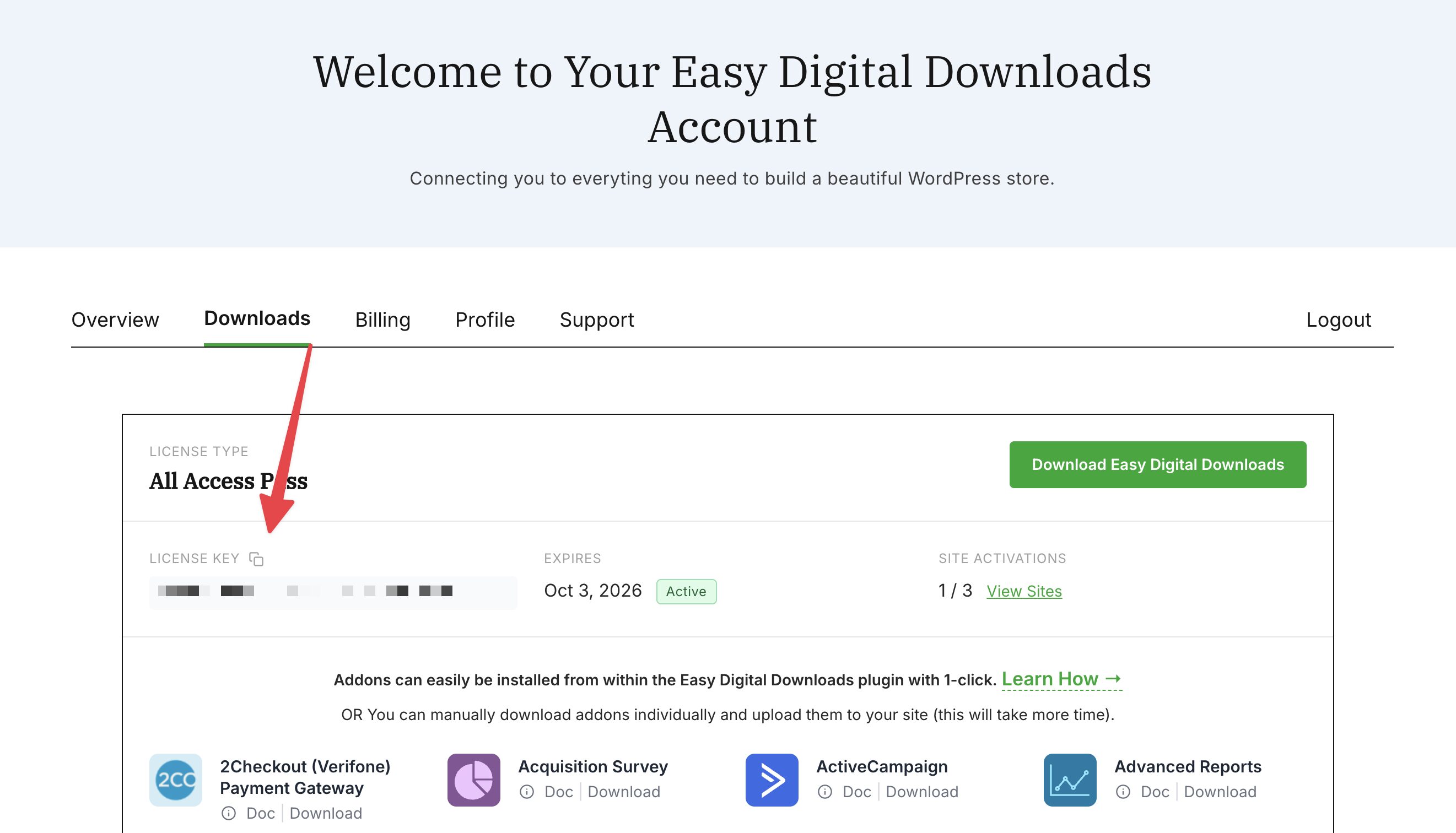
Melden Sie sich in Ihrem Easy Digital Downloads-Konto an und klicken Sie auf den Tab Downloads. Klicken Sie unter Lizenzschlüssel auf das Kopiersymbol, um Ihren Schlüssel in die Zwischenablage zu kopieren.
Schritt 2: Aktivieren Sie Ihren Lizenzschlüssel
Hinweis: Die Aktivierung Ihres Schlüssels ist dieselbe, egal ob Sie die kostenlose Version von EDD oder EDD Pro haben.
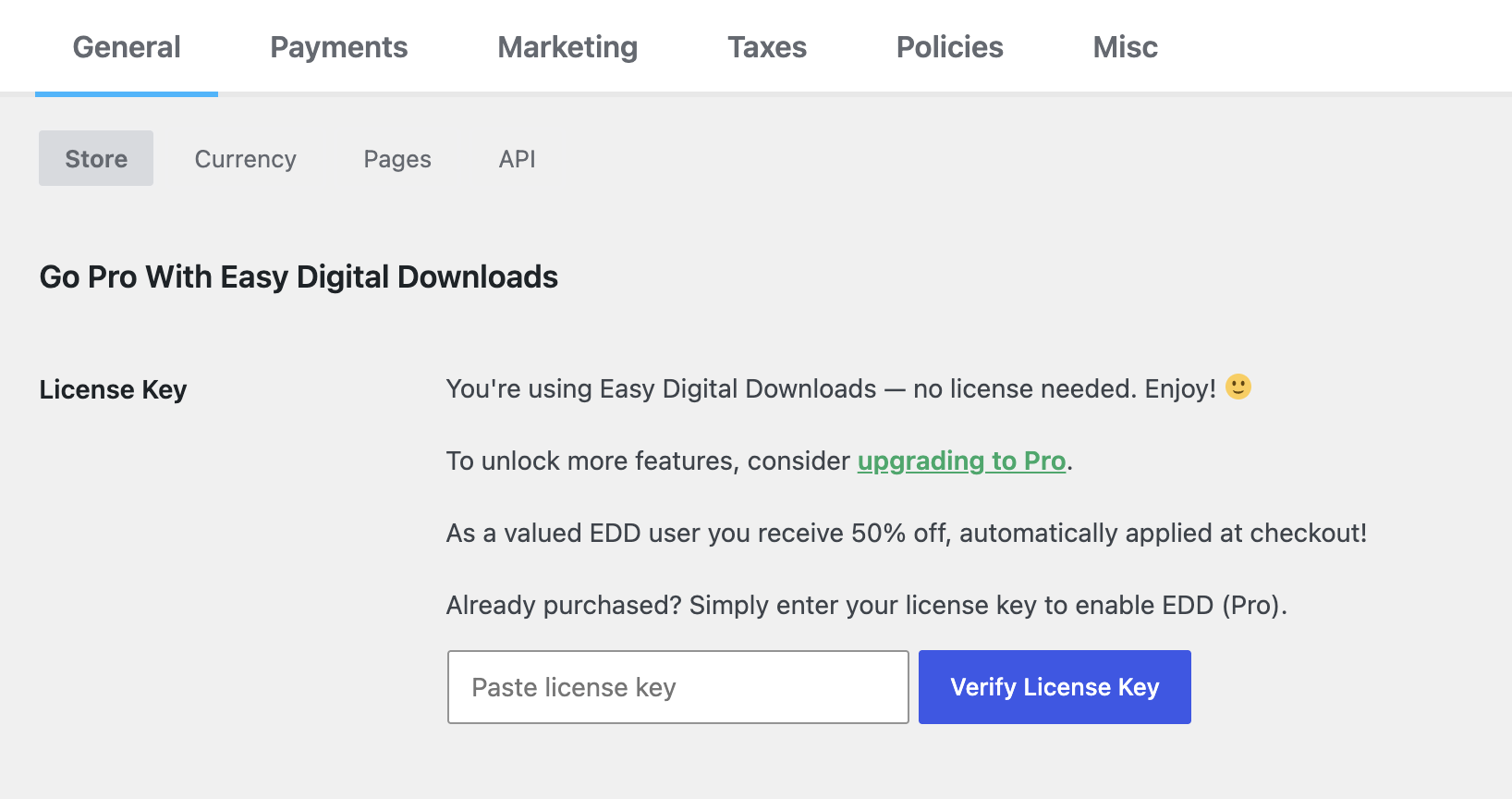
Melden Sie sich bei Ihrer WordPress-Seite an. Gehen Sie in Ihrem WordPress-Dashboard zu Downloads » Einstellungen. Fügen Sie unter Mit Easy Digital Downloads Pro gehen Ihren Lizenzschlüssel in das Feld Lizenzschlüssel einfügen ein und klicken Sie auf Lizenzschlüssel überprüfen.
Schritt 3: Verbinden Sie EDD Pro
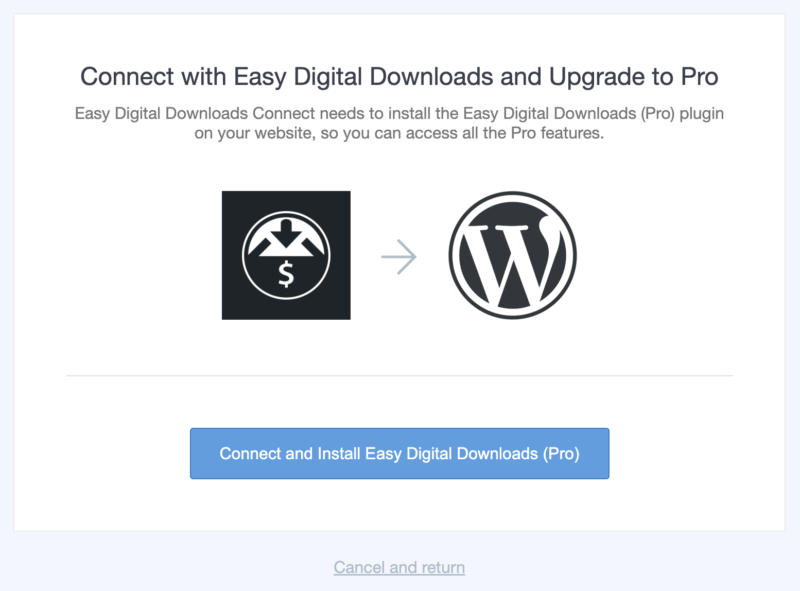
Nachdem Ihr Schlüssel überprüft wurde, klicken Sie auf Easy Digital Downloads (Pro) verbinden und installieren. EDD Pro wird automatisch installiert (dies kann einige Momente dauern).
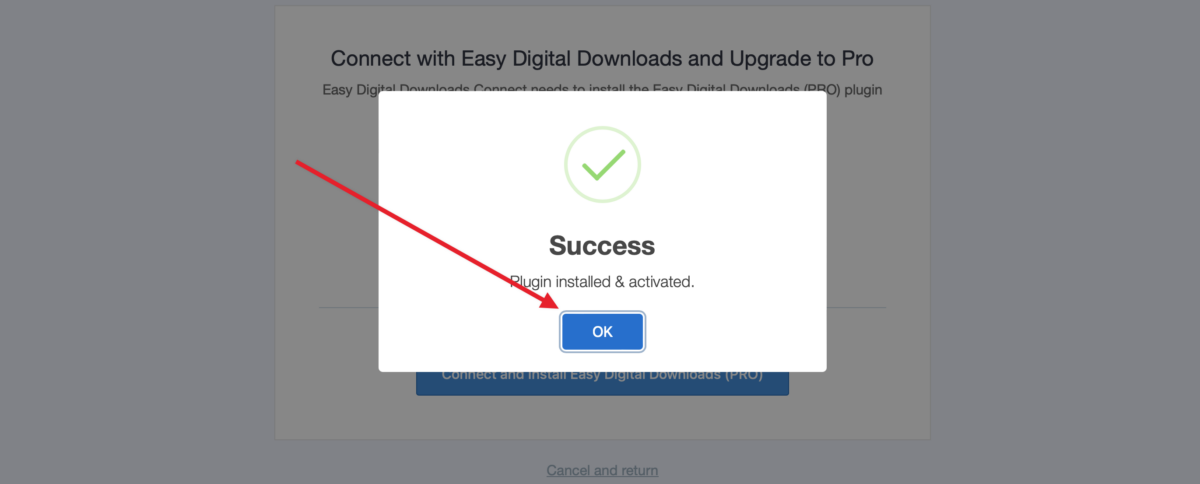
Wenn der Vorgang abgeschlossen ist, sehen Sie eine Erfolgsmeldung und werden zu Ihren EDD-Einstellungen weitergeleitet, wo Ihre Lizenzdaten angezeigt werden.
Sie sollten sehen, dass Ihr Lizenzschlüssel bereits überprüft wurde und die Daten des Lizenzschlüssels angezeigt werden.
Hinweis: Wenn die automatische Installation fehlschlägt, hat Ihr Hoster möglicherweise Einschränkungen, die die Ausführung verhindern. Sie müssen stattdessen die kostenpflichtige Version des Plugins manuell installieren.
EDD Pro manuell installieren
Melden Sie sich bei Ihrem EDD-Konto unter easydigitaldownloads.com an und klicken Sie auf die Registerkarte Downloads . Klicken Sie auf Easy Digital Downloads herunterladen , um die .zip-Datei des Plugins auf Ihren Computer zu speichern.
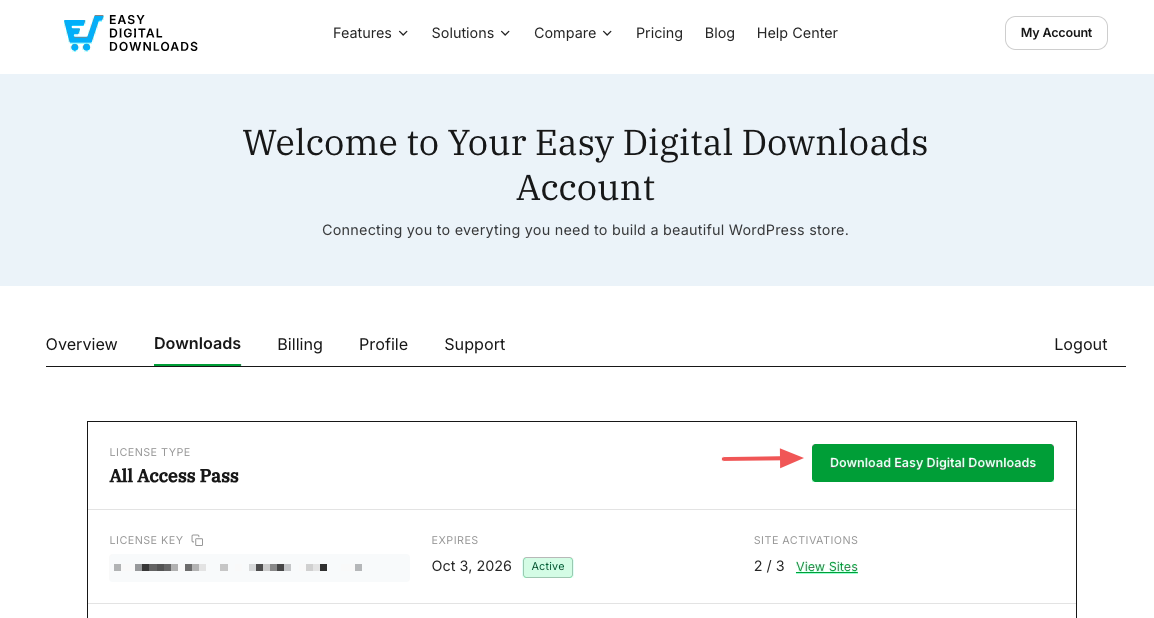
Hinweis: In einigen Fällen wird diese Datei möglicherweise beim Herunterladen entpackt und erscheint als normaler Ordner. Der Ordner muss jedoch komprimiert sein, um den WordPress-Plugin-Uploader verwenden zu können.
Weitere Details zum Komprimieren und Entpacken von Dateien finden Sie in diesen Anleitungen für die Betriebssysteme Windows und Mac.
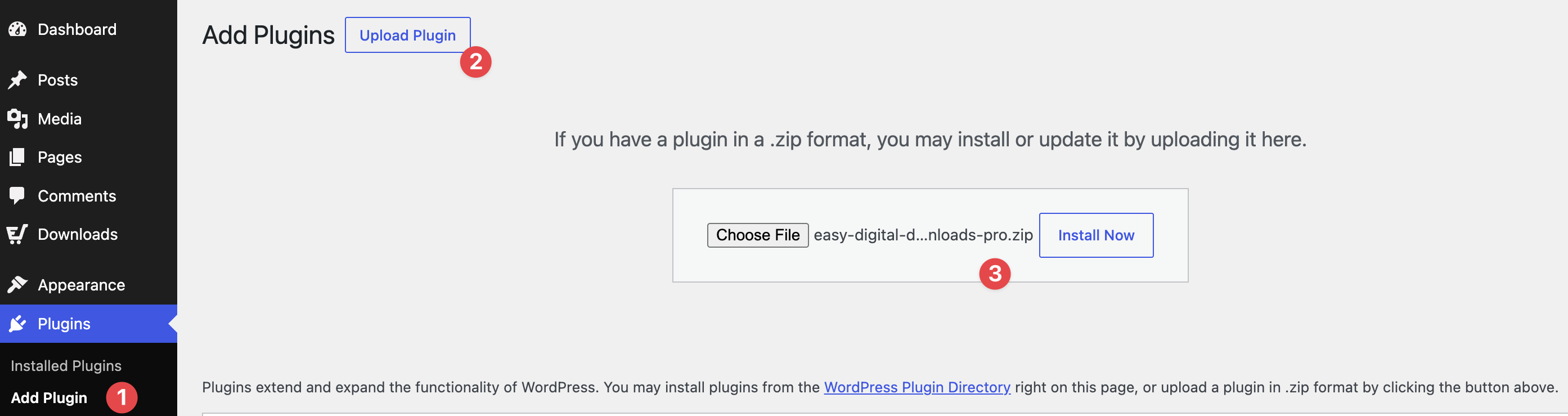
Gehen Sie in Ihrem WordPress-Dashboard zu Plugins » Plugin hinzufügen (1), klicken Sie auf Plugin hochladen » Datei auswählen (2), wählen Sie dann die .zip-Datei aus, die Sie heruntergeladen haben, und klicken Sie auf Jetzt installieren (3).
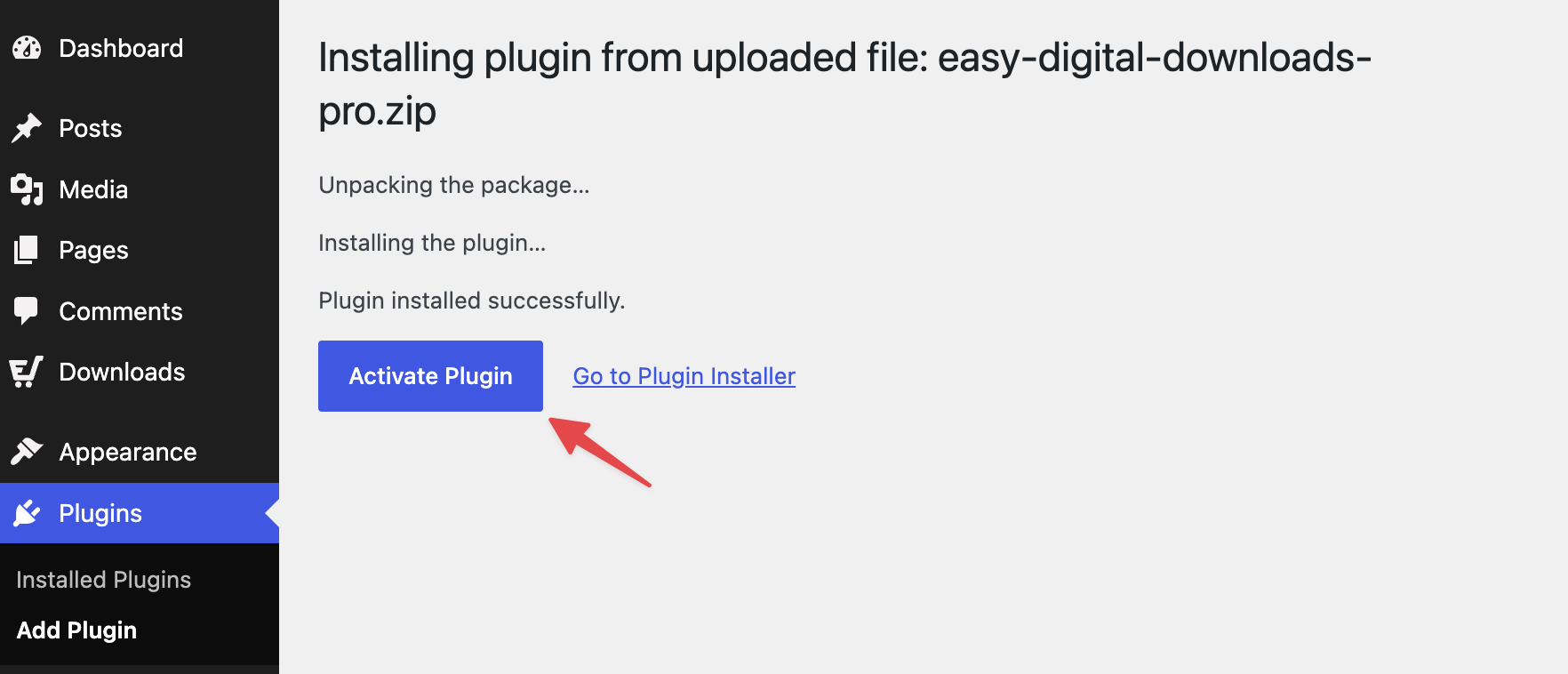
Wählen Sie nach der Installation Plugin aktivieren.
Gehen Sie nach der Aktivierung zu Downloads » Einstellungen. Geben Sie unter Easy Digital Downloads (Pro) Key Ihren Lizenzschlüssel in das Feld Lizenzschlüssel einfügen ein und klicken Sie auf Lizenz aktivieren.
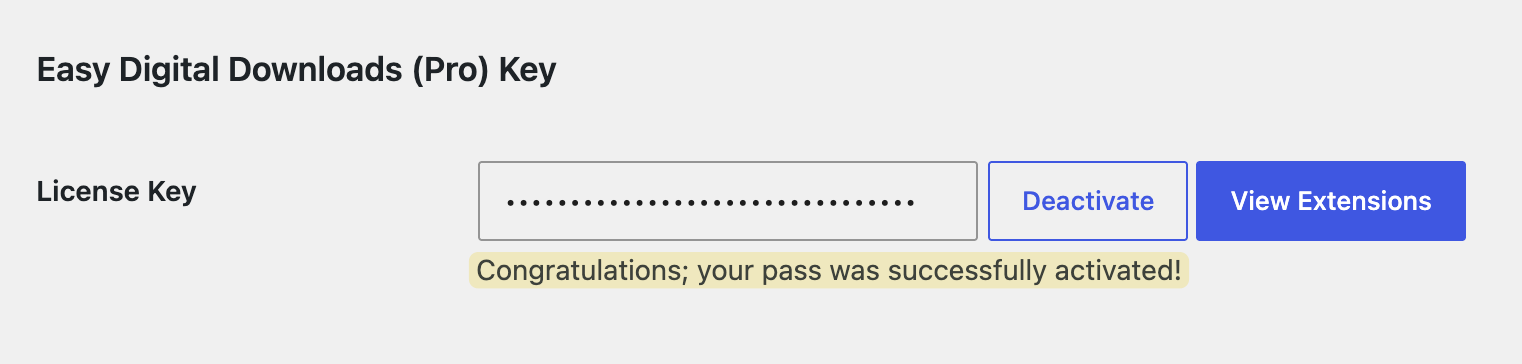
Sie sehen eine Bestätigung, dass Ihre Lizenz aktiv ist und Ihre Website Updates erhält.
Nach der Installation von EDD Pro
Wenn EDD Pro aktiv ist, kann jede Erweiterung oder Premium-Funktion, die in Ihrem Pass enthalten ist, von Downloads » Erweiterungen installiert werden. Jede Erweiterung in der Liste enthält eine Ein-Klick-Installationsschaltfläche. Sie benötigen keine separaten Lizenzschlüssel oder Kontenanmeldungen.
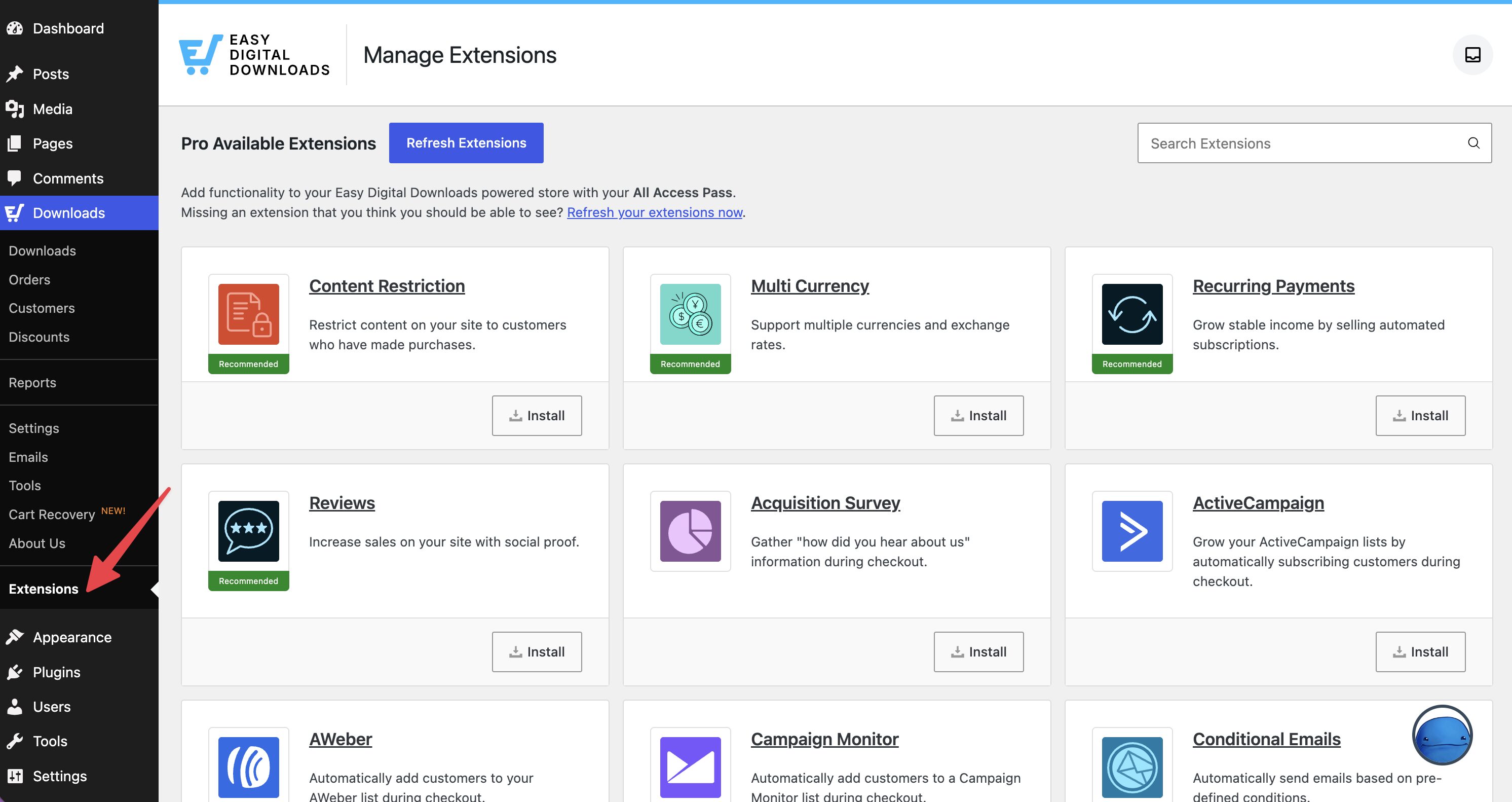
Weitere Schritte zur Einrichtung Ihres Shops finden Sie im Easy Digital Downloads Quickstart-Leitfaden. Wenn Sie Fragen zu Ihrem Pro-Pass haben, können Sie gerne unseren Dokumentationsbereich durchsuchen oder sich an unser Support-Team wenden.
FAQs: Upgrade von EDD Lite auf Pro
Was ist der Unterschied zwischen EDD Lite und EDD Pro?
EDD Lite ist die kostenlose Version des Plugins, die im WordPress-Plugin-Verzeichnis verfügbar ist. EDD Pro ist die kostenpflichtige Version, die in jedem EDD-Pass enthalten ist. Beide betreiben Ihren Shop. Pro fügt die Premium-Funktionen und Erweiterungen hinzu, die von Ihrem Plan/Pass abgedeckt werden, und wird mit einem Lizenzschlüssel aktiviert.
Welchen Pass benötige ich, um EDD Pro zu erhalten?
Jeder kostenpflichtige Pass (Personal, Extended, Professional, All Access) schaltet EDD Pro frei. Der von Ihnen gewählte Pass bestimmt, welche Funktionen und Erweiterungen Ihnen zur Verfügung stehen. Eine vollständige Planübersicht finden Sie auf der EDD-Preisseite.
Was soll ich tun, wenn die automatische Installation fehlschlägt?
Einige WordPress-Hosts beschränken die automatische Plugin-Installation. Wenn Sie nach dem Klicken auf Easy Digital Downloads (Pro) verbinden und installieren eine Fehlermeldung sehen, verwenden Sie die oben genannten manuellen Installationsschritte.
Wie installiere ich Erweiterungen nach dem Upgrade?
Gehen Sie in Ihrem WordPress-Dashboard zu Downloads » Erweiterungen. Pro-Funktionen, die in Ihrem Pass enthalten sind, zeigen eine Ein-Klick-Installationsschaltfläche. Sie müssen keine einzelnen Lizenzschlüssel für Erweiterungen eingeben, die von Ihrem Plan abgedeckt sind.
Kann ich Pass-Stufen aufrüsten oder zwischen ihnen wechseln?
Ja. Sie können Ihr Abonnement jederzeit upgraden oder ändern. Melden Sie sich in Ihrem EDD-Konto an, gehen Sie zu Abrechnung und verwalten Sie Ihr Abonnement von dort aus.



