

Bevor Sie Ihren Shop für Kunden öffnen, sollten Sie sicherstellen, dass das gesamte Kauferlebnis von Anfang bis Ende funktioniert. Dieser Leitfaden zeigt Ihnen, wie Sie eine Testbestellung in Easy Digital Downloads durchführen, überprüfen, ob alles funktioniert, und Ihren Shop live schalten.
Das Testen dauert nur wenige Minuten und ist der beste Weg, um einen defekten Download-Link oder eine fehlende E-Mail zu erkennen, bevor es ein echter Kunde tut.
Sie können jederzeit eine Testbestellung durchführen, auch in einem bereits aktiven Shop. Denken Sie daran, den Testmodus wieder auszuschalten, wenn Sie fertig sind, damit echte Kunden einkaufen können.
- Warum Sie Ihren Shop vor dem Start testen sollten
- Schritt 1: Testmodus aktivieren
- Schritt 2: Stripe im Testmodus verbinden
- Schritt 3: Testbestellung aufgeben
- Schritt 4: Bestätigen, dass alles funktioniert hat
- Schritt 5: Testmodus ausschalten und live gehen
- Ihre Checkliste vor dem Start
- Test- und Start-FAQs
Warum Sie Ihren Shop vor dem Start testen sollten
Eine Testbestellung ermöglicht es Ihnen, Ihren Shop genau so zu erleben, wie es ein Kunde tun würde, ohne echtes Geld zu bewegen. Sie bestätigen, dass der Checkout funktioniert, dass die Empfangsbestätigungs-E-Mail ankommt und dass der Download-Link die richtige Datei liefert.
Das ist wichtig, denn der Kaufmoment ist der Punkt, an dem Probleme Sie am meisten kosten. Wenn Sie sie jetzt erkennen, verläuft Ihr erster echter Verkauf reibungslos.
Schritt 1: Testmodus aktivieren
Gehen Sie zu Downloads » Einstellungen » Zahlungen, und im Reiter Allgemein schalten Sie die Option Testmodus aktivieren ein. Klicken Sie dann auf Änderungen speichern.

Solange der Testmodus aktiviert ist, werden keine Live-Transaktionen verarbeitet, sodass Sie sicher Bestellungen aufgeben können, ohne eine echte Karte zu belasten.
Schritt 2: Stripe im Testmodus verbinden
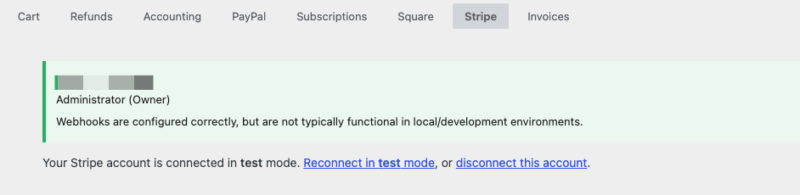
Wenn Sie Stripe verwenden, gibt es eine wichtige Sache zu beachten: Der Testmodus von EDD und der Testmodus von Stripe sind getrennt. Wenn Sie Stripe im Live-Modus verbunden haben (z. B. während des Einrichtungsassistenten), müssen Sie sich erneut verbinden, während der Testmodus aktiviert ist.
Gehen Sie zu Downloads » Einstellungen » Zahlungen » Stripe und klicken Sie auf Mit Stripe verbinden, um die Verbindung im Testmodus herzustellen. Sobald Sie sich sowohl im Test- als auch im Live-Modus verbunden haben, merkt sich EDD beide, sodass Sie sich nicht erneut verbinden müssen, wenn Sie zwischen ihnen wechseln.
Verwenden Sie ein anderes Gateway, wie PayPal? Jedes Gateway hat sein eigenes Sandbox- oder Testkonto zum Testen. Sehen Sie sich Ihre Zahlungseinstellungen und den Einrichtungsleitfaden für Ihr Gateway an.
Schritt 3: Testbestellung aufgeben
Gehen Sie nun wie ein Kunde zu Ihrem Shop, legen Sie ein Produkt in den Warenkorb und gehen Sie zur Kasse.
Wenn Sie mit Stripe im Testmodus bezahlen, verwenden Sie die Testkartennummer 4242 4242 4242 4242 mit einem beliebigen Ablaufdatum, einer beliebigen CVC und einer beliebigen Postleitzahl. Schließen Sie die Bestellung wie ein echter Kunde ab.
Schritt 4: Bestätigen, dass alles funktioniert hat
Nach Abschluss Ihrer Testbestellung überprüfen Sie, ob jeder Teil des Erlebnisses funktioniert hat:
- Sie sind auf der Kaufbestätigungsseite mit einem Download-Link gelandet.
- Sie haben die Empfangsbestätigungs-E-Mail mit einem funktionierenden Download-Link erhalten.
- Der Download-Link liefert die richtige Datei.
- Die Bestellung erscheint unter Downloads » Bestellungen und ist als Testbestellung gekennzeichnet.
- Sie haben die E-Mail-Benachrichtigung über den Verkauf an den Store-Besitzer erhalten.
Wenn etwas nicht funktioniert hat, beheben Sie es jetzt und führen Sie eine weitere Testbestellung durch. Wenn beispielsweise die Bestätigungs-E-Mail nicht angekommen ist, überprüfen Sie Ihre E-Mail-Einstellungen und die E-Mail-Zustellbarkeit.
Schritt 5: Testmodus ausschalten und live gehen
Sobald Ihre Testbestellung von Anfang bis Ende funktioniert, sind Sie bereit, Ihren Shop zu eröffnen. Gehen Sie zurück zu Downloads » Einstellungen » Zahlungen » Allgemein, schalten Sie Testmodus aktivieren aus und klicken Sie auf Änderungen speichern.
Wenn Sie Stripe zuvor sowohl im Test- als auch im Live-Modus verbunden haben, wechselt EDD automatisch zurück zu Ihrer Live-Verbindung. Wenn Sie sich nur im Testmodus verbunden haben, verbinden Sie Stripe erneut im Live-Modus, bevor Sie echte Zahlungen akzeptieren.
Schließlich können Sie Ihre Testbestellungen unter Downloads » Bestellungen löschen, um einen sauberen Neustart zu machen. Das war's, Ihr Shop ist live und bereit für echte Kunden.
Ihre Checkliste vor dem Start
Bevor Sie den Schalter umlegen, stellen Sie sicher, dass Sie Folgendes haben:
- Mindestens ein Produkt erstellt, mit einer hochgeladenen Datei und einem festgelegten Preis
- Ein Zahlungs-Gateway im Live-Modus verbunden
- Ihre Bestätigungs-E-Mail mit dem richtigen Absendernamen und der richtigen Absender-E-Mail konfiguriert
- Ihre Shop-Seiten eingerichtet (Kasse und Kaufbestätigung)
- Eine erfolgreiche Testbestellung abgeschlossen, von der Kasse bis zum Download
- Testmodus deaktiviert
Test- und Start-FAQs
Hier sind Antworten auf häufig gestellte Fragen zum Testen und Starten Ihres Easy Digital Downloads-Shops.
Muss ich meinen Shop vor dem Start testen?
Es ist nicht erforderlich, aber dringend empfohlen. Eine schnelle Testbestellung ist der einfachste Weg, Probleme mit der Kasse, E-Mails oder der Dateilieferung zu erkennen, bevor sie einen zahlenden Kunden betreffen.
Belasten Testbestellungen echtes Geld oder zählen sie in meinen Berichten?
Nein. Solange der Testmodus aktiviert ist, werden keine echten Zahlungen verarbeitet. Testbestellungen sind deutlich als Testbestellungen gekennzeichnet und zählen nicht zu Ihren Live-Verkäufen und Einnahmen. Sie können sie jederzeit löschen.
Warum funktioniert meine Stripe-Verbindung im Testmodus nicht?
Der Testmodus von EDD und der Testmodus von Stripe sind getrennt. Wenn Sie Stripe im Live-Modus verbunden haben, müssen Sie sich erneut verbinden, während der Testmodus aktiviert ist. Sobald Sie sich in beiden Modi verbunden haben, können Sie frei wechseln, ohne sich erneut verbinden zu müssen.
Welche Testkarte soll ich verwenden?
Verwenden Sie für Stripe 4242 4242 4242 4242 mit einem beliebigen zukünftigen Ablaufdatum und einer beliebigen CVC. Dies simuliert eine erfolgreiche Zahlung, ohne eine echte Karte zu belasten.
Wie schalte ich meinen Shop vom Testmodus in den Live-Modus?
Gehen Sie zu Downloads » Einstellungen » Zahlungen » Allgemein, schalten Sie Testmodus aktivieren aus und klicken Sie auf Änderungen speichern.
Senden Testbestellungen echte E-Mails?
Ja. Der Testmodus sendet immer noch die Bestätigungs-E-Mail an die beim Checkout angegebene Adresse, was eine hervorragende Möglichkeit ist, zu bestätigen, dass Ihre E-Mails ankommen und Ihre Download-Links funktionieren.
Sie sind bereit zu verkaufen
Mit einer erfolgreichen Testbestellung hinter Ihnen und deaktiviertem Testmodus ist Ihr Shop geöffnet. Wenn Sie Teile Ihrer Einrichtung erneut überprüfen müssen, kehren Sie zum Leitfaden für den Einstieg zurück.



