

Der Bildschirm Zahlungseinstellungen (Downloads » Einstellungen » Zahlungen) steuert, wie Ihr Easy Digital Downloads-Shop Transaktionen abwickelt. Er verfügt über mehrere Registerkarten, darunter Allgemein, Kasse, Warenkorb, Rückerstattungen, Buchhaltung und mehr. Zusätzliche Zahlungs-Gateway-Abschnitte erscheinen, sobald Sie diese aktivieren.
Wenn Sie den Einrichtungsassistenten abgeschlossen haben, sind einige dieser Einstellungen (wie Ihre Währung und Ihre Stripe-Verbindung) möglicherweise bereits konfiguriert. Auf diesem Bildschirm können Sie Ihre zahlungsbezogenen Einstellungen jederzeit überprüfen und anpassen.
Allgemein
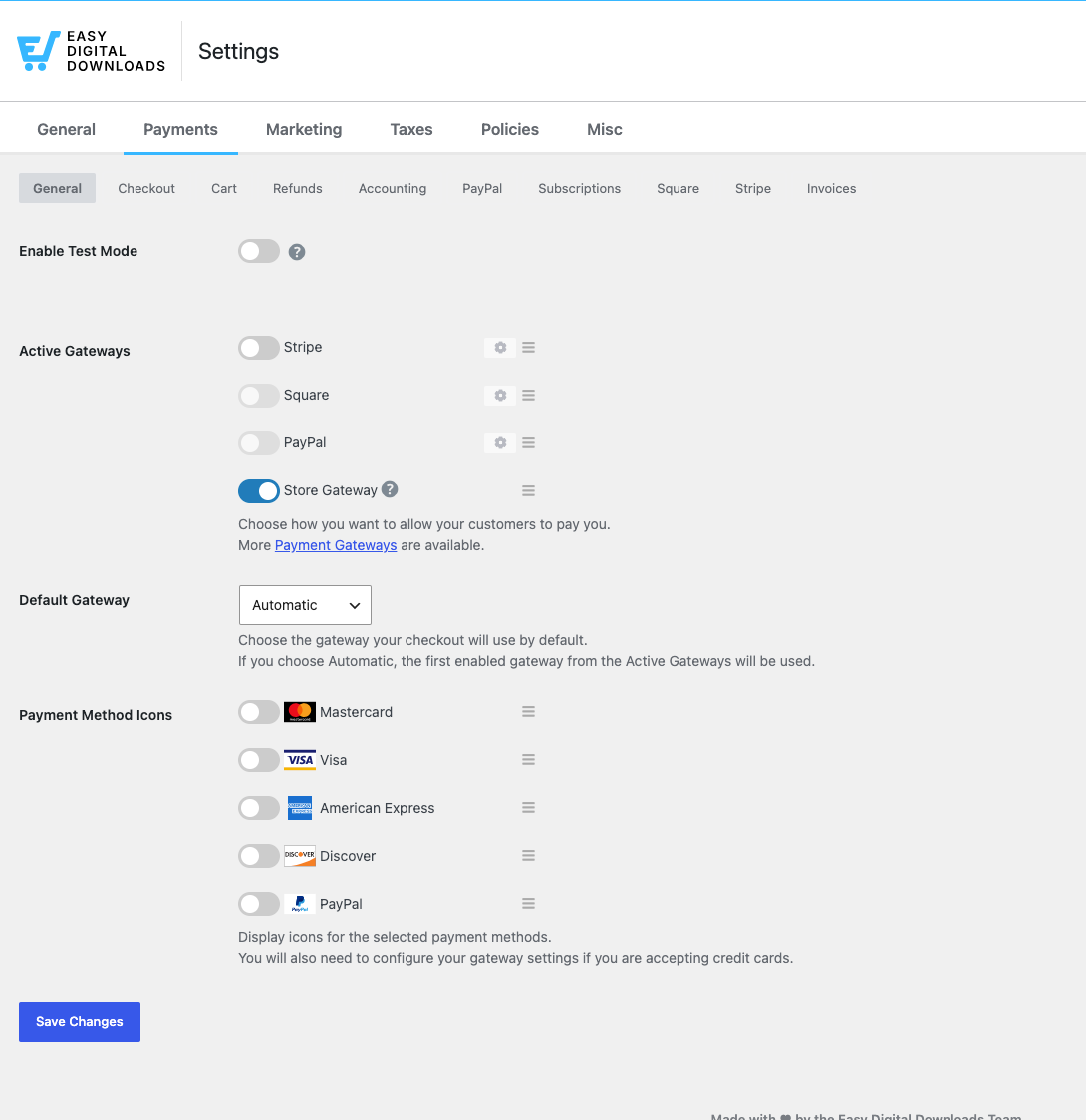
Testmodus: Wenn der Testmodus aktiviert ist, werden keine Live-Transaktionen verarbeitet. Verwenden Sie den Testmodus zusammen mit dem Sandbox-/Testkonto für Ihr Zahlungs-Gateway, um Ihren Shop zu testen. Die Aktivierung des Testmodus ist Teil des Testens Ihres Shops vor der Veröffentlichung.
Aktive Gateways: Die hier ausgewählten Gateways stehen den Kunden an der Kasse zur Verfügung. Sind Sie sich nicht sicher, welches Gateway zu Ihrem Shop passt?
Easy Digital Downloads funktioniert mit mehreren Zahlungs-Gateways, sodass Sie dasjenige auswählen können, das zu Ihrem Shop passt.
⭐️ Stripe ist unsere Top-Empfehlung für die meisten Shops. Es ist flexibel, unterstützt eine breite Palette von Zahlungsmethoden wie Kreditkarten, Apple Pay und Google Pay und lässt sich mit wenigen Klicks mit EDD verbinden. Sehen Sie sich die vollständige Stripe-Einrichtungsanleitung an, um die Verbindung herzustellen.
Möchten Sie ein anderes Gateway einrichten? EDD Core unterstützt auch PayPal und Square:
► PayPal-Einrichtungsdokumentation
► Square-Einrichtungsdokumentation
Befolgen Sie deren Einrichtungsanleitungen, um eines davon mit Ihrem Shop zu verbinden.
Standard-Gateway: Dieses Gateway wird an der Kasse automatisch ausgewählt.
Zahlungsmethoden-Icons: Sie können optional Karten-Icons (wie Visa, Mastercard, American Express, Discover und PayPal) auf Ihrer Kassenseite anzeigen. Sie müssen Ihre Gateway-Einstellungen trotzdem konfigurieren, wenn Sie Kreditkarten akzeptieren.
Kasse
SSL für die Kasse erzwingen: Aktivieren Sie dies, um alle Kunden zur sicheren Kassenseite weiterzuleiten. Sie müssen ein SSL-Zertifikat installiert haben, um diese Option nutzen zu können.
Kundenregistrierung: Sie können entscheiden, ob Kunden ein Konto benötigen, um eine Bestellung aufzugeben. Stellen Sie dies auf automatisch, um ein Benutzerkonto für einen Kunden zu erstellen, falls noch keines vorhanden ist. Die Dropdown-Optionen sind:
- Allen Kunden erlauben, ohne Konto zu bestellen: Kunden müssen sich nicht anmelden oder ein Benutzerkonto erstellen. Wenn Sie die Registrierungsfelder an der Kasse anzeigen, sind diese optional, es sei denn, der Kunde kauft ein Abonnement.
- Kunden müssen sich zum Kauf anmelden oder ein Konto erstellen: Wenn dies ausgewählt ist, verwenden Sie die folgende Einstellung, um die Registrierungs- und Anmeldeformulare an der Kasse anzuzeigen.
- Automatische Registrierung neuer Benutzerkonten: An der Kasse erscheinen keine Registrierungsfelder, und der Kunde wird automatisch registriert, wobei seine E-Mail-Adresse als Benutzername verwendet wird. Diese Funktion, die jetzt in den Kern integriert ist, wurde zuvor mit der Erweiterung Auto Registration verwaltet.
Registrierungs-/Anmeldeformular anzeigen: Legen Sie fest, ob die Registrierungs- und Anmeldeformulare auf der Kassenseite für nicht angemeldete Benutzer angezeigt werden sollen.
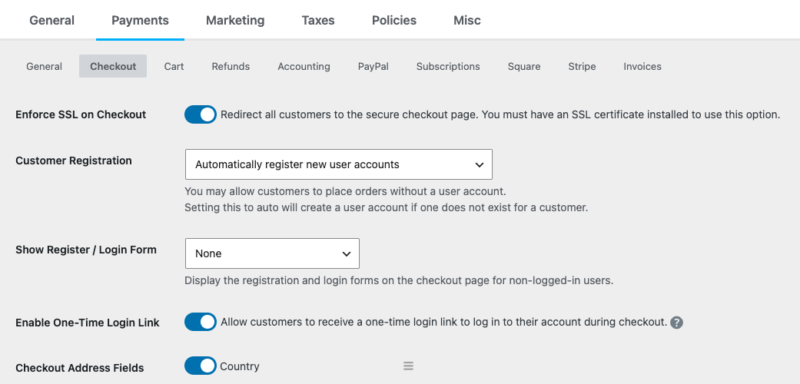
Einmaligen Login-Link aktivieren: Der Magic-Login-Link gibt Kunden eine schnelle und sichere Möglichkeit, während des Checkouts auf ihr Konto zuzugreifen, insbesondere wenn sie ein bestehendes Konto haben, aber lieber kein Passwort eingeben möchten.
So funktioniert es während des Checkouts:
- Erkennung bestehender Konten: Wenn das System ein bestehendes Konto erkennt, das mit der verwendeten E-Mail-Adresse verknüpft ist, und eine Anmeldung erforderlich ist, wird dem Kunden die Option angeboten, einen einmaligen Login-Link anzufordern.
- Anfordern des Links: Der Kunde wählt diese Option, um einen eindeutigen Einmal-Login-Link an seine registrierte E-Mail-Adresse zu erhalten.
- Automatisches Anmelden: Ein Klick auf den Link in der E-Mail leitet den Kunden zurück zur Kasse und meldet ihn sicher an, damit er seinen Kauf ohne weitere Anmeldeschritte abschließen kann.
Dieser Prozess sorgt für ein reibungsloses und unkompliziertes Erlebnis, bei dem sich Benutzer effizient anmelden und ihre Bestellung abschließen können.
One-Click-Login-Links sind nur für Kunden gedacht. Sie werden niemals an Konten mit erweiterten Zugriffs- oder Shop-Berechtigungen gesendet. Wenn Sie diese Funktion testen, stellen Sie sicher, dass Sie ein Standard-Kundenkonto verwenden.
Adressfelder im Checkout: Lesen Sie unseren Leitfaden zur Anpassung der Adressfelder.
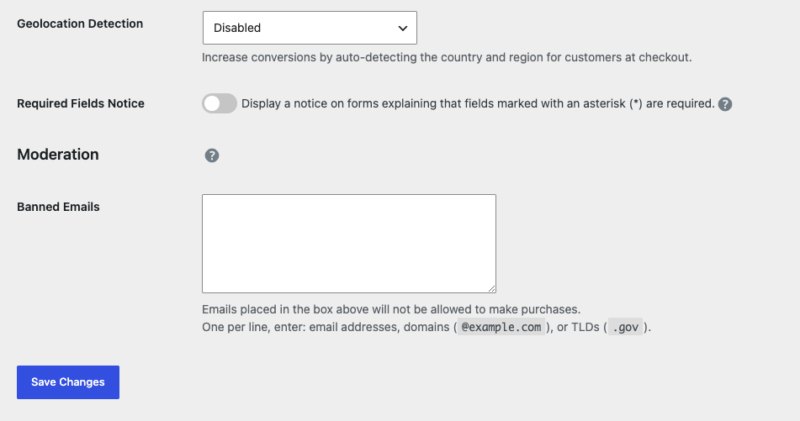
Standorterkennung: Steigern Sie die Konversionen, indem Sie das Land und die Region für Kunden an der Kasse automatisch erkennen. Die Dropdown-Optionen sind:
- Deaktiviert
- Immer aktiviert
- Nur für abgemeldete Benutzer aktiviert
EDD versucht, die Geschäftsadresse (Stadt, Bundesland, Postleitzahl) basierend auf der IP-Adresse des Besuchers zu ermitteln. Wenn ein Kunde angemeldet ist und eine primäre Adresse vorhanden ist, wird diese anstelle der Standortermittlung verwendet. Diese Funktion ist nur für Easy Digital Downloads (Pro)-Benutzer verfügbar.
Hinweis zu Pflichtfeldern: Zeigen Sie auf Formularen einen Hinweis an, der erklärt, dass Felder, die mit einem Sternchen (*) gekennzeichnet sind, erforderlich sind.
Gesperrte E-Mails: E-Mails, die in das Feld eingegeben werden, dürfen keine Käufe tätigen. Geben Sie eine pro Zeile ein: E-Mail-Adressen, Domains (@example.com) oder TLDs (.gov).
Warenkorb
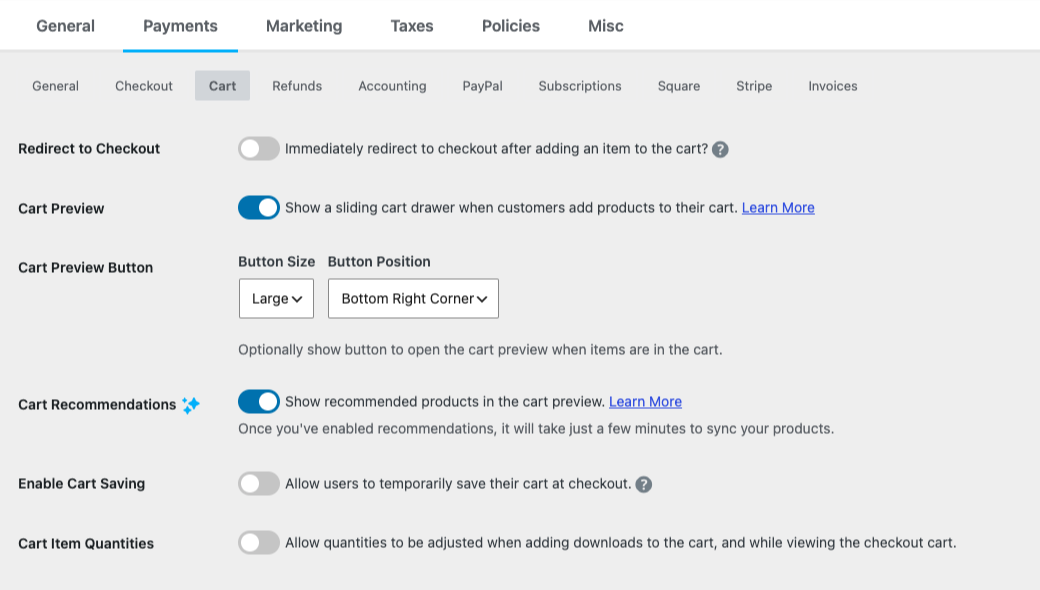
Weiterleitung zur Kasse: Wenn aktiviert, sendet das Hinzufügen eines Artikels zum Warenkorb den Kunden direkt zu Ihrer Kasse. Dies ist nützlich für Shops, die einzelne Artikel verkaufen.
Warenkorb-Vorschau: Zeigen Sie eine gleitende Warenkorb-Schublade an, wenn Kunden Produkte zu ihrem Warenkorb hinzufügen. Sobald aktiviert, können Sie den Warenkorb-Vorschau-Button und Empfehlungen konfigurieren:
- Button-Größe: Groß, Klein oder Keine
- Button-Position: Unten links oder Unten rechts
- Warenkorb-Empfehlungen: Zeigen Sie empfohlene Produkte in der Warenkorb-Vorschau an. Nachdem Sie Empfehlungen aktiviert haben, dauert die Synchronisierung Ihrer Produkte nur wenige Minuten.
Erfahren Sie mehr in Aktivieren von Warenkorb-Vorschauen und Aktivieren von Warenkorb-Empfehlungen.
Warenkorb speichern aktivieren: Das Speichern des Warenkorbs ermöglicht es Käufern, einen temporären Link zu ihrem aktuellen Warenkorb zu erstellen, damit sie später darauf zurückkommen oder ihn mit jemandem teilen können.
Warenkorb-Artikelmengen: Ermöglichen Sie die Anpassung der Mengen beim Hinzufügen von Downloads zum Warenkorb und beim Anzeigen des Warenkorbs an der Kasse. Hinweis: Bei wiederkehrenden Produkten sind die Artikelmengen deaktiviert.
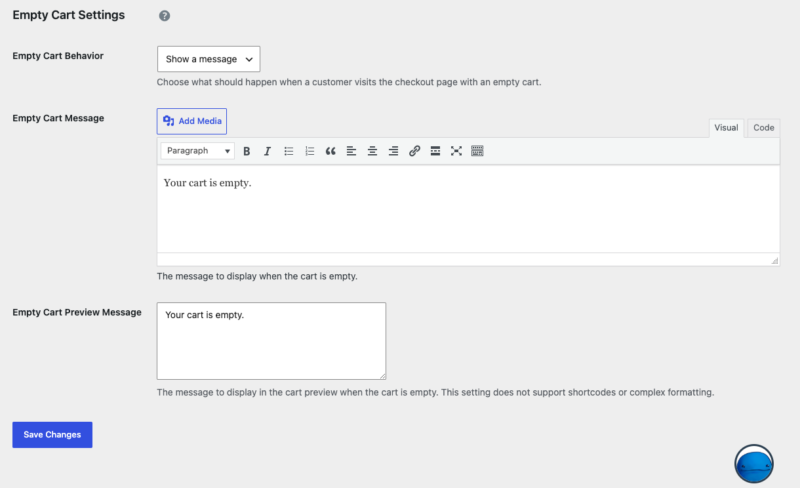
Verhalten bei leerem Warenkorb: Wählen Sie aus, was passieren soll, wenn ein Kunde die Kasse mit einem leeren Warenkorb besucht. Die Dropdown-Optionen sind:
- Nachricht anzeigen
- Zu einer Seite weiterleiten
- Zu einer URL weiterleiten
Nachricht bei leerem Warenkorb: Die Nachricht, die angezeigt wird, wenn der Warenkorb leer ist. Diese Einstellung kann durch den edd_empty_cart_message -Filter geändert werden. Änderungen hier werden also möglicherweise nicht übernommen, wenn dieser Filter aktiv ist.
Vorschau-Nachricht bei leerem Warenkorb: Die Nachricht, die in der Warenkorb-Vorschau angezeigt wird, wenn der Warenkorb leer ist. Diese Einstellung unterstützt keine Shortcodes oder komplexe Formatierungen. Der Standardwert ist „Ihr Warenkorb ist leer.“
Rückerstattungen
Standardstatus: Wählen Sie erstattungsfähig oder nicht erstattungsfähig. Dies ist der Standard für alle Produkte in Ihrem Shop, wenn sie erstellt werden. Er kann pro Produkt geändert werden.
Erstattungszeitraum: Die Anzahl der Tage nach einem Verkauf, innerhalb derer Rückerstattungen bearbeitet werden können. Der Standardwert ist 30 Tage. Setzen Sie ihn auf 0 für unbegrenzt. Dies kann auch pro Produkt geändert werden.
Buchhaltung
SKU-Eingabe aktivieren: Aktivieren Sie dieses Kontrollkästchen, um die Eingabe von Produkt-SKUs in den Download-Einstellungen zu ermöglichen. SKUs werden auf der Kaufquittung und in exportierten Kaufhistorien angezeigt.
Sequenzielle Nummerierung aktivieren: Schalten Sie diese Option ein, um sequenzielle Bestellnummern zu aktivieren. Die Aktivierung dieser Funktion wirkt sich nicht auf frühere Bestellungen aus, nur zukünftige Bestellungen werden sequenziell sein.
Startnummer der Sequenz: Die Nummer, mit der die Sequenz beginnen soll.
Präfix für sequenzielle Nummern: Ein Präfix, das allen sequenziellen Bestellnummern vorangestellt wird.
Suffix für sequenzielle Nummern: Ein Suffix, das an alle sequenziellen Bestellnummern angehängt wird.
Erweiterte Bestellnummern: Für noch mehr Kontrolle über Ihre Bestellnummerierung ermöglicht Ihnen die Funktion „Erweiterte sequentielle Bestellnummern“, kostenlose Bestellungen in einer separaten Serie zu verfolgen, unvollständigen Bestellungen temporäre Nummern zuzuweisen und abgebrochene Bestellungen daran zu hindern, Ihre vollständige Bestellserie zu unterbrechen.
PayPal
Siehe die PayPal-Einrichtungsanleitung für PayPal-Einstellungen.
Abonnements
Siehe die Einrichtungsanleitung für wiederkehrende Zahlungen für Einstellungen zur Abonnementabrechnung.
Square
Siehe die Square-Einrichtungsanleitung für Square-Einstellungen.
Stripe
Siehe die Stripe-Einrichtungsanleitung für Stripe-Einstellungen.
Rechnungen
Siehe die Rechnungsanleitung für Rechnungseinstellungen.



