

Dieser Leitfaden erklärt, was ein Zahlungs-Gateway ist, welche Gateways Easy Digital Downloads unterstützt und wie Sie das richtige für Ihren Shop auswählen. Um ein bestimmtes Gateway zu verbinden oder Ihre Zahlungseinstellungen zu konfigurieren, folgen Sie den Links zu den einzelnen Einrichtungsleitfäden unten.
Was ist ein Zahlungs-Gateway?
Ein Zahlungs-Gateway ist eine Software, die als Vermittler zwischen Ihrer Website und den Händlerprozessoren fungiert, die das Geld tatsächlich bewegen, wie z. B. Stripe, PayPal oder Square. Es ermöglicht Ihrem Shop, viele Zahlungsarten zu akzeptieren, von Kreditkarten über Banküberweisungen bis hin zu digitalen Geldbörsen.
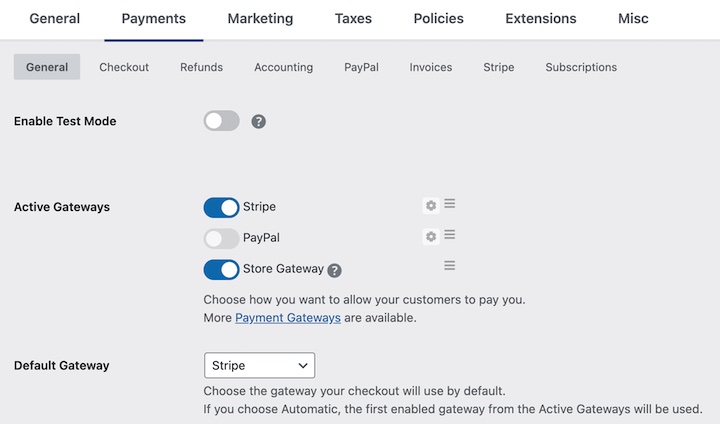
Sie aktivieren und verwalten Ihre Gateways auf dem Einstellungsbildschirm Allgemein unter Downloads » Einstellungen » Zahlungen.
Welche Zahlungs-Gateways unterstützt Easy Digital Downloads?
Easy Digital Downloads verbindet sich mit den beliebtesten Zahlungs-Gateways, mit mehreren integrierten und vielen weiteren als Funktionen. Hier sind Ihre Hauptoptionen:
- Stripe: akzeptieren Sie alle gängigen Kreditkarten, Apple Pay, Google Pay und mehr. Sehen Sie sich den Stripe-Einrichtungsleitfaden an, um mehr zu erfahren, einschließlich der verfügbaren Zahlungsmethoden.
- PayPal: lassen Sie Kunden mit ihrem PayPal-Konto oder einer Karte bezahlen. Sehen Sie sich den PayPal-Einrichtungsleitfaden an.
- Square: akzeptieren Sie Kartenzahlungen über Square. Sehen Sie sich den Square-Einrichtungsleitfaden an.
- Store Gateway: Integriert und für kostenlose (0 $) Bestellungen und Testtransaktionen verwendet. Es ermöglicht Ihnen, Ihren Shop zu erstellen und zu testen, bevor Sie ein Live-Gateway verbinden, auch ohne Internetverbindung.
Darüber hinaus sind viele weitere Zahlungs-Gateways als Funktionen in der EDD-Gateway-Bibliothek verfügbar. Sie können mehr als ein Gateway aktivieren und Kunden bei der Kasse auswählen lassen, wie sie bezahlen möchten.
Wie wählt man ein Zahlungs-Gateway aus?
Sie können ein einzelnes Gateway oder mehrere anbieten. Wenn Sie mehr als eines aktivieren, wählen die Kunden bei der Kasse aus, welches sie verwenden möchten. Sie könnten zum Beispiel PayPal neben einem Kartenprozessor anbieten.
Ein Tipp: Die meisten Kunden kennen den Unterschied zwischen Optionen wie Stripe und Authorize.net nicht. Versuchen Sie, ihnen nur Auswahlmöglichkeiten zu geben, die sie erkennen, wie z. B. PayPal plus eine Kartenoption, anstatt mehrere ähnliche Gateways, die alle ungefähr dasselbe tun. Zu viele Auswahlmöglichkeiten können den Checkout verlangsamen.
Bei der Entscheidung hilft es, die Gebühren zu berücksichtigen, die jedes Gateway erhebt, wo sich die meisten Ihrer Kunden befinden und ob Sie Funktionen wie Abonnements oder digitale Geldbörsen benötigen.
Aktivieren und Konfigurieren Ihrer Gateways
Sie aktivieren Ihre Gateways, legen ein Standard fest und passen deren Optionen auf dem Bildschirm Zahlungs-Einstellungen unter Downloads » Einstellungen » Zahlungen an.
Schalten Sie um, um jedes Gateway zu aktivieren, das Sie anbieten möchten, wählen Sie Ihre Standardeinstellungen und wählen Sie Testmodus aktivieren, wenn Sie Testtransaktionen ohne echtes Geld verarbeiten möchten.
Für eine vollständige Anleitung zu jeder Einstellungsoption auf dem Bildschirm Zahlungen, siehe Zahlungseinstellungen.



