

Diese Dokumentation behandelt alles, was Sie über die Verwaltung Ihrer PayPal-Einrichtung wissen müssen.
Easy Digital Downloads (EDD) verfügt über eine integrierte PayPal-Integration. Dieses Gateway nutzt das neueste PayPal-Checkout-Erlebnis mit Smart Buttons und einem "Mit PayPal bezahlen"-Modal, das die Kunden während des gesamten Zahlungsvorgangs auf Ihrer Website hält.
Sie können PayPal mit dem kostenlosen Core-Plugin ohne Installation verwenden. Es gibt jedoch Vorteile, wenn Sie es mit einem EDD Pro-Pass verwenden, über den Sie in den FAQs mehr erfahren.
Diese Anleitung behandelt die Verbindung Ihres PayPal-Kontos, die Auswahl der anzubietenden Zahlungsmethoden, das Testen mit einem Sandbox-Konto, die Einrichtung eines Fallback-IPN, die Browserunterstützung und Lösungen für die häufigsten Verbindungsprobleme.
Upgrade von einem anderen oder älteren PayPal-Gateway? Sehen Sie sich unsere Upgrade-Hinweise an.
Bereits mit dem PayPal-Gateway verbunden, aber Venmo, Apple Pay, Google Pay oder Fastlane nicht sichtbar? Sehen Sie sich erneut verbinden, um die neueren Zahlungsmethoden zu erhalten an.
HINWEIS: Diese PayPal-Integration erfordert ein SSL-Zertifikat. Wenn Sie noch keines haben, lesen Sie unseren Artikel darüber, wie Sie SSL einrichten.
PayPal konfigurieren
Schritt 1: Verbindung zu Ihrem PayPal-Konto herstellen
Sie benötigen ein PayPal-Konto, um Zahlungen zu akzeptieren. Wenn Sie noch kein Konto haben, erhalten Sie die Möglichkeit, während des Onboarding-Prozesses eines zu erstellen.
Melden Sie sich bei Ihrem WordPress-Admin an und gehen Sie zu Downloads » Einstellungen » Zahlungen » PayPal. Sie sehen eine Schaltfläche, um sich mit PayPal in Ihrem aktuellen Shop-Modus (Sandbox oder Live) zu verbinden.
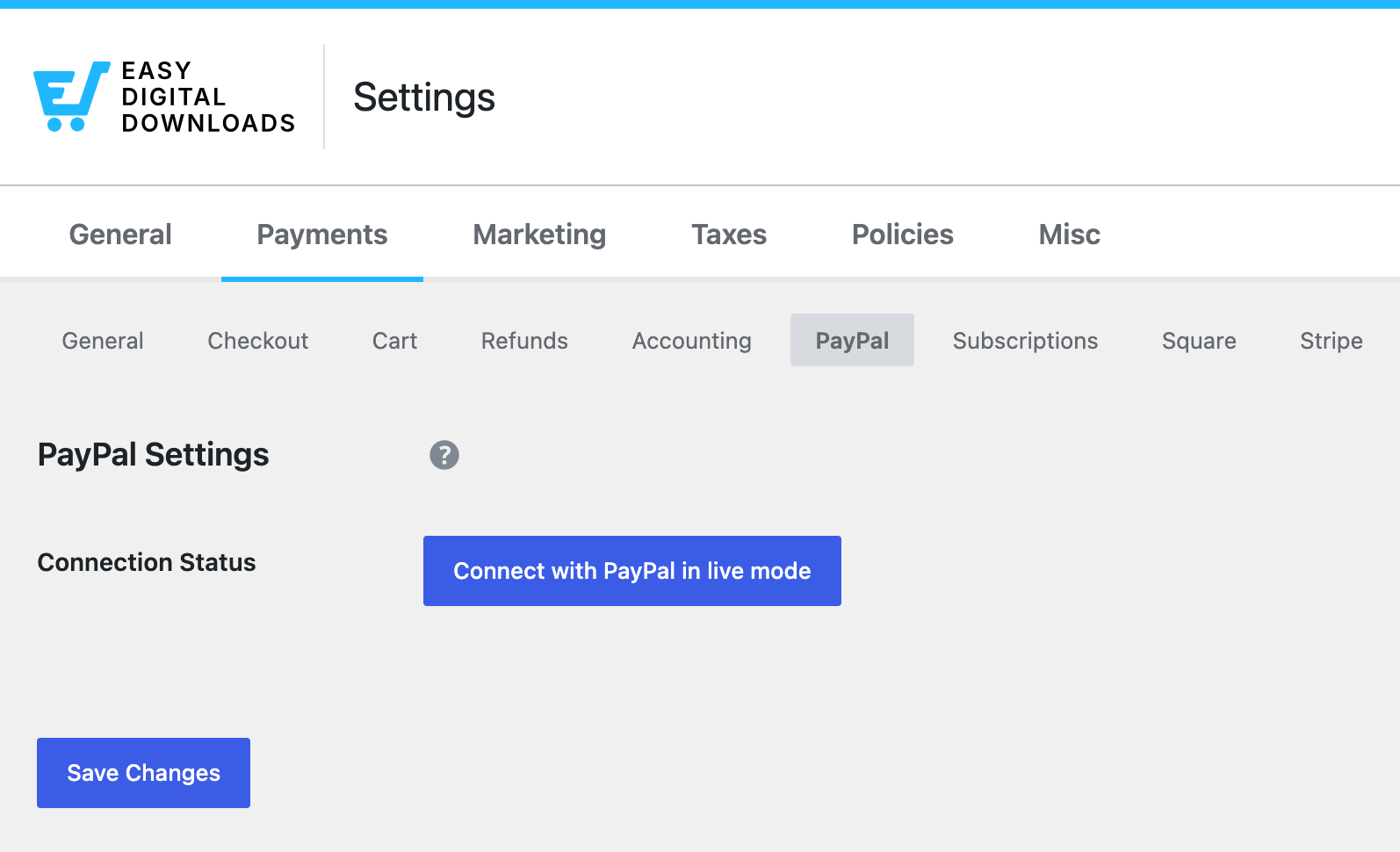
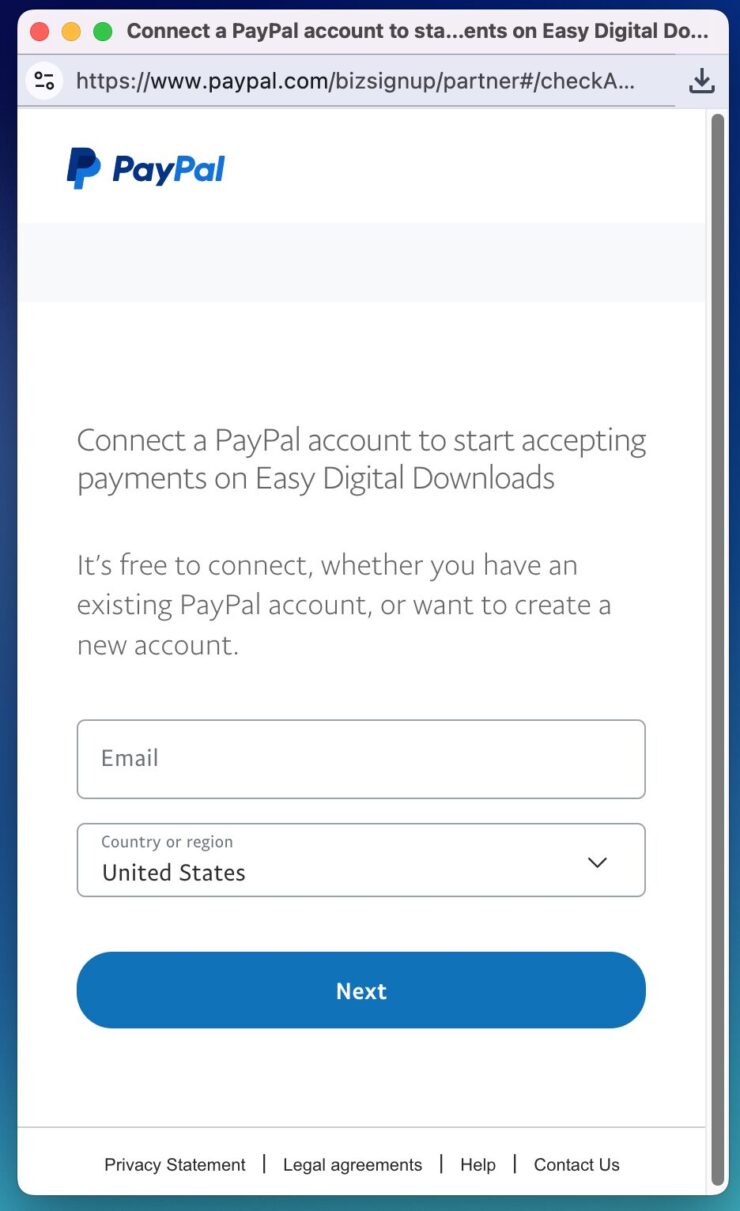
Klicken Sie auf die Schaltfläche Mit PayPal verbinden, um ein PayPal-Modal zu öffnen. Sie werden aufgefordert, Ihre E-Mail-Adresse und Ihr Land einzugeben. Fahren Sie mit den Schritten fort, um sich entweder bei Ihrem bestehenden Konto anzumelden oder ein neues zu erstellen.
Wichtig: Sie müssen Browser-Popups aktiviert haben, damit die PayPal-Seite in einem Modal geöffnet werden kann. Wenn Sie kein Modal sehen, überprüfen Sie Ihre Browser-Popup-Einstellungen, schließen Sie den Browser und versuchen Sie es erneut. Wenn das Popup-Fenster immer noch nicht erscheint, versuchen Sie es mit Chrome.
Wenn Sie im Testmodus verbinden, melden Sie sich mit Ihren Sandbox-Kontodaten an. Wenn Sie noch kein PayPal-Sandbox-Konto haben, siehe Testen Ihrer PayPal-Einrichtung.
Nachdem Sie alle Schritte abgeschlossen haben, sollten Sie eine Erfolgsmeldung sehen.
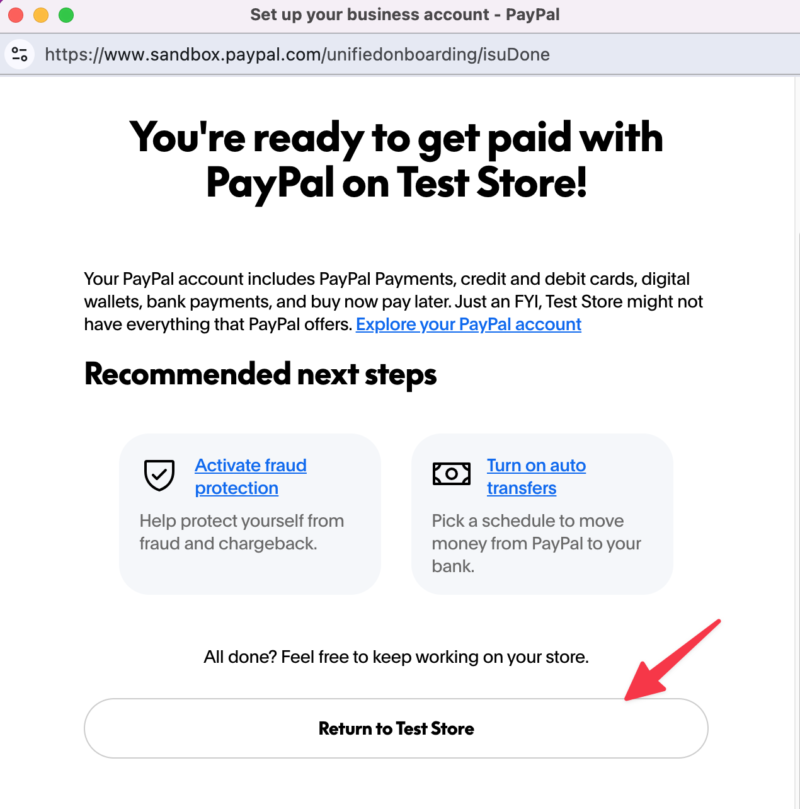
Stellen Sie sicher, dass Sie auf die Schaltfläche klicken, um zu Ihrem Shop zurückzukehren. Wenn Sie nicht darauf klicken, können wir den Onboarding-Prozess nicht abschließen und Sie müssen von vorne beginnen.
Schritt 2: Überprüfen Sie Ihren Kontostatus
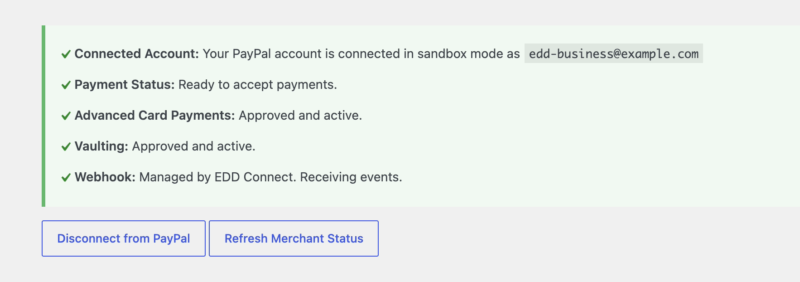
Zurück in den EDD-Einstellungen prüft der Bereich Verbindungsstatus Ihre Verbindung zu PayPal und berichtet über jede Funktion einzeln:
- API: ob Ihr PayPal-Konto erfolgreich verbunden ist und in welchem Modus.
- Zahlungsstatus: ob Sie bereit sind, Zahlungen anzunehmen, oder ob PayPal noch etwas von Ihnen zur Behebung benötigt.
- Erweiterte Karten-Zahlungen: ob PayPal Ihr Konto für die erweiterte Kartenverarbeitung genehmigt hat.
- Vaulting: ob PayPal Ihr Konto für gespeicherte Zahlungsmethoden genehmigt hat.
- Webhook: ob der Webhook konfiguriert ist und auf welche Ereignisse er hört.
- Gateway-Status: ob PayPal als aktives Gateway eingeschaltet ist (siehe Schritt 4).
- Pay-as-you-go-Preise: Ihre Transaktionsgebühr, falls zutreffend. Diese beträgt 3 % in der kostenlosen Version. Die Zeile erscheint nur, wenn eine Gebühr in Kraft ist, und verlinkt Sie zur Aktivierung des Upgrades oder der Lizenz, die sie entfernt.
Abhängig von Ihrem Kontostatus sehen Sie auch Aktionsschaltflächen: Zahlungsstatus erneut prüfen, Webhook synchronisieren, Webhooks von PayPal trennen und Von PayPal trennen.
Erweiterte Karten-Zahlungen und Tresor-Funktion sind Genehmigungen, die PayPal Ihrem Konto erteilt, nicht Einstellungen, die Sie in EDD aktivieren. Wenn eine davon als nicht verfügbar angezeigt wird, bleiben die davon abhängigen Zahlungsmethoden deaktiviert, bis PayPal Ihr Konto genehmigt.
Schritt 3: Konfigurieren Sie die verfügbaren Zahlungsmethoden
Sobald PayPal verbunden ist, können Sie unter Zahlungsmethoden wählen, welche PayPal-Zahlungsmethoden Sie an der Kasse anbieten möchten.
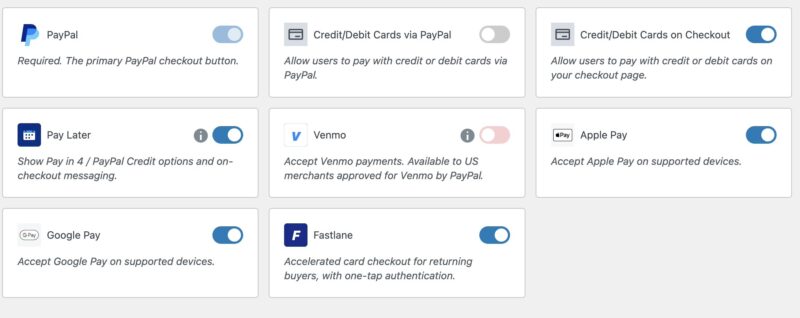
| Zahlungsmethode | Was es tut |
|---|---|
| PayPal | Erforderlich. Die primäre PayPal-Checkout-Schaltfläche. |
| Später bezahlen | Zeigt Optionen für „Später bezahlen“ und „PayPal-Guthaben“ sowie Meldungen an der Kasse an. |
| Kredit-/Debitkarten über PayPal | Ermöglicht Kunden die Zahlung per Kredit- oder Debitkarte über PayPal. |
| Kredit-/Debitkarten an der Kasse | Ermöglicht Kunden die Zahlung per Kredit- oder Debitkarte über Felder auf Ihrer eigenen Checkout-Seite. Erfordert die Genehmigung für die erweiterte Kartenverarbeitung von PayPal. |
| Venmo | Akzeptiert Venmo-Zahlungen. Verfügbar für US-Händler, die von PayPal für Venmo genehmigt wurden. |
| Apple Pay | Akzeptiert Apple Pay auf unterstützten Geräten. |
| Google Pay | Akzeptiert Google Pay auf unterstützten Geräten. |
| Fastlane | Beschleunigte Kartenabrechnung für wiederkehrende Käufer mit Ein-Tipp-Authentifizierung. Erfordert die Genehmigung für die Tresor-Funktion von PayPal. |
Kunden benötigen kein PayPal-Konto, um Fastlane zu nutzen. Es ist für Gast-Checkouts konzipiert, was es für Käufer nützlich macht, die den Warenkorb sonst verlassen würden, anstatt ein Konto zu erstellen.
Einige davon hängen von PayPal ab und nicht von Ihnen. Später bezahlen wird nur angezeigt, wenn PayPal entscheidet, dass der Käufer aufgrund des Warenkorbbetrags, des Landes und des Kontostatus berechtigt ist. Kredit-/Debitkarten an der Kasse und Fastlane bleiben nicht verfügbar, bis PayPal Ihrem Konto die entsprechende Funktion gewährt, die Sie im Bereich Verbindungsstatus aus Schritt 2 überprüfen können.
Welche Methoden jeder Kunde sieht, hängt auch von seinem Land und der Berechtigung Ihres PayPal-Kontos ab. PayPal trifft diese Entscheidung, nicht Easy Digital Downloads. Wenn eine gewünschte Methode für Ihr Konto nicht verfügbar ist, müssen Sie sich an PayPal wenden, um sie anzufordern.
Wenn Sie PayPal verbunden haben, bevor diese Methoden hinzugefügt wurden, werden sie erst angezeigt, wenn Sie die Verbindung erneut herstellen.
Wenn Sie fertig sind, denken Sie daran, Ihre Änderungen zu speichern.
Schritt 4: Aktivieren Sie das Zahlungsgateway
Sie müssen PayPal als aktives Zahlungs-Gateway aktivieren, damit es auf der Checkout-Seite angezeigt wird. Gehen Sie zu Downloads » Einstellungen » Zahlungen » Allgemein und schalten Sie PayPal unter Aktive Gateways ein.
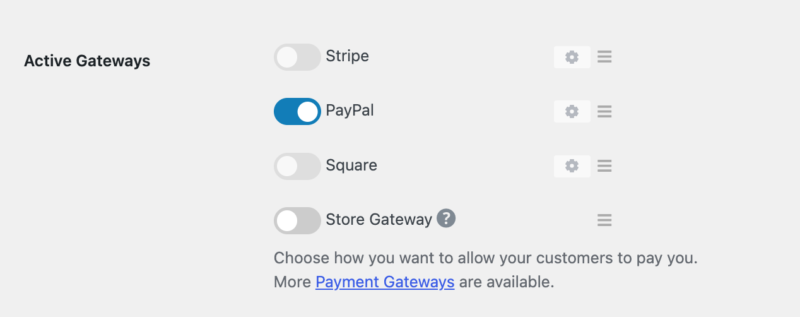
Zwei verwandte Einstellungen befinden sich auf demselben Bildschirm:
- Standard-Gateway: Das Gateway, das Ihre Kasse standardmäßig verwendet. Stellen Sie es auf PayPal ein, wenn Sie es vorauswählen möchten. Wenn Sie es auf Automatisch belassen, wird das erste aktivierte Gateway unter Aktive Gateways verwendet.
- Zahlungsmethoden-Symbole: Welche Kartensymbole an der Kasse angezeigt werden und ob Kunden mit ihrem PayPal-Guthaben bezahlen können.
Wählen Sie Änderungen speichern , wenn Sie fertig sind.
Wiederholen Sie dies im Live-Modus
Wenn Sie sich zuerst im Test- oder Sandbox-Modus verbunden haben, müssen Sie diesen Verbindungsprozess wiederholen, sobald Sie Ihren Shop in den Live-Modus wechseln.
Deaktivieren Sie im Tab Allgemein den Testmodus. Gehen Sie dann zurück zum Tab PayPal und wählen Sie Mit PayPal im Live-Modus verbinden.
Bereits verbunden? Stellen Sie die Verbindung erneut her, um weitere Methoden zu erhalten
Dies ist nicht die Migration der alten Gateways. Wenn Sie von PayPal Standard, Express, Pro oder Payments Advanced kommen, sehen Sie stattdessen das Upgrade von anderen PayPal-Gateways. Dieser Abschnitt ist für Shops, die dieses Gateway bereits verwenden.
Der erweiterte Satz von PayPal-Zahlungsmethoden wird angewendet, wenn ein Shop eine Verbindung zu PayPal herstellt. Wenn Sie Ihr PayPal-Konto verbunden haben, bevor diese Methoden hinzugefügt wurden, sehen Sie sie erst, wenn Sie die Verbindung erneut herstellen, auch nach der Aktualisierung des Plugins.
Das schließt Shops ein, die vor Jahren von den alten Gateways migriert sind. Der Abschluss dieser Migration befreit Sie nicht von diesem Schritt.
Um sie einzuschalten:
- Stellen Sie sicher, dass Sie die neueste Version von Easy Digital Downloads verwenden. Gehen Sie zu Plugins in Ihrem WordPress-Dashboard und wählen Sie jetzt aktualisieren, wenn ein Update verfügbar ist. Die neueren Zahlungsmethoden werden mit dem Plugin geliefert, daher können sie in einer älteren Version nicht erscheinen.
- Gehen Sie zu Downloads » Einstellungen » Zahlungen » PayPal und wählen Sie Verbindung mit PayPal trennen.
- Verbinden Sie sich erneut mit demselben PayPal-Konto, das Sie zuvor verwendet haben.
- PayPal stellt die Verbindung wieder her und gibt die Liste der Zahlungsmethoden zurück, die Ihr Konto unterstützt. Aktivieren Sie die gewünschten und wählen Sie dann Änderungen speichern.
- Besuchen Sie Ihre Checkout-Seite und bestätigen Sie, dass die neuen Optionen angezeigt werden.
Achten Sie auf Popups. Einige Browser blockieren das PayPal-Fenster während der Wiederverbindung. Wenn sich nichts öffnet, erlauben Sie Popups für Ihre Website und versuchen Sie es erneut.
Die erneute Verbindung mit demselben Konto hat keine Auswirkungen auf Ihre bestehenden Zahlungen oder Abonnements.
Testen Sie Ihre PayPal-Einrichtung
Die PayPal Sandbox ermöglicht es Ihnen, Testkonten einzurichten und den gesamten Kaufprozess in Easy Digital Downloads mit dem PayPal-Gateway durchzuführen. Es finden keine echten Abbuchungen statt, und Sie können sie beliebig lange nutzen.
Bestätigen Sie, dass Sie sich im Testmodus befinden
Gehen Sie zu Downloads » Einstellungen » Zahlungen » Allgemein und prüfen Sie, ob Testmodus ganz oben auf der Seite aktiviert ist. Ihr Shop befindet sich im Testmodus, wenn dieses Feld aktiviert ist.
Erstellen Sie ein PayPal Sandbox-Konto
Besuchen Sie developer.paypal.com und klicken Sie auf Anmelden oder Registrieren. Sie können sich mit Ihrem bestehenden PayPal-Konto anmelden, wenn Sie eines haben.
Nach der Anmeldung erstellen Sie Ihre Sandbox-Konten:
- Gehen Sie zu Testwerkzeuge » Sandbox-Konten.
- Klicken Sie auf Konto erstellen.
- Wählen Sie Geschäftlich, wählen Sie das Land des Kontos und klicken Sie auf Konto erstellen.
- Klicken Sie erneut auf Konto erstellen und wählen Sie dieses Mal Privat als Kontotyp.
Das gibt Ihnen zwei Konten: ein Geschäftskonto (Händlerkonto), das Sie in EDD verbinden, und ein persönliches Konto, das Sie während des Checkouts zur Simulation einer Zahlung verwenden.
Klicken Sie auf der Seite „Sandbox-Konten“ auf ein beliebiges Konto, um es anzuzeigen oder zu bearbeiten. Sie können das Standardpasswort sehen, das bei der Erstellung festgelegt wurde, oder Ihr eigenes festlegen.
Bevor Sie live gehen
Nehmen Sie Ihren Shop aus dem Testmodus, bevor Sie mit dem Verkauf beginnen, sonst sind keine Ihrer Verkäufe gültig. Möglicherweise müssen Sie sich auch mit Ihrem Live-PayPal-Konto verbinden, nachdem Sie den Testmodus deaktiviert haben, wie im Abschnitt Wiederholung im Live-Modus oben beschrieben.
Checkout-Erlebnis
Dieses Zahlungs-Gateway verwendet die modernen Checkout-Buttons von PayPal. Anstelle eines Standard-„Kaufen“-Buttons sehen Ihre Kunden am Ende des Checkout-Formulars die PayPal-Buttons zusammen mit allen anderen aktivierten Zahlungsoptionen, wie z. B. Venmo, Google Pay, Apple Pay, Fastlane, Pay Later und direkte Kredit-/Debitkartenzahlung.
Welche Buttons tatsächlich angezeigt werden, hängt von den in Schritt 3 aktivierten Methoden, den von PayPal für Ihr Konto genehmigten Funktionen und der Berechtigung des Käufers ab.
Fallback IPN
Easy Digital Downloads ermöglicht die Verwendung eines Fallback-IPN-Dienstes, der jedes Szenario behandelt, in dem ein Webhook-Ereignis Ihre Website möglicherweise nicht erreicht.
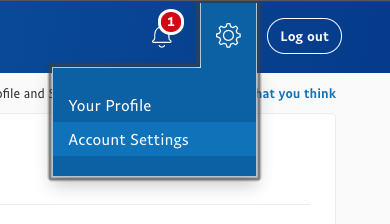
Um die IPN zu konfigurieren, melden Sie sich bei Ihrem PayPal-Konto an, bewegen Sie den Mauszeiger über das Zahnrad in der oberen rechten Ecke des Bildschirms und wählen Sie dann Kontoeinstellungen.
Klicken Sie auf der linken Seite des Bildschirms auf Benachrichtigungen und dann auf Aktualisieren neben Instant Payment Notifications.
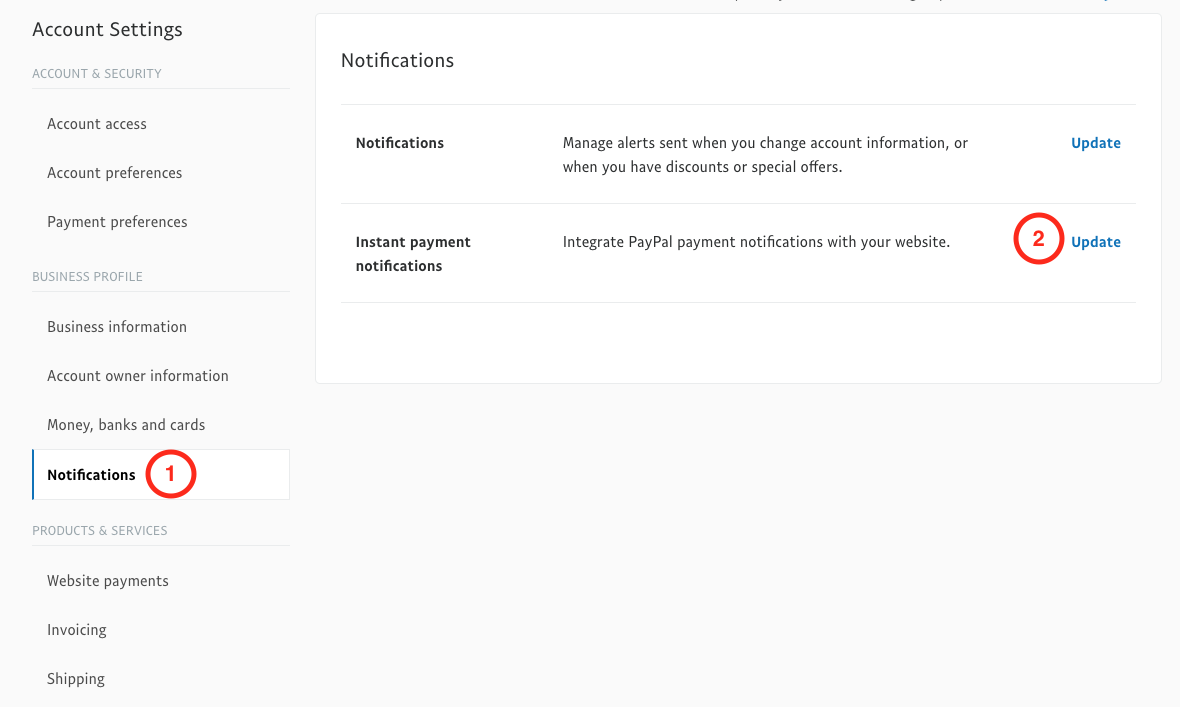
Wenn Sie zuvor keine IPN aktiviert hatten, sehen Sie eine Schaltfläche IPN-Einstellungen auswählen. Fügen Sie auf der IPN-Einstellungen-Seite Ihre Website-URL in diesem Format hinzu und ersetzen Sie yoursite.com durch Ihre tatsächliche Website-URL:
https://yoursite.com/?edd-listener=eppe
Ersetzen Sie ihreseite.com im Link durch Ihre tatsächliche Website-URL.
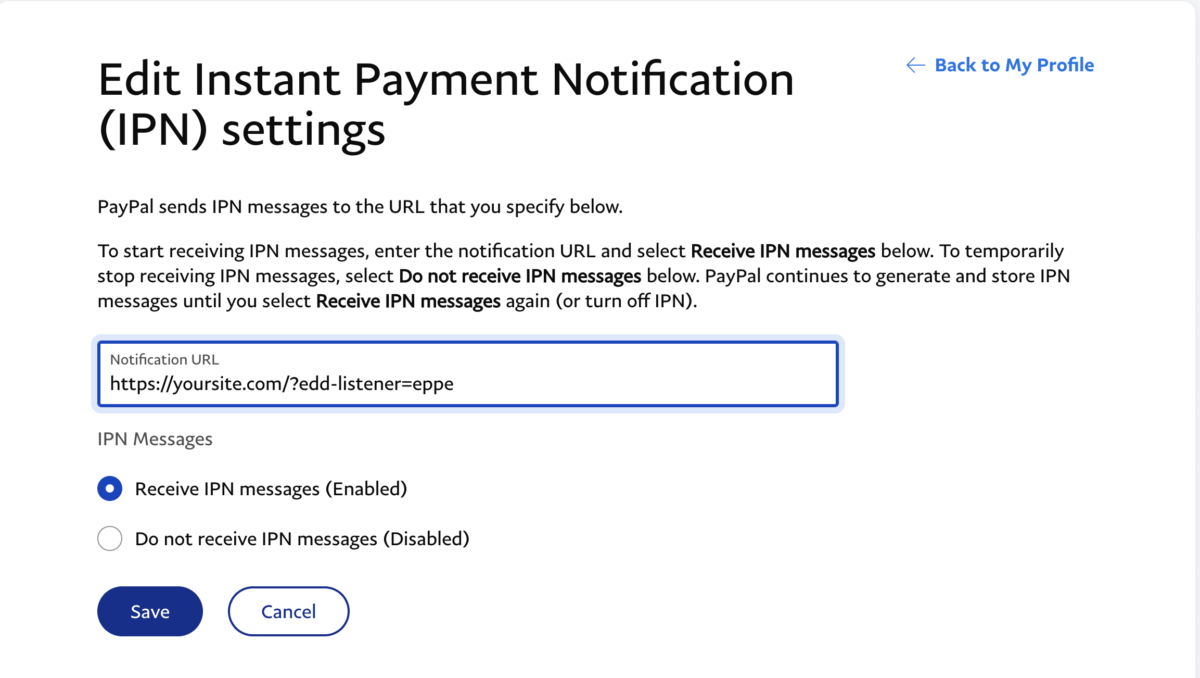
Aktivieren Sie das Kontrollkästchen IPN-Nachrichten empfangen (aktiviert) und klicken Sie dann auf Speichern.
Das ist alles. Dies fungiert nun als Fallback für den Haupt-Webhook, den die PayPal-Einrichtung beim Verbinden Ihres Kontos verwendet.
Integration von wiederkehrenden Zahlungen
Dieses PayPal-Gateway unterstützt die Funktion für wiederkehrende Zahlungen vollständig. Anweisungen zur Konfiguration finden Sie in unserem Dokument zur Einrichtung von PayPal für wiederkehrende Zahlungen.
Browser-Unterstützung
Die Unterstützung für die unten aufgeführten Browser ist garantiert. Browser, die nicht auf dieser Liste stehen, funktionieren möglicherweise weiterhin, die Kompatibilität ist jedoch nicht garantiert.
Desktop:
- Chrome Version 41 und höher
- Firefox Version 43 und höher
- Safari Version 8 und höher
- Opera Version 12 und höher
- Edge Version 14 und höher
Mobil:
- Chrome Version 41 und höher
- Firefox Version 15 und höher
- Safari Version 9 und höher
- Samsung Internet Browser Version 8.2 und höher
- Silk Browser Version 72 und höher
Internet Explorer wird von PayPal Checkout nicht mehr unterstützt. Easy Digital Downloads liefert weiterhin optional eine Reihe von IE11-Polyfills, diese sind jedoch seit EDD 3.3.7 standardmäßig deaktiviert. Wenn Sie sie für einen bestimmten Legacy-Fall benötigen, können Sie sie mit diesem Code aktivieren:
add_filter( 'edd_load_ie11_polyfills', '__return_true' );Weitere Informationen zu den Browseranforderungen von PayPal Checkout finden Sie auf der Seite zur Browserunterstützung von PayPal.
Upgrade von anderen PayPal-Gateways
Das Upgrade auf das neue PayPal-Gateway ist einfach: Verbinden Sie es, folgen Sie den obigen Konfigurationsschritten und deaktivieren Sie dann das/die alte(n) Gateway(s).
Wenn Sie zuvor eine unserer alten/Legacy-PayPal-Integrationen wie PayPal Standard, PayPal Express, PayPal Pro oder PayPal Payments Advanced verwendet haben, bedeutet ein Upgrade, dass Sie dieses Gateway mit den obigen Schritten verbinden und dann das alte Gateway deaktivieren.
Diese alten Integrationen sind nicht mit EDD 3.0 und neuer kompatibel und erhalten keine Updates mehr. Viele davon sind auf Seiten von PayPal veraltet. Wenn Ihr Shop EDD 3.x verwendet, ist dieses Gateway die PayPal-Integration, die Sie verwenden möchten.
Wie funktioniert das Upgrade?
Bis Sie sich mit diesem Gateway verbinden, werden Zahlungen weiterhin über das von Ihnen ausgewählte Gateway verarbeitet. Wenn Sie sich verbinden, verwenden Sie dasselbe PayPal-Konto, das Sie zuvor verwendet haben. Sobald die Verbindung hergestellt und Sie das neue Gateway aktiviert haben, beginnen die Zahlungen mit dieser Integration verarbeitet zu werden. Deaktivieren Sie das alte Gateway, damit nur das neue aktiv ist.
Innerhalb von PayPal werden Sie keinen Unterschied bemerken. Zahlungen kommen weiterhin auf die gleiche Weise an. Nur das Checkout-Erlebnis auf Ihrer Website ändert sich.
Was ist mit wiederkehrenden Zahlungen?
Wenn Sie unsere Funktion für wiederkehrende Zahlungen verwenden, können Sie zum neuen PayPal-Gateway wechseln, ohne bestehende Abonnements zu beeinträchtigen. Alte Abonnements werden weiterhin normal verarbeitet und erneuert. Ein paar Dinge, die Sie beachten sollten:
- Sobald das neue Gateway eingerichtet ist, deaktivieren Sie das alte Gateway aus der Liste der aktivierten Zahlungs-Gateways.
- Für PayPal Express und Pro behalten Sie Ihre alte PayPal IPN-Konfiguration bei (Express / Pro IPN-Dokumentation). Abonnements, die mit dem alten Gateway erstellt wurden, verwenden weiterhin die IPN, um EDD über Verlängerungszahlungen zu informieren. PayPal Standard ist nicht auf IPN angewiesen, da die URL fest eingestellt ist. Wenn Sie Ihr PayPal-Konto jedoch nicht mit mehreren Shops verwenden, empfehlen wir dennoch, es einzurichten, falls PayPal die Funktionsweise ändert (Standard IPN-Dokumentation). Es ist nicht erforderlich.
- Wenn Sie PayPal Express oder PayPal Pro verwenden, behalten Sie diese Funktion aktiviert. Das Gateway selbst sollte nicht unter Downloads » Einstellungen » Zahlungen aktiviert sein, aber das Plugin sollte aktiv bleiben, damit es weiterhin alte IPNs verarbeiten kann.
Verwenden Sie Aelia Currency Switcher?
PayPal muss in den Aelia Payment Gateways-Einstellungen für die von Ihrer Website unterstützten Währungen erneut hinzugefügt werden. Andernfalls ist PayPal beim Checkout nicht als Gateway verfügbar.
FAQs zur PayPal-Einrichtung
Ich sehe SANDHILLS DEVELOPMENT, LLC während des Verbindungsvorgangs. Ist das zu erwarten?
Ja. Easy Digital Downloads ist ein Produkt von Sandhills Development, LLC. Sie stimmen zu, Ihr PayPal-Konto mit Ihrem Easy Digital Downloads-Shop zu verbinden. PayPal verlangt die Verwendung des Firmennamens anstelle unseres Produktnamens.
Kann ich mich mit einem persönlichen Konto bei PayPal anmelden?
Nein, ein Geschäftskonto ist erforderlich, um EDD mit PayPal zu verbinden. Wenn Sie kein Geschäftskonto haben, können Sie ein separates erstellen. PayPal erlaubt Ihnen, mehrere Konten zu führen, sodass Sie Ihr persönliches nicht konvertieren müssen.
Warum erscheint auf meiner Checkout-Seite die Meldung „Unerwarteter Authentifizierungsfehler“?
Dies bedeutet normalerweise, dass PayPal nicht richtig mit Ihrem Shop verbunden ist. Überprüfen Sie den Status unter Downloads » Einstellungen » Zahlungen » PayPal.
Stellen Sie außerdem sicher, dass Sie Ihre Modi nicht überschritten haben: Ihr Live-PayPal-Konto sollte nicht verbunden sein, während der Testmodus aktiviert ist, und Ihr Sandbox-Konto sollte nicht verbunden sein, während der Testmodus deaktiviert ist.
Warum kann sich PayPal nicht mit EDD verbinden?
Dies kann aus mehreren Gründen passieren:
- Versuchen Sie, sich von einem anderen Browser oder Gerät aus zu verbinden.
- Bestätigen Sie, dass das Land Ihres PayPal-Kontos unterstützt wird. Unterstützte Länder sind in der Dropdown-Liste während des Verbindungsvorgangs aufgeführt.
- Bestätigen Sie, dass Ihr PayPal-Konto vollständig aktiv ist. PayPal hat möglicherweise noch ausstehende Aktionen, die Sie abschließen müssen. Suchen Sie daher nach Hinweisen in Ihrem PayPal-Konto oder wenden Sie sich an den PayPal-Support.
Warum wird PayPal Gast-Checkout nicht angezeigt?
Wenn Sie über eine Checkout-Seite auf PayPal.com bezahlen, gibt es manchmal die Möglichkeit, mit Kreditkarte zu bezahlen, ohne sich bei PayPal anzumelden. Dies ist als Gast-Checkout-Modus oder PayPal-Konto optional bekannt. Lesen Sie die Anweisungen von PayPal zum Aktivieren oder Deaktivieren. Um die Einstellung „PayPal-Konto optional“ zu aktivieren:
- Bewegen Sie den Mauszeiger über Ihren Namen in der oberen rechten Ecke.
- Klicken Sie im Dropdown-Menü auf Kontoeinstellungen.
- Klicken Sie unter Produkte & Dienstleistungen links auf der Seite auf Zahlungen im Internet.
- Klicken Sie neben Website-Zahlungseinstellungen auf Aktualisieren.
- Wählen Sie unter PayPal-Konto optional Ein aus.
Benötige ich SSL, wenn ich PayPal benutze?
Ja. Sie benötigen SSL auf Ihrer Website, auch wenn die Zahlungen extern über PayPal abgewickelt werden. Weitere Informationen finden Sie unter Benötige ich ein SSL-Zertifikat?
Warum werden Kunden nach der Bezahlung nicht auf meine Website zurückgeleitet?
Wenn Leute mit PayPal bezahlen, erwarten sie, danach wieder auf Ihrer Website zu landen. Wenn dies nicht geschieht, muss die Auto-Return-Option wahrscheinlich in Ihrem PayPal-Profil aktiviert werden.
Melden Sie sich bei Ihrem PayPal-Konto an und rufen Sie Ihre Profileinstellungen auf. Klicken Sie in Ihren Einstellungen auf Website-Zahlungseinstellungen, wo Sie eine Option zum Aktivieren von Auto Return finden.
Wenn es deaktiviert ist, wählen Sie die Ein-Schaltfläche aus und geben Sie dann in das Feld darunter die Adresse ein, zu der Ihre Kunden weitergeleitet werden sollen.
Erhebt Easy Digital Downloads eine Gebühr für PayPal-Verkäufe?
Zwei getrennte Dinge können zutreffen.
Die Standardgebühren von PayPal fallen immer an. In den USA betragen diese etwa 2,99 % plus 0,49 $ pro Transaktion, obwohl die Sätze je nach Land und Kontotyp variieren. Aktuelle Sätze finden Sie auf der Gebührenseite für Händler von PayPal.
Zusätzlich dazu fügt die kostenlose Version von Easy Digital Downloads eine Gebühr von 3 % pro Transaktion hinzu. Durch die Aktivierung einer Easy Digital Downloads-Lizenz entfällt diese, sodass Sie nur die Standardtarife von PayPal zahlen.
Sie können die für Ihren eigenen Shop geltende Gebühr unter Downloads » Einstellungen » Zahlungen » PayPal bestätigen. Suchen Sie im Bereich Verbindungsstatus nach der Zeile Pay-as-you-go-Preise. Dort wird Ihre aktuelle Transaktionsgebühr angezeigt und Sie finden einen Link zum Upgrade, das diese entfernt. Wenn keine solche Zeile angezeigt wird, fallen für Ihren Shop keine Plattformgebühren an.
Warum sehe ich die neueren Zahlungsmethoden in meinem Shop nicht?
Die erweiterten Zahlungsmethoden werden angewendet, wenn ein Shop eine Verbindung zu PayPal herstellt. Eine bestehende Verbindung behält daher ihre ursprüngliche Einrichtung, bis Sie die Verbindung erneut herstellen. Aktualisieren Sie auf die neueste Version von Easy Digital Downloads und trennen Sie dann die Verbindung zu Ihrem PayPal-Konto und stellen Sie sie erneut her. Weitere Informationen finden Sie im Abschnitt Bereits verbunden? für die vollständigen Schritte.
Eine von mir gewünschte Zahlungsmethode wird nicht angezeigt. Kann ich sie aktivieren?
Nicht innerhalb von Easy Digital Downloads. Welche Methoden verfügbar sind, hängt von Ihrem Land und der Berechtigung Ihres PayPal-Kontos ab, und PayPal entscheidet, was jedem Kunden angezeigt wird. Wenn eine gewünschte Methode nicht angeboten wird, wenden Sie sich an PayPal, um sie anzufordern. Diese Berechtigungen werden von PayPal gesteuert, nicht von Easy Digital Downloads.
Kann ich PayPal und Stripe gleichzeitig anbieten?
Ja. Aktivieren Sie beide unter Downloads » Einstellungen » Zahlungen » Allgemein und Ihre Kunden können beim Checkout zwischen ihnen wählen.
Welche Länder können PayPal mit Easy Digital Downloads verbinden?
PayPal bestimmt dies, nicht Easy Digital Downloads. Die unterstützten Länder werden im Ländermenü während des Verbindungsvorgangs in Schritt 1 angezeigt. Wenn Ihr Land dort nicht aufgeführt ist, unterstützt PayPal diese Integration derzeit nicht für Ihr Konto.



