

Dieses Dokument behandelt Legacy PayPal-Produkte, die nicht mehr unterstützt werden. Wir empfehlen dringend, Ihre PayPal-Einstellungen auf die aktuelle Version von PayPal zu aktualisieren.
Siehe dieses Dokument für Details.
Inhaltsverzeichnis
PayPal Standard
Easy Digital Downloads verfügt über PayPal Standard, das bereits integriert ist. PayPal Standard ist das grundlegendste PayPal-Konto, das Sie erhalten können.
HINWEIS: Ein kostenloses PayPal Business-Konto ist erforderlich, um eine Verbindung zu EDD herzustellen. Sie können entweder ein bestehendes PayPal Personal-Konto upgraden oder ein neues PayPal Standard Business-Konto erstellen.
Einstellungen
Einstellungen finden Sie unter
Downloads → Einstellungen → Zahlungs-Gateways → PayPal Standard.
1. PayPal-E-Mail-Adresse
Die erste Einstellung ist Ihre PayPal-E-Mail-Adresse. Dies ist die Adresse, die mit Ihrem PayPal-Konto verknüpft ist.

2. PayPal-Bild (Optional)
Als Nächstes haben Sie die Möglichkeit, ein Bild hochzuladen, das auf der PayPal-Checkout-Seite angezeigt werden soll.

TIPP: Das Bild muss im Internet öffentlich zugänglich und auf einem sicheren (HTTPS) Server gespeichert sein, damit es auf der PayPal-Checkout-Seite angezeigt wird. Logos sollten maximal 90 Pixel breit und 60 Pixel hoch sein und in einem gültigen Grafikformat wie .gif, .jpg oder .png gespeichert werden.
HINWEIS: Dies wurde früher PayPal Page Styles genannt, aber die Seitenstil-Optionen wurden von PayPal zugunsten der Bereitstellung eines Bildes als veraltet erklärt.
3. PayPal Identitäts-Token
Geben Sie als Nächstes Ihren PayPal Identity Token ein. Dieser ist erforderlich, damit Zahlungseinträge unmittelbar nach dem Kauf automatisch als
Abgeschlossen markiert werden.
 Dieser Token kann von Ihrem PayPal-Konto bezogen werden, indem Sie diese Schritte befolgen:
- Melden Sie sich bei Ihrem PayPal-Konto an.
- Fahren Sie mit dem Zahnrad in der oberen rechten Ecke des Bildschirms fort und wählen Sie Kontoeinstellungen
- Klicken Sie unter der Überschrift Produkte & Dienstleistungen auf Website-Zahlungen auf der linken Seite des Bildschirms
- Klicken Sie auf den Link Aktualisieren neben Website-Präferenzen
- Stellen Sie Auto Return auf Ein
- Geben Sie für die Rückgabe-URL Ihre Website-URL ein.
- Klicken Sie bei Payment Data Transfer auf die Option Ein.
- Klicken Sie auf Speichern.
- Ihr PDT-Identitätstoken sollte nun im Abschnitt Payment Data Transfer auf der Seite sichtbar sein.
Kopieren Sie das Token in Ihre Zwischenablage und fügen Sie es in das
PayPal Identity Token Feld unter Downloads → Einstellungen → Zahlungs-Gateways → PayPal Standard ein.
4. IPN-Einstellungen
Der PayPal Instant Payment Notification (IPN)-Dienst ermöglicht es PayPal, mit Ihrem Shop zu kommunizieren und Transaktionen als abgeschlossen, fehlgeschlagen, erstattet usw. zu markieren.
Das PayPal IPN wird bei Verwendung von PayPal Standard automatisch konfiguriert, aber es ist dennoch wichtig, dass Sie in Ihrem PayPal-Konto bestätigen können, dass es aktiviert ist.
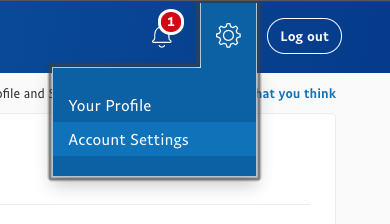
Melden Sie sich bei Ihrem PayPal-Konto an und bewegen Sie den Mauszeiger über das Zahnradsymbol in der oberen rechten Ecke des Bildschirms. Wählen Sie dann Kontoeinstellungen.
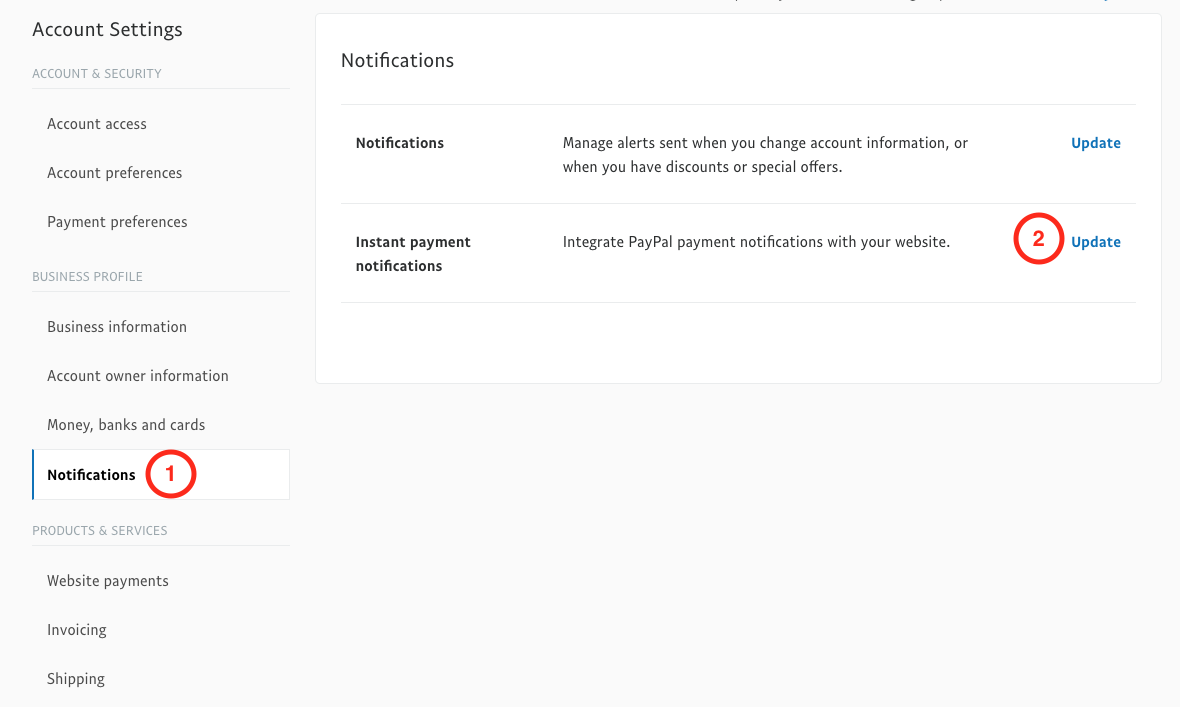
Klicken Sie auf Benachrichtigungen auf der linken Seite des Bildschirms und dann auf Aktualisieren neben Instant Payment Notifications.
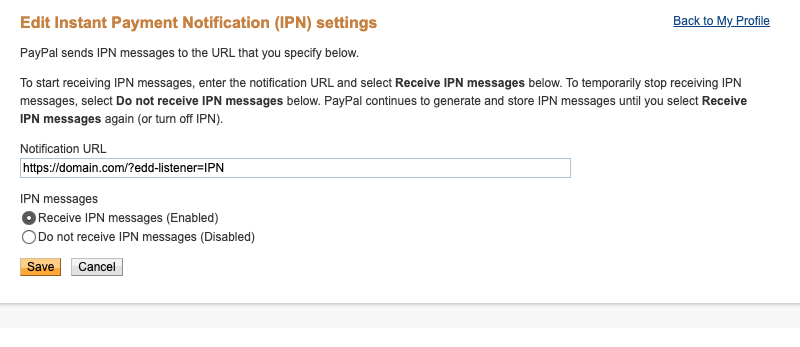
 Klicken Sie auf die Schaltfläche "Einstellungen bearbeiten" und geben Sie dann Ihre Domain (einschließlich http oder https) gefolgt von ?edd-listener=IPN ein.
Wählen Sie die Optionsschaltfläche für IPN-Nachrichten empfangen (Aktiviert).
Wenn die PayPal IPN nicht funktioniert, können Sie die IPN-Überprüfung deaktivieren. Dies deaktiviert lediglich einen zusätzlichen Überprüfungsschritt, der bei der Verarbeitung von IPN-Nachrichten durchgeführt wird.

HINWEIS: Die PayPal IPN-Verifizierung erfordert ein SSL-Zertifikat.
Wenn Sie auf Ihre PayPal IPN-Historie zugreifen müssen, siehe diesen Leitfaden.
5. API-Schlüssel
PayPal API-Schlüssel ermöglichen die vollständigere Kommunikation zwischen Ihrem Shop und PayPal, was eine zuverlässigere Kommunikation sowie einige zusätzliche Funktionen wie Rückerstattungen im Geschäft ermöglicht. Dieser Abschnitt benötigt API-Schlüssel für Live und Test für:
- Benutzername
- Passwort
- Signatur
Die vollständige Dokumentation zum Abrufen von PayPal API-Schlüsseln finden Sie unten.
FAQ
Was ist der Unterschied zwischen PDT und IPN und benötige ich beides?
PDT (Paypal Identity Token) und IPN (Instant Payment Notification) sind beides Methoden, mit denen PayPal Ihrem Shop mitteilt, dass eine Zahlung erfolgreich war, damit der Status auf „abgeschlossen“ gesetzt werden kann und die Dateien an den Kunden freigegeben werden.
PDT ist eine Alternative zu IPN. Sie sollten beides verwenden, um die höchste Genauigkeit von PayPal zu erhalten. Sie müssen insbesondere sicherstellen, dass IPN eingerichtet ist, wenn Sie wiederkehrende Zahlungen verwenden.
Hinweis: Wenn Sie Provisionen verwenden, wird empfohlen, nur IPN zu verwenden. Wenn beides aktiviert ist, kann es vorkommen, dass Provisionen doppelt erfasst werden, wenn PDT und IPN zu unterschiedlichen Zeiten aktualisiert werden.
Meine PayPal-Zahlungen im Shop bleiben auf „Ausstehend“ und werden nicht auf „Abgeschlossen“ gesetzt. Was soll ich tun?
Dies kann aus verschiedenen Gründen geschehen. Hier finden Sie eine Liste möglicher Lösungen, die Ihnen helfen, dies richtig zum Laufen zu bringen: https://docs.easydigitaldownloads.com/article/190-payments-not-marked-as-complete
PayPal Express / Pro
Über die Erweiterung PayPal Pro und Express Gateway
Easy Digital Downloads verfügt über PayPal Standard als integrierte Option.
PayPal Website Payments Pro und PayPal Express Gateway bietet Ihnen zwei zusätzliche PayPal-Optionen: PayPal Pro und PayPal Express:
PayPal Pro
PayPal Pro ermöglicht es Benutzern, ihre Kreditkartendaten während des Bestellvorgangs einzugeben und Ihre Website nicht zu verlassen. Dies führt zu einer besseren Benutzererfahrung und mehr erfolgreichen Konversionen für Sie.
Hinweis: Wenn Sie PayPal Pro zur Verarbeitung von Kreditkarten verwenden, müssen Sie über ein SSL-Zertifikat verfügen.
PayPal Express
Beim Bezahlvorgang mit PayPal Express ist die Benutzererfahrung der von PayPal Standard sehr ähnlich, nur dass sie sicherer ist. Sie haben auch die Möglichkeit, über In-Context Checkout zu bezahlen.
Unterstützte Länder
PayPal Express und Website Payments Pro sind nicht in allen Ländern verfügbar. Bitte verwenden Sie die folgenden Links, um festzustellen, ob Ihr Land unterstützt wird.
Wenn Sie eine Fehlermeldung wie „Händlerland nicht unterstützt“ erhalten, bedeutet dies, dass Ihr Land nicht unterstützt wird.
Einrichtung:
1. Zahlungs-Gateways aktivieren
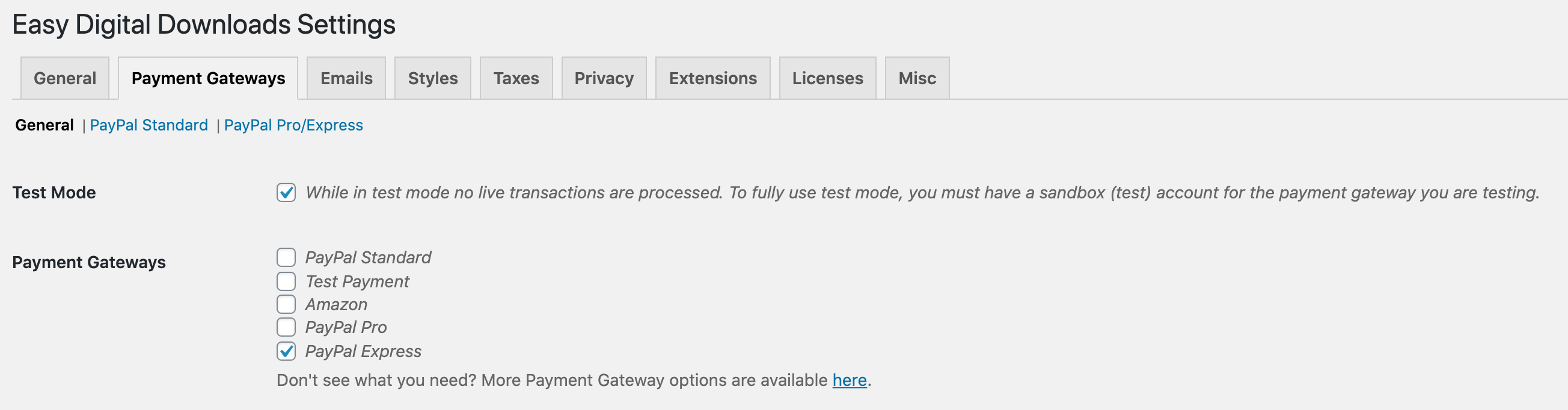
Navigieren Sie zu Downloads → Einstellungen → Zahlungs-Gateways. Aktivieren Sie die PayPal-Zahlungs-Gateways, die Sie verwenden möchten. Es ist nicht erforderlich, sowohl Pro als auch Express zu aktivieren. Wenn Sie PayPal Express aktivieren, sollten Sie PayPal Standard deaktivieren, falls es derzeit auf Ihrer Website aktiviert ist.
2. API-Schlüssel eingeben
Bevor entweder Website Payments Pro oder das Express Gateway funktioniert, müssen Sie API-Schlüssel auf der Seite Gateway-Einstellungen eingeben (Downloads → Einstellungen → Zahlungs-Gateways → PayPal Pro/Express). PayPal API-Schlüssel ermöglichen die vollständigere Kommunikation zwischen Ihrem Shop und PayPal, was eine zuverlässigere Kommunikation sowie einige zusätzliche Funktionen wie
Rückerstattungen im Geschäft ermöglicht. Dieser Abschnitt benötigt API-Schlüssel für Live und Test für:
- Benutzername
- Passwort
- Signatur
Die vollständige Dokumentation zum Abrufen von PayPal API-Schlüsseln finden Sie unten.
Wenn Sie ein Testkonto bei PayPal wünschen, können Sie die Anweisungen in
unserem PayPal Sandbox-Dokument befolgen.
3. IPN-Einstellungen
PayPals Instant Payment Notifications (IPN) sind die Art und Weise, wie PayPal mit Ihrer Website kommuniziert, um Dinge wie den Abschluss von Verkäufen, fehlgeschlagene Verkäufe usw. zu bestätigen.
Bei Verwendung der Erweiterung für wiederkehrende Zahlungen:
Damit die wiederkehrende Abrechnung mit PayPal Website Payments Pro und Express ordnungsgemäß funktioniert, ist es sehr wichtig, dass Ihre IPN-Einstellungen korrekt funktionieren.
Melden Sie sich bei Ihrem PayPal-Konto an und bewegen Sie den Mauszeiger über das Zahnrad in der oberen rechten Ecke des Bildschirms, wählen Sie dann
Kontoeinstellungen.
Klicken Sie auf Benachrichtigungen auf der linken Seite des Bildschirms und dann auf Aktualisieren neben Instant Payment Notifications.
Sie müssen IPN-Nachrichten aktivieren und dann die Benachrichtigungs-URL auf Folgendes setzen: https://yoursite.com/?edd-listener=eppe
* Hinweis: Ersetzen Sie „yoursite.com“ durch den entsprechenden Namen Ihrer Website.
Wählen Sie die Optionsschaltfläche für IPN-Nachrichten empfangen (Aktiviert).
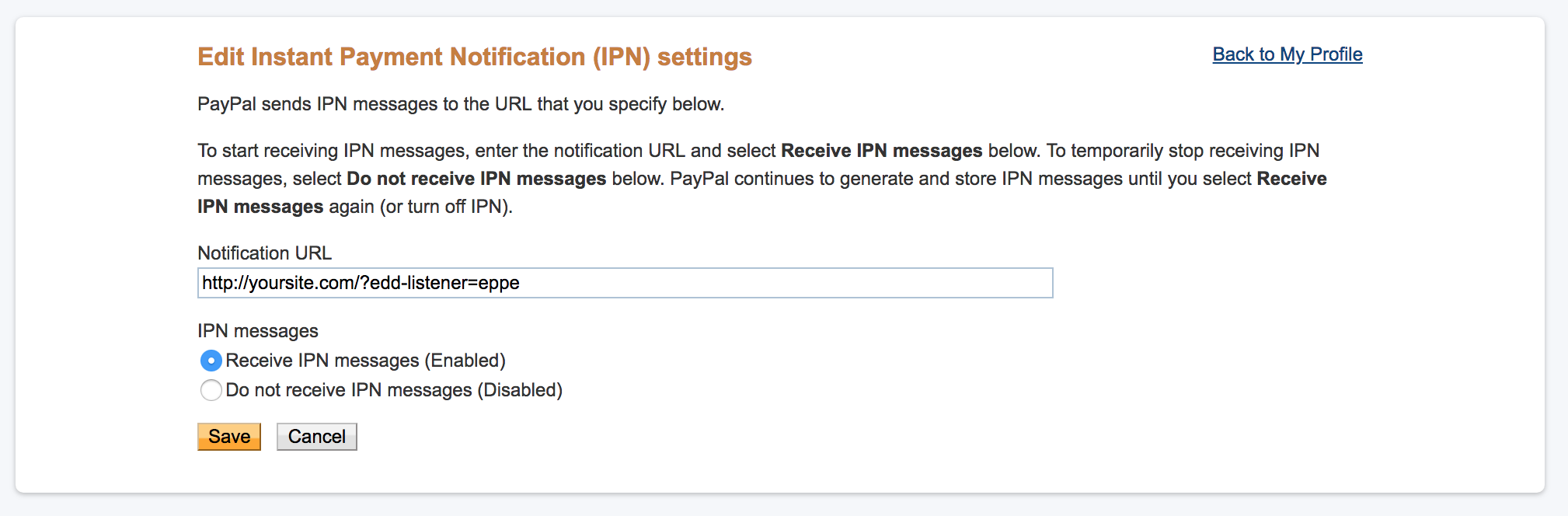
Wenn Sie auf Ihre PayPal IPN-Historie zugreifen müssen, siehe diesen Leitfaden.
4. In-Context Checkout (Optional)
In-Context Checkout funktioniert nur mit PayPal Express. Um
In-Context Checkout zu verwenden, müssen Sie zwei Einstellungen vornehmen. Auf der Seite Downloads → Einstellungen → Zahlungs-Gateways finden Sie beide.
Sie müssen das Kontrollkästchen "PayPal Express In-Context Checkout" aktivieren:

und Sie müssen auch Ihre Live PayPal Händler-ID angeben:

Eine Händler-ID ist für In-Context Checkout erforderlich. Sie können Ihre Händler-ID abrufen, indem Sie sich bei
https://www.paypal.com anmelden. Klicken Sie auf das Profilsymbol oben rechts auf der Seite und wählen Sie dann im Menü Geschäftsprofil die Option Profil und Einstellungen. (Wenn Sie das Profilsymbol nicht oben auf der Seite sehen, klicken Sie auf Profil, das im oberen Menü erscheint, wenn der Tab Mein Konto ausgewählt ist.) Klicken Sie links auf Meine Geschäftsinformationen, und die Händlerkonto-ID wird in der Liste der Profilelemente auf der rechten Seite angezeigt.
Sie können
mehr über In-Context Checkout auf PayPal.com lesen.
5. PayPal testen
Richten Sie PayPal Sandbox ein und aktivieren Sie den Testmodus (Downloads → Einstellungen → Zahlungs-Gateways), um das Gateway zu testen.
FAQ und Fehlerbehebung
Ist diese Erweiterung PCI-konform?
PCI-konform zu sein ist eine Voraussetzung von Paypal, wenn Sie deren PayPal Payments Pro-System verwenden. Diese Erweiterung ist PCI-konform codiert. Sie speichert keine Kreditkarteninformationen. Stattdessen werden die vom Benutzer eingegebenen Informationen einfach an Paypal übermittelt. Um jedoch vollständig PCI-konform zu sein, muss Ihre Website alle Daten sicher und verschlüsselt senden und empfangen. Sie können dies tun, indem Sie ein SSL-Zertifikat einrichten und alle Seiten dazu zwingen, es zu verwenden. Wenn Sie Hilfe bei der Einrichtung eines SSL-Zertifikats und der Erzwingung des Sendens/Empfangens aller Daten über HTTPS benötigen, empfehlen wir Ihnen, sich an Ihren Webhoster zu wenden, da dieser die Einrichtung für Sie vornehmen kann. Daher ist es wichtig zu beachten, dass Sie mit Ihrem Webhoster bestätigen müssen, dass Sie ebenfalls PCI-konform sind.
Was ist der Unterschied zwischen PayPal Express und PayPal Standard?
PayPal Standard (das kostenlos bei Easy Digital Downloads enthalten ist) leitet den Benutzer zu PayPal weiter, um seinen Kauf abzuschließen. Bei PayPal Express wird der Benutzer zwar zu PayPal weitergeleitet, um dem Kauf zuzustimmen, aber der Kauf wird erst abgeschlossen, wenn er wieder auf Ihrer Website ist. Dies ist weniger anfällig für Kommunikationsprobleme mit PayPal und führt dazu, dass Zahlungen in Ihrem Easy Digital Downloads-Shop zuverlässiger als „Abgeschlossen“ eingestuft werden. Es ist üblich, Schwierigkeiten mit ausstehenden oder unvollständigen Zahlungen zu haben, wenn PayPal Standard verwendet wird, da PayPal auf seinen eigenen IPN-Dienst (Instant Payment Notification) angewiesen ist. Dieser Dienst kann aus verschiedenen Gründen fehlschlagen, und da er PayPal gehört, kann unser Support-Team IPN-bezogene Probleme nur begrenzt beheben.
Fehler: Sicherheitsfehler Sicherheitskopfzeile ist nicht gültig
Wenn dieser Fehler beim Checkout auftritt, liegt er wahrscheinlich an falschen API-Anmeldeinformationen. Überprüfen Sie, ob Ihre API-Anmeldeinformationen korrekt sind.
PayPal Advanced
Akzeptieren Sie Kreditkarten und PayPal direkt auf Ihrer WordPress-Website und bieten Sie ein nahtloses Checkout-Erlebnis
Dieses PayPal-Gateway-Add-on ermöglicht es Ihnen, Kreditkarten- und PayPal-Zahlungen direkt auf Ihrer Website über Ihr
PayPal Payments Advanced-Konto abzuwickeln. Beim Kauf von Downloads über das PayPal Payments Advanced-Gateway geben Benutzer ihre Kreditkartendaten während des Checkout-Vorgangs ein und verlassen Ihre Website nie, was zu einer besseren Benutzererfahrung und erfolgreicheren Konversionen für Sie führt.
Was ist PayPal Payments Advanced?
Behalten Sie Kunden während des gesamten Checkout-Vorgangs auf Ihrer Website, ohne die volle Last des Schutzes ihrer Finanzdaten tragen zu müssen. Zusätzlich zu einem Händlerkonto und Gateway in einem bietet Ihnen PayPal eine sichere Checkout-Vorlage zur Integration in Ihre Website für nur 5 US-Dollar pro Monat. Ihre Kunden werden nicht wissen, dass PayPal ihre Zahlung abwickelt, wodurch Ihr Unternehmen sicherer und professioneller erscheint.
Installation und Einrichtung
Installation
Nachdem diese Erweiterung
installiert und aktiviert wurde, gehen Sie zu WordPress Admin → Downloads → Einstellungen → Zahlungsgateways und aktivieren Sie dann PayPal Payments Advanced.
Lizenzierung
Geben Sie Ihren EDD PayPal Payments Advanced Lizenzschlüssel ein, indem Sie unter dem Menüpunkt „Downloads“ auf „Einstellungen“ klicken und zum Reiter „Lizenzen“ navigieren. Sie finden diesen Lizenzschlüssel in Ihrer E-Mail-Rechnung, die Sie beim Kauf auf https://easydigitaldownloads.com erhalten haben.
Einrichtung Ihres PayPal Manager Kontos
Wenn Sie sich noch nicht für Ihr PayPal Payments Advanced Konto beworben haben, müssen Sie dies zuerst tun. Diese Bewerbung führt Sie durch die Einrichtung eines PayPal Manager Kontos, mit dem Sie sich mit dem PayPal Payments Advanced Service verbinden können. Beachten Sie, dass Ihre neuen PayPal Manager Anmeldeinformationen von Ihren normalen PayPal-Kontoanmeldeinformationen getrennt sind.
Bewerben Sie sich für ein PayPal Payments Advanced Konto
In Schritt 2 Ihrer Bewerbung für PayPal Payments Advanced werden Sie aufgefordert, ein PayPal Manager Konto zu erstellen und Ihre Geschäftsinformationen einzugeben.
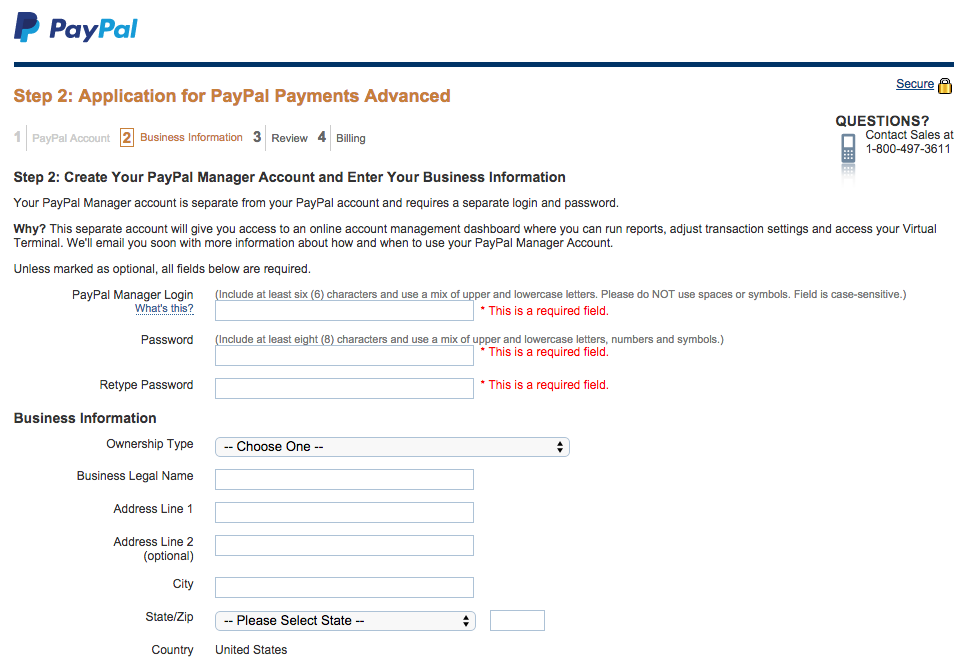
Dieses separate Konto gibt Ihnen Zugang zu einem Online-Kontoverwaltungs-Dashboard, in dem Sie Berichte erstellen, Transaktionseinstellungen anpassen und auf Ihr virtuelles Terminal zugreifen können. Wir werden diese PayPal Manager Anmeldeinformationen und das Passwort verwenden, um das EDD PayPal Payments Advanced Plugin fertig einzurichten.
HINWEIS: Ihre PayPal Manager Anmeldeinformationen sind von Ihren PayPal-Kontoanmeldeinformationen getrennt.
Melden Sie sich in Ihrem PayPal Manager Konto unter
https://manager.paypal.com mit Ihrer Partner-ID, Ihrem Händler-Login und Ihrem Passwort an:
- Partner-ID: PayPal
- Händler-Login: [Ihr PayPal Manager Login]
- Benutzer: [Leer lassen]
- Händler-Passwort: [Ihr PayPal Manager Passwort]
Konfigurieren Sie die PayPal Manager Einstellungen
Nachdem Sie sich angemeldet haben, müssen Sie Ihre Einstellungen ändern, um sicherzustellen, dass Ihre PayPal-Transaktionen erfolgreich und sicher abgeschlossen werden. Klicken Sie dazu auf den Reiter „Service Settings“. Klicken Sie im Abschnitt „Hosted Checkout Pages“ auf „Set Up“.
Es gibt ziemlich viele Einstellungen auf dieser Seite, aber die meisten werden tatsächlich vom EDD PayPal Payments Advanced Plugin im Hintergrund verwaltet. Konfigurieren Sie diese Einstellungsseite so, dass sie mit den Einstellungen im folgenden Screenshot übereinstimmt:
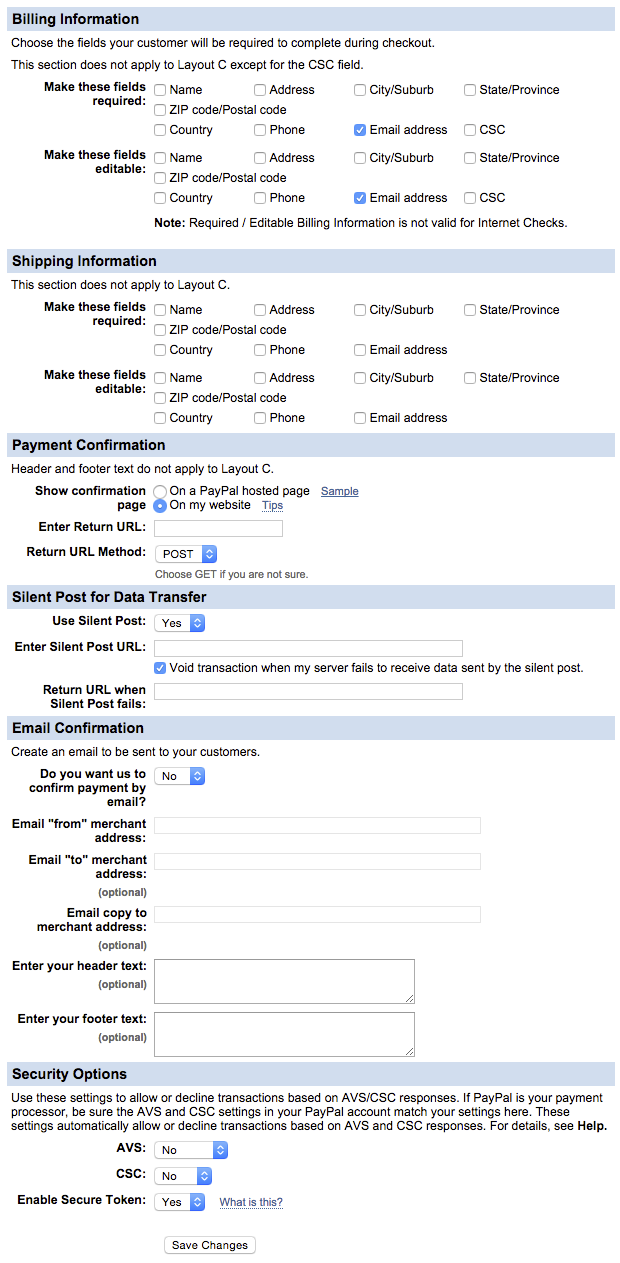
Zusammenfassung der Änderungen
Rechnungs-/Lieferadresse
Sie können optional verlangen, dass Ihr PayPal-Checkout die Namen, Rechnungsadressen, E-Mail-Adressen usw. Ihrer Kunden erfasst, indem Sie die entsprechenden Kontrollkästchen „Required“ und „Editable“ im Abschnitt „Billing Information“ auf derselben Seite auswählen. Die minimal empfohlenen Optionen, die hier als aktiviert markiert werden sollen, sind die beiden Kontrollkästchen für die „E-Mail-Adresse“.
Zahlungsbestätigung
- Wählen Sie den Radiobutton für die Option „On my website“ neben der Einstellung „Show confirmation page“.
- Wählen Sie „POST“ im Dropdown-Menü neben der Einstellung „Return URL Method“.
Silent Post für Datentransfer
- Wählen Sie „Yes“ im Dropdown-Menü neben der Einstellung „Use Silent Post“.
- Aktivieren Sie das Kontrollkästchen neben der Einstellung „Void transaction when my server fails to receive data sent by the silent post.“
Sicherheitsoptionen
- Finden Sie die Option „Enable Secure Token“ und wählen Sie „Yes“ aus dem Dropdown-Menü daneben.
Nachdem Sie Ihre Einstellungen konfiguriert haben, vergessen Sie nicht, unten auf der Seite auf die Schaltfläche „Änderungen speichern“ zu klicken.
Aktivieren des sicheren Tokens von PayPal
Jetzt, da Sie angemeldet sind, müssen Sie Ihre Einstellungen anpassen, um sicherzustellen, dass Ihre PayPal-Transaktionen sicher abgewickelt werden. Klicken Sie dazu auf die Registerkarte „Service-Einstellungen“. Klicken Sie im Abschnitt „Hosted Checkout Pages“ auf „Einrichten“.
Scrollen Sie zum Ende dieser Seite, um die Option „Sicheres Token aktivieren“ zu finden, und wählen Sie „Ja“ aus dem Dropdown-Menü daneben. Klicken Sie dann auf „Änderungen speichern“
Sie können Ihre PayPal-Kasse auch optional dazu auffordern, den Namen, die Rechnungsadresse, die E-Mail-Adresse usw. Ihrer Kunden zu erfassen, indem Sie die entsprechenden Kontrollkästchen „Erforderlich“ und „Bearbeitbar“ im Abschnitt „Rechnungsinformationen“ auf derselben Seite auswählen. Die minimal empfohlenen Optionen, die hier aktiviert werden sollen, sind die beiden Kontrollkästchen für die E-Mail-Adresse.
Erstellen eines PayPal EDD-Benutzers
Wir werden nun einen neuen Benutzer erstellen, der Ihre EDD-Site mit Ihrem PayPal Manager-Konto verbindet. Sobald Sie angemeldet sind, klicken Sie auf die Registerkarte „Kontoverwaltung“. Klicken Sie im Abschnitt „Benutzer verwalten“ auf „Benutzer hinzufügen“.
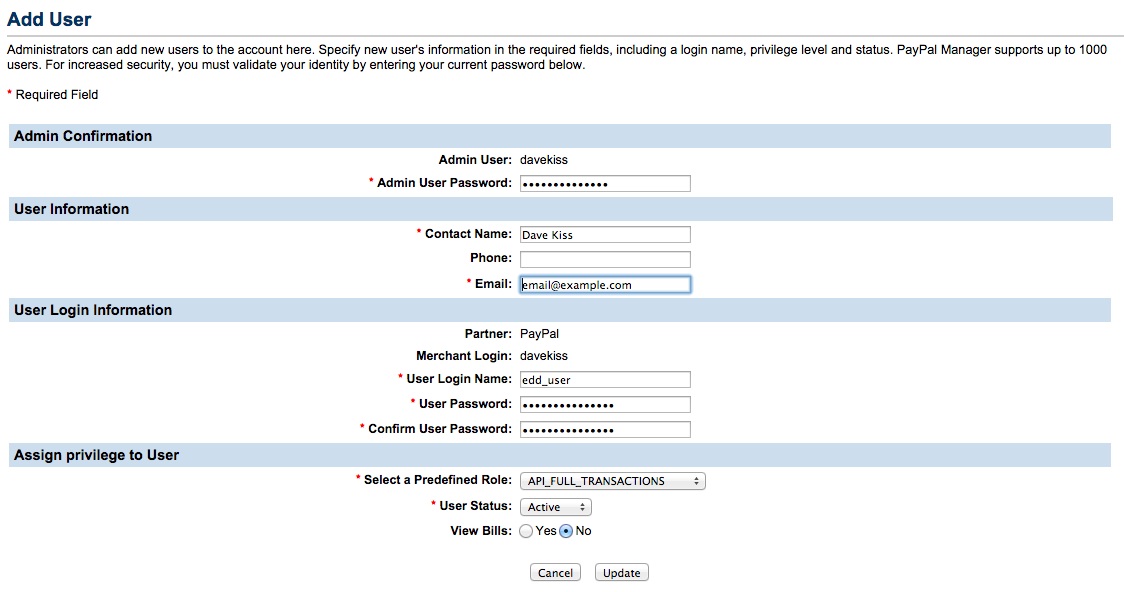
Füllen Sie das Formular nach Ihren Wünschen aus. Wenn Sie unten zum Abschnitt „Berechtigungen für Benutzer zuweisen“ gelangen, verwenden Sie die folgenden Einstellungen:
- Vordefinierte Rolle auswählen: API_FULL_TRANSACTIONS
- Benutzerstatus: Aktiv
- Rechnungen anzeigen: Nein
PayPal mit Ihrer EDD-Site verbinden
Nachdem Sie nun einen EDD-Benutzer in unserem PayPal Manager-Konto haben, müssen Sie Ihrer Website mitteilen, dass Transaktionen mit diesen Benutzeranmeldeinformationen verarbeitet werden sollen.
Sie können Ihre Benutzeranmeldeinformationen auf Ihrer EDD-Site eingeben, indem Sie unter dem Menü „Downloads“ auf „Einstellungen“ klicken und zur Registerkarte „Zahlungs-Gateways“ navigieren.
Hier, im Abschnitt „PayPal Payments Advanced – Manager-Einstellungen“, geben wir alle Informationen ein, die wir benötigen, um diese Verbindung herzustellen:
- Live PayPal Manager Partner: „PayPal“
- Live PayPal Manager Vendor: [Ihr PayPal Manager Login, z. B. „davekiss“]
- Live PayPal Manager Benutzername: [Ihr PayPal EDD-Benutzer, z. B. „edd_user“]
- Live PayPal Manager Passwort: [Ihr PayPal EDD-Benutzer-Passwort]
Vergessen Sie nicht, unten auf die Schaltfläche „Änderungen speichern“ zu klicken. Sie sind jetzt vollständig eingerichtet und bereit, Live-Transaktionen mit PayPal Payments Advanced zu akzeptieren!
Sie können das Zahlungs-Gateway auf Ihrem Shop aktivieren, indem Sie das Kontrollkästchen PayPal Payments Advanced oben auf der Registerkarte „Zahlungs-Gateways“ aktivieren.
Optional: Anpassen einer PayPal-Vorlage
PayPal Payments Advanced ermöglicht es Ihnen, Ihre Zahlungsseite anzupassen. Sie können den Header, den Hintergrund, den Titel, die Schaltfläche und die Spalte mit der Bestellübersicht Ihrer Zahlungsseite anpassen.
PayPal bietet Ihnen drei Designvorlagen zur Auswahl. Vorlage A ist die Standardvorlage, aber Sie können aus jeder der drei angebotenen Vorlagen wählen, einschließlich Vorlage C, mit der Sie die Zahlungsfelder direkt auf Ihrer Website einbetten können.
Um eine Vorlage anzupassen, melden Sie sich mit Ihrer Partner-ID, Ihrem Händler-Login und Ihrem Passwort in Ihrem PayPal Manager-Konto unter
https://manager.paypal.com an.
Klicken Sie dann auf die Registerkarte "Service Settings" und im Abschnitt "Hosted Checkout Pages" auf den Link "Customize". Sie können
die PayPal-Dokumentation für weitere Informationen einsehen..
Sobald Sie eine PayPal-Vorlage entworfen und konfiguriert haben, müssen Sie Ihrer EDD-Website mitteilen, welche Vorlage Sie während des Checkouts verwenden möchten.
Sie können dies auf Ihrer EDD-Website tun, indem Sie unter dem Menüpunkt "Downloads" auf "Einstellungen" klicken und zum Tab "Payment Gateways" navigieren.
Wählen Sie hier im Abschnitt "PayPal Payments Advanced – Manager Settings" die entsprechende Vorlagenoption im Dropdown-Menü "PayPal Template" aus.
Optional: Verwendung im Test-/Sandbox-Modus
Wenn Sie EDD PayPal Payments Advanced verwenden möchten, während Ihre EDD-Website im Testmodus ist, müssen Sie ein separates PayPal Manager-Testkonto einrichten, das nur Testtransaktionen abwickelt.
Besuchen Sie zunächst die PayPal-Registrierungsseite und klicken Sie auf "Continue". Dies führt Sie zur Anmeldeseite für Testkonten.
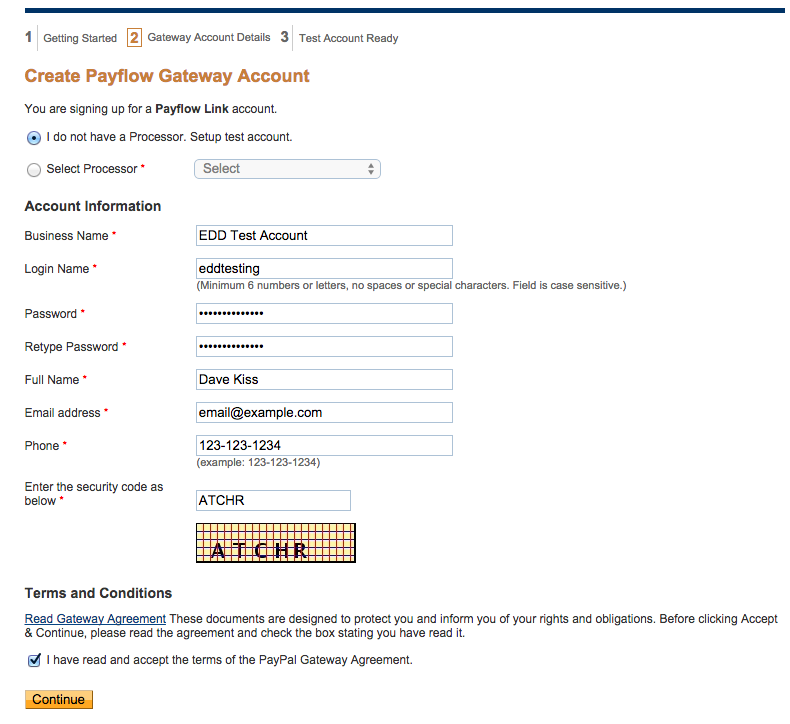
Stellen Sie auf dieser Seite sicher, dass Sie die Option "I do not have a Processor. Setup test account." auswählen. Füllen Sie die Kontoinformationen aus, wählen Sie einen neuen Benutzernamen und ein neues Passwort für dieses Testkonto.
Unter "Terms and Conditions" müssen Sie auf den Link "Read Gateway Agreement" klicken, wodurch das Kontrollkästchen zum Zustimmen und Akzeptieren der PayPal Gateway Agreement aktiviert wird. Klicken Sie auf "Continue", und wenn alles gut geht, sollten Sie diesen Bildschirm sehen.
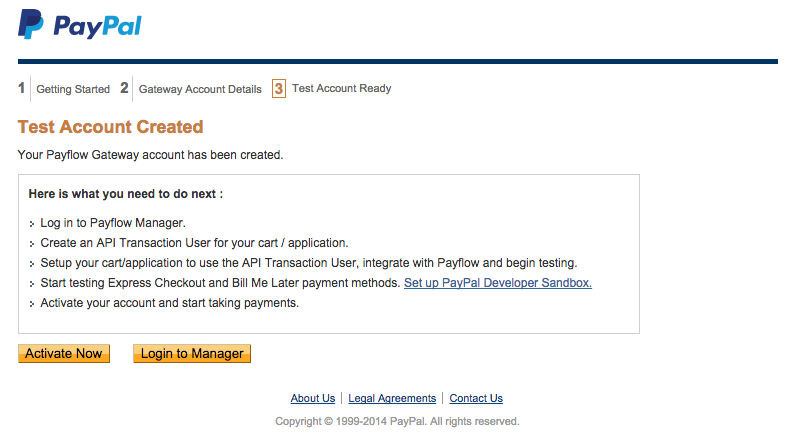
Nachdem Sie nun ein PayPal Manager-Testkonto haben, müssen Sie Ihrer Website mitteilen, dass sie Testtransaktionen mit diesen Benutzeranmeldeinformationen verarbeiten soll.
Sie können Ihre Test-Anmeldeinformationen auf Ihrer EDD-Website eingeben, indem Sie unter dem Menüpunkt "Downloads" auf "Einstellungen" klicken und zum Tab "Payment Gateways" navigieren.
Hier, im Abschnitt „PayPal Payments Advanced – Manager-Einstellungen“, geben wir alle Informationen ein, die wir benötigen, um diese Verbindung herzustellen:
- Test PayPal Manager Benutzername: [Ihr PayPal Manager Testkonto-Benutzername, z.B. „edd_test_user“]
- Test PayPal Manager Passwort: [Ihr PayPal Manager Testkonto-Passwort]
Vergessen Sie nicht, unten auf die Schaltfläche "Save Changes" zu klicken. Sie sind jetzt vollständig eingerichtet und bereit, Testtransaktionen mit PayPal Payments Advanced zu akzeptieren!
So erhalten Sie PayPal API-Schlüssel
Eine Vielzahl von Erweiterungen für Easy Digital Downloads verwendet PayPal API-Schlüssel. Dieses Dokument zeigt, wie Sie Live-API-Schlüssel erhalten. Der Prozess zum Erhalt von Test-API-Schlüsseln ist
in unserem PayPal Sandbox-Dokument dokumentiert.
Schlüssel erstellen
Gehen Sie zuerst zu https://www.paypal.com/us/cgi-bin/webscr?cmd=_profile-api-access. Melden Sie sich mit Ihrem normalen PayPal-Konto an. Sobald Sie angemeldet sind, suchen Sie die Box mit der Bezeichnung NVP/SOAP API Integration. Klicken Sie in dieser Box auf API-Zugangsdaten anfordern.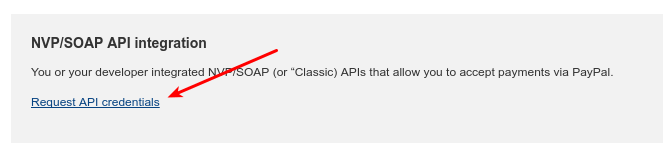
Suchen Sie auf der nächsten Seite die Box mit der Bezeichnung
API-Signatur anfordern. Stellen Sie sicher, dass der Radiobutton dort ausgewählt ist, und klicken Sie dann auf Zustimmen und senden.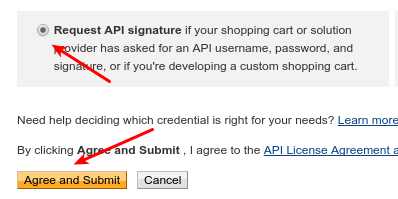
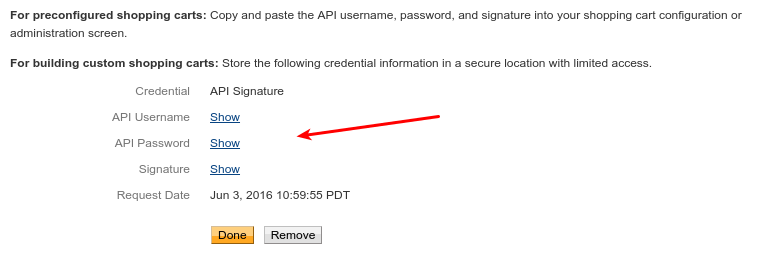
Auf der nächsten Seite sehen Sie eine Liste der
- API-Benutzername
- API-Passwort
- Signatur
jeweils mit einem "Show"-Link daneben. Durch Klicken auf "Show" wird die richtige Zeichenfolge für jeden Eintrag angezeigt.
Schlüssel in EDD-Einstellungen eingeben
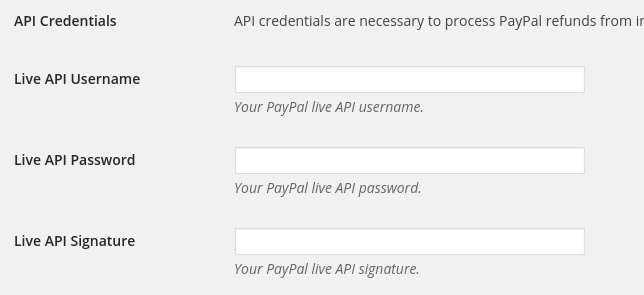
Sobald Sie diese drei Elemente haben, gehen Sie im WordPress-Admin zu Downloads → Einstellungen → Zahlungs-Gateways → PayPal Standard und Sie finden dort Felder, um sie einzugeben.
Test-API-Schlüssel erhalten
Das Abrufen von Test-API-Schlüsseln ist in unserem PayPal Sandbox-Dokument dokumentiert. Nehmen Sie die dort erstellten Verkäufer-Schlüssel und geben Sie sie in die Test-API-Felder ein, die Sie unter den Live-API-Feldern auf der oben genannten Einstellungsseite finden.



