

Irgendwann wird jemand eine Rückerstattung beantragen. Der Prozess variiert je nachdem, welchen Händler-Gateway Sie verwenden.
Vollständige Rückerstattung
Einige Zahlungs-Gateways ermöglichen es Ihnen, Rückerstattungen in Ihrem Händlerkonto direkt vom
Bestellung bearbeiten -Bildschirm von Easy Digital Downloads zu verarbeiten.
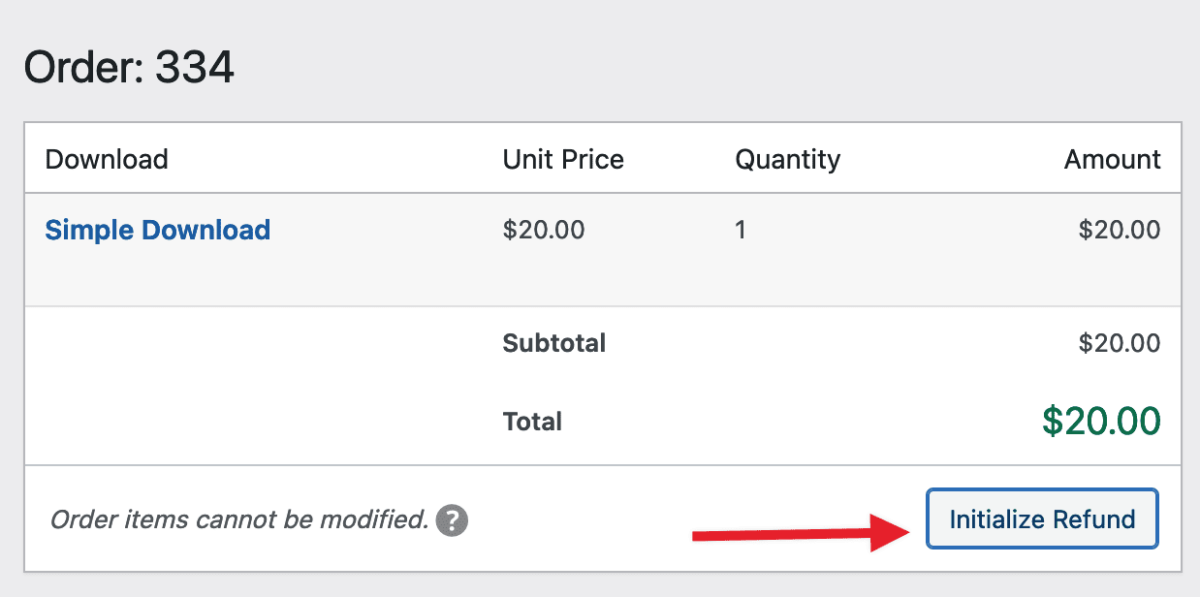
Um eine Rückerstattung auf diese Weise durchzuführen
- Gehen Sie zu Downloads > Bestellungen.
- Klicken Sie auf Bearbeiten für die Bestellung, die Sie erstatten möchten.
- Klicken Sie im Abschnitt Bestellpositionen auf die Schaltfläche Rückerstattung einleiten.
Zu diesem Zeitpunkt wird der Rückerstattungsprozess eingeleitet und ein neues modales Fenster wird wie unten sichtbar:
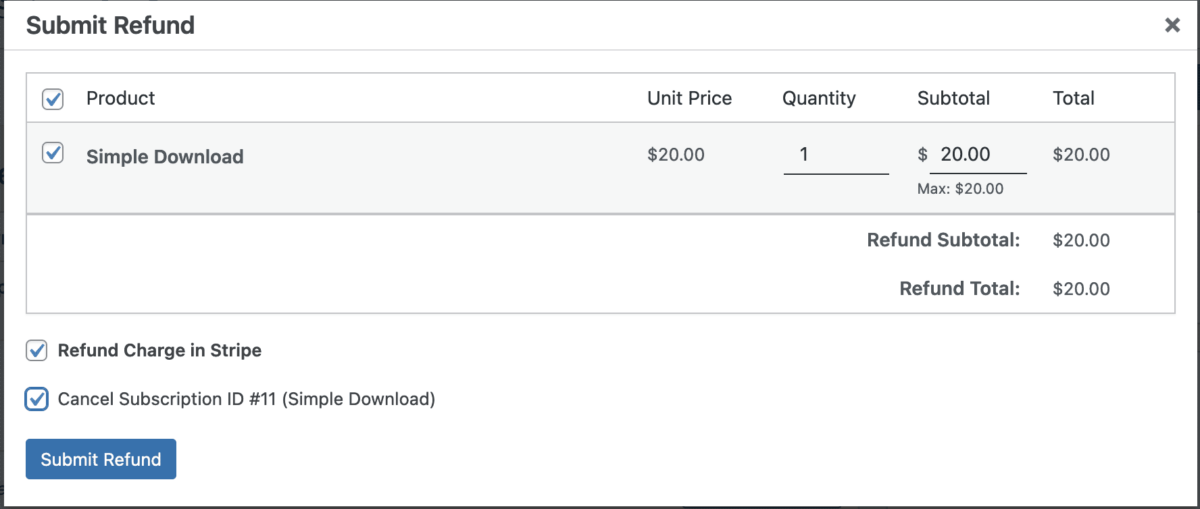
Hier geschieht die Magie. In der obigen Abbildung sehen Sie, dass die Bestellung 1 Artikel enthält, bei dem es sich um einen wiederkehrenden Download handelt, der über das Stripe-Gateway erworben wurde.
Verwenden Sie die Kontrollkästchen, um auszuwählen, welchen Artikel aus der Bestellung Sie erstatten möchten. Falls der Kunde mehrere Downloads in einer einzigen Bestellung gekauft hat, können Sie nur einen oder mehrere Artikel aus der Bestellung erstatten, indem Sie das Kontrollkästchen neben dem jeweiligen Artikel in der Bestellung aktivieren.
Gebühr in Stripe erstatten – Wenn Sie dieses Kontrollkästchen aktivieren, erstattet EDD auch die monetäre Transaktion direkt im Zahlungs-Gateway an den Kunden. In diesem Fall erstatte ich die Transaktion innerhalb von Stripe und markiere sie auch als erstattet in EDD.
Abonnement-ID #11 (Einfacher Download) kündigen – Dieses Kontrollkästchen wird angezeigt, wenn ein Abonnement mit dieser spezifischen Bestellung verknüpft ist. In diesem Fall möchte ich dem Kunden eine Rückerstattung gewähren und auch sein Abonnement kündigen, das zum Zeitpunkt des Kaufs für den Download erstellt wurde.
Sobald Sie auf die Schaltfläche Rückerstattung einreichen klicken, werden die Artikel erstattet, alle mit der Bestellung verknüpften Abonnements werden gekündigt, wenn das Kontrollkästchen zum Kündigen aktiviert war, und ein neuer Eintrag in der Datenbank wird für diese Rückerstattung gespeichert.
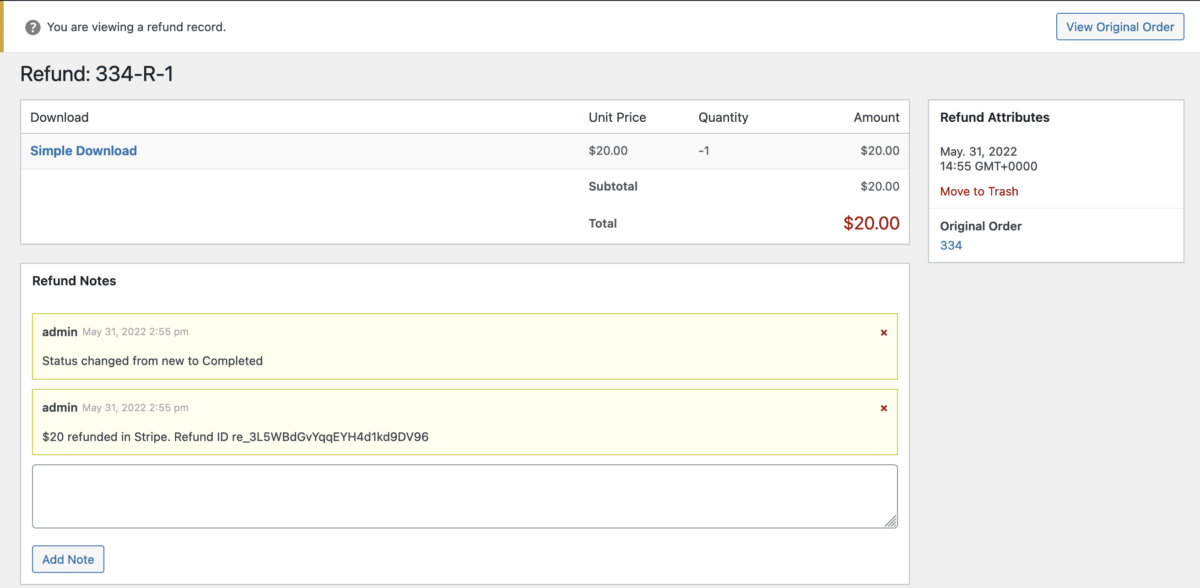
Die Rückerstattung erfolgt automatisch und alle Aufzeichnungen werden aktualisiert, um diese Rückerstattung widerzuspiegeln. Dies umfasst Verkaufs-/Einnahmenstatistiken, Kundenaufzeichnungen, Download-Links und jeden anderen Aspekt von EDD, der von Rückerstattungen betroffen ist.
Rückerstattungsbestätigung
Wenn die Rückerstattung im Zahlungs-Gateway erfolgreich war, wird in den Bestellnotizen eine Rückerstattungs-ID angezeigt:
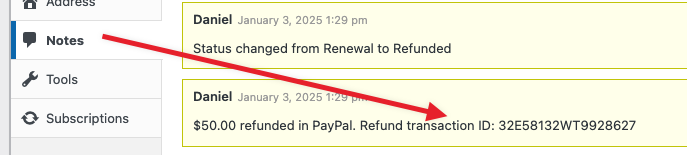
Falls kein Vermerk aufgezeichnet wird, können Sie die Zahlung im Gateway öffnen und bestätigen, dass die Rückerstattung verarbeitet wurde.
Teilweise Rückerstattung
Sie können nun wählen, eine teilweise Rückerstattung für eine Bestellung zu veranlassen. Der Vorgang ist dem der vollständigen Rückerstattung, wie oben beschrieben, sehr ähnlich.
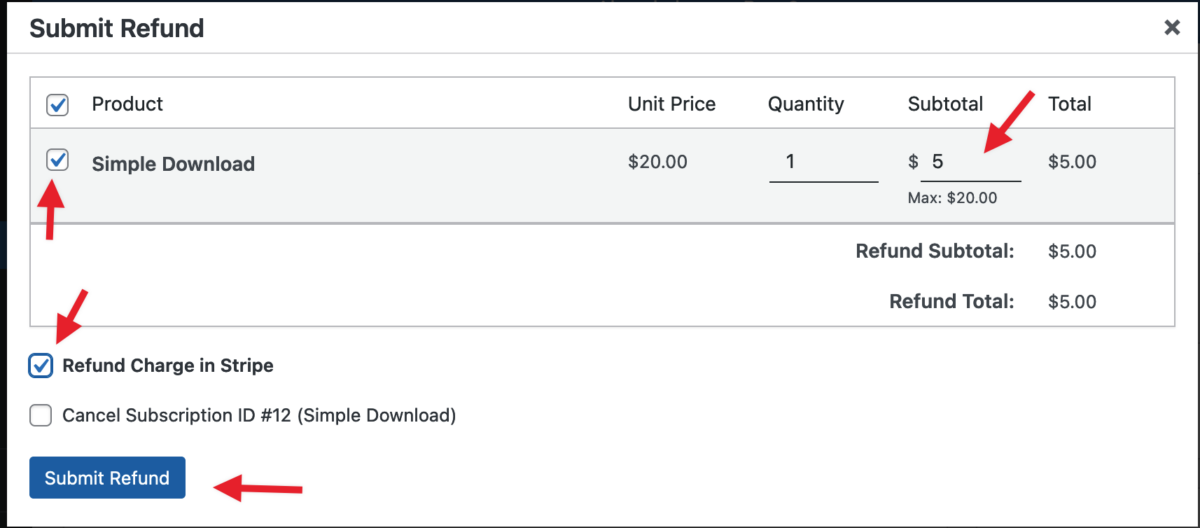
Sobald Sie das Kontrollkästchen neben dem zu erstattenden Download aktivieren, wird die Spalte Zwischensumme verfügbar. Sie können dann klicken und den Betrag eingeben, den Sie für diesen speziellen Bestellposten erstatten möchten. In diesem Fall haben wir eine Rückerstattung von 5 $ von insgesamt 20 $ vorgenommen.
Nachdem die Rückerstattung verarbeitet wurde, wird die Hauptbestellung den Status „Teilweise erstattet“ anzeigen, wie unten zu sehen ist.
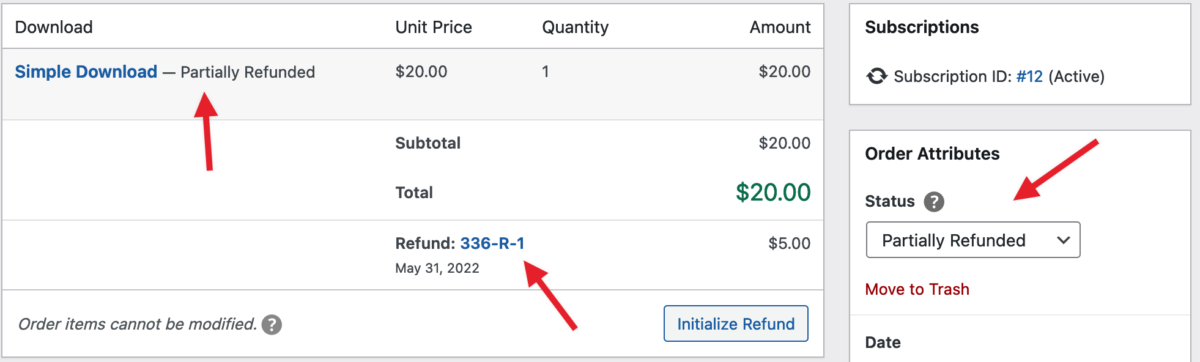
Zum jetzigen Zeitpunkt haben wir für diese spezielle Bestellung eine Rückerstattung von 5 $ von insgesamt 20 $ vorgenommen. Sie können eine neue Rückerstattung für dieselbe Bestellung bis zu einem Maximum von 20 $ starten.
Zum Beispiel können Sie 3 weitere Rückerstattungen über 5 $ oder eine Rückerstattung über 15 $ vornehmen, woraufhin die Bestellung als „Erstattet“ markiert wird, da der volle Betrag dem Kunden erstattet wurde.



