

Inhaltsverzeichnis
PayPal ist in Easy Digital Downloads enthalten, sodass keine Installation erforderlich ist. Wenn Sie es mit Wiederkehrenden Zahlungen verwenden möchten, folgen Sie den nachstehenden Anweisungen.
Veraltete PayPal-Integrationen, einschließlich PayPal Standard, PayPal Express, PayPal Pro oder PayPal Payments Advanced, werden eingestellt und erhalten keine Updates mehr. Wenn Sie nicht auf EDD 2.11 oder neuer upgraden können, können Sie die Schritte zur Einrichtung älterer Versionen befolgen.
PayPal-Integration einrichten
Es ist wichtig, alle Schritte in der PayPal-Dokumentation zu befolgen.
Abonnements kündigen
Das Abbrechen von Abonnements erfolgt auf verschiedene Weise, abhängig von Ihrer Website-Einrichtung und Situation.
Kündigung als Kunde
Es gibt zwei Möglichkeiten, wie ein Kunde ein Abonnement kündigen kann.
1. Über die Konto-Seite Ihres Shops.
2. Über das PayPal-Konto eines Kunden. Klicken Sie hier für die Anweisungen von PayPal.
Kündigung als Website-Administrator
Es gibt zwei Möglichkeiten, PayPal-Abonnements als Shop-Administrator zu kündigen.
1. Innerhalb von Easy Digital Downloads
Navigieren Sie zu dem betreffenden Abonnement.
- Gehen Sie zu Downloads > Abonnements.
- Suchen Sie das richtige Abonnement und klicken Sie auf „Anzeigen“.
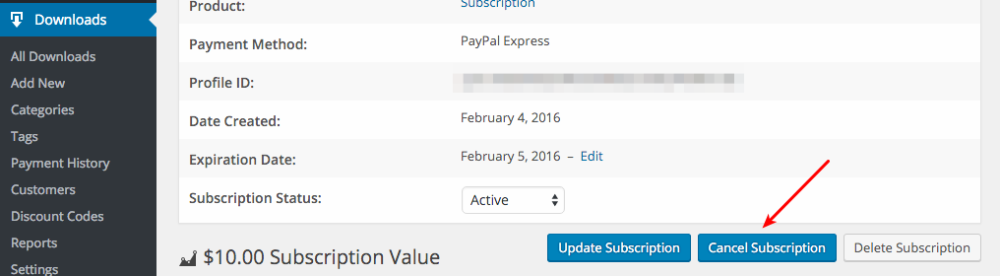
Klicken Sie auf der Abonnementseite innerhalb von Easy Digital Downloads auf die Schaltfläche "Abonnement kündigen".
2. Innerhalb von PayPal
Gehen Sie in Ihrem PayPal-Dashboard zu Bezahlen & Bezahlt werden > Abonnements.
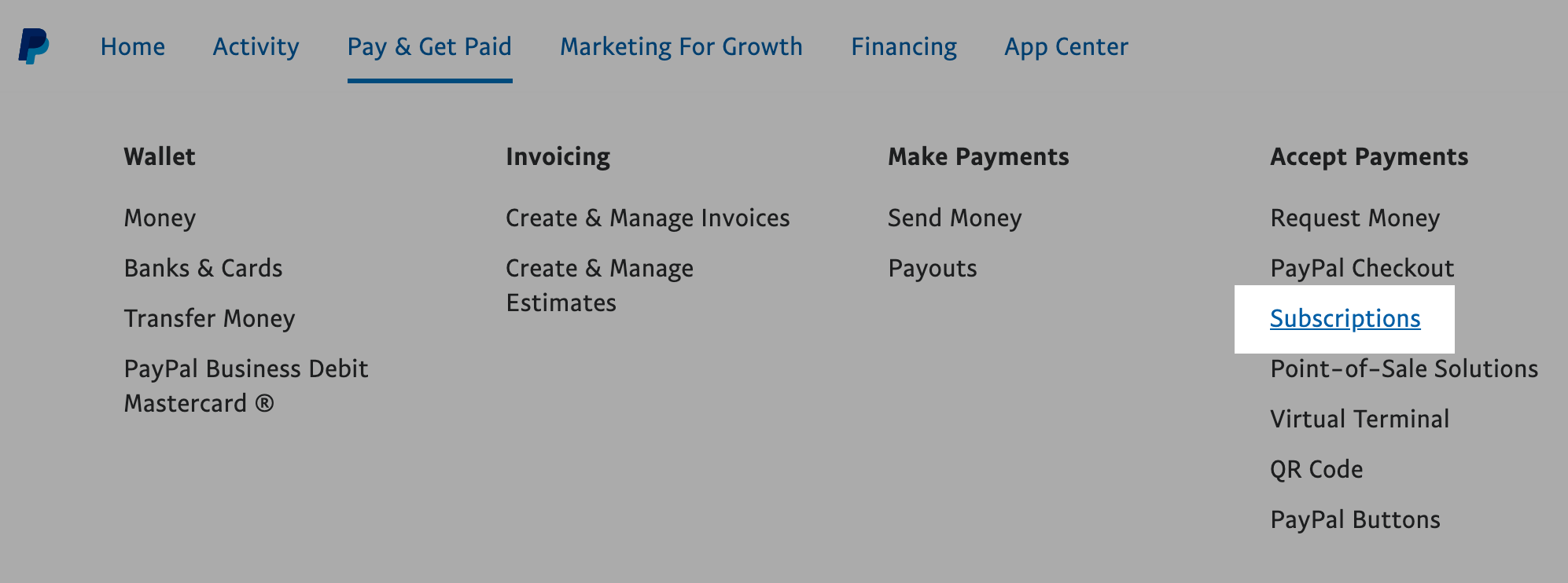
Klicken Sie dann auf „Abonnements“, um Ihre PayPal-Abonnements anzuzeigen.
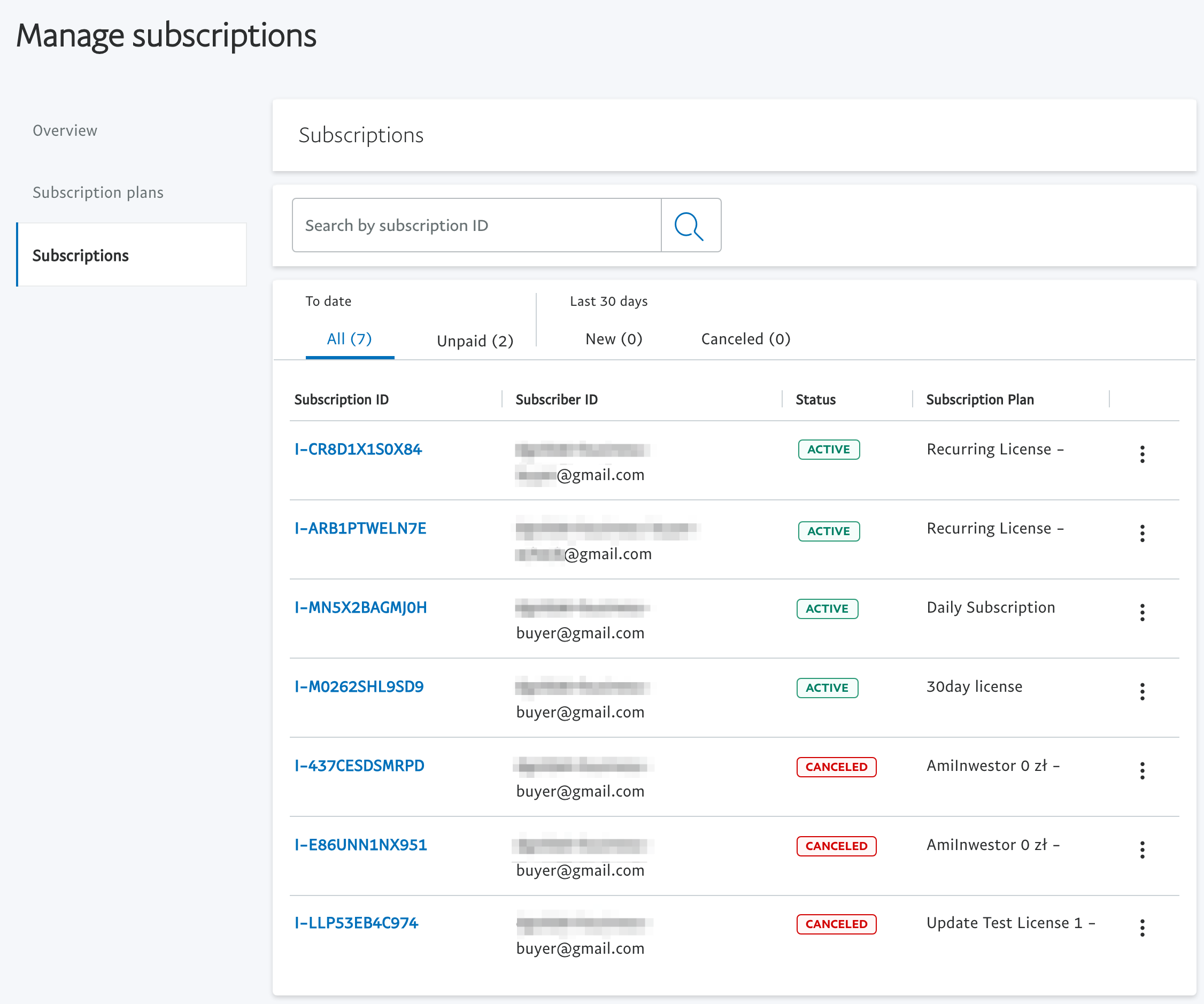
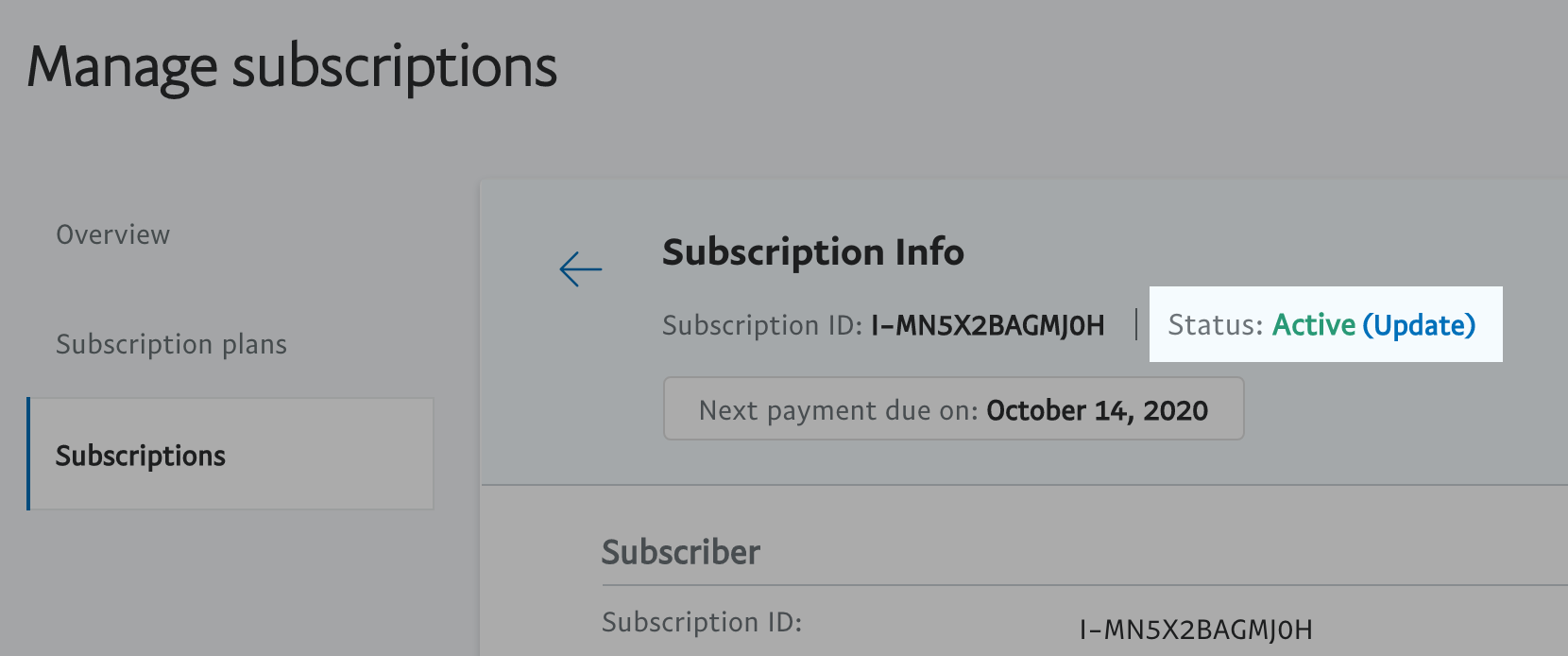
Klicken Sie auf die Abonnement-ID, um die Abonnementdetails anzuzeigen, und klicken Sie dann auf "Aktualisieren". Es erscheinen Optionen zur Aktualisierung, wobei "Abbrechen" eine der Optionen ist.
Kredit-/Debitkarteninformationen aktualisieren
Die Zahlungsinformationen müssen über das PayPal-Konto des Kunden aktualisiert werden. Klicken Sie hier für Anweisungen.
Unterstützung für mehrere Abonnements
Pro Transaktion kann nur ein Abonnement mit allen PayPal-Produkten erworben werden. Der Kunde kann beliebig viele Abonnements haben, aber jedes muss in einer separaten Transaktion erworben werden.
Wenn der Kunde versucht, mehr als ein Abonnement in den Warenkorb zu legen und zur Kasse zu gehen, wird eine Benachrichtigung angezeigt, die erklärt, dass dies nicht funktioniert.
PayPal (Legacy)
Hinweis: Dieser Abschnitt ist nur für Shops bestimmt, die Easy Digital Downloads Version 2.11 oder neuer nicht ausführen können.
PayPal sollte gemäß der Dokumentation für Ihr spezifisches Gateway konfiguriert werden.
PayPal Standard-Dokumentation oder PayPal Pro / Express-Dokumentation
Hinweis: Wenn Sie PayPal Standard/Express/Website Payments Pro verwenden, müssen Ihre IPN- und API-Anmeldeinformationen konfiguriert sein. Abonnements funktionieren sonst nicht richtig.
Voraussetzungen für ein Website Payments Pro-Konto:
Die Verwendung von PayPal Website Payments Pro (Legacy) mit wiederkehrenden Zahlungen erfordert einige spezifische Konfigurationen in Ihrem PayPal-Konto.
- Stellen Sie sicher, dass Sie PayPal Pro haben: Die Installation der PayPal Pro-Erweiterung für Easy Digital Downloads bedeutet nicht, dass Sie automatisch PayPal Pro verwenden. PayPal Pro kostet 30 $/Monat; Sie können es einrichten, indem Sie sie anrufen.
- PayPal Legacy-Konto: Um PayPal Pro mit wiederkehrenden Zahlungen zu verwenden, muss Ihr PayPal-Konto ein "Legacy"-Konto sein. Es gibt keine perfekte Möglichkeit, festzustellen, ob Ihr Konto Legacy ist, aber ein Hinweis ist, nach einem Menüpunkt in PayPal namens "PayPal Manager" zu suchen. Wenn Sie diesen haben, sind Sie KEIN Legacy-Konto. Wenn Sie unsicher sind, wenden Sie sich telefonisch an den PayPal-Support.
- Wiederkehrende Zahlungen mit Direktzahlung (DPRP) aktivieren: Dies ist erforderlich, und Sie müssen den PayPal-Support anrufen, um es für Ihr Konto zu aktivieren. DPRP kostet zusätzlich 30 USD/Monat.
Häufige Probleme mit Legacy-Integrationen:
- Damit die Schaltfläche „Abbrechen“ funktioniert, müssen IPN und API ordnungsgemäß konfiguriert und funktionsfähig sein. Meistens erscheint bei PayPal Standard die Schaltfläche „Abbrechen“ nicht, wenn Ihr API-Benutzername, Ihr Passwort und Ihre Signatur fehlen oder falsch sind. Überprüfen Sie alle Schritte in unserer PayPal Standard-Dokumentation, um sicherzustellen, dass die API und alle anderen Einstellungen korrekt konfiguriert sind.
- Erneuerungen werden aufgrund eines älteren PayPal-Kontos nicht aktualisiert: Überprüfen Sie das Feld
Profil-IDauf dem Detailbildschirm eines Abonnements. Wenn es mit "S" beginnt (z. B.S-nnnnnnnnnnnnnn), müssen Sie sich an den PayPal Merchant Technical Services wenden und sie darüber informieren, dass Ihr Konto immer noch veraltete Abonnement-IDs verwendet, und sie bitten, Ihr Konto zu aktualisieren. - Ausstehende oder fehlgeschlagene Zahlungen von PayPal Express In-Context-Käufen: Meistens hat der Kunde einen neuen Tab geöffnet, während das Pop-up geladen wurde. Der Kunde darf keinen neuen Browser-Tab öffnen, während die Zahlung geladen wird. Leider ist dies eine Einschränkung in der Funktionsweise von PayPal Express In-Context.



