


Möchten Sie lernen, wie Sie ein SSL-Zertifikat in WordPress installieren?
In der heutigen digitalen Landschaft ist Online-Sicherheit von größter Bedeutung, insbesondere für Inhaber von E-Commerce-Websites, die Kreditkartendaten und andere sensible Informationen von Kunden verarbeiten.
Ein SSL-Zertifikat (Secure Sockets Layer) ist für den Aufbau einer sicheren Verbindung zwischen Ihrer WordPress-Site und den Browsern Ihrer Besucher unerlässlich.
Glücklicherweise ist das Hinzufügen eines SSL-Zertifikats zu Ihrer E-Commerce-Site relativ einfach.
🔎 In diesem Artikel behandle ich:
Was ist ein SSL-Zertifikat?
WordPress ist im Allgemeinen ein sicheres und zuverlässiges Content-Management-System (CMS) für den Betrieb von Online-Shops. Keine Plattform ist jedoch jemals zu 100 % vor der sich ständig weiterentwickelnden Bedrohung durch Hacker geschützt. Deshalb ist es wichtig, die Sicherheit von WordPress zu priorisieren und proaktive Maßnahmen zu ergreifen, um Ihre Website zu schützen.
Ein SSL-Zertifikat ist eine digitale Anmeldeinformation, die die Identität Ihrer Website validiert und eine sichere Kommunikation ermöglicht. Seine verschlüsselte Verbindung (über HTTPS-Protokolle) schützt die Datenübertragung und verhindert Abfangen und unbefugten Zugriff.
SSL-Zertifikate fungieren als digitale Reisepässe. Sie verwenden Verschlüsselungsalgorithmen, um die zwischen den Browsern Ihrer Besucher und dem Webserver Ihrer Website übertragenen Daten zu schützen. SSL hilft sicherzustellen, dass alle über die Adresse Ihrer Website ausgetauschten Informationen vertraulich bleiben.
Die Organisationen, denen diese digitalen Zertifikate ausgestellt werden, sind als Zertifizierungsstellen (CAs) bekannt. Wenn jemand Ihre Website besucht, überprüft die CA die Echtheit des Zertifikats und bestätigt, dass Ihr Zertifikat gültig ist.
Warum ein SSL-Zertifikat wichtig ist
Die Implementierung von SSL ist für WordPress-Sites von entscheidender Bedeutung. Für E-Commerce-Shops ist die Verwendung eines SSL-Zertifikats aus mehreren Gründen unerlässlich. Betrachten wir einige der wichtigsten.
Sicherheit & Vertrauen verbessern
SSL-Zertifikate verschlüsseln die Datenübertragung und verhindern so den Missbrauch sensibler Kundeninformationen.
Sie bauen auch Vertrauen bei den Nutzern auf, indem sie das Schloss-Symbol und „HTTPS“ in der Website-URL/Adressleiste anzeigen, was eine sichere Verbindung signalisiert. Dies unterscheidet sich von Websites ohne SSL, die das unsichere HTTP verwenden, wo Browser jetzt eine Warnmeldung mit ERR_CERT_AUTHORITY_INVALID oder einer ähnlichen Fehlermeldung anzeigen:
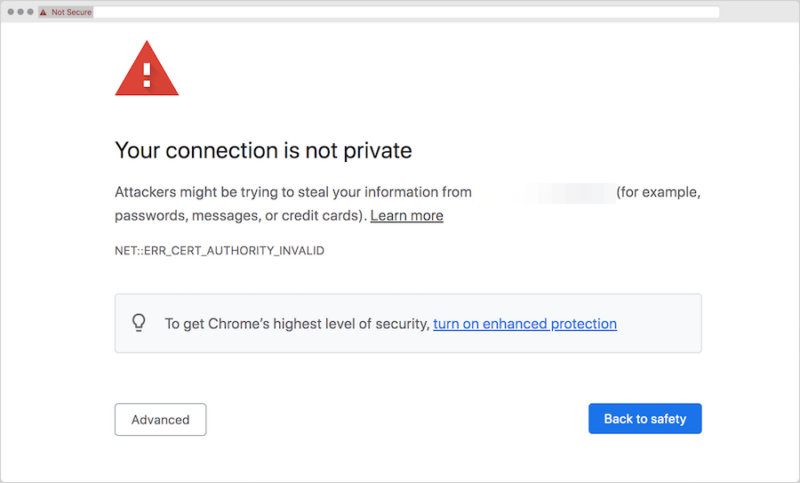
Ein gültiges SSL-Zertifikat baut digitales Vertrauen bei den Nutzern auf und zeigt an, dass Sie deren Datenschutz und Sicherheit schätzen.
Suchmaschinenoptimierung (SEO)
Es gibt einen Grund, warum Warnmeldungen für Websites ohne SSL-Zertifikate angezeigt werden. Suchmaschinen wie Google priorisieren Websites mit SSL-Zertifikaten und verbessern so das Ranking Ihrer Website in den Suchergebnissen.
Die SSL-Implementierung wirkt sich positiv auf die SEO aus, indem sie Suchmaschinen Vertrauenswürdigkeit signalisiert. HTTPS-Websites werden von Suchalgorithmen gegenüber HTTP-URLs bevorzugt, was potenziell zu verbesserten Rankings führt.
Einhaltung von Zahlungs-Gateway-Vorschriften
Ein weiterer wichtiger Grund für die Installation eines SSL-Zertifikats auf Ihrer E-Commerce-Website ist, dass es oft notwendig ist, um Online-Zahlungen zu akzeptieren. Viele Zahlungsabwickler verlangen von Händlern ein SSL-Zertifikat, um Online-Transaktionen sicher abwickeln zu können.
Insgesamt bietet SSL wesentliche Vorteile für die Website-Sicherheit. Es schützt Benutzerdaten, schafft Vertrauen, verhindert Datenmanipulation und mildert Phishing-Versuche, wodurch eine sichere Online-Umgebung gefördert wird.
Arten von SSL-Zertifikaten
SSL-Zertifikate gibt es in verschiedenen Typen und Validierungsstufen, die für unterschiedliche Budgets und Bedürfnisse geeignet sind, z. B. wie viele Domains Sie sichern möchten und wie sensibel die Daten sind, die Sie übertragen.
Ein Single-Domain-Zertifikat ist nur für eine Domain gültig. Sie können es nicht für andere Domains oder Subdomains verwenden. Dafür benötigen Sie ein Multi-Domain-Zertifikat, das die Validierung für bis zu 100 Domains abdecken kann.
Eine weitere beliebte Option sind Wildcard-SSL-Zertifikate. Mit diesem Typ können Sie eine einzelne Domain und mehrere Subdomains sichern.
Es gibt auch unterschiedliche Validierungsstufen.
- Domain-Validierung (DV): Dies ist die grundlegendste Validierungsstufe. Sie überprüft nur, ob Sie der Inhaber des Domainnamens der Website sind, für die Sie das Zertifikat verwenden.
- Organisations-Validierung (OV): Diese Validierungsstufe überprüft, ob Sie der Inhaber des Domainnamens der Website sind und ob Sie der autorisierte Vertreter der Organisation sind, die das Zertifikat verwendet.
- Erweiterte Validierung (EV): Dies ist die höchste Validierungsstufe. Sie überprüft, ob Sie der Inhaber des Domainnamens der Website sind, ob Sie der autorisierte Vertreter der Organisation sind, die das Zertifikat verwendet, und ob Ihre Organisation legitim ist.
Jede bietet unterschiedliche Vertrauens- und Sicherheitsstufen. Bewerten Sie die Bedürfnisse Ihrer Website, um das am besten geeignete SSL-Zertifikat auszuwählen.
Wo Sie ein SSL-Zertifikat erhalten
Es gibt verschiedene Methoden, um ein SSL-Zertifikat zu erhalten. Die Hauptoptionen sind:
- Zertifizierungsstelle (CA)
- Webhosting-Anbieter
- Domain-Registrar
Wie ich bereits erwähnt habe, sind CAs spezialisierte SSL-Anbieter, die sich auf die Ausstellung und Verwaltung von SSL-Zertifikaten spezialisiert haben, normalerweise kostenlos.
Eine der beliebtesten CAs, die kostenlose SSL-Zertifikate anbietet, ist Let’s Encrypt:
Es ist eine kostenlose Open-Source-CA, die von Websites aller Größen häufig genutzt wird. Andere bekannte Optionen sind Comodo, GeoTrust, GlobalSign und DigitCert.
Die meisten WordPress-Hosting-Anbieter bieten Let’s Encrypt SSL-Zertifikate kostenlos mit ihren Plänen an. Einige Domain-Registrare wie GoDaddy und Namecheap bieten SSL-Zertifikate neben Domainregistrierungs- und Hostingdiensten an.
Normalerweise ist der schnellste und einfachste Weg, ein WordPress-SSL-Zertifikat zu erhalten, über Ihren Hosting-Anbieter. Wenn dieser die Option jedoch nicht anbietet oder Sie den Prozess lieber manuell selbst durchführen möchten, können Sie das Zertifikat direkt von Let’s Encrypt (oder Ihrer CA Ihrer Wahl) erhalten.
Ich werde den Prozess für beide unten erläutern.
So installieren Sie ein SSL-Zertifikat in WordPress
Das Schritt-für-Schritt-Tutorial zur Installation eines SSL-Zertifikats auf Ihrer WordPress-Website hängt von der von Ihnen verwendeten Methode ab.
Zuerst werde ich den Prozess für Ihren WordPress-Hosting-Provider behandeln. Dann gehe ich auf die komplexere Option der manuellen Installation ein.
SSL-Zertifikat vom WordPress-Host installieren
In den folgenden Abschnitten verwende ich SiteGround als Beispiel. Der Prozess kann je nach Ihrem spezifischen Anbieter variieren.
Beachten Sie auch, dass SSL-Zertifikate nicht der einzige Faktor bei der Auswahl eines Hosts sind. Sie müssen auch Preise, Geschwindigkeit und Leistung usw. berücksichtigen.
Schritt 1. Wählen Sie Ihren WordPress-Hosting-Provider
Wenn Sie dies noch nicht getan haben, besteht der erste Schritt darin, einen Hosting-Plan von einem Anbieter auszuwählen und zu kaufen, der kostenlose SSL-Zertifikate anbietet.
Für E-Commerce-Websites, die digitale Produkte verkaufen, empfehle ich SiteGround Managed Hosting-Pläne:

Zusätzlich zu kostenlosen SSL-Zertifikaten erhalten Sie das Easy Digital Downloads-Plugin für den digitalen Verkauf, eine Reihe von Wachstums- und Optimierungstools sowie einen vorinstallierten Setup-Assistenten.
Andere Hosts, die kostenlose WordPress-SSL-Zertifikate anbieten, sind:
Wenn Sie bereits einen dieser Hosts verwenden, können Sie ein Zertifikat von Ihrem Hosting-Konto erhalten.
Schritt 2. Installieren Sie Ihr SSL-Zertifikat
Installieren Sie als Nächstes Ihr Zertifikat. Wie ich bereits erwähnt habe, hängt der genaue Prozess von Ihrem Host und den in Ihrem Plan enthaltenen SSL-Funktionen und -Merkmalen ab.
Einige Hosting-Unternehmen bieten eine Ein-Klick-Installation in ihren Control Panels (wie cPanel oder Plesk) an. Andere stellen einfach zu befolgende Anweisungen zur Verfügung. In einigen Fällen kümmern sie sich möglicherweise automatisch um den Prozess für Sie.
Wenn Sie unsicher sind, wo Sie anfangen sollen, suchen Sie im Abschnitt Sicherheit Ihres Hosting-Dashboards.
Bei SiteGround gehen Sie beispielsweise zu Site Tools » Sicherheit » SSL Manager:
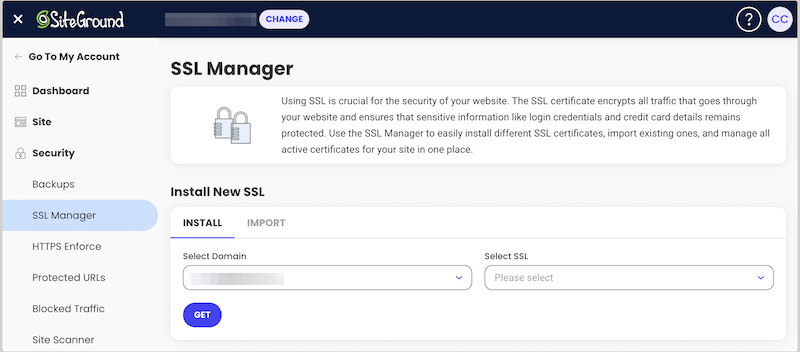
Wählen Sie auf diesem Bildschirm Ihre Domain und dann die Art des Zertifikats aus, das Sie verwenden möchten:
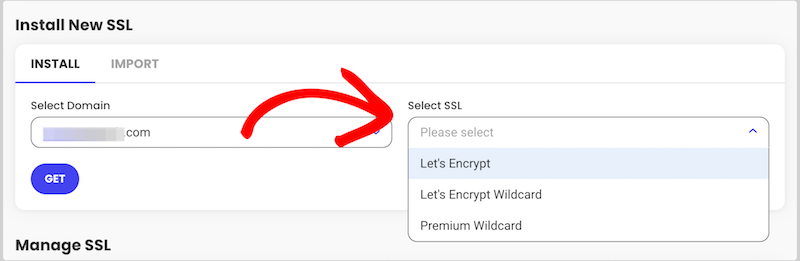
In diesem Fall habe ich ein paar Optionen und wähle Let's Encrypt.
Wählen Sie Holen.
Wenn die Verarbeitung abgeschlossen ist, sehen Sie eine Erfolgsmeldung:
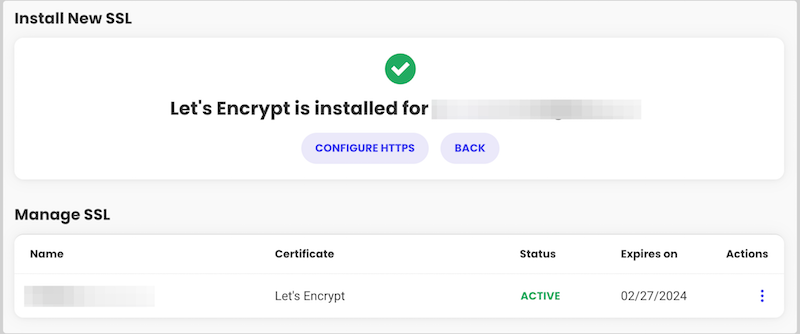
Schritt 3. Konfigurieren Sie HTTPS
Das Einzige, was noch zu tun ist, ist die Konfiguration der Einstellungen zur Erzwingung von HTTPS. Dies soll sicherstellen, dass Ihre WordPress-Adress-URL über die verschlüsselte und sichere HTTPS-Verbindung funktioniert.
Klicken Sie auf die drei vertikalen Punkte in der Spalte Aktionen und dann auf HTTPS erzwingen:
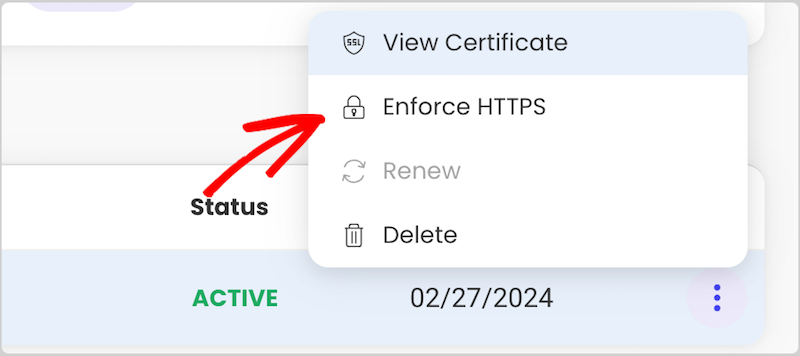
Klicken Sie auf dem nächsten Bildschirm auf den Schalter HTTPS erzwingen, um ihn zu aktivieren:

Das ist alles!
Wenn Sie Schwierigkeiten haben, Ihre kostenlose SSL-Option zu finden oder den Installationsprozess abzuschließen, wenden Sie sich an Ihr Hosting-Support-Team, um detailliertere Anleitungen zu erhalten.
SSL-Zertifikat manuell installieren (Plugin)
Für diejenigen, die einen praxisorientierteren Ansatz suchen, ist die manuelle SSL-Installation eine Option. Wenn Sie technisch nicht versiert sind und sich nicht wohl dabei fühlen, mit Ihren Server-/Site-Dateien zu arbeiten, empfehle ich die Verwendung des Plugins Really Simple SSL:
Dieses WordPress-Plugin hilft Website-Besitzern, SSL-Zertifikate einfach zu installieren. Sie stellen kostenlose Let's Encrypt-Zertifikate über einen einfachen Einrichtungsassistenten bereit, oder Sie können manuell eines importieren, das Sie gekauft haben.
Sie müssen immer noch mehr Einstellungen konfigurieren als bei einer Ein-Klick-Option eines Hosting-Anbieters. Es ist jedoch einfacher und anfängerfreundlicher als die direkte Bearbeitung der Serverdateien.
Sie können diese Liste verwenden, um zu überprüfen, ob Ihr Hoster die Installation von Let's Encrypt-Zertifikaten über Really Simple SSL unterstützt.
Schritt 1. Wählen Sie Ihre CA & Zertifikat
Zunächst müssen Sie entscheiden, welche Art von SSL-Zertifikat Sie wünschen und welche CA Sie verwenden möchten. Beides beeinflusst die Preise, CA-Optionen usw.
Im Allgemeinen müssen Sie ein SSL-Zertifikat von einer CA anfordern, indem Sie eine Certificate Signing Request (CSR) generieren und zur Überprüfung einreichen. Wenn Sie jedoch ein einfaches und kostenloses Let's Encrypt-Zertifikat über Really Simple SSL wünschen, springen Sie zum nächsten Schritt.
Dieser Aspekt kann je nach Webhost, Betriebssystem und Server variieren und davon abhängen, ob Sie Shell-Zugriff haben. Wenn Sie verwirrt sind oder nicht wissen, wo Sie anfangen sollen, können Sie Certbot verwenden:
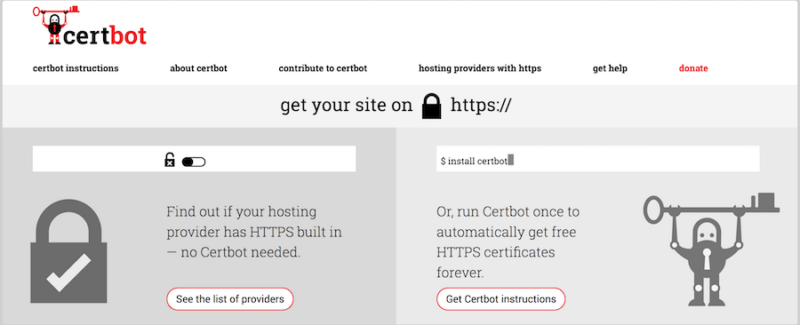
Wenn Sie Ihr Zertifikat anfordern, müssen Sie einige Informationen bereithalten, darunter:
- IP-Adresse
- Server-Benutzername
- Benutzerpasswort oder SSH-Schlüssel-Authentifizierung
- Software (z. B. Apache, Nginx, IIS usw.)
Der Verifizierungsprozess kann etwas dauern. Aber wenn Sie verifiziert sind, sollten Sie drei wichtige Zertifikatsdateien (.crt, private Schlüsseldatei und CA-Bundle-Datei) erhalten. Diese Dateien bilden Ihr SSL-Zertifikat.
Schritt 2. Konfigurieren Sie das Really Simple SSL Plugin
Installieren Sie bei Bedarf das Really Simple SSL Plugin.
Gehen Sie in Ihrem WordPress-Dashboard zu Plugins » Neues Plugin hinzufügen. Suchen Sie nach dem Plugin und wählen Sie dann Jetzt installieren gefolgt von Aktivieren.
Der Let's Encrypt-Assistent sollte automatisch starten. Wenn Ihr Hoster die kostenlose automatische Installation unterstützt, sollten Sie das SSL-Zertifikat aktivieren können:
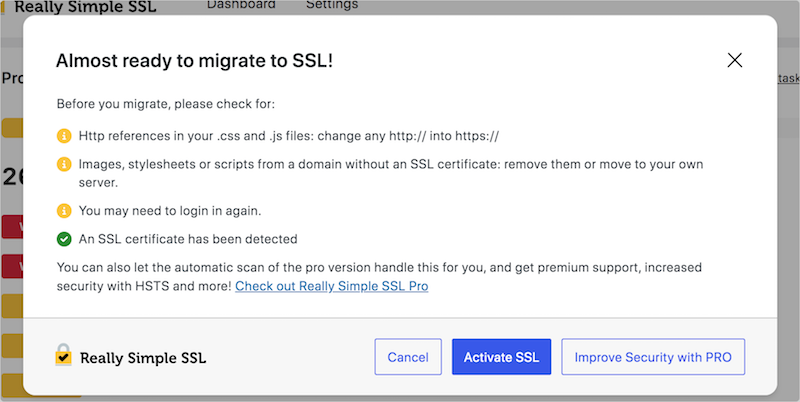
Wählen Sie andernfalls SSL-Zertifikat installieren (auch verfügbar unter Einstellungen » SSL & Sicherheit):
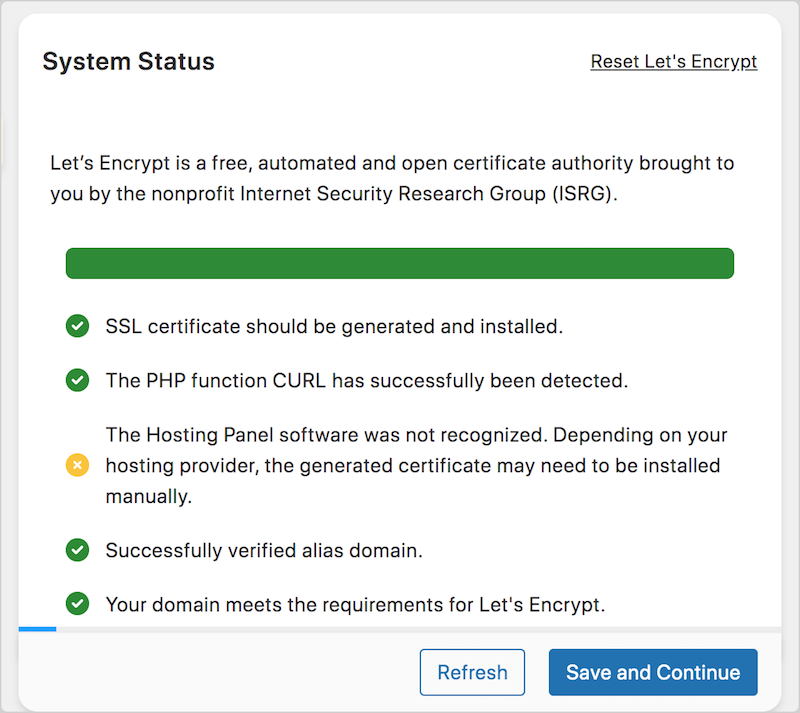
Während der Systemstatusprüfung erkennt und überprüft der Assistent, ob Ihre Domain und Ihre Website die Let's Encrypt-Anforderungen erfüllen, einschließlich:
- Alle aktuell aktiven Zertifikate
- PHP-Version
- Art der Server-Software (cPanel, Plesk usw.)
- Alias-Domains
Geben Sie für die allgemeinen Einstellungen Ihre E-Mail-Adresse ein und stimmen Sie den Nutzungsbedingungen zu. Möglicherweise werden Sie auch aufgefordert, Ihre Hosting-Zugangsdaten einzugeben. Denken Sie daran, bei jedem Schritt auf Speichern zu klicken.
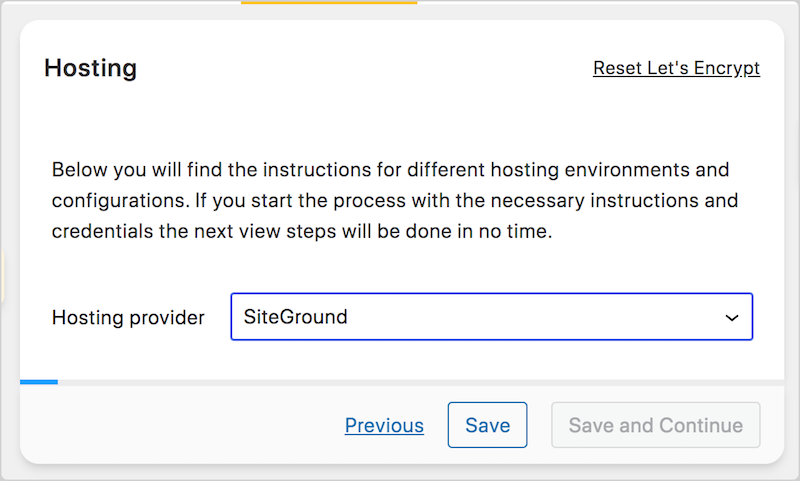
Als Nächstes Ihr Hosting-Anbieter aus der Dropdown-Liste:
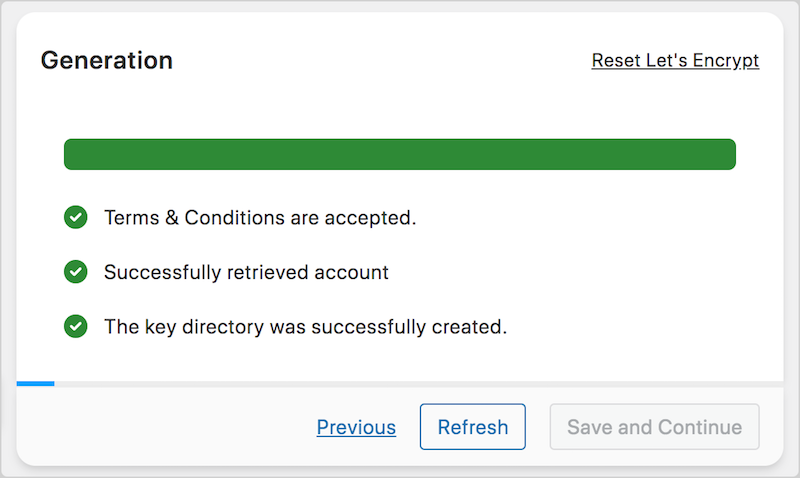
Wenn keine Probleme auftreten, wird die SSL-Generierung erfolgreich abgeschlossen:
Schritt 3. Zertifikat installieren & aktivieren
Während der Installation informiert Sie das Plugin darüber, ob das SSL-Zertifikat automatisch installiert werden kann oder manuell erfolgen muss.
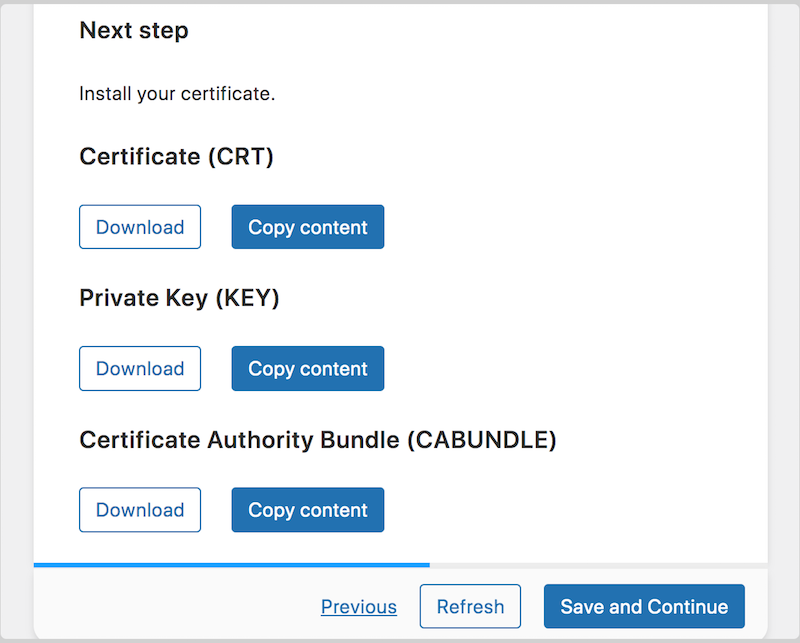
Wenn Letzteres der Fall ist, müssen Sie wahrscheinlich die Dateien CRT, KEY und BUNDLE in Ihre Hosting-Umgebung hochladen, bevor Sie fortfahren.
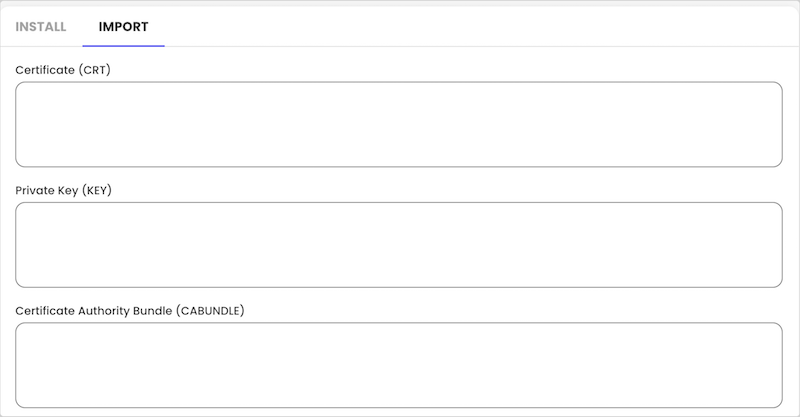
Im Allgemeinen müssen Sie sich in das Control Panel Ihres Hosting-Kontos einloggen und den SSL/TLS-Manager (oder einen ähnlichen Bereich) finden.
Kopieren Sie dann auf der Aktivierungsregisterkarte von Really Simple den Dateiinhalt jeder der drei Dateien einzeln:
Kehren Sie zu Ihrem Hosting-SSL-Manager zurück und fügen Sie die Inhalte in die entsprechenden Felder ein:
Speichern Sie die Einstellungen, um den Import und die Installation abzuschließen. Kehren Sie zum Let’s Encrypt-Assistenten zurück und wählen Sie Speichern & Fortfahren.
Es erkennt Ihr SSL-Zertifikat, aktiviert es und aktualisiert die Einstellungen Ihrer Website, um HTTPS zu verwenden. Sie erhalten eine Bestätigungsnachricht, dass SSL jetzt mit aktiviertem HTTPS auf Ihrer WordPress-Website aktiviert ist:
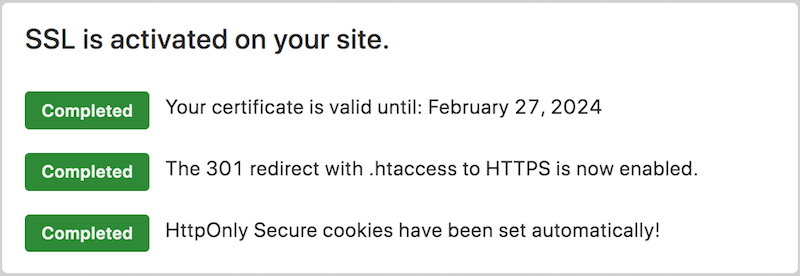
Glückwunsch! Sie haben jetzt gelernt, wie Sie ein SSL-Zertifikat auf Ihrer WordPress-Website installieren.
Tipps für nach der Installation eines SSL-Zertifikats
Die Implementierung von SSL ist nicht nur eine Installation, sondern beinhaltet auch laufende Wartung. Die Einhaltung von Best Practices, wie z. B. die Aktualisierung von Zertifikaten, die regelmäßige Überprüfung auf Schwachstellen und die Verwendung starker Verschlüsselung, gewährleistet eine robuste Sicherheit für Ihre WordPress-Website.
Nach dem Installationsprozess ist die Überprüfung der erfolgreichen Integration des SSL-Zertifikats unerlässlich. Um zu bestätigen, dass SSL korrekt funktioniert, besuchen Sie Ihre Website mit „https://“ in der URL. Stellen Sie sicher, dass das Vorhängeschloss-Symbol in der Adressleiste des Browsers angezeigt wird, was eine sichere Verbindung anzeigt.
Diagnose-Tools wie DigiCerts SSL-Checker können bestätigen, ob das Zertifikat ordnungsgemäß installiert ist und funktioniert:
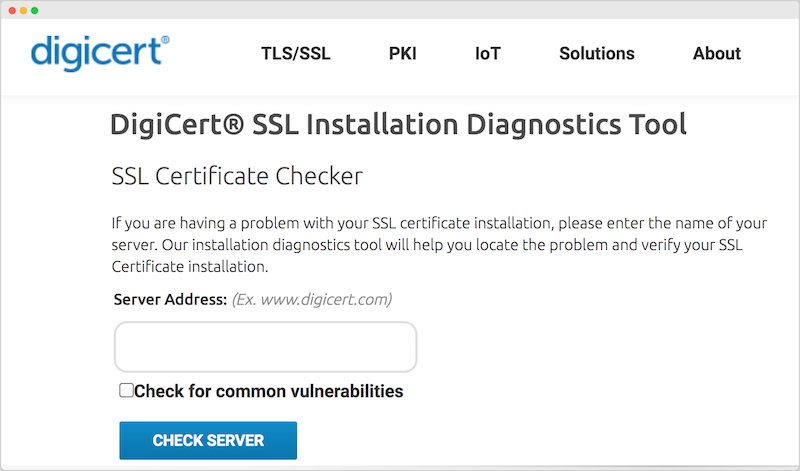
Trotz erfolgreicher Installation können Probleme auftreten. Die Fehlerbehebung bei häufigen Problemen, wie z. B. nicht übereinstimmenden Zertifikaten oder Warnungen und Fehlermeldungen zu gemischten Inhalten, gewährleistet eine reibungslos funktionierende SSL-Einrichtung.
Schließlich ist es wichtig zu bedenken, dass SSL-Zertifikate Verfallsdaten haben. Das Verständnis des Erneuerungsprozesses und das Festlegen von Erinnerungen für eine rechtzeitige Erneuerung ist entscheidend, um Sicherheitslücken bei der Website aufgrund abgelaufener Zertifikate zu verhindern.
FAQs zu SSL-Zertifikaten
Lassen Sie uns mit einigen häufig gestellten Fragen dazu abschließen, wie man ein SSL-Zertifikat erhält und was man wissen muss, um eines ordnungsgemäß zu warten.
Woher weiß ich, ob meine Website kein SSL-Zertifikat hat?
Das Fehlen eines SSL-Zertifikats wird oft durch eine rote Warnmeldung in Browsern angezeigt, die besagt, dass die Verbindung nicht sicher ist. Dies erscheint anstelle eines Vorhängeschloss-Symbols in der Browserleiste, wenn Sie eine URL besuchen.
Kann ich ein SSL-Zertifikat selbst installieren?
Ja, Sie können ein SSL-Zertifikat selbst installieren, aber oft ist es einfacher, Ihren Hosting-Provider um Hilfe zu bitten.
Wie viel kostet ein SSL-Zertifikat?
Die Kosten für ein SSL-Zertifikat variieren je nach Anbieter und Zertifikatstyp, Validierungsstufe und Laufzeit. DV-SSL-Zertifikate sind in der Regel kostenlos oder kostengünstig, während OV- und EV-SSL-Zertifikate teurer sind. Sie können in der Regel mit Kosten zwischen 5 und 500 US-Dollar oder 500 und 1.000 US-Dollar pro Jahr für ein SSL-Zertifikat rechnen.
Wie lange ist ein SSL-Zertifikat gültig?
Die Gültigkeitsdauer eines SSL-Zertifikats liegt in der Regel zwischen einem und drei Jahren. Nach Ablauf müssen Sie es erneuern, um es weiterhin nutzen zu können.
Fügen Sie ein SSL-Zertifikat für bessere Websicherheit hinzu
Das Hinzufügen eines SSL-Zertifikats zu Ihrer WordPress-Website ist ein entscheidender Schritt zur Verbesserung der Sicherheit, zum Aufbau von Vertrauen und zur Steigerung des Erfolgs Ihres E-Commerce-Geschäfts.
🔒 Was kommt als Nächstes? Um Ihre Website weiter zu schützen, erfahren Sie hier, wie Sie E-Commerce-Betrug in WordPress verhindern.
Wenn Sie noch keinen haben, besorgen Sie sich einen Easy Digital Downloads Pass, um Zugang zu vielen E-Commerce-Erweiterungen zu erhalten, darunter auch solche, die Ihre Website schützen können:
📣 P.S. Abonnieren Sie unseren Newsletter und folgen Sie uns auf Facebook oder Twitter für weitere WordPress-Ressourcen!








