


Möchten Sie lernen, wie Sie Datei-Downloads auf angemeldete Benutzer in WordPress beschränken können? Downloads nur für angemeldete Benutzer anzubieten, kann helfen, unerlaubtes Teilen von Dateien zu verhindern. Es ist eine großartige Möglichkeit, Abonnenten für Ihren Online-Shop oder Ihre Mitgliedschaftsseite zu gewinnen.
In diesem Artikel zeigen wir Ihnen, wie Sie Downloads mit Easy Digital Downloads einschränken!
Es gibt zwei Möglichkeiten, dies zu tun, je nachdem, welche Version von EDD Sie verwenden. Mit EDD 3.1 oder höher ist die Option, Datei-Downloads auf angemeldete Benutzer zu beschränken, integriert. Wenn Sie jedoch eine ältere Version verwenden, müssen Sie entweder das EDD-Plugin aktualisieren oder manuell Code über ein anderes Plugin einfügen.
Wir führen Sie durch beide Methoden:
Schritt 1: Easy Digital Downloads herunterladen und installieren
Schritt 2: Fügen Sie die Datei hinzu, zu der Sie den Zugriff einschränken möchten
Schritt 3: Aktivieren Sie die Einstellung „Anmeldung erforderlich“
Alternative Methode: Force-Login-Code-Snippet einfügen
Schritt 1: Easy Digital Downloads herunterladen und installieren
Wenn Sie dies noch nicht getan haben, laden Sie zuerst unser Plugin Easy Digital Downloads herunter und installieren Sie es. Dies ist ein leistungsstarkes Werkzeug für den Verkauf von digitalen Downloads. Sie können es verwenden, um eine breite Palette von Produkten anzubieten, darunter unbegrenzte Dateien, eBooks, PDFs und vieles mehr:

Es wird von mehr als 50.000 Websites vertraut. Im Gegensatz zu anderen E-Commerce-Plugins konzentriert sich EDD speziell darauf, Ihnen beim Verkauf digitaler Produkte zu helfen. Es gibt mehrere Pläne zur Auswahl, sodass Sie leicht denjenigen finden können, der für Ihre Bedürfnisse am sinnvollsten ist.
Sobald Sie Ihren EDD-Pass ausgewählt haben, können Sie das Plugin herunterladen und auf Ihre WordPress-Website hochladen. Wenn Sie mit diesem Vorgang nicht vertraut sind, folgen Sie dieser einfachen Schritt-für-Schritt-Anleitung zur Installation von Plugins.
Nachdem Sie es auf Ihre Website hochgeladen haben, klicken Sie auf Jetzt installieren und dann auf Aktivieren. Dadurch wird ein Menüpunkt Downloads zu Ihrem Dashboard hinzugefügt.
Weitere Anleitungen zur Einrichtung von EDD finden Sie in diesem Leitfaden: So verkaufen Sie ganz einfach digitale Downloads.
Wenn Sie EDD bereits installiert haben, stellen Sie sicher, dass Sie die neueste Version verwenden. Wenn Sie Ihr EDD aktualisieren oder upgraden möchten, können Sie dies auf dem WordPress-Bildschirm Plugins tun.
Schritt 2: Fügen Sie die Datei hinzu, zu der Sie den Zugriff einschränken möchten
Sobald Sie EDD eingerichtet haben, können Sie mit der Erstellung und dem Hochladen Ihrer digitalen Produkte beginnen. Wenn Sie dies noch nicht getan haben, ist jetzt ein guter Zeitpunkt, die herunterladbare Datei auf Ihre WordPress-Site hochzuladen.
Sie können dies tun, indem Sie zu Downloads » Neu hinzufügen gehen:

Sie können einen Dateinamen sowie eine Beschreibung eingeben. Wir verwenden ein SEO-eBook als Beispiel:
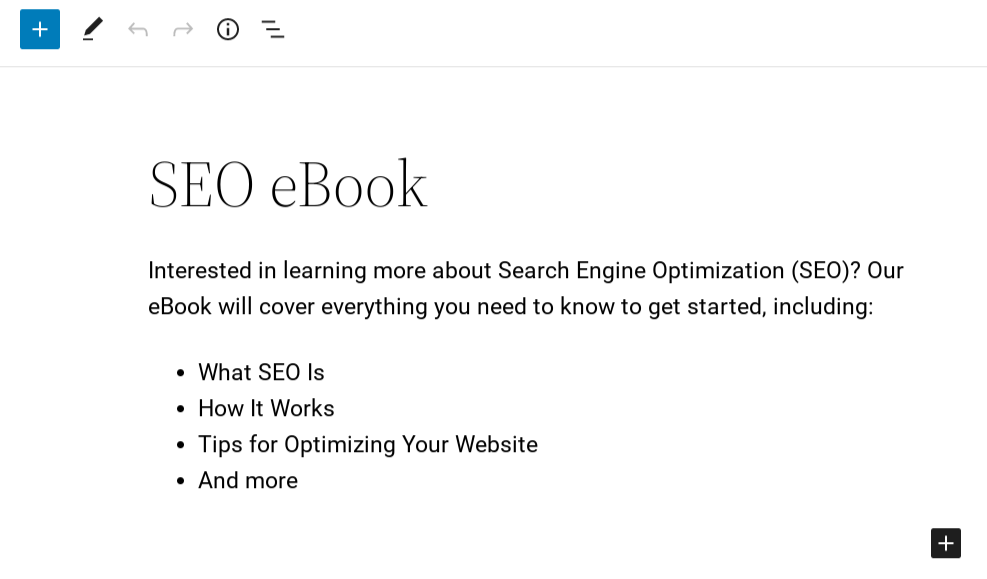
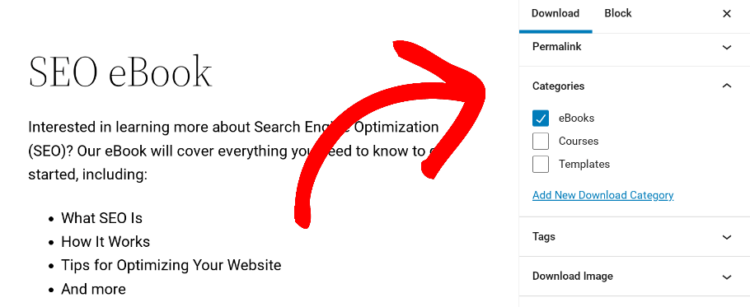
Auf der rechten Seite des Bildschirms können Sie ihm auch eine Kategorie zuweisen, ein Beitragsbild hinzufügen und vieles mehr:
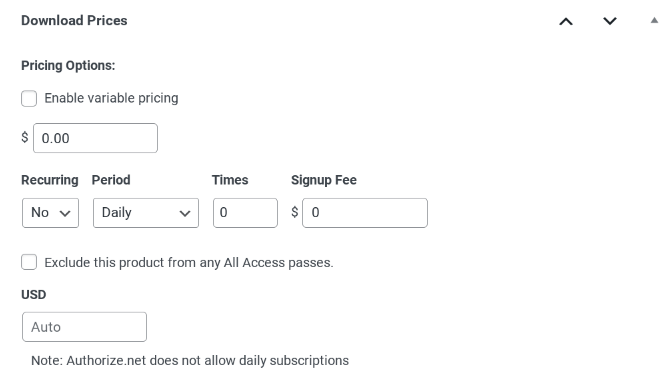
Als Nächstes können Sie einen Preis für Ihren Download festlegen, indem Sie zum Feld Download-Preise unter dem Editor navigieren:
Es gibt unzählige Funktionen und Einstellungen, die Sie auf Ihre herunterladbaren Produkte anwenden können. Wir werden nicht alle in diesem Beitrag behandeln. Sie können jedoch auf So starten Sie Ihr digitales Produkt erfolgreich verweisen, um loszulegen.
Schritt 3: Aktivieren Sie die Einstellung „Anmeldung zum Download erforderlich“
Wie bereits erwähnt, ist die Option, Benutzer vor dem Herunterladen von Dateien zur Anmeldung aufzufordern, in den Kerneinstellungen des Plugins integriert, wenn Sie EDD 3.1 oder neuer verwenden. Wir empfehlen immer, auf die neueste Version zu aktualisieren und diese zu verwenden.
Sobald Ihre herunterladbare Datei hinzugefügt wurde, können Sie die Einstellungen konfigurieren, um den Zugriff zu beschränken. Navigieren Sie zu Downloads » Einstellungen » Sonstiges » Datei-Downloads. Wählen Sie als Nächstes die Einstellung Anmeldung erforderlich:
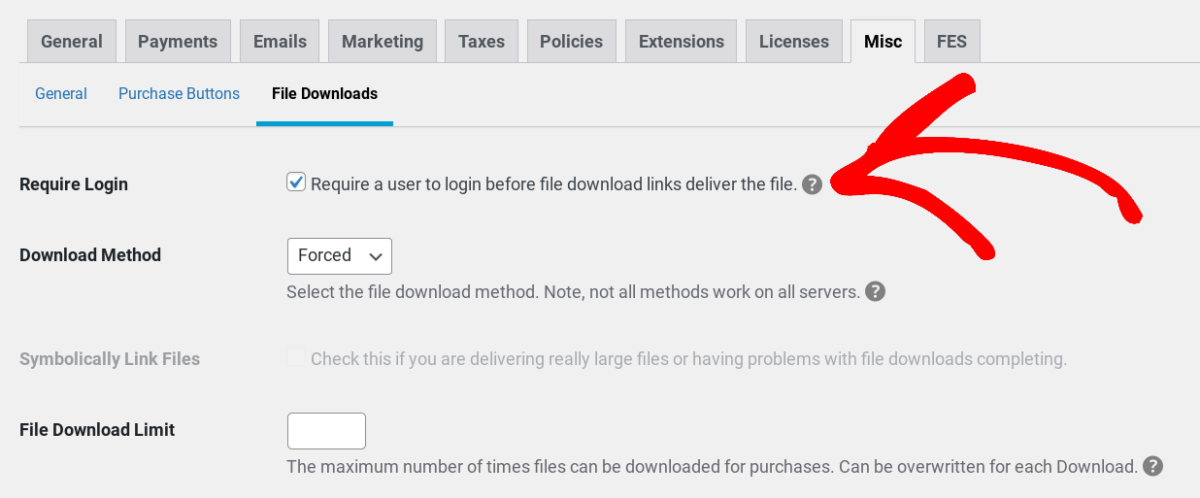
Wenn dies aktiviert ist, müssen Benutzer sich zuerst auf Ihrer Website anmelden, um alle herunterladbaren Dateien herunterzuladen. Wenn Sie fertig sind, klicken Sie unten auf dem Bildschirm auf die Schaltfläche Änderungen speichern. Das ist alles!
Alternative Methode: Force-Login-Code-Snippet einfügen
Wenn Sie noch nicht auf EDD Version 3.1 oder höher aktualisiert haben, gibt es eine alternative Methode, mit der Sie Datei-Downloads einschränken können. Sie müssen ein Force-Login-Code-Snippet auf Ihrer Website einfügen.
Um dies schnell und einfach zu machen, können Sie das WPCode-Plugin verwenden:
Dieses kostenlose Tool, früher bekannt als Insert Footers + Headers, wird von über 1 Million Websites genutzt. Es ist zuverlässig, einfach zu bedienen und ermöglicht es Ihnen, Code-Snippets zu Ihrer Website hinzuzufügen, ohne Ihre Theme-Dateien zu bearbeiten. Es lässt sich nahtlos in WordPress integrieren und kann das Hinzufügen von benutzerdefiniertem Code zu Ihrer Website vereinfachen, auch wenn Sie Anfänger sind.
Um es hinzuzufügen, können Sie zu Plugins » Neues Plugin hinzufügen gehen und dann nach „wpcode“ suchen. Es wird die erste Option sein. Klicken Sie auf Jetzt installieren:
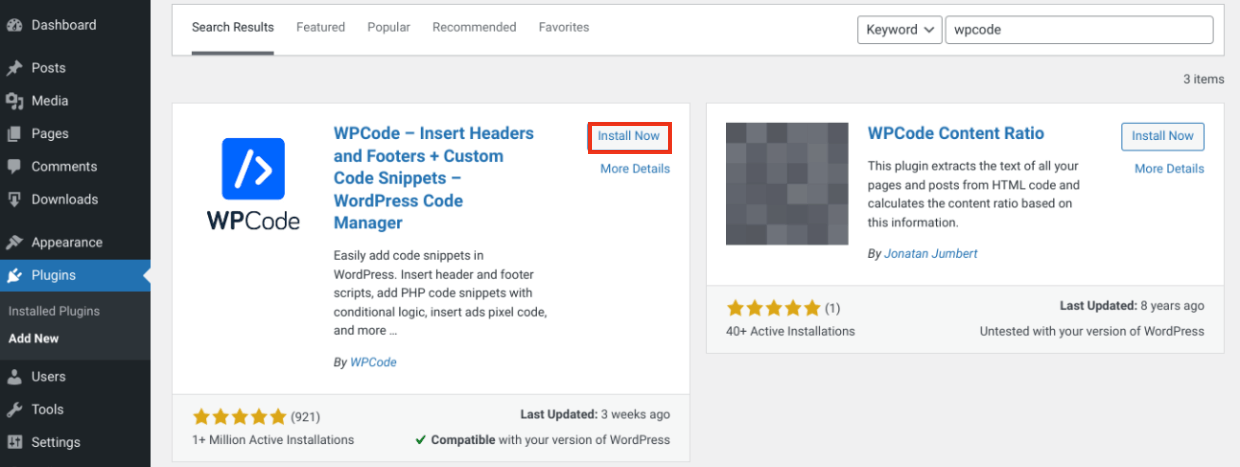
Klicken Sie anschließend auf Aktivieren. Dadurch wird ein Menüpunkt Code-Snippets zu Ihrem Dashboard hinzugefügt.
Hinzufügen des Codes zu Ihrer Website
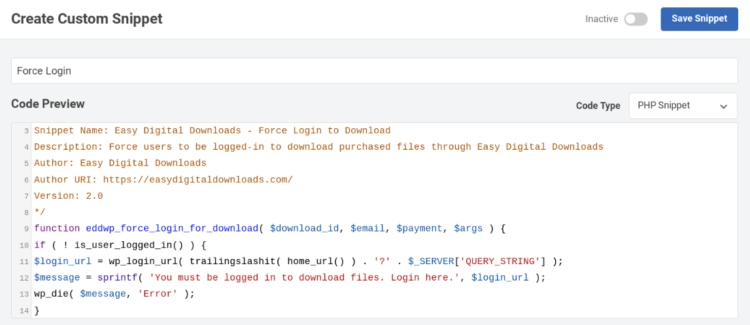
Sobald Sie das WPCode-Plugin eingerichtet haben, besteht der nächste Schritt darin, Ihren Code hinzuzufügen. Um Datei-Downloads für angemeldete Benutzer in WordPress einzuschränken, können Sie Folgendes hinzufügen:
<?php
/*
Snippet Name: Easy Digital Downloads - Force Login to Download
Description: Force users to be logged in to download purchased files through Easy Digital Downloads
Author: Easy Digital Downloads
Author URI: https://easydigitaldownloads.com/
Version: 2.0
*/
function eddwp_force_login_for_download( $download_id, $email, $payment, $args ) {
	if ( ! is_user_logged_in() ) {

		$login_url = wp_login_url( trailingslashit( home_url() ) . '?' . $_SERVER['QUERY_STRING'] );

		$message = sprintf( 'You must be logged in to download files. Login here.', $login_url );

		wp_die( $message, 'Error' );
	}
}
add_action( 'edd_process_verified_download', 'eddwp_force_login_for_download', 10, 4 );
Kopieren Sie den Code. Kehren Sie dann zu WordPress zurück und navigieren Sie zu Code-Snippets » Snippet hinzufügen:
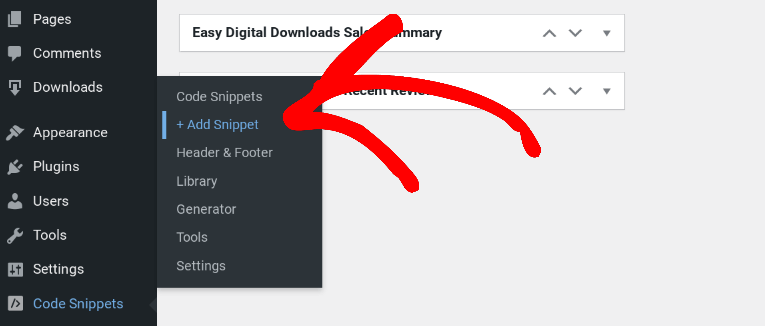
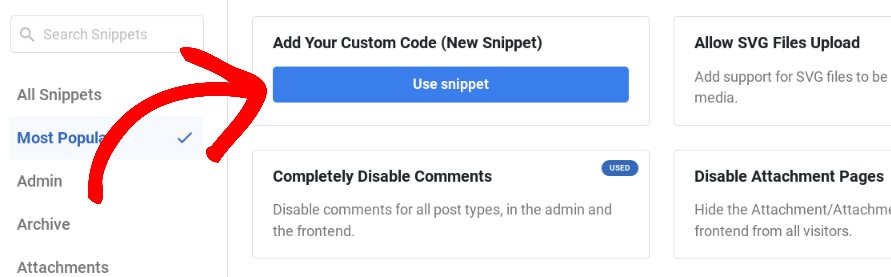
Fahren Sie mit der Option Fügen Sie Ihren benutzerdefinierten Code hinzu (Neues Snippet) und wählen Sie Snippet verwenden:
Nachdem Sie einen Titel hinzugefügt haben, wählen Sie im Dropdown-Menü Code-Typ die Option PHP-Snippet. Fügen Sie dann in das Feld Code-Vorschau den gerade kopierten Code ein:
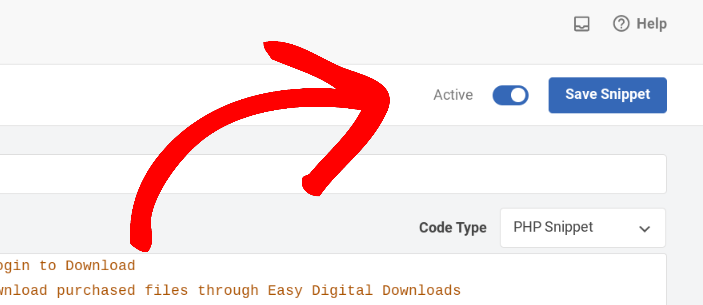
Wählen Sie oben die Option Inaktiv, um sie in Aktiv zu ändern, und klicken Sie dann auf Snippet speichern:
Wenn Ihre Benutzer nun versuchen, eine Datei herunterzuladen, werden sie aufgefordert, sich auf Ihrer Website anzumelden (falls noch nicht geschehen).
Fazit: Datei-Downloads auf angemeldete Benutzer beschränken
Jetzt wissen Sie, wie Sie Datei-Downloads für angemeldete Benutzer in WordPress einschränken können. Um weitere Inhaltsbeschränkungen auf Ihrer Website hinzuzufügen, können Sie sich 9 Expertenmethoden zum Schutz digitaler Produkte (Vor- und Nachteile) ansehen.
Sind Sie bereit, den Download von Dateien auf Ihrer Website auf Benutzer zu beschränken, die bei WordPress angemeldet sind? Holen Sie sich unser Easy Digital Downloads Plugin, um dies mühelos zu tun!
Abonnieren Sie unbedingt unseren Newsletter oder folgen Sie uns auf Facebook und Twitter, um unsere neuesten Ressourcen für digitale Kreative zu erhalten.








